


XTOOL D1 Pro Example Projekt Files og tutorials

Produktinformation
- Specifikationer
- Produktnavn: xTool D1 Pro
- Materialepakke: Inkluderet
- Computer software: xTool Creative Space (XCS)
- Strømadapter og kabel: Inkluderet
- USB-kabel: Inkluderet
- Basswood Board A5: Inkluderet i materialepakken
Produktbrugsvejledning
- FAQ
- Q: Hvad skal jeg bruge for at komme i gang med xTool D1 Pro?
- A: For at komme i gang med xTool D1 Pro, skal du bruge det samlede xTool D1 Pro, en computer med xTool Creative Space (XCS) installeret, strømadapteren og kablet, USB-kablet, et basswood-kort A5, der kan findes i materialepakken , og exampet projekt file 1. Telefonholder-1.xcs.
- Q: Hvordan beskytter jeg mit skrivebord eller gulv, mens jeg bruger xTool D1 Pro?
- A: For at beskytte dit skrivebord eller gulv kan du placere aluminiumspladen, der leveres med xTool D1 Pro, i arbejdsområdet på dit skrivebord eller gulv.
- Q: Hvordan justerer jeg lasermodulets højde?
- A: Følg disse trin for at justere lasermodulets højde:
- Læg brændviddeindstillingsbjælken ned.
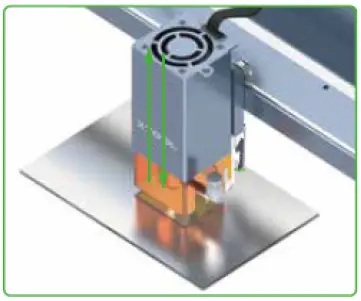
- Løsn fingerskruen på den anden side, og skub lasermodulet opad eller nedad for at tillade bunden af brændviddeindstillingsbjælken lige at røre ved overfladen af brættet.
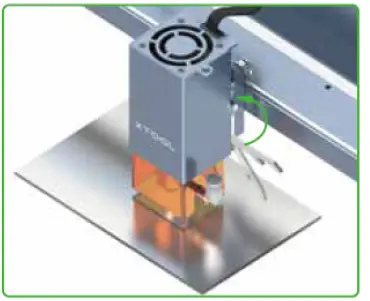
- Sæt indstillingsbjælken for brændvidde tilbage.
- Q: Hvordan indstiller jeg startpunktet for behandlingen?
- A: Som standard udsendes røde krydslysstråler, så du kan lokalisere, hvor behandlingen begynder. Behandlingen starter ved det punkt, der er placeret i midten af de røde krydslysstråler.
- Q: Hvordan forbinder jeg xTool D1 Pro til min computer og importerer projekt files?
- A: Følg disse trin:
- Tilslut xTool D1 Pro til din pc ved hjælp af USB-kablet.
- Åbn xTool Creative Space (XCS).
- Vælg xTool D1 Pro fra enhedslisten, og klik på Connect Device.
- Download projektet file (1. Telefonholder-1.xcs) til den lokale disk, og importer den derefter på XCS.
Hvad du har brug for
- Det, du skal bruge, er den samlede xTool D1 Pro, en computer med xTool Creative Space (XCS) installeret, strømadapteren og kablet, USB-kablet, et basswood-kort A5, der kan findes i materialepakken, og ex.ampet projekt file “ 1. Telefonholder-1.xcs

For at beskytte dit skrivebord eller gulv
For at beskytte dit bord eller gulv mod at blive brændt eller røget, kan du placere aluminiumspladen leveret med xTool D1 Pro i arbejdsområdet på dit skrivebord eller på gulvet.

- TRIN 01
- Fjern den beskyttende film på arket.
- Note: Fjern forsigtigt beskyttelsesfilmen, så lagen kan forblive flad.

- TRIN 02
- Placer arket i arbejdsområdet på xTool D1 Pro.

- Placer arket i arbejdsområdet på xTool D1 Pro.
Lav din egen telefonholder
- TRIN 01
- Tilslut xTool D1 Pro til en strømforsyning, og tænd den.

- Tilslut xTool D1 Pro til en strømforsyning, og tænd den.
- TRIN 02
- Tilslut xTool D1 Pro til din pc ved hjælp af USB-kablet.

- Tilslut xTool D1 Pro til din pc ved hjælp af USB-kablet.
- TRIN 03
- Placer basswood-brættet i arbejdsområdet på xTool D1 Pro.

- Placer basswood-brættet i arbejdsområdet på xTool D1 Pro.
- TRIN 04
- Indstil højden på lasermodulet.
- Læg brændviddeindstillingsbjælken ned.
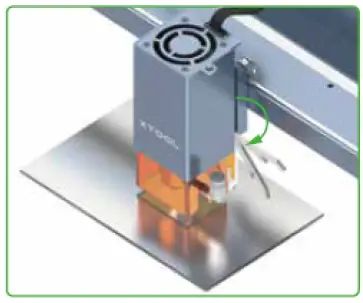
- Løsn fingerskruen på den anden side, og skub lasermodulet opad eller nedad for at tillade bunden af brændviddeindstillingsbjælken lige at røre overfladen af brættet.
- Sæt indstillingsbjælken for brændvidde tilbage.
- TRIN 05
- Indstil startpunktet for behandlingen.
- Som standard udsendes røde krydslysstråler, så du kan lokalisere, hvor behandlingen begynder.

- Behandlingen starter ved det punkt, der er placeret i midten af de røde krydslysstråler.
- TRIN 06
- Åbn XCS.

- Åbn XCS.
- TRIN 07
- Vælg xTool D1 Pro fra enhedslisten, og klik på Connect Device.

- Klik på din enhed i Enhedslisten.
- Note: Enhedens navn varierer alt efter enhed.

- Vælg xTool D1 Pro fra enhedslisten, og klik på Connect Device.
- TRIN 08
- Download projektet file til den lokale disk, og importer den derefter på XCS.
- Telefonholder-1.xcs


- Efter import af file, kan du se designelementerne på lærredet.

- Du behøver ikke at indstille de andre parametre. Standardindstillingerne i projektet file anbefales.
- Telefonholder-1.xcs
- Download projektet file til den lokale disk, og importer den derefter på XCS.
- TRIN 09
- Klik på startikonet i nederste højre hjørne.

- Den præview vinduet vises.

- Det grønne punkt angiver, hvor behandlingsstartpunktet er i designelementerne.
- Klik på Framing for at præview behandlingsområdet.
- Sørg for, at behandlingsområdet er inden for basswood-pladen.
- Ellers kan designelementerne ikke graveres eller skæres korrekt.
- Klik på startikonet i nederste højre hjørne.
- TRIN 10
- Klik på Start og vent på, at behandlingen slutter.

- Efter behandlingen er afsluttet, kan du få træstykkerne til at lave din telefonholder.

- Telefonholder-1.xcs 200 KB
- Klik på Start og vent på, at behandlingen slutter.
Var denne artikel nyttig?
- Ja Nej
- 1 ud af 1 fandt dette nyttigt
- Har du flere spørgsmål? Send en anmodning
For nylig viewred artikler
- xTool D1 Pro Creative Space (XCS)-software-til lasernykommer
- Brug LightBurn til at betjene xTool D1 Pro
Relaterede artikler
- D1 Limited Edition gavesæt Eksample Projekt Files & Tutorial
- xTool D1 Laserbox Basic Software-For Laser Newcomer
- Brug xTool Creative Space (XCS) til at betjene xTool M1
- xTool D1 Materialer Parametre til reference
- Sådan justeres graveringsparametrene for D1
Kommentarer
- 0 kommentarer
- Log venligst ind for at efterlade en kommentar.
Artikler i dette afsnit
- xTool D1 Pro Example Projekt Files og tutorials
Støtte
- Har du stadig brug for hjælp? Vores team af eksperter er kun et klik væk

KONTAKTE
- Webwebsted: www.xtool.com.
- Produkter
- Laserbox Rotary
- xTool D1
- xTool M1
- Tilbehør
- Materiale
- Kontakt os
- Forretningssamarbejde: Hej@xtool.com.
- Forsalg og logistik: vicky@info.xtool.com.
- vicky@xtool.com.
- Teknisk support:
- support@info.xtool.com.
- support@xtool.com.
- Kontortid: man-fre, 9:00-18:30 PDT
- Service hotline: + 1 775-587-7760
- Copyright © 2021 xTool Alle rettigheder forbeholdes.
- https://support.xtool.com/hc/en-us/articles/5662836045975-xTool-D1-Pro-Example-Project-Files-and-Tutorials.
- xTool D1 Pro Example Projekt Files og tutorials – xTool
xTool / xTool D1 Pro / Projekttutorials

Dokumenter/ressourcer
 |
XTOOL D1 Pro Example Projekt Files og tutorials [pdf] Brugsanvisning D1 Pro Example Projekt Files og Tutorials, D1 Pro, Example Projekt Files og Tutorials, Projekt Files og tutorials, Files og Tutorials, Tutorials |


