

 (iOS) ELD
ANVENDELSE
GUIDE

SÅDAN BRUGER DU APPLIKATIONEN3 
- SØRG for at være tilsluttet ELD, før du begynder at betjene CMV. Hvis du går ind i appen uden forbindelse, optager din enhed ikke nogen hændelser og modtager værdier fra motoren. Der vil også blive optaget en "Engine Synchronization" Data Diagnostic-hændelse
- Denne applikation blev lavet til at bruge den uden at skifte til andre applikationer.
Fortsæt ikke med at logge ind på en anden enhed med den samme konto. Det vil medføre tab af data på begge. - Hvis du kører i et team – skal du og din co-chauffør bruge én applikation ved at skifte gennem co-drivers grænseflade
- Minimer ikke påføring, når du er på vagt. Det vil forårsage uidentificerede begivenheder.
- Luk ikke programmet, før du logger ud. En chauffør kan bruge flere enheder, men kun når han logger ud på den første, før han logger på den anden.
- En chauffør kan kontrollere, om alle data blev overført ved at se på Indstillinger → Optegnelser i kø. Det skal være 0.
- For at holde dine data korrekte og til enhver tid klar til en DOT-inspektion anbefaler vi stærkt, at du certificerer din logbog på daglig basis, overvåger dine nuværende forsendelses-/trailernumre samt tilstedeværelsen af funktionsfejl for at løse et potentielt problem med det samme.
VELKOMSTSKÆRM 

- Log ind på applikationen ved hjælp af dine legitimationsoplysninger.
Du vil se "velkomst"-skærmen med følgende felter, som du kan vælge eller udfylde (hvis nødvendigt). - "Lastbilnummer"-feltet vil som standard vise dig nummeret på det aktiv, du er tildelt. Vær sikker på, at dette felt ikke er tomt!
- Afkrydsningsfeltet "Connect to Engine" giver dig mulighed for at parre din ELD med appen (den aktiveres automatisk, hvis du har lavet det tidligere). Aktiver det, og du vil se pop op-vinduet med to felter. Du kan oprette forbindelse til din enhed ved at trykke på den i feltet "Parrede enheder". Men hvis status er "ikke i nærheden", og du vil parre en anden enhed, skal du vælge den, du har brug for, fra feltet "Enheder i nærheden" og klikke på den. Du vil automatisk blive forbundet og omdirigeret til den forrige skærm.
- Ved at bruge feltet "Trailer#" kan du indtaste dit trailernummer, licensnummer og kilometertæller, hvis det er nødvendigt. Klik på blyantikonet, indtast oplysningerne, og tryk derefter på "Hook" og "Gem"
- Ved at bruge feltet "Forsendelses#" kan du indtaste dit forsendelsesdokumentnummer og placeringerne af punkt A og punkt B, hvis det er nødvendigt.
Klik på blyantikonet, indtast oplysningerne, og tryk derefter på "Tilføj" og "Gem"
– Hvis du har flere tal – indtast dem alle i det samme felt, adskil dem med et mellemrum eller komma).
– Hvis du har brug for at fjerne dine forsendelses-/trailernumre – klik på “Fjern” / “Slip” på unødvendig forsendelse/trailer og gem.
– Hver gang du tilføjer en ny begivenhed, vil den indeholde alle oplysninger om din trailer og forsendelsesdokumenter - Klik på "Login" for at komme ind i applikationen. Nu er din enhed parret, og du er klar til at gå.
TILSLUT PT-30 TIL LASTBILEN VED DET RIGTIGE KABEL (OG ADAPTER, OM NØDVENDIGT)
start motoren for at levere strøm til enheden (VENT TIL DEN GRØNNE INDIKATION PÅ DIN ELD BLIVER PERMANENT)
ÅBN APPEN, INDGIV DINE OPLYSNINGER OG VÆLG DIN LASTBIL# I FELTET "TRUCK"
AKTIVER AFSKRIFTSKASSEN "CONNECT TO ENGINE" PÅ "VELKOMMEN"-SKÆRMEN (ELLER TRYK PÅ LASTBIL-IKONEN PÅ APPLIKATIONENS HOVEDSKÆRM, NÅR DU ALLEREDE ER LOGGET IND)
APPEN VIL SCANNER FOR ALLE LASTBILER OG PT-30'ere i nærheden
VÆLG DIN PT-30'S SERIENUMMER, OG KLIK PÅ DET
VENT PÅ FORBINDELSEN (DU SER MULIGVIS GRØNNE OG RØDE LED-INDIKATIONER PÅ DIN ELD)
HVIS LASTBILKONET PÅ HOVEDSKÆRMEN ER GRØNT, OG DU SER PERMANENT GRØN INDIKATION PÅ DIN ELD – ER DU FORBINDET OG KLAR TIL AT KØRE
HVIS LASTBILKONET PÅ HOVEDSKÆRMEN ER RØDT, OG DU IKKE SER PERMANENT GRØN INDIKATION PÅ DIN ELD ELLER INDIKATIONEN IKKE STOPPER MED AT BLINKE – GENTAG PROCEDUREN
STATUS-FANEN (SERVICETIMER) 

HOLDKØRSEL 
Co-chauffører bruger én lastbil og én mobil enhed med appen, som er forbundet til PT-30.
Første chauffør skal logge ind på appen ved hjælp af sine legitimationsoplysninger, klik på driverikonet i øverste højre hjørne, og klik derefter på "Co-Driver Login" for at tilføje en anden driver. Så skal anden chauffør også indtaste sine legitimationsoplysninger. Derudover kan du logge ind som co-driver vha
sidebjælkemenuen: Indstillinger->Drivere->Co-Driver. Derefter kan begge drivere bruge applikationen.
For at skifte loggen fra hovedchaufføren til hans co-driver - klik på knappen "Swap Drivers". Hvis du klikker på etiketten på din co-driver, kan du genview hans logfiler uden at lave en Swap. I dette tilfælde er det ikke muligt at redigere noget, kun at omview PERSONLIG FLYTNING OG GÅRDFLYTNING

Personlig brug (Personlig transport) er den type af tjenestefri status, der bruges til lovlig sporing af køretid brugt af personlige årsager.
Yard Move er den type On Duty-status, der hovedsageligt bruges, mens lastbilen kører på gården.
For at aktivere personlig brug skal chaufføren skifte til Off Duty og derefter klikke på feltet "Personlig brug".
For at aktivere Yard Move skal chaufføren skifte til og On Duty og derefter klikke på "YM" feltet.
For at afslutte YM eller PU skal driveren klikke på det samme felt, men der vil være "Slet" tekst i stedet for "Personlig brug" eller "YM".
Denne handling kan forsynes med kommentaren i det tilsvarende felt.
LOG FANEN 

Efter at have trykket på "+Indsæt begivenhed" vil du have et statusvalg.
- OFF- Off Dut
- SB – Sovende Bert
- D – Manuel kørsel
- ON – On Dut
- BC – Grænsekryds
For at oprette en begivenhed skal du trykke på et statusikon, du har brug for. Vælg starttidspunktet for begivenheden. Du vil se vinduet, hvor du skal indtaste placeringen og kommentere (hvis nødvendigt).
Indtast oplysningerne, og tryk på Gem.
DOT INSPEKTER 
 DOT Inspect-regnearket består af vigtige data om din virksomhed, lastbil, motorværdier mv.
Certificere Records – en af de 3 måder at certificere dine begivenheder på. Uidentificerede poster – mulighed, der giver chauffører mulighed for at gemme og tilføje hændelser, såsom "Kørsel" og "På vagt" til logbogen, der blev registreret, mens mobilappen blev afbrudt fra ELD.
Start inspektion - når du klikker på denne knap, bliver den rød og ændrer teksten til "Overfør data til politiet". Denne mulighed bruges til at overføre dine logdata under DOT Inspection. (Læs mere i "ELD Cab Card")
Motorhændelser – bruges til at overvåge tænd- og slukhændelser for motorfejl (strøm op/sluk) og diagnostiske hændelser – bruges til at spore eksisterende fejl og deres oprindelse.
I tilfælde af en, brug vores "fejlvejledning".
View ELD Cab Card – trin-for-trin instruktion i, hvordan du uploader data under DOT-inspektion.
Regler 
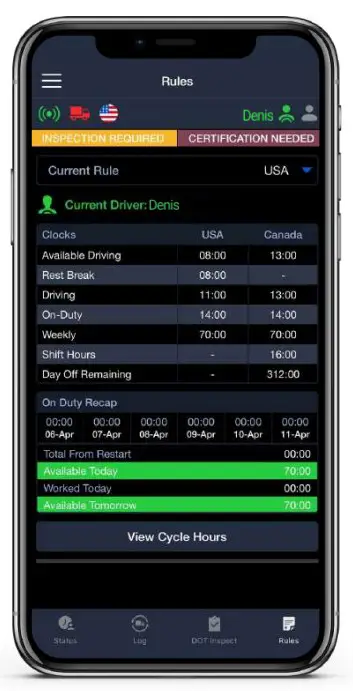 Denne side giver chaufføren mulighed for at kontrollere de resterende timer.
Samme som HOS Lommeregner på skærmbilledet for driftstimer.
Det er muligt at skifte HOS-regler baseret på det land, chaufføren er i (Canada/USA).
Der er et regneark til at overvåge hos grænserne for begge lande.
det kan være med til at forhindre, at overtrædelsen opstår, efter at chaufføren har krydset grænsen.
View Cyklustimer – hjælper med at holde styr på tiden i tilfælde af brug af Recap
SIDEMENU 
 Klik på i øverste venstre hjørne for at få adgang til yderligere muligheder.
Åbningstider – vender tilbage til hovedskærmen
DVIR – mulighed, der bruges til at oprette en rapport om førerens køretøjsinspektion
IFTA – mulighed, der bruges til at tilføje en tankningsbegivenhed og vedhæfte en brændstofkvittering
Indstillinger – interne applikationstilladelser og præferencer (Appversion/Nattilstand/Opdater signatur/Uploadlogfiler/Recapindstillinger osv.)
Truck Settings – kilometertæller offset, firmwareversion, information om lastbilen, traileren og lasten
Beskeder – kommunikation med medlemmer af virksomheden, chaufføren arbejder for
Abonnement – muligheden for at annullere, suspendere eller forny abonnementet
FAQ – ofte stillede spørgsmål om applikationsbrug
Supportchat – muligheden for at sende en anmodning om assistance eller en tilbagekaldsanmodning
Log ud – log ud af applikationen
3 MÅDER HVORDAN DU CERTIFICERER DIN LOG 
 Hvis du tilføjer en kommentar eller ændrer en eksisterende begivenhed på nogen måde, skal du gencertificere den dag.
Det er obligatorisk at holde din logbog certificeret. Du kan attestere din dag, hver gang du tager på et langt hvil (10 timer eller mere), og du er sikker på, at der ikke vil være nye begivenheder for den dag
HVORDAN OPRETTER MAN EN DVIR 
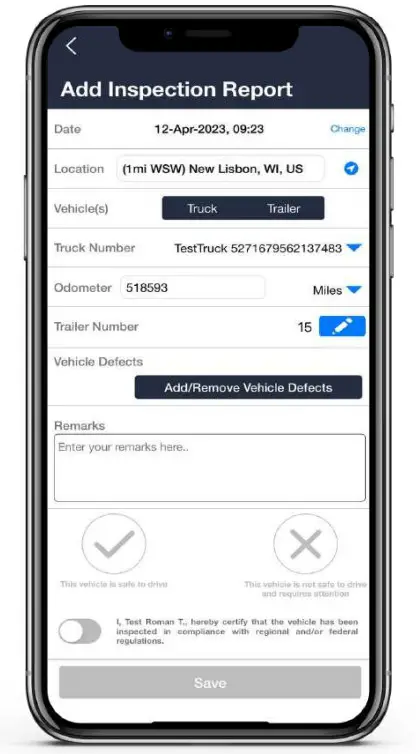 Klik vælg derefter DVIR-indstillingen for at oprette en førerkøretøjsinspektionsrapport:
Ved at bruge denne funktionalitet kan en chauffør tilføje og specificere detaljer vedrørende sin lastbils tilstand. Indtast de nødvendige oplysninger:
Placering, kilometertæller, lastbilnummer osv.
Hvis der blev fundet fejl under PTI'en – tryk på "Tilføj/fjern køretøjsfejl" og vælg den ønskede mulighed fra listen.
Indtast dine bemærkninger/kommentarer i feltet "Bemærkninger".
Vælg en af mulighederne baseret på din konklusion:
- Dette køretøj er sikkert at køre
- Dette køretøj er ikke sikkert at køre og kræver opmærksomhed
For at fuldføre proceduren skal du aktivere skyderen og trykke på "Gem"
FEJL 
 Fejl og datadiagnostik indikerer datainkonsistens, fejl eller problemer relateret til ELD. De kan opstå på grund af hardware- eller softwarefejl, såvel som eksterne faktorer som strømsvigt, elektromagnetisk interferens eller fysisk skade på enheden.
Datadiagnostik er aktive advarsler, der indikerer, at noget kan være galt.
Hvis problemet, der forårsagede datadiagnosticeringen, ikke er blevet rettet, kan det blive til en funktionsfejl. Fejlfunktioner er aktive advarsler, der indikerer, at noget gik galt og kræver korrigerende handlinger.
For at få mere information tryk på "Læs guide"
Dokumenter/ressourcer
 |
TRACKENSURE iOS ELD-applikation [pdfBrugervejledning iOS ELD-applikation, ELD-applikation, applikation |