

Brugervejledning til TBProAudio Impress3 Compressor Effect Plugin
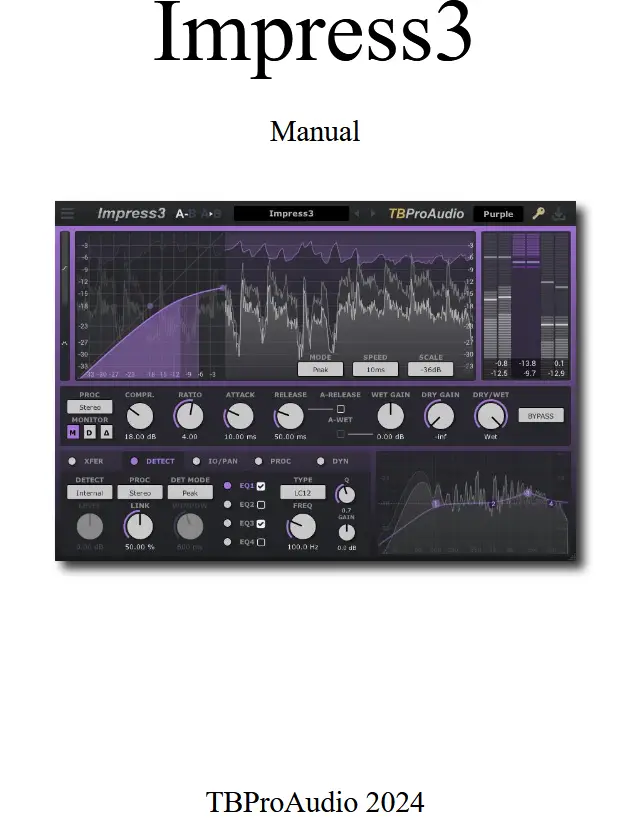
Indledning
Welcome to Impress, a wideband stereo compressor including side-chain and various prefilter options. The goal of the design was to cover a broad range of compression applications in today’s mixing and mastering situations with strong focus on low aliasing. So, Impress could be used to subtly shape a snare sound, glue different tracks on the instrument bus and even do complex tasks like de-essing or voice overs.
Ny i version 3
Vi hos TBProAudio har besluttet at designe Impress3 fra bunden til moderne kompressionsopgaver, brugt enten med individuelt spor, bus eller masterspor.
- Vi gav Impress3 et nyt look med store målere og et topniveau view. GUI'en er frit størrelsesmæssig og skalerbar til at blive brugt på forskellige skærmstørrelser uden problemer.
- Impress3 giver dyb kontrol over forstærkningsoverførselsfunktionen. Så Impress3 kan lyde meget rent eller som klassisk kompressor gear.
- Impress3 tilbyder en omfattende kontrol over detektorstien inklusive flere behandlingstilstande, en firebånds EQ og et spektrum view.
- Impress3 inkluderer et fleksibelt look-ahead-system, der dækker applikation med op til 5000 ms før forsinkelse.
- Endelig inkluderer Impress3 et lydstyrkemåltilpasningssystem, ABLM, en look-ahead-begrænser, en klipper, mætningsmodul, detektor/delta-signalovervågning og et omfattende sæt forudindstillinger.
Funktioner
Impress tilbyder følgende funktioner:
– ingen forsinkelse, klikfri 64-bit intern behandling
– low aliasing compressor design
– "rigtige" over-samplange, op til 8x
– stereo/venstre/højre/midt/sidebehandling
– 5 kompressortilstande: klassisk, kilde/mål, vari, avanceret og feedback
– ikke-lineære og lineære angrebs-/frigivelsestidsformer
– forstærkningsreduktionsafhængig mætning
– 4 niveaudetektionstilstande: peak, RMS, EBU ML og EBU SL
– ekstern sidekæde
– detektor forfilter
– fleksibelt se fremad
– low aliasing soft knee
– gevinstreduktionsgrænse
– tør/våd
– peak/RMS/EBU R128 måling
– detektor/delta lyttetilstand
– mållydstyrketilpasning baseret på EBU R128
– se fremad-begrænser (Peak eller True Peak)
– klippemaskine
– perceptuel A/B loudness matching (ABLM)
– forudindstillet styring
– parameter A/B
– store og nøjagtige strømmålere
– topkontrol view
– gevinstoverførsel view
– lydstyrkefordeling view
– detektorspektrum view
– gratis GUI størrelse og skala
– forskellige GUI-layouts
– forskellige GUI-temaer
Design

Impress3 hjælper dig med at mestre de omfattende opgaver inden for kompression i moderne musikproduktioner. Impress3 er derfor mere end blot en kompressor. Den understøtter alle lydstyrkejusteringsopgaver, fra kompression og lydstyrketilpasning til begrænsning og klipning.
Der tilbydes forskellige muligheder for at vise både plug-in's funktionsmåde og måleresultater direkte og omfattende.
Det dybe kompressionsmodul efterfølges af loudness matching-modulet, som kan bruges til nemt at justere mållydstyrken for lydsignalet. Dette efterfølges af en look-ahead limiter og en klipper. Endelig gør ABLM-modulet det muligt at overvåge det behandlede signal på lydstyrkeniveauet for inputsignalet (perceptuel A/B-lydstyrketilpasning).
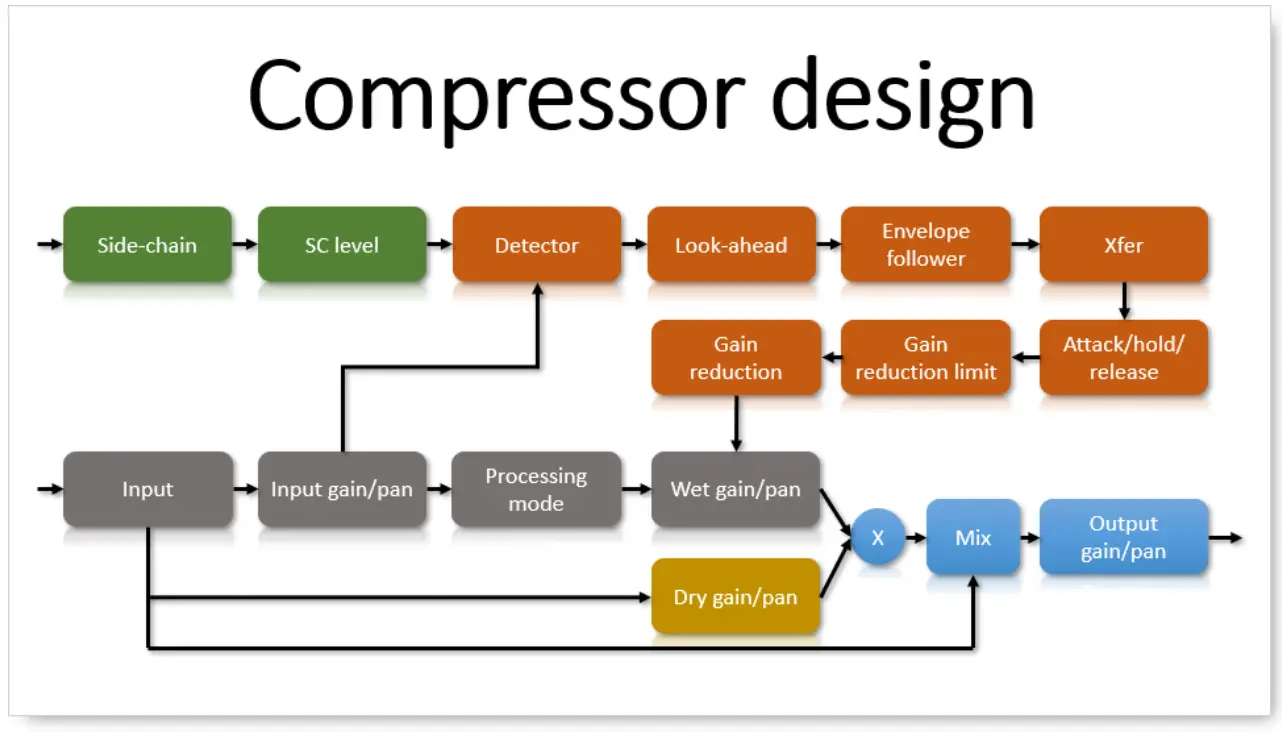
Indgangssignalet modificeres af 'Gain reduction'-modulet og føres ud af kompressormodulet som udgangssignal. Forstærkningsniveauet og panoreringspositionen kan indstilles i stereofeltet. Det er også muligt at bestemme, om hele stereosignalet eller dele af det er komprimeret. Det behandlede signal kan blandes med det tørre signal (kan bestemmes i forstærkningsniveau og panoreringsposition). Tilføjelse af det tørre signal kaldes 'parallel' komprimering.
Resultatet af 'Gain reduction'-modulet indstilles efter niveauet af detektorsignalet i kombination med tærskelparameteren. Du kan vælge, om detektorsignalet er afledt af indgangssignalet eller sidekædesignalet.
'Detektor'-modulet bestemmer, hvilke dele af stereosignalet, der bruges til niveaudetektionen. For at gøre dette kan signalet først forfiltreres med en omfattende og fleksibel filterbank. Du kan derefter vælge, hvordan Impress3 genkender, om komprimering skal påbegyndes. Målemuligheder som Peak, RMS, EBU R128 ML og EBU R128 SL er tilgængelige til dette formål.
Herefter følger Look-ahead-modulet, som giver kompressoren mulighed for at 'se ind i fremtiden' og dermed muliggør en tidligere reaktion. Konvolutfølgeren genererer det endelige detektorsignal. Xfer-modulet bruger dette til at bestemme forstærkningsreduktionen. Den tidsmæssige ændring af forstærkningsreduktionen styres af attack-, hold- og release-parametrene. Angrebsparameteren, f.eksample, styrer, hvor hurtigt den bestemte forstærkningsreduktion bliver aktiv. Afhængigt af lydmaterialet ønsker du at bevare eller reducere transienterne.
Modulet 'Gain reduction limit' kan bruges til endelig at begrænse styrken af forstærkningsreduktionen.
Overview
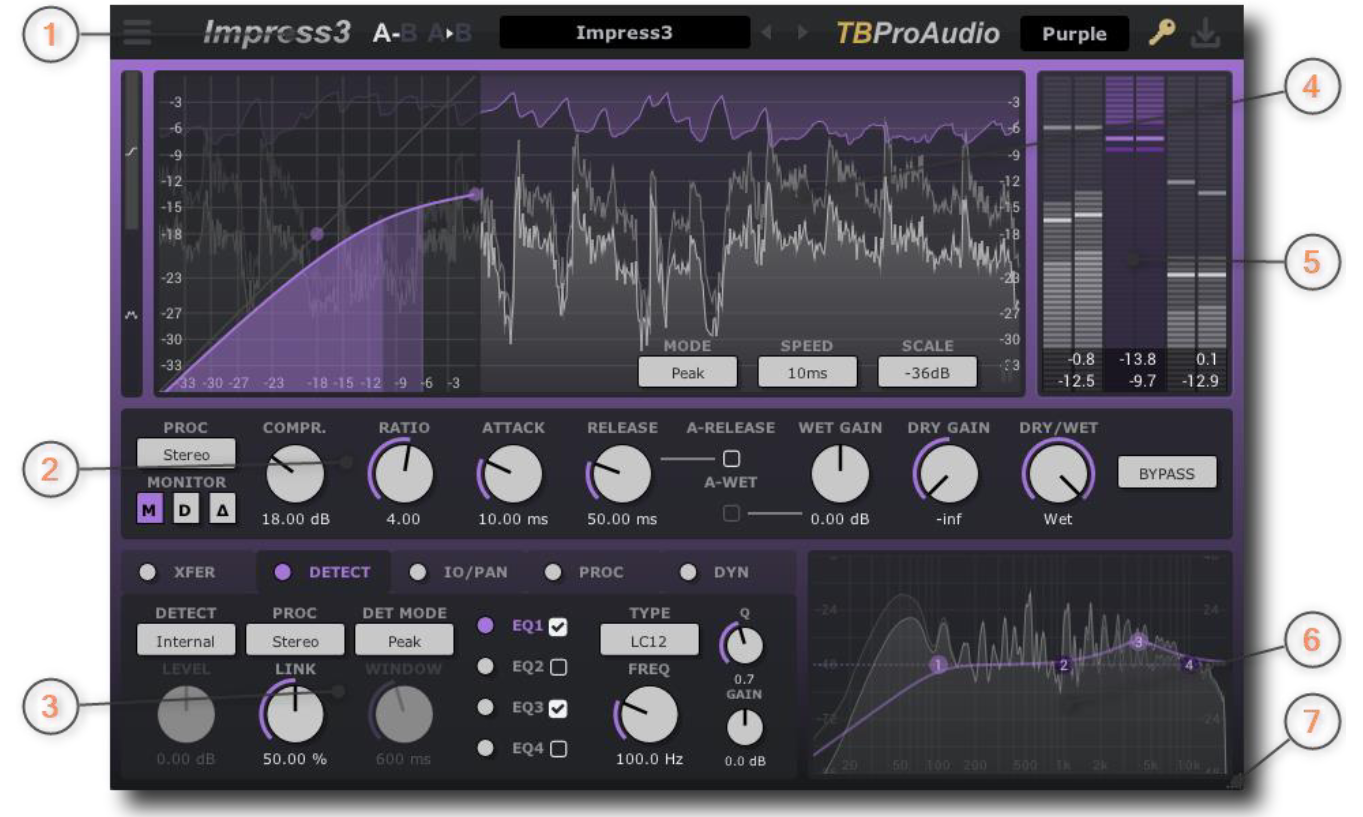
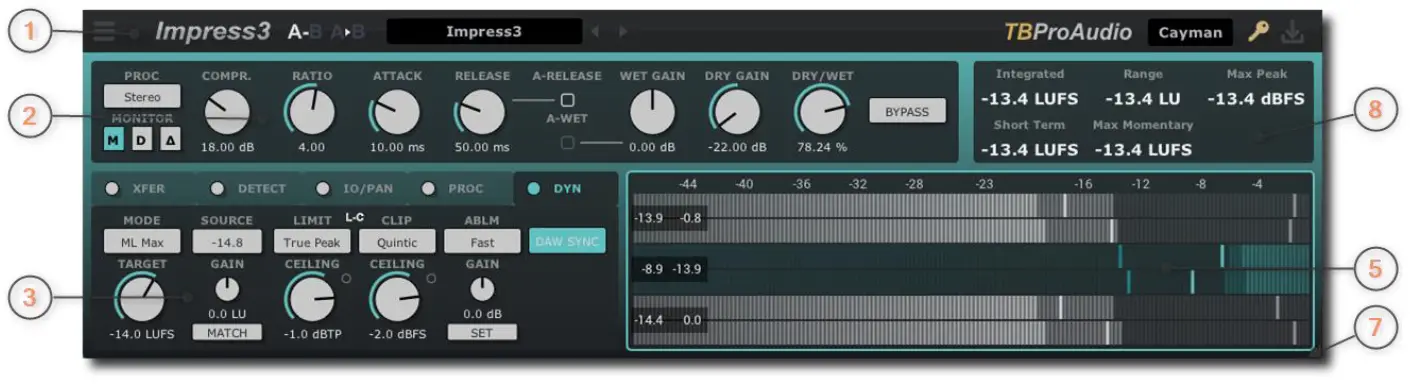
1) Øverste område: Det øverste område giver adgang til plugin-menuen, parameter A/B, forudindstillinger, temavælger, plugin-aktiveringsstatus og plugin-opdateringskontrol.
2) Hovedkontroller: Dette område giver adgang til hovedkompressorens kontroller såsom tærskel/kompression, forhold, angreb og frigivelse.
3) Avancerede kontroller: Det avancerede kontrolområde viser yderligere kontroller som kontrol af Xfer input/output, look-ahead, over-sampling, detektor, saturation, loudness matching, limiter, clipper og ABLM.
4) Niveauvisning: Niveaudisplayet viser det indgående og behandlede lydsignal sammen med forstærkningsreduktionsniveauet. Det hjælper med at bestemme de korrekte kompressorindstillinger. Derudover viser den Xfer-displayet eller fordeling af lydstyrke/forstærkningsreduktion over tid.
5) Målerdisplay: Input/output/gain reduktionsmålerne og udlæsningerne viser et øjeblikkeligt overview af de nuværende og maks. niveauer. Input/output-måleren viser både peak- og loudness-niveau baseret på ML (EBU R128).
6) Spektrumanalysator: Spektrumanalysatoren viser detektoren (internt eller eksternt sidekædesignal) før og efter filtersignalet og filterresponsen.
7) GUI størrelse/skala håndtag: GUI-størrelsen ændres ved at trække i størrelseshåndtaget med musen. Dobbeltklik genkalder den sidste GUI-størrelse.
Hvis du trækker, mens du holder ctrl-tasten nede, skaleres GUI'en. Dobbeltklik indstiller GUI-størrelsen til standardskalaen. Aktuelle GUI-indstillinger kan gemmes til standardindstillingerne (forudindstillet menu->gem til standard).
8) Måleoplysninger: Displayet viser forskellige måleværdier som Integreret Loudness, Short Term Loudness, Momentary Loudness og LRA (EBU R128) og peak.
Minimum systemkrav
- Windows 7, OpenGL 2 GFX-kort
- Mac OS X 10.11, Metal GFX-kort
- SSE2 CPU
- Vind: 32/64 bit VST, 32/64 bit VST3, 32/64 bit AAX, 32/64 bit CLAP
- OS X: 64 bit VST, 64 bit VST3, 64 bit AU, 64 bit AAX, 64 bit CLAP
- Testet med: Cockos Reaper, Steinberg Cubase/Nuendo/Wavelab 6+, FL Studio 12+, PT2018+, Reason 9.5+, Studio One, Ableton Live
- For seneste information besøg venligst www.tbproaudio.de
GUI kontroller
 Knop: Klik på midten af knappen og træk op/ned for at rotere den. Shift sænker parameterændringen. Dobbeltklik nulstiller til standardværdien. Du kan også ændre kontrolværdien ved at bruge musehjulet. Klik på værdien nedenfor for at indtaste en nøjagtig værdi ved hjælp af tastaturet.
 Skyder: Klik på midten af skyderen og træk til venstre/højre. Shift sænker parameterændringen. Dobbeltklik nulstiller til standardværdien. Kontrolværdien kan også ændres ved at bruge musehjulet. Klik på værdien nedenfor for at indtaste en nøjagtig værdi ved hjælp af tastaturet.
 Menu: Klik enten på menuen filed for at vælge den ønskede værdi, eller brug musehjulet til at rulle gennem alle tilgængelige værdier.
Imponer 3 kontroller
Top område

1) Plugin-menu
Om: Viser forskellige plugin-oplysninger som byggedato, nuværende format, værtsnavn, kanalkonfiguration, PDC, sample sats.
Åbn manualen: åbner denne manual.
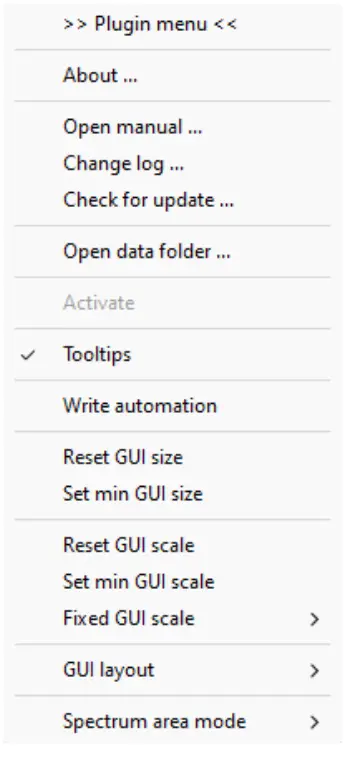 Ændringslog: åbne web websted med ændringslogoplysningerne.
Søg efter opdatering: kontrollerer, om der er en nyere version af dette plugin tilgængelig.
Åbn datamappen: Åbn den lokale datamappe.
Aktiver: Aktiverer plugin'et med licensnøgleoplysninger.
Værktøjstip: aktiverer/deaktiverer visning af værktøjstip, hvis musen flyttes over en GUI-kontrol.
Nulstil GUI-størrelse: nulstiller GUI-størrelsen til standard.
Indstil min GUI-størrelse: indstiller GUI-størrelsen til standard.
Nulstil GUI-skalaen: nulstiller GUI-skalaen til standard.
Indstil min GUI-skala: indstiller GUI-skalaen til standard.
Fast GUI-skala: indstiller GUI til forskellige skaleringsfaktorer.
GUI layout : indstiller GUI til alternative layouts.
Spektrum område tilstand: indstiller GUI til spektrum, måler eller slukket.
2) A/B-knappen skifter mellem de to plugin-tilstande A og B. Sammenlign to forskellige plugin-tilstande uden at skulle gemme en forudindstilling.
3) Knappen kopierer A plugin status i B eller omvendt.
4) Forudindstillet menu
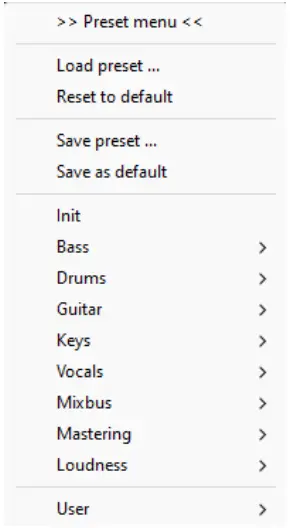 Indlæs forudindstillet: indlæs en forudindstilling fra disken.
Nulstil til standard: Indstil plugin-tilstand til standard.
Gem forudindstilling: gem den aktuelle tilstand som forudindstillet på disken.
Gem som standard: gemmer den aktuelle plugin-tilstand som plugin-standard.
Forudindstillinger af faktor: vælg fra de forskellige forudindstillede kategorier.
Bruger forudindstillinger: dette afsnit viser alle brugeroprettede forudindstillinger.
5) Forrige/næste forudindstilling: aktiverer forrige eller næste forudindstilling.
6) Firmalogo: klik for at aktivere demotimeren igen (se kapitel 9 i denne manual).
7) Temavælger: menuen indeholder forskellige farvetemaer for Impress3 GUI.
8) Plugin-aktiveringsstatus: ikonet angiver plugin-aktiveringsstatus.
9) Check for plugin-opdatering: klik for at tjekke for plugin-opdateringer.
Hovedkontroller
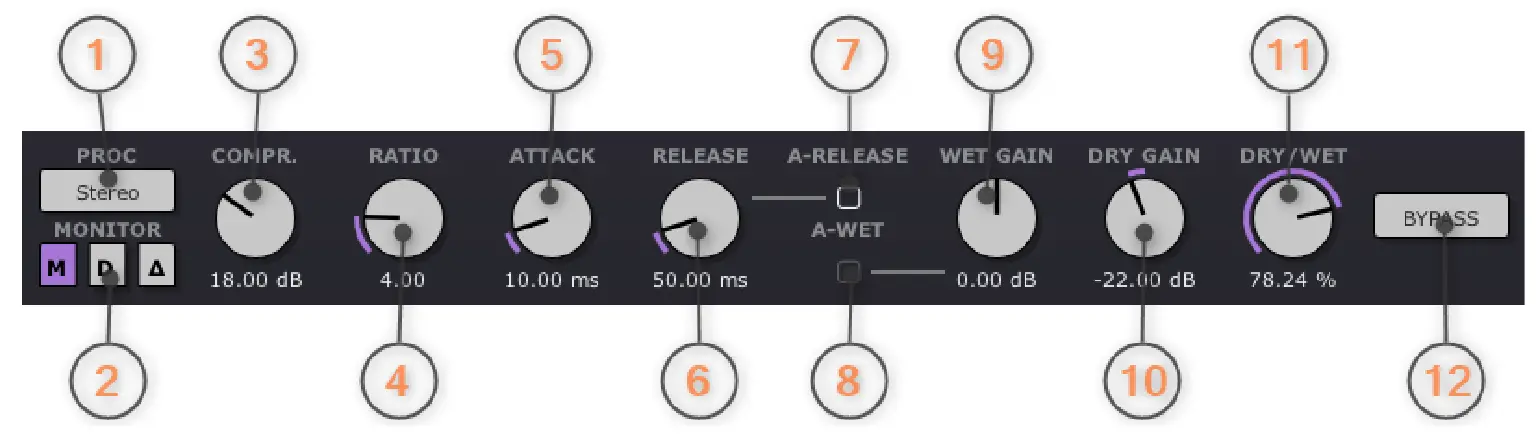
Dette panel giver dig adgang til de vigtigste kompressorstyringer. Flere kontroller findes i panelerne med flere faner nedenfor.
1) Processing mode vælger hvilken del af signalet der skal behandles. Enten stereo-, venstre-, højre-, mid- eller sidesignal.
2) Monitortilstanden vælger, hvilket signal der kommer ud af kompressoren: hovedsignalet, detektorsignalet eller deltasignalet fra kompressorens input minus output. Delta-tilstanden lader dig overvåge, hvilken del af signalet der ændres.
3) Threshold-knappen bestemmer det niveau, hvorfra forstærkningsreduktionen begynder.
3) Kompressionsknappen indstiller mængden af kompression (kun i vari-tilstand).
4) Ratio-knappen indstiller den proportionale kompressionsmængde for signaler over tærskelværdien. Højere værdier komprimerer signalerne mere.
5) Angrebsknappen bestemmer, hvor hurtigt kompressionen starter. Lavere værdier starter komprimeringen tidligere.
6) Udløserknappen bestemmer, hvor hurtigt kompressionen slutter. Lavere værdier stopper kompressionen tidligere.
7) Afkrydsningsfeltet Auto Release muliggør justering af udløsningstiden afhængigt af den aktuelle mængde forstærkningsreduktion.
8) Afkrydsningsfeltet Auto Wet Gain aktiverer den automatiske justering af vådforstærkningen afhængigt af forholdsindstillingerne.
9) Wet gain (også kendt som Makeup Gain) knappen justerer forstærkningen af signalet, efter at det er blevet komprimeret.
10) Dry Gain-knappen styrer mængden af tørt (ukomprimeret) inputsignal, der tilføjes til outputtet. Dette kaldes parallel kompression.
11) Mix-knappen styrer blandingen mellem det tørre og behandlede signal. Dette kaldes parallel kompression.
12) Bypass-knappen deaktiverer kompressorfunktionen.
Avancerede kontroller
Xfer

Xfer-siden indeholder omfattende indstillinger til at konfigurere kompressoroverførselskurven.
Sammen med detektortilstanden dækker Impress3 alle klassiske kompressordesigns som Tube, Optical, FET og VCA.
Rør: XFER-tilstand 'vari', detektor-mode 'RMS', stort RMS-vindue, godt valg til instrument- eller mixbusser.
Optisk: XFER-tilstand 'vari' eller 'klassisk', detektor-tilstand 'RMS', lille RMS-vindue, godt valg til vokal, 'limning' af numre.
FET: XFER-tilstand 'klassisk', detektor-tilstand 'Peak', godt valg til vokal, guitar, kick-tromme, lilletromme.
VCA: XFER-tilstand 'klassisk' eller 'feedback', detektortilstand 'Peak', godt valg til trommer eller mix-bus.
1) Modemenuen vælger kompressortilstanden inklusive overførselskurve som klassisk, kilde/mål, vari, avanceret eller feedback.
2) Max GR-knappen begrænser den maksimale mængde påført forstærkningsreduktion.
Klassisk
Classic-tilstanden giver det klassiske feed-forward-design med kontroller for tærskel, forhold, våd gain og blødt knæ.

1) Knæknappen indstiller 'rundheden' af kompressionen omkring tærsklen, som kan variere fra hårdt til blødt knæ.

1) Håndtaget justerer kompressorforholdet ved at klikke og trække med musen.
2) Håndtaget justerer kompressortærsklen og vådforstærkning ved at klikke og trække med musen eller knæet ved at bruge musehjulet.
Kilde/mål
Kilde/mål-tilstanden definerer hovedkompressorens parametre ved at indstille kilden og målområdet for lydsignalet (i stedet for at indstille tærskel, forhold og vådforstærkning). Denne tilstand er nyttig, når du arbejder med EBU MSL/SL-detektortilstande. Den definerer mere præcist lydstyrkeområdet for kildematerialet og det ønskede mållydstyrkeområde.
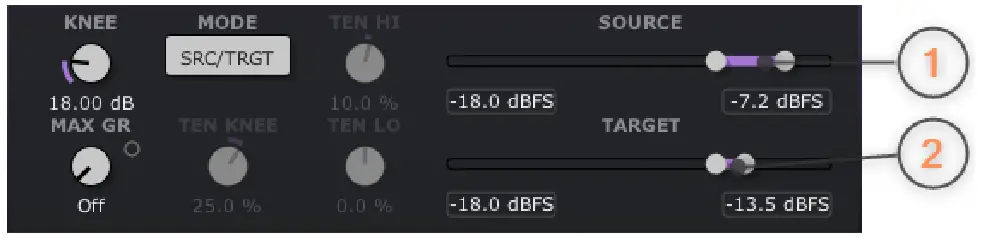
1) Combi-skyderen bestemmer min og max værdierne for kildeområdet.
2) Kombiskyderen bestemmer min og max værdierne for målområdet.
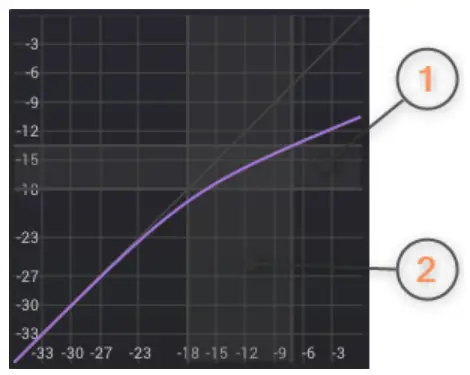
1) De forskellige håndtag ændrer målværdierne for min, max og rækkevidde ved at klikke og trække med musen.
2) De forskellige håndtag ændrer kildemin-, maks- og områdeværdierne ved at klikke og trække med musen.
Vari
Vari-tilstanden emulerer kompressoroverførselskurven for klassiske variable rørkompressorer. Klassisk gear fungerer med forhold på 2:1, 4:1 eller 8:1. Kompressionskontrollen justerer mængden af kompression.
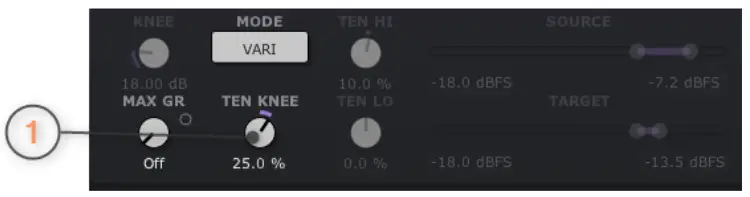
1) Tension Knee-knappen justerer yderligere 'rundheden' af knædelen af overførselskurven.

1) Håndtaget ændrer forholdet ved at klikke og trække med musen.
2) Håndtaget ændrer Vari-kompressionen ved at klikke og trække med musen eller knæspændingen ved at bruge musehjulet.
Fremskreden
Den avancerede tilstand giver endnu mere kontrol over krumningen af den klassiske kompressor.
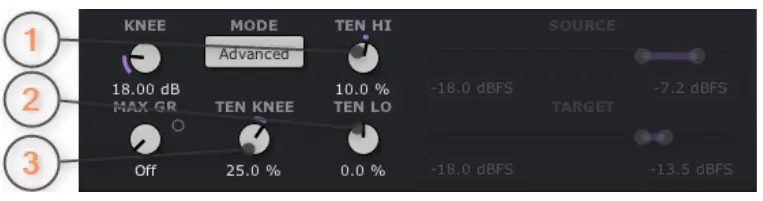
1) Knappen Tension High bestemmer 'rundheden' af delen over tærsklen for overførselskurven.
2) Tension Knee-knappen bestemmer 'rundheden' af knædelen af forflytningen.
3) Tension Low-knappen bestemmer 'rundheden' af delen under tærskelværdien for overførselskurven.

1) Håndtaget ændrer forholdet ved at klikke og trække med musen.
2) Håndtaget ændrer tærsklen og vådforstærkningen ved at klikke og trække med musen eller knæet ved at bruge musehjulet
Billedet nedenfor viser ekstreme indstillinger for den avancerede tilstand:

1) Høj spænding
2) Spænd knæ
3) Lav spænding
Sammen med Knee-parameteren kan du designe selv eksotiske, men stadig musikalske kompressoroverførselskurver.
Feedback
Feedback-tilstanden giver klassisk feedback-kompressor-stil. Den vigtigste advantage er, at detektoren bruger det meste af sin tid på at reagere på et signal, der allerede er blevet komprimeret, hvilket fører til en jævnere komprimering.
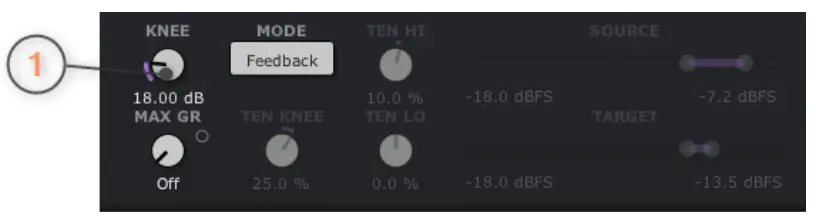
1) Knæknappen indstiller 'rundheden' af kompressionen omkring tærsklen, som kan variere fra hårdt til blødt knæ.
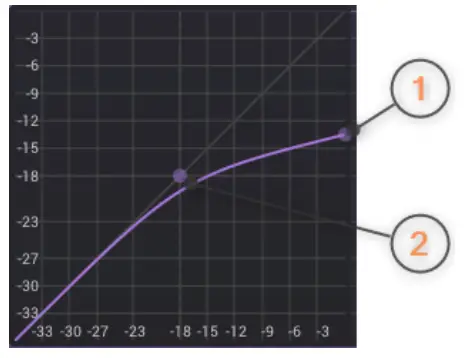
1) Håndtaget justerer kompressorforholdet ved at klikke og trække med musen.
2) Håndtaget justerer kompressortærsklen og vådforstærkning ved at klikke og trække med musen eller knæet ved at bruge musehjulet
Opdage
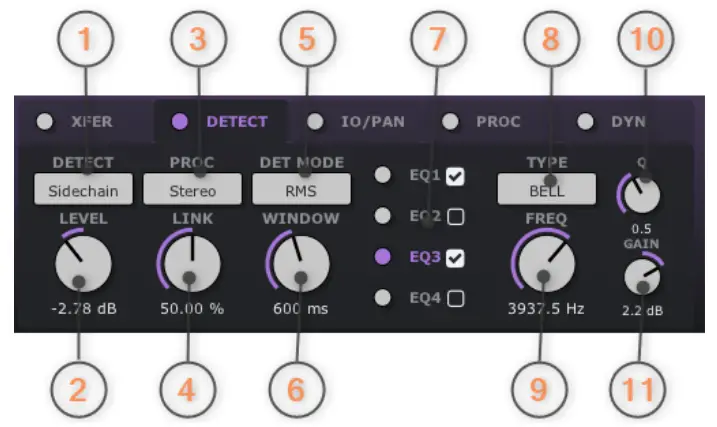
Registreringssiden indeholder forskellige kontroller til at justere detektorsignalbehandlingen i dybden. F.eksample, man ønsker, at kompressoren kun reagerer på en bestemt del af spektret som ved 'de-essing'. For at gøre dette skal du aktivere et af de fire filtre og indstille typen til 'Bandpass' og den ønskede frekvens.
Eller du vil have kompressoren til kun at reagere, når sidesignalet krydser tærsklen. For at gøre dette skal du sætte 'Behandlingstilstand' på 'Side'.
1) Detektormenuen vælger enten hovedsignalet (internt) eller sidekædesignalet som detektorsignal. (Bemærk: VST2 bruger kanal 3+4 til sidekædebehandling. For VST3, AU, AAX og CLAP se venligst DAW-manualen.)
2) Niveauknappen indstiller forstærkningen af sidekædesignalet.
3) Menuen Processing Mode vælger, hvilken del af signalet der skal bruges til yderligere behandling i detektorvejen: enten stereo, mid/side, left, right, mid eller side signal.
4) Link-knappen indstiller, hvor meget stereo- eller mid/side-signalet er koblet sammen til beregning af kompressorens forstærkningsreduktion.
5) Menuen Detektortilstand vælger, hvordan detektorniveauet beregnes: enten Peak, RMS, EBU R128 ML eller EBU R128 SL.
6) Windows-knappen indstiller timingen for RMS-beregningen (RMS-detektortilstand).
7) Ved at klikke på teksten 'EQ1 til EQ4' vises det tilsvarende EQ-område. Afkrydsningsfeltet EQ aktiverer den tilsvarende EQ.
8) Menuen Type vælger mellem forskellige filtertyper såsom LC, HC, Bell, Shelf eller Tilt filter.
9) Frekvensknappen indstiller filterets midterfrekvens.
10) Q-knappen indstiller filterets Q-faktor.
11) Forstærkningsknappen indstiller filterets forstærkning.
IO/Pan

IO/Pan-siden giver flere kontroller over komprimeringsprocessen som input/output-forstærkning og panoreringskontrol, kontrol af hold-timing og våd/tør forstærkning.
F.eksample, er det muligt at sænke den midterste del af det tørre signal og sidedelen af det våde signal under den parallelle kompression.
1) Indgangsknappen bestemmer kompressorens inputforstærkning.
2) Input Pan-skyderen indstiller positionen af kompressorens inputsignal i stereofeltet.
3) Udgangsknappen bestemmer kompressorens outputforstærkning.
4) Output Pan-skyderen indstiller positionen af kompressorens udgangssignal i stereofeltet.
5) The Attack Delay knob is used to set the time at which the peak values of the gain reduction are delayed. Increasing the attack delay saves transients from the compression..
6) The Hold knob is used to set the time at which the peak values of the gain reduction are extended. Increasing the hold time could improve transparency of the compression.
7) Skyderen Wet Gain Pan bestemmer balancen mellem midt- og sidesignal.
8) Dry Gain Pan-skyderen bestemmer balancen mellem midt- og sidesignal.
9) Angrebsform-knappen bestemmer krumningen af angrebstidsformen (0 = lineær).
10) Knappen Release Shape bestemmer krumningen af frigivelsestidsformen (0 = lineær).
11) Afkrydsningsfeltet Custom Attack Shape gør det muligt at kontrollere angrebstidsformen.
12) Afkrydsningsfeltet Custom Release Shape gør det muligt at kontrollere frigivelsestidsformen.
Tilpasset angreb/frigivelsestidsform
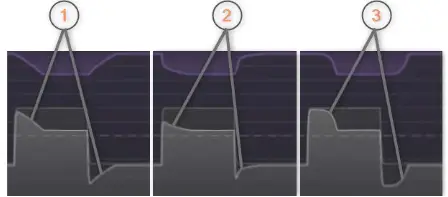
1) lineær form (0%)
2) ikke-lineær form (-50 %)
3) ikke-lineær form (+50 %)
Proc

Proc-siden indeholder kontrolelementer til at se fremad, over samplange og mætning.
Konceptet med look-ahead-budget undgår knitren og stammen, mens den indstiller den rigtige look-ahead timing. Stort fremsynsbudget bruges, hvis kompressoren arbejder med detektortilstand RMS, ML eller SL. EG, hvis forsinkelsen af SL-målingen skal kompenseres, er der behov for en fremsynstid på 3000 ms. Den 'frie' tilstand indstiller pre-delay og PDC direkte.
Brugen af over-sampling can suppress aliasing effects very well. Please note that this can significantly increase the processor load.
Mætningsmodulet tilføjer ekstra analog stemning til komprimeringsprocessen.
1) Menuen Look-Ahead Budget indstiller det maksimale look-ahead timing for kompressoren.
2) Knappen Look-Ahead Time indstiller kompressorens aktuelle look-ahead timing.
3) Afkrydsningsfeltet Look-Ahead Release Time gør det muligt at justere kompressorens frigivelsestid i overensstemmelse med den aktuelle look-ahead timing.
4) Over-Sampling menu indstiller, hvor mange gange den interne proces er over-sampled. Det dækker alle undermoduler af plugin. Over-sampling can reduce aliasing artifacts.
5) Menuen Mætningstilstand aktiverer forskellige stilarter af kompressoren. Effekten af mætningen er afhængig af mængden af forstærkningsreduktion.
6) Stages knap indstiller antallet (rør) moduler i en række. Et højere antal stages øger mætningseffekten.
7) Od-knappen styrer mængden af od-harmoniske af mætningen.
8) Even-knappen styrer mængden af lige harmoniske af mætningen.
Dyn

Dyn-siden giver forskellige funktioner til at give det komprimerede signal den sidste touch.
Tilpasning af lydstyrke
I moderne lydproduktion er der altid opgaven med at opnå bestemte lydstyrkeværdier efter lydbehandling. Impress3 understøtter denne opgave med en dedikeret og fleksibel processor.
Indstil den ønskede målemetode og målværdien. Kør derefter hele lydsignalet eller dele af det gennem processoren. Efter afslutning viser Impress3 det aktuelle måleresultat i feltet 'Kilde'. Efter tryk på 'Match'-knappen indstilles forstærkningsværdien, så 'Source'-feltet matcher målværdien, når signalet køres igennem igen. Lydsignalet har nu den lydstyrke, der blev angivet som målet
Begrænser
Der er opgaver nok i moderne lydproduktion, hvor lydsignalet ikke kun er komprimeret, men også endeligt begrænset.
Impress3 look-ahead limiteren er designet til at begrænse lydsignalet til et defineret peak niveau uden at skabe uønsket forvrængning på grund af klipning. Impress3 bruger algoritmerne fra TBProAudios højkvalitetsbegrænser LAxLimit, med en forenklet GUI for at fremskynde arbejdsgangen.
Clipper
Clipperen er en lydprocessor, der bruges til at afskære spidserne af et lydsignal, så snart de overskrider en vis tærskelværdi. Både hård klipning og blød klipning kan indstilles. Impress3 bruger algoritmerne fra TBProAudios populære kanalstrimmel CS-5501, med en forenklet GUI til at fremskynde arbejdsgangen. Bemærk venligst, at lydklip introducerer forvrængning.
Limiter og clipper bruges ofte sammen ved at sætte limiter loftet til -1.0 dBFS og clipper loftet til -2.0 dBFS. Så lydsignalet er forsigtigt begrænset til loftværdien, og klipperen "fjerner" yderligere 1 dB, hvilket kunne give lydsignalet noget ekstra slagkraft.
Kliptilstande:
Hårdt klip: simpelt snit af samples over loftet. Tilføjer en masse harmonisk og disharmonisk indhold.
Tanh: blød klipning baseret på tanh-funktionen, flot og symmetrisk klipning. Lignende harmonisk indhold som hårdt klip, men mindre disharmonisk indhold.
Synd: blød klipning baseret på sin funktion, flot og symmetrisk klipning. Svarende harmonisk indhold til hårdt klip, men stærkere harmonisk indhold.
Quintic: blød klipning baseret på polynomiefunktionen. Kun harmonisk indhold. Mest behagelig klipning (3. og 5. harmoniske).
Rækkefølgen af begrænser og klipper i proceskæden kan ændres efter ønske.
ABLM
ABLM er en perceptuel A/B-lydstyrketilpasningsalgoritme, der hjælper dig med at undgå faldgruben 'louder is better', så du kan evaluere plugin's indvirkning på dit indgående og udgående lydsignal med samme lydstyrke.
Når du aktiverer ABLM, analyserer algoritmen det indgående signal og sammenligner det med det udgående signal via dets RMS-værdier og anvender en automatisk forstærkningsjustering, så du kan fokusere på plugin-indstillingerne og hvad de faktisk gør ved din lyd, uden at blive distraheret af lydstyrkeforskelle.
Bemærk venligst, at ABLM begrænser forstærkningsjusteringen til +/- 24dB for at undgå forstærkningsoverskridelser. ABLM lader dig automatisk minimere lydstyrken enten hurtigt (indstilling hurtig) eller forsigtigt (tilstand langsom).
Indstil-knappen fryser den sidste ABLM-forstærkning og slår ABLM fra. Denne funktion udskriver de sidste ABLM-forstærkningsindstillinger til forstærkningsstrukturen.
Impress3 bruger algoritmerne fra TBProAudios dedikerede plugin kaldet ABLM, med en forenklet GUI for at fremskynde arbejdsgangen.
1) Modemenuen vælger målemetoden for lydstyrketilpasning: enten ML (EBU Momentary Loudness) Max, SL (EBU Short-Term Loudness) MAX eller IL (EBU Integrated Loudness).
2) Målknappen indstiller det ønskede lydstyrkeniveau.
3) Kilde-knappen viser det aktuelle lydstyrkeniveau. Klik for at nulstille skærmen.
4) Forstærkningsknappen bestemmer forstærkningen for at nå mållydstyrken. Det indstilles automatisk af Match-knappen nedenfor.
5) Match-knappen beregner forstærkning for at nå målets lydstyrke ved at klikke på den.
6) Limit-menuen aktiverer den indbyggede limiter og indstiller limiter-tilstanden: enten peak eller True Peak.
7) Loftsknappen bestemmer peak- eller True Peak-loftniveauet.
8) LC/CL-knappen indstiller rækkefølgen af limiter og clipper (LC = limiter->clipper).
9) Clip-menuen aktiverer den indbyggede clipper og indstiller clip-tilstand: enten Hard, Tanh, Sin eller Quintic.
10) Loftsknappen bestemmer topniveauet.
11) ABLM-menuen aktiverer den indbyggede perceptuelle A/B-lydstyrketilpasning. Det matcher udgangssignalniveauet med inputniveauet.
12) Forstærkningsknappen bestemmer den statiske ABLM-forstærkning.
13) Indstil-knappen indstiller Gain-knappen til den aktuelle interne ABLM-forstærkning og deaktiverer den kontinuerlige lydstyrketilpasning (alias ABLM-forstærkning 'frysning')
14) DAW Sync-knappen muliggør synkronisering af målingens nulstilling med DAW-start.
Niveauvisning
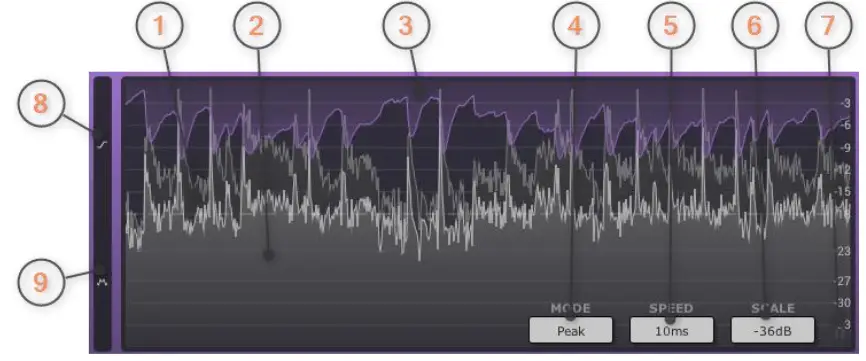
Niveaudisplayet viser historikken for input-, output- og gain-reduktionsniveauerne. Det gør det nemt at følge behandlingen på indgangssignalet.
1) Indgangssignalet er repræsenteret af den mørkegrå kurve.
2) Udgangssignalet er repræsenteret af den lysegrå kurve.
3) Forstærkningsreduktionen er repræsenteret af den lilla kurve.
4) Niveauvisningsmenuen indstiller niveauvisningen: enten baseret på peak, ML (EBU R128) eller SL (EBU R128). Brug musehjulet til at rulle gennem alle muligheder.
5) Hastighedsmenuen indstiller skærmens opdateringshastighed: enten hver 5/10/20/100 ms eller uendelig visning.
6) Skala-menuen indstiller niveauvisningen og målerens størrelsesområde: enten – 12/18/24/36/48/72/96dB. Brug musehjulet til at rulle gennem alle muligheder.
7) Pause-knappen sætter opdateringen af niveauvisningen på pause.
8) Xfer-displayet viser kompressoroverførselskurven (detektorsignal), indgangsniveau (vandret) mod output (lodret).
9) Loudness Distribution Display viser, hvordan input, output og gain reduktionsværdier fordelt over tid.
Klik ind på displayet viser størrelses- og tidsoplysninger under musemarkøren.
Xfer skærm
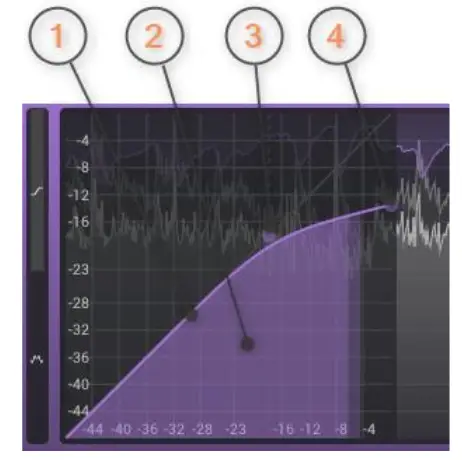
Xfer-displayet viser kompressoroverførselskurven (detektorsignal), indgangsniveau (vandret) mod output (lodret). Den trækker også det aktuelle inputniveau mod det aktuelle outputniveau. Afhængigt af Xfer-tilstanden giver den håndtag til at manipulere nogle parametre med musen (f.eks. tærskelværdi, forhold, våd forstærkning).
1) Den lilla kurve repræsenterer kompressorens overførselskurve
2) Den lyse lilla fyldte kurve repræsenterer det aktuelle detektorsignal.
3) Håndtaget justerer kompressortærsklen og vådforstærkning ved at klikke og trække med musen. Musehjul er også understøttet.
4) Håndtaget justerer kompressorforholdet ved at klikke og trække med musen.
Niveaufordeling
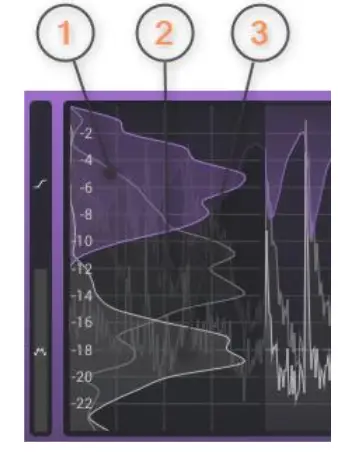
Lydstyrkefordelingsdisplayet viser, hvordan input-, output- og gain-reduktionsværdierne er fordelt over det valgte tidsinterval. Det kan bruges til nemt at evaluere dynamikken i lydsignalet.
1) Den lilla kurve repræsenterer fordelingen af forstærkningsreduktionen inden for den viste tidsramme.
2) Den mørkegrå kurve repræsenterer fordelingen af inputsignalet inden for den viste tidsramme.
3) Den lysegrå kurve repræsenterer fordelingen af udgangssignalet inden for den viste tidsramme.
Målervisning

De tre meter (lysegrå) viser det aktuelle peak input (venstre), output (højre) og gain reduktionsniveauer (midten), hver i stereo, venstre/højre kanal. Meterne bagved (mørkegrå) viser det aktuelle lydstyrkeniveau baseret på ML (EBU R128). Udlæsningerne viser det højeste målte top- og lydstyrkeniveau. Brug skalaen for skift af musehjul. Klik på måleren for at nulstille aflæsningerne.
1) Input peak hold niveau
2) Input ML hold niveau
3) Aktuelt input spidsniveau
4) Nuværende input ML niveau
5) Input peak/ML max niveau
6) Gevinstreduktion
7) Output peak niveau
8) Output ML niveau
9) Output peak/ML max niveau
Spektrum analysator
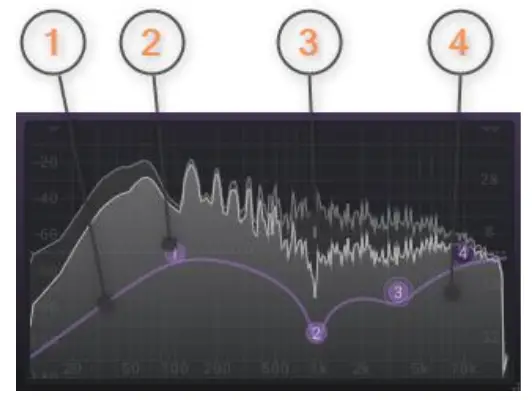
Spektrumanalysatoren viser spektret af kompressordetektorsignalet (før- og efterfilter) og filterresponskurven. Displayet har håndtag til at manipulere et individuelt filter med musen.
1) Den lilla kurve repræsenterer filterresponskurven for alle fire filtre.
2) Håndtaget justerer filtercentrets frekvens og forstærkning ved at klikke og trække med musen. Musehjulet justerer EQ Q-faktoren. Dobbeltklik med musen aktiverer eller deaktiverer filteret.
3) Den mørkegrå kurve repræsenterer detektorsignalet før filterbanken.
4) Den lysegrå kurve repræsenterer detektorsignalet efter filterbanken.
Demotilstand versus Registreret tilstand
I demo-tilstand (uden aktivering) slår plug-in'et lyden fra hvert 90. sekund i en kort periode. Dette kan omgås ved at klikke på "TBProAudio"-logoet inden for 90 sekunder.
Plugin aktivering
 De plugins skal aktiveres for at fjerne demo-begrænsninger. Gå venligst til www.tbproaudio.de for at købe aktiveringsnøglen. Efter købet vil du modtage en e-mail fra TBProAudio med enten den (zippede) aktiveringsnøgle file eller aktiveringsnøglen i tekstform. Gå til plugin-menuen->Aktiver plugin. Følg trinene beskrevet her: https://www.tbproaudio.de/support/productactivation. Efter vellykket aktivering vises nøglesymbolet vist i GUI'en i gylden farve.
Konklusion
Så hvis du har spørgsmål eller forslag, så lad os det vide. Og hav det sjovt med vores værktøjer.
Dit team fra TBProAudio 🙂
Dokumenter/ressourcer
 |
TBProAudio Impress3 Compressor Effect Plugin [pdfBrugermanual Impress3 Compressor Effect Plugin, Impress3, Compressor Effect Plugin, Effect Plugin, Plugin |