


TANDEM-kildeplatform
Log ind med URL eller scan koden:

Kræves for at fuldføre en pumpeordre:
Sundhedsudbyder-NPI tilknyttet denne klinik
Tandem Source-platformen kræver nu mindst ét NPI-nummer fra en sundhedsudbyder pr. konto for at oprette nye insulinpumpeordrer. En administrator kan tilføje NPI-numre til enhver eksisterende professionel konto, eller individuelle kontoindehavere kan tilføje deres NPI ved at klikke på initialerne i øverste højre hjørne.
Bemærk: Disse instruktioner er beregnet som et referenceværktøj for sundhedspersonale, der allerede er bekendt med brugen af en insulinpumpe, Tandem Source-platformen og insulinbehandling generelt. Ikke alle skærmbilleder vises. For mere detaljerede oplysninger om betjeningen af Tandem Source-platformen henvises til brugervejledningen.
Bemærk: Hvis der ikke er nogen sundhedsperson tilknyttet kontoen, skal du følge anvisningerne for at tilknytte den sundhedsperson, der skal underskrive pumpeordren.

- Log ind på Tandem Source-platformen, og klik på Start ordre i nederste venstre felt eller Start ny pumpeordre i venstre navigationsrude.

- Indtast patientens grundlæggende oplysninger på skærmbilledet Start ny pumpeordre. Klik på Send.
Et grønt banner bekræfter, at en ordre er oprettet, og fanen Recept vises.
Bemærk: Du skal indtaste alle nødvendige oplysninger for forælderen eller værgen, hvis den person, der skal bære pumpen, er under 18 år.
- På fanen Recept skal du beskrive detaljeret, hvordan patienten vil bruge pumpen, eller uploade en udfyldt, underskrevet recept.

- Klik på Send recept.
Hvis du ikke er en underskrivende ordinator, skal du vælge den korrekte ordinator i rullemenuen og anmode om en underskrift. Hvis du er den underskrivende ordinator, kan du udfylde formularen og vælge Forhåndsbestilling.view og Underskriv for at underskrive recepten på skærmen i Tandem Source.
- Klik på Tilføj på fanen Dokumentation File at uploade yderligere dokumentation (f.eks. nylige journalnotater, laboratorieresultater, blodsukkerlogfiler, forsikringskort)

- Brug dialogboksen til at vælge en file til upload. Brug rullemenuen nedenfor file navn for at vælge file den type, der gælder for det dokument, du har uploadet.

- Klik på Udfør.

- Et pop op-vindue bekræfter, at din pumpehenvisningsordre er blevet indsendt. Klik på Luk for at vende tilbage til Tandem Source-startskærmen.
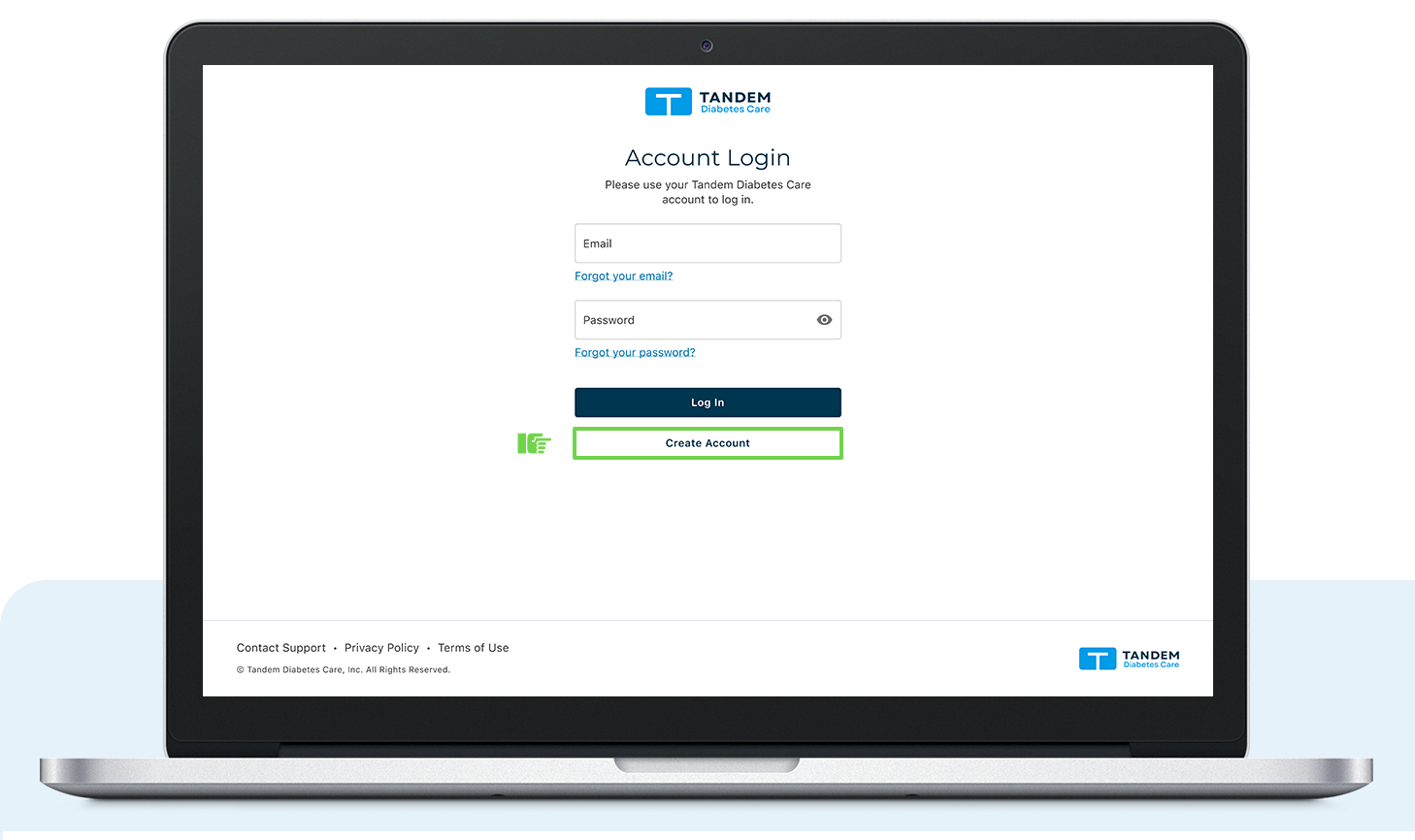
Bemærk: Hvis du har brug for yderligere support, kan du se supportartiklen Sådan opretter du din konto
Administrer dine pumpeordrer
For at administrere en eksisterende ordre til Tandem skal du vælge Administrer pumpeordrer i venstre fanemenu, vælge den aktive pumpeordre og enten indsende en recept for første gang eller uploade yderligere dokumenter til en aktiv pumpeordre.
Hvis du er ordinerende læge, kan du også vælge den specifikke ordrehandling fra administrationsfeltet for at underskrive en recept.
Navigationstip: Linkene Start ny pumpeordre og Administrer pumpeordre kan også tilgås fra hovedfelterne på startskærmen.
Aktive ordrer
Du kan vælge en pumpeordre til view Aktivitetsloggen, grundlæggende oplysninger, recepter og dokumentationsoplysninger for patientens ordre.
Hver af fanerne med pumpeordredetaljer viser:
 Grønt flueben, hvis alle nødvendige oplysninger er angivet
 Rødt udråbstegnikon, hvis yderligere opmærksomhed er påkrævet
 Gråt urikon, hvis yderligere input er påkrævet fra en anden professionel bruger (f.eks. en ordinerende læges underskrift)
Inaktive ordrer
- Fanen Inaktive Pumpeordrer viser ordrer, hvor patientens pumpe er afsendt.
- Klik på Pumpe sendt til view forsendelsesoplysningerne for ordren
- Patientordrer på denne fane fjernes automatisk, når du tilføjer patienten til din patientliste.
- Når patienten modtager sin pumpe, ændres deres status automatisk til Ordre lukket

Vigtig sikkerhedsinformation: Tandem Source-platformen er beregnet til brug for personer med diabetes mellitus, der bruger Tandem Diabetes Care insulinpumper, deres omsorgspersoner og deres sundhedspersonale i hjemmet og klinisk. Tandem Source-platformen understøtter diabetesbehandling gennem visning og analyse af information uploadet fra Tandem insulinpumper. © 2024 Tandem Diabetes Care, Inc. Alle rettigheder forbeholdes. Tandem Diabetes Care, Tandem-logoer, Tandem Source, Tandem Mobi og t:slim X2 er registrerede varemærker tilhørende Tandem Diabetes Care, Inc. i USA og/eller andre lande. ML-1014301_B
Kontakte
Ofte stillede spørgsmål
- Q: Hvad hvis der ikke er nogen sundhedsperson tilknyttet kontoen?
- A: Følg anvisningerne for at tilknytte den sundhedsperson, der skal underskrive pumpeordren.
- Q: Hvordan kan jeg tilføje et NPI-nummer fra en sundhedsudbyder til min konto?
- A: En administrator kan tilføje NPI-numre til enhver eksisterende professionel konto, eller individuelle kontoindehavere kan tilføje deres NPI ved at klikke på initialerne i øverste højre hjørne.
Dokumenter/ressourcer
 |
TANDEM-kildeplatform [pdfBrugervejledning Kildeplatform, kilde, platform |


