


spanet V3 SmartLink-modul
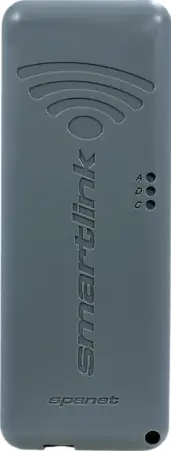
Produktinformation
- Specifikationer
- Produktnavn: SmartLink Wifi Controller V3
- Kompatibilitet: Kun EXP1-stik
- Signalstyrke: Stærkere signalstyrker er tættere på 0
- Maksimal datakabellængde: 10m
- Vandbeskyttelse: Modul SKAL være orienteret lodret med WiFi-logo øverst
Produktbrugsvejledning
- Trin 1: Modulplacering Placer SmartLink-modulet i en position med den bedste sigtelinje til routeren. Ret ikke modulet permanent, før appopsætningen er fuldført, og den bedste WiFi-signalplacering er fastlagt.
- Hvis spaen er i en pit eller under et dæk, skal du placere modulet over jorden i et vejrbeskyttet område med en sigtelinje til routeren. Et længere datakabel kan være påkrævet (maks. 10m).
- Note: Hvis EXP1-stikket allerede er fyldt, skal du fjerne det kabel fra EXP1 og tilslutte det til LOOP-stikket inde i modulet. Sørg for, at datakablet, der kommer fra SmartLink, tilsluttes direkte til EXP1-stikket.
- Trin 2: Tilslut datakabel
- Tilslut datakablet fra SmartLink-modulet til spa-kontrol EXP1-stikket.
- Trin 3: Download og tilmeld/log ind på appen
- Download Spanet SmartLink-appen fra din foretrukne appbutik. Registrer og/eller log ind på appen.
- Note: Hvis du planlægger at bruge appen på tværs af flere enheder med forskellige Apple/Google-konti, skal du oprette en konto ved hjælp af Registrer-indstillingen. For yderligere enheder skal du logge ind med den e-mail og adgangskode, du har registreret.
- Registrer IKKE en anden konto.
- Trin 4: Føj spa til brugerkonto
- Note: Et spabad kan kun sættes op/adgang på én brugerkonto, men flere spabade kan tilføjes til den samme brugerkonto.
- Du skal bruge din routers WiFi-adgangskode under dette trin.
- Trin 5: Vælg SmartLink V3-model
- Vælg SmartLink V3-modellen fra appen.
- Trin 6: Scan efter lokale WiFi-netværk
- Vælg SV-modulet i appen for at begynde at scanne efter lokale WiFi-netværk.
- Hvis appen kun skal bruges på en eller flere enheder, der deler den samme Apple/Google-konto, kan du bruge de respektive log-in-knapper (Log ind med Apple/Log ind med Google) nedenfor.
- Trin 7: Tilslut Spa til WiFi-netværk
- Vælg det WiFi-netværk, som du vil tilslutte spaen til.
- Note: Hvis der ikke findes noget WiFi-netværk, skal du flytte modulet til en bedre position og bruge opdateringsknappen i appen til at udføre en ny WiFi-scanning for at se, om signalet er blevet forbedret. Signalstyrker tættere på 0 er stærkere.
- Trin 8: Indtast WiFi-netværksadgangskode
- Indtast adgangskoden til dit WiFi-netværk i appen.
- Trin 9: Fuldfør opsætning
- Indtast et navn til din spa i appen, og opsætningen er fuldført.
- Trin 10: Fastgør modulposition
- Fastgør modulpositionen ved hjælp af klæbende pakning eller skruebeslag inde i modulet.
- Note: Bluetooth bruges til modulopsætning, så tillad adgang, når appen bliver bedt om det.
- For yderligere information, besøg spanet.com.au/spa-accessories/smartlink.
- FAQ
- Q: Kan jeg bruge SmartLink-appen på flere enheder?
- A: Ja, du kan bruge appen på flere enheder. Hvis enhederne bruger forskellige Apple/Google-konti, skal du oprette en konto ved hjælp af registreringsmuligheden. For yderligere enheder skal du logge ind med den registrerede e-mail og adgangskode. Registrer IKKE en anden konto.
- Q: Hvor mange spabade kan føjes til en brugerkonto?
- A: Flere spabade kan tilføjes til den samme brugerkonto.
- Q: Hvad skal jeg gøre, hvis der ikke findes noget WiFi-netværk under opsætningen?
- A: Flyt modulet til en bedre position, og brug opdateringsknappen i appen til at udføre en ny WiFi-scanning. Signalstyrker tættere på 0 er stærkere.
BRUGSANVISNING
- Trin 1: Find SmartLink-modulet på plads med den bedste sigtelinje til routeren
- Note: Ret ikke modulet permanent, før appopsætningen er fuldført, og den bedste WiFi-signalplacering er bestemt

- Hvis spaen er i pit eller under dæk, skal du placere modulet over jorden i et vejrbeskyttet område med sigtelinje til routeren (længere datakabel kan være påkrævet; maks. 10m)

- Note: Modulet SKAL være orienteret lodret for at modtage tilstrækkelig signalstyrke med WiFi-logo øverst for at opretholde vandbeskyttelse
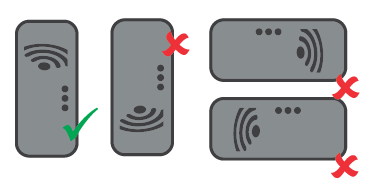
- Note: Ret ikke modulet permanent, før appopsætningen er fuldført, og den bedste WiFi-signalplacering er bestemt
- Trin 2: Tilslut datakabel fra SmartLink-modul til spa-kontrol EXP1-stik
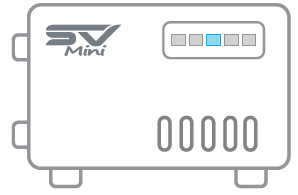

- Note: Hvis EXP1-stikket allerede er fyldt, skal du fjerne det kabel fra EXP1 og tilslutte det til LOOP-stikket inde i modulet. Sørg for, at datakabel, der kommer fra SmartLink, tilsluttes direkte til EXP1-stikket

- Note: Hvis EXP1-stikket allerede er fyldt, skal du fjerne det kabel fra EXP1 og tilslutte det til LOOP-stikket inde i modulet. Sørg for, at datakabel, der kommer fra SmartLink, tilsluttes direkte til EXP1-stikket
- Trin 3: Download Spanet SmartLink app

- Trin 3: Registrer og/eller log ind på app
- Note: Hvis appen skal bruges på tværs af flere enheder (som bruger forskellige Apple-/Google-konti), skal du oprette en konto ved at bruge registreringsmuligheden. For yderligere enheder log ind med den e-mail og adgangskode, du har registreret. Registrer IKKE en anden konto

- Hvis appen kun skal bruges på en eller flere enheder, der deler den samme Apple/Google-konto, kan du bruge de respektive login-knapper nedenfor
- Note: Hvis appen skal bruges på tværs af flere enheder (som bruger forskellige Apple-/Google-konti), skal du oprette en konto ved at bruge registreringsmuligheden. For yderligere enheder log ind med den e-mail og adgangskode, du har registreret. Registrer IKKE en anden konto
- Trin 4: Føj spa til brugerkonto
- Note: Et spabad kan kun konfigureres/få adgang til én brugerkonto, men flere spabade kan tilføjes til den samme brugerkonto
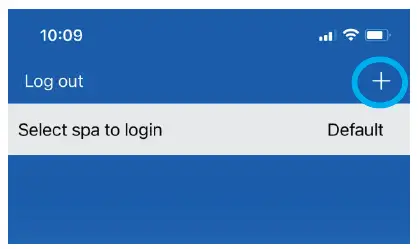
- Du skal have din router WiFi-adgangskode med dig
- Note: Et spabad kan kun konfigureres/få adgang til én brugerkonto, men flere spabade kan tilføjes til den samme brugerkonto
- Trin 5: Vælg SmartLink V3-model

- Note: Bluetooth bruges til modulopsætning, tillad adgang
- Trin 6: Vælg SV-modul for at begynde at scanne efter lokale WiFi-netværk
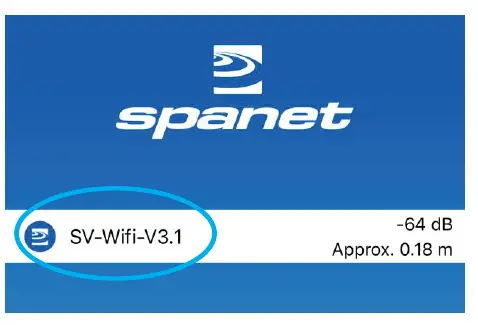
- Trin 7: Vælg WiFi-netværk for at forbinde spaen til

- Note: Hvis der ikke findes noget WiFi-netværk, skal du flytte modulet til en bedre position og bruge opdateringsknappen til at udføre en ny WiFi-scanning for at se, om signalet er forbedret. Signalstyrker tættere på 0 er stærkere.
- Trin 8: Indtast adgangskoden til dit WiFi-netværk
- Trin 9: Indtast et spanavn, og opsætningen er fuldført
- Trin 10: Fastgør modulpositionen ved hjælp af klæbende pakning eller skruebeslag inde i modulet

- Yderligere info: spanet.com.au/spa-accessories/smartlink.
Dokumenter/ressourcer
 | V3 SmartLink-modul |
Referencer
- SmartLink WiFi-moduler til spabadespanet.com.au
- Brugermanualmanual.tools
Udgivet: 30. november 2023