

 Introduktion til Source-VC
Skrevet af Source Elements
Sidst udgivet: 15. august
2022
Kilde Talkback 1.3, Kilde VC
Denne artikel er en del af Source-VC 1.0 brugervejledningen
Source-VC er et simpelt AAX native plugin designet til at levere en nem, fleksibel og overkommelig softwarebaseret Control Room-højttalervolumencontroller til Pro Tools. Funktioner
- Volumenkontrol.
- Slå lyd fra og dæmp lyden.
- Kalibrering af plugin-udgangsniveauet til en specifik plugin-faderposition.
- individuel kanalkontrol og kalibrering.
- Brugertildelbar ASCI-tast og MIDI-kontrol af lydstyrke, mute og dæmpning.
- Muligheden for at styre plugin'et, selv når plugin'et ikke er i fokus, eller Pro Tools ikke er det fokuserede program.
Hvem har brug for Source-VC?
Enhver, der har brug for en fleksibel og prisvenlig højttalercontroller, kan gøre fremragende brug af SourceVC.
Den er langt billigere end nogen hardwarecontroller og de fleste softwarecontrollere. Den er også et fremragende valg for brugere på et desktopbaseret system, der ønsker at reducere eller eliminere det fysiske rod på skrivebordet og ledningsrod i forbindelse med opsætningen, eller brugere af mobile bærbare computere, der gerne vil lette deres byrde, når de flytter, og dermed spare tid på deres opsætning, når de ankommer.
Hvad gør det?
Source-VC leverer en brugervenlig højttalermonitorcontroller til Pro Tools, der er nem at sætte op og bruge, uden behov for hardware eller de tilhørende omkostninger og kabelrod.
Bind
Styrer udgangsvolumen for hele pluginet fra -inf til +12
Kalibrer
Giver mulighed for en fast offset i plugin'ets udgangsvolumen for at justere den samlede højttalereffekt og kalibrere til forskellige lyttesystemers udgangsniveau til nulpositionen på Source-VC volumenfaderen.
Mute og Dim
Slå lyd fra, dæmp og dæmp niveau for at reducere eller sænke plugin'ets output med en fast mængde, der er indstillet af dæmpningsniveauet.
Individuel kanalkontrol
Individuel kanalkontrol til at slå lyden fra eller afspille solo til specifikke kanaler ved fejlfinding eller bedre at høre specifikke elementer i mixet.
Individuel kanalkalibrering for at justere for forskelle i højttalerlydstyrken på grund af forskellige fysiske anomalier i højttalersystemet eller højttalernes placering i rummet.
ASCII- og MIDI-kontrol
ASCII/Midi-hardwarekontrol giver brugeren mulighed for at tildele enhver -ASCII- eller MIDI-controller til lydstyrke-, lydløs- og dæmpningsfunktionerne.
Systemkrav til Source-VC
Skrevet af Kildeelementer | Sidst offentliggjort: 17. oktober 2024
Følgende er kravene til Source-VC:
macOS 10.9 eller nyere.
Pro Tools 10.3.5 eller nyere.
iLok-konto og gyldig iLok-licens (iLok-dongle ikke påkrævet)
En prøvelicens kan fås hos produkt webside.
Kilde-VC-kompatibilitet
Denne artikel indeholder oplysninger om Source-VC Minimum System-understøttelse:
macOS 10.10
macOS
Understøttede konfigurationer
- macOS 10.10 – 10.15
- Pro Tools 10.3.5 og nyere (AAX)
Installation af Source-VC
Denne artikel er en del af Source-VC 1.0 brugervejledningen
Gå til dit kontodashboard, og få adgang til Downloads-sektionVælg derefter “Kilde-lydstyrkekontrol 1.0”. Når du er klar, skal du vælge Mac-versionen og downloade produktet.
Når du har downloadet programmet, skal du dobbeltklikke på den eksekverbare DMG file. Klik derefter på .pkg file og følg installationsvejledningen.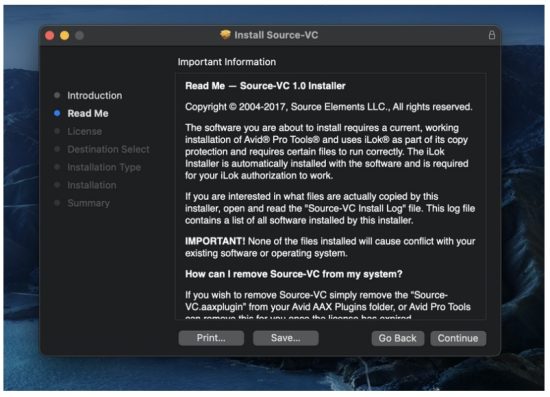 Forbinder Source-VC og Pro Tools
For at bruge Source-VC skal du typisk placere Source-VC-pluginnet på Aux- eller Master-kanalen, hvor dit mix eller andet programmateriale sendes ud til dine højttalere. Source-VC understøtter flere kanaler fra mono til 7.1.
Afinstallation af Source-VC
Skrevet af Source Elements | Sidst udgivet: 04. august 2022
Denne artikel er en del af Source-VC 1.0 brugervejledningen
For at afinstallere Source-VC på Mac skal du åbne installationspakken og dobbeltklikke på “Source-VC Uninstaller.pkg” file. Følg instruktionerne på afinstallationsprogrammet.
Brug af lydstyrkekontrolfunktionen
Skrevet af Source Elements | Sidst udgivet: 15. august 2022
Denne artikel er en del af Source-VC 1.0 brugervejledningen
Lydstyrkekontrollen kan styres via skyderen på plugin'et eller standardkommandoen, som er kommandotasten og piletasten for retningen: f.eks. op ⌘ ↑ eller ned ⌘ ↓ Et hurtigt tryk på piletasten ændrer lydstyrken i intervaller af 6 db; tryk på underskriftstasten ændrer lydstyrken med 1 db.
Plugin-vinduet behøver ikke at være synligt for at tastekommandoen kan styre plugin'et. Opsætning af lydstyrketasten eller MIDI-noter
Tastekommandoen kan ændres ved at højreklikke med "Ctrl" på lydstyrkeskyderen. Valget "Lær" vil tildele den næste ASCII-tast, der trykkes på, til den angivne funktion (lydstyrke op eller lydstyrke ned).
- Hvis du vælger "Glem", fjernes tildelingen af den tilsvarende tastekommando for lydstyrke op eller ned.
- Hvis du vælger "Learn Midi CC", tildeles den næste flyttede midi continuous controller til lydstyrke op/ned-funktionen, og hvis du vælger "Forget Midi CC", fravælges enhver tildelt midi continuous controller, der er tildelt lydstyrke op/ned-funktionen.
Note: Hvis lydstyrkeskyderen i plugin-grænsefladen flyttes, eller ASCII-tastkommandoen bruges til at ændre lydstyrkeindstillingen, opdateres positionen af Midi Continuous Controlleren ikke. I dette tilfælde vil Midi Continuous Controlleren være ude af synkronisering med positionen af plugin-lydstyrkeindstillingen. For at rette op på denne situation skal du sænke lydstyrken til -inf for både midi-controlleren og lydstyrkefaderen på skærmen i Source-VC. Styr derefter kun lydstyrken ved hjælp af midi-controlleren for at holde den synkroniseret.
Brug af Mute/DIM-funktionerne
Skrevet af Source Elements | Sidst udgivet: 04. august 2022
Denne artikel er en del af Source-VC 1.0 brugervejledningen
Det øverste valg under Mute/Dim-sektionen indstiller dæmpningsniveauet, og når der trykkes på Dæmp-knappen eller standard ASCI-tastekommandoen "Shift+Command+pil ned" ⇧ ⌘ ↓ trykkes, reduceres lydstyrken med den indstillede dæmpningsmængde, eller dæmpningsfunktionen deaktiveres, hvis den allerede er aktiveret.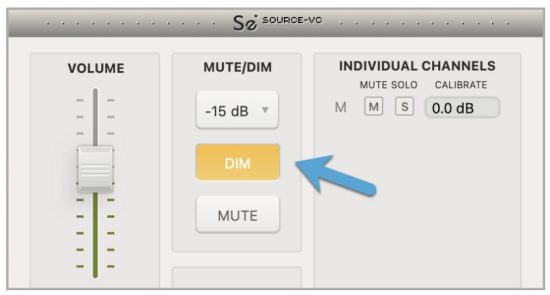 Hvis du trykker på Mute-knappen, reduceres lydstyrken til minus uendeligt, eller hvis du trykker på standard ASCII-tastekommandoen "shift+command+pil op", reduceres lydstyrken med minus uendeligt, eller mute-funktionen deaktiveres, hvis den allerede er aktiveret.
Opsætning af Mute/Dim-tasten eller MIDI-noter
En MIDI-note eller controller kan tildeles ved at "Ctrl-klikke" på Mute- eller Dim-knapperne og derefter vælge "Learn Midi"-indstillingen for at tildele den næste MIDI-controller, der trykkes på, til den tilsvarende funktion.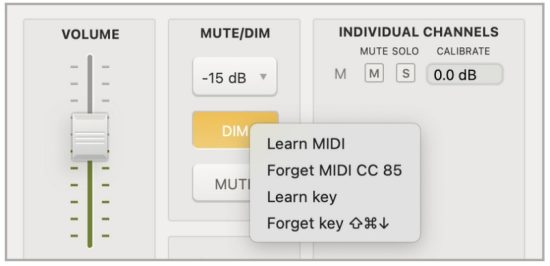 Hvis du vælger indstillingen Glem, fravælges den tildelte MIDI-controller.
Note: Hvis der trykkes på mute- eller dim-knappen i plugin-grænsefladen, eller ASCII-tastkommandoen bruges til at ændre indstillingen for mute/dim-tilstand, opdateres MIDI-controllerens tilstand ikke. I dette tilfælde vil MIDI-controlleren stadig ikke være synkroniseret med indstillingen af den faktiske plugin-mute- eller volumenindstilling. For at rette op på denne situation skal du glemme MIDI-controlleren, indstille MIDI-controlleren til samme tilstand som plugin-grænsefladen og derefter genindlære MIDI-controlleren.
Brug af kalibreringsfunktionen
Skrevet af Source Elements | Sidst udgivet: 04. august 2022
Denne artikel er en del af Source-VC 1.0 brugervejledningen
Kalibreringsindstillingen vil reducere eller øge lydstyrken for hele plugin'et med en fast mængde.
Under sektionen "Individuelle kanaler" kan individuelle kanaler solostilles ved at klikke på knappen "s" eller slås fra ved at trykke på knappen "m" ud for den tildelte kanal. Indstillingsboksen til lydstyrke kan bruges til at kalibrere den specifikke kanal med en fast mængde, så du kan kalibrere dit monitorsystem.
Fejlfinding for Source-VC
Skrevet af Source Elements | Sidst udgivet: 23. maj 2023
Denne artikel er en del af Source-VC 1.0 brugervejledningen
Kontaktkildeelementer for teknisk og generel support
Omfattende dokumentation er tilgængelig på vores webwebstedHvis dit spørgsmål ikke besvares, bedes du kontakte os via telefon, e-mail, eller vi kan arrangere kommunikation via andre metoder, f.eks. Skype, efter anmodning.
Online support: http://www.source-elements.com/support
E-mail: support@source-elements.com
Kontakt support via e-mail
Når du sender en e-mail til support, bedes du give os de oplysninger, der er nødvendige for at løse problemet. F.eks.ample, sørg for:
Din computertype Operativsystemversion
Pro Tools-version Så mange oplysninger om problemet som muligt Dette vil hjælpe os med at svare dig hurtigere med relevant assistance.
Dokumenter/ressourcer
 |
KILDEELEMENTER Kilde Talkback 1.3, Kilde VC [pdfBrugervejledning Kilde Talkback 1.3 Kilde VC, Talkback 1.3 Kilde VC, 1.3 Kilde VC, Kilde VC |