

 SSL 12 brugermanual
Introduktion til SSL 12
Tillykke med købetasing your SSL 12 USB audio interface. A whole world of recording, writing and production awaits you! We know you’re probably keen to get up-and-running, so this User Guide is set out to be as informative and useful as possible. It should provide you with a solid reference for how to get the best out of your SSL 12. If you get stuck, don’t worry, the support section of our webwebstedet er fyldt med nyttige ressourcer til at få dig i gang igen.
Overview
Hvad er SSL 12?
SSL 12 er et USB-busdrevet lydinterface, der gør det muligt for dig at få lyd i studiekvalitet ind og ud af din computer med minimalt besvær og maksimal kreativitet. På Mac er den klassekompatibel – det betyder, at du ikke behøver at installere nogen software-lyddrivere. På Windows skal du installere vores SSL USB Audio ASIO/WDM-driver, som du kan downloade fra vores webwebsted eller via HOME-siden for SSL 360°-softwaren – se Quick-Start-afsnittet i denne vejledning for mere information om at komme i gang.
SSL 12's muligheder er yderligere udvidet med kraften fra SSL 360°; en applikation, der er hostet på din computer, hvor den kraftfulde SSL 12 Mixer-side giver mulighed for super lav latency (under 1 ms) hovedtelefonmix, fleksibel loopback-funktionalitet og tilpasning af de 3 brugerdefinerbare switche på frontpanelet. Se afsnittet SSL 360° for mere information.
Funktioner
- 4 x SSL-designet mikrofon præamps med uovertruffen EIN-ydelse og enormt forstærkningsområde for en USB-drevet enhed
- Per-Channel Legacy 4K-switche – analog farveforbedring til enhver inputkilde, inspireret af konsollen i 4000-serien
- 2 Hi-Z instrumentindgange til guitarer, bas eller keyboards
- 2 hovedtelefonudgange i professionel kvalitet med masser af strøm og omskiftelige muligheder for højimpedans eller højfølsomme hovedtelefoner.
- 32-bit / 192 kHz AD/DA-konvertere – optag og hør alle detaljerne i dine kreationer
- ADAT IN – udvide antallet af inputkanaler med op til 8 kanaler digital lyd.
- Brugervenlig hovedtelefondirigering via SSL360° til kritiske overvågningsopgaver med lav latens
- Indbygget Talkback Mic, der kan dirigeres til hovedtelefon A, B og Line 3-4 udgange
- 4 x afbalancerede udgange og præcisionsmonitorniveau med forbløffende dynamisk område
- Brug udgange 3-4 til at tilslutte et alternativt monitorsæt til eller som generelle ekstra line-niveau udgange.
- Hovedtelefonudgange kan skiftes til Balancerede linjeudgange for yderligere udgange.
DC-koblede udgange til styring af CV-inputinstrumenter & FX 3 brugertildelte frontpanelkontakter – tildel til forskellige overvågningsfunktioner og talkback åben/luk - MIDI I / O
- SSL Production Pack Software Bundle: Indeholder SSL Production Pack Software Bundle – en eksklusiv samling af DAW'er, virtuelle instrumenter og plug-ins
- USB-busdrevet lydinterface til Mac/Windows – strøm leveres af USB 3.0, lyd via USB 2.0-protokollen
- K-Lock Slot til sikring af din SSL 12
Kom godt i gang
Udpakning
Enheden er pakket omhyggeligt, og i kassen finder du følgende genstande:
- SSL 12
- Hurtig start guide
- Sikkerhedsvejledning
- 1.5m 'C' til 'C' USB-kabel
- USB 'C' til 'A' adapter
USB-kabler og strøm
Brug venligst det medfølgende USB-kabel til at forbinde SSL 12 til din computer. Konnektoren på bagsiden af SSL 12 er en 'C'-type. Den type USB-port, du har tilgængelig på din computer, afgør, om USB C til A-adapteren er påkrævet.
Nyere computere kan have 'C'-porte, hvorimod ældre computere kan have 'A'.
SSL 12 får strøm fra computerens USB 3.0-bus strøm og kræver derfor ingen ekstern strømforsyning. Når enheden modtager strøm korrekt, lyser den grønne USB-LED en konstant grøn farve. SSL 12's strøm er baseret på USB 3.0-specifikationen (900mA), så sørg for, at du er tilsluttet en USB 3-port og ikke en USB 2-port.
For den bedste stabilitet og ydeevne anbefaler vi at bruge det medfølgende USB-kabel og adapter, hvis det kræves. Det burde være muligt at bruge et længere kabel, men dit kilometertal kan variere afhængigt af kablets kvalitet, da kabler med ledere af lavere kvalitet har en tendens til at falde mere vol.tage.
USB Hubs
Hvor det er muligt, er det bedst at tilslutte SSL 12 direkte til en ekstra USB 3.0-port på din computer. Dette vil give dig stabiliteten af en uafbrudt forsyning af USB-strøm. Men hvis du har brug for at oprette forbindelse via en USB 3.0-kompatibel hub, så anbefales det, at du vælger en af høj nok kvalitet til at give pålidelig ydeevne – ikke alle USB-hubs blev skabt lige.
Sikkerhedsmeddelelser
Læs venligst dokumentet Vigtig sikkerhedsmeddelelse, der følger med som et trykt dokument, der leveres med din SSL 12-grænseflade.
Systemkrav
Mac- og Windows-operativsystemer og hardware ændrer sig konstant.
Søg venligst efter 'SSL 12-kompatibilitet' i vores online ofte stillede spørgsmål for at se, om dit system i øjeblikket understøttes.
Registrering af din SSL 12
Registrering af din SSL USB Audio-grænseflade vil give dig adgang til en række eksklusiv software fra os og andre 'brancheførende' softwarevirksomheder – vi kalder denne utrolige pakke 'SSL Production Pack' 
http://www.solidstatelogic.com/get-started
For at registrere dit produkt skal du gå til www.solidstatelogic.com/get-started og følg instruktionerne på skærmen. Under registreringsprocessen skal du indtaste serienummeret på din enhed. Dette kan findes på etiketten på bunden af din enhed.
Bemærk venligst: serienummeret begynder med bogstaverne 'S12'
Når du har gennemført registreringen, vil alt dit softwareindhold være tilgængeligt i dit loggede brugerområde. Du kan til enhver tid vende tilbage til dette område ved at logge tilbage på din SSL-konto på www.solidstatelogic.com/login hvis du ønsker at downloade softwaren en anden gang.
Hvad er SSL-produktionspakken?
SSL-produktionspakken er en eksklusiv softwarepakke fra SSL og andre tredjepartsvirksomheder.
For at finde ud af mere, besøg venligst SSL Production Pack-siden for en opdateret liste over al inkluderet software.
Hurtig start
Driver installation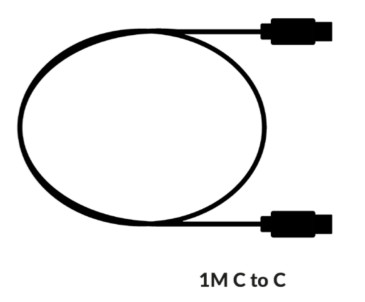
- Tilslut dit SSL USB-lydinterface til din computer ved hjælp af det medfølgende USB-kabel.

- (Windows) Download og installer SSL 12 USB ASIO/WDM-driveren til din SSL 12. Gå til følgende web adresse: www.solidstatelogic.com/support/downloads


- (Mac) Du skal blot gå til 'Systemindstillinger' og derefter 'Lyd' og vælge 'SSL 12' som input- og outputenhed (drivere kræves ikke til drift på Mac)
Downloader SSL 360°-software
SSL 12 kræver, at SSL 360°-softwaren er installeret på din computer for at kunne fungere fuldt ud. SSL 360° er hjernen bag din SSL 12 Mixer og styrer al intern routing og overvågningskonfiguration. Når du har tilsluttet din SSL12-hardware til din computer som beskrevet på forrige side, skal du downloade SSL 360° fra SSL'en webwebsted.
 www.solidstatelogic.com/support/downloads
- Gå til www.solidstatelogic.com/support/downloads
- Vælg SSL 360° fra rullelisten Produkter
- Download SSL 360°-softwaren til din Mac eller pc
Installation af SSL 360°-software

- Find den downloadede SSL 360°.exe på din computer.
- Dobbeltklik for at køre SSL 360°.exe.
- Fortsæt med installationen ved at følge instruktionerne på skærmen.

- Find den downloadede SSL 360°.dmg på din computer.
- Dobbeltklik for at åbne .dmg
- Dobbeltklik for at køre SSL 360°.pkg
- Fortsæt med installationen ved at følge instruktionerne på skærmen.
Valg af SSL 12 som din DAWs lydenhed
Hvis du har fulgt sektionen Quick-Start / Installation, er du klar til at åbne din favorit DAW og begynde at skabe. Du kan selvfølgelig bruge enhver DAW, der understøtter Core Audio på Mac eller ASIO/WDM på Windows.
Uanset hvilken DAW du bruger, skal du sikre dig, at SSL 12 er valgt som din lydenhed i lydpræferencerne/afspilningsindstillingerne. Nedenfor er en example i Pro Tools. Hvis du er usikker, så se venligst din DAW's brugervejledning for at se, hvor disse muligheder kan findes.
Pro Tools

Åbn Pro Tools og gå til menuen 'Setup' og vælg 'Playback Engine...'.
Sørg for, at SSL 12 er valgt som 'Playback Engine', og at 'Default Output' er Output 1-2, fordi det er de udgange, der vil blive forbundet til dine skærme.
Note: På Windows skal du sikre dig, at 'Playback Engine' er indstillet til 'SSL 12 ASIO' for den bedst mulige ydeevne.
Kontrol på frontpanelet
Input Channels
Dette afsnit beskriver kontrollerne for kanal 1. Kontrollerne for kanal 2-4 er nøjagtig de samme.
- +48V
Denne switch aktiverer fantomstrøm på det combo XLR-stik, som vil blive sendt ned af XLR-mikrofonkablet til mikrofonen. Når +48V tilkobles/frakobles, blinker LED'en et par gange, og lyden er midlertidigt slået fra for at undgå uønskede lydklik/pop. Fantomstrøm er påkrævet, når du bruger kondensatormikrofoner eller visse aktive Ribbon-mikrofoner.
Dynamiske eller Passive Ribbon-mikrofoner kræver ikke fantomstrøm for at fungere, og kan i nogle tilfælde forårsage skade på mikrofonen. Hvis du er i tvivl, så sørg for, at +48V er slukket, før du tilslutter en mikrofon og konsulterer brugervejledningen fra producenten for at sikre korrekt betjening - LINE
Denne kontakt ændrer kilden for kanalindgangen til at være fra den balancerede linjeindgang. Tilslut line-level kilder (såsom keyboards og synth-moduler) ved hjælp af et TRS Jack-kabel til en indgang på bagpanelet. LINE-indgangen omgår preamp sektion, hvilket gør det ideelt at tilslutte udgangen af en ekstern præamp hvis du ønsker det. Ved drift i LINE-tilstand giver GAIN-kontrollen op til 17.5 dB ren forstærkning. - HI-PASS FILTER
Denne kontakt aktiverer Hi-Pass-filteret med en afskæringsfrekvens ved 75Hz med en hældning på 18dB/oktav. Dette er ideelt til at fjerne uønskede low-end frekvenser fra et inputsignal og rydde op i unødvendig rumlen. Dette er velegnet til kilder som sang eller guitar. - LED-MÅLING
5 LED'er viser det niveau, hvor dit signal bliver optaget i computeren. Det er god praksis at sigte efter '-20'-mærket (det tredje grønne meterpunkt), når du optager.
Nogle gange er det fint at gå ind i '-10'. Hvis dit signal rammer '0' (øverste røde LED), betyder det, at det klipper, så du bliver nødt til at sænke GAIN-kontrollen eller output fra dit instrument. Skalamarkeringer er i dBFS. - GEVINST
Denne kontrol justerer præ-amp gain anvendt på din mikrofon, line-level eller instrument. Juster denne kontrol, så din kilde lyser alle 3 grønne LED'er det meste af tiden, mens du synger/spiller på dit instrument. Dette vil give dig et sundt optagelsesniveau i computeren. - LEGACY 4K – ANALOG FORBEDRINGSEFFEKT
Aktivering af denne kontakt giver dig mulighed for at tilføje noget ekstra analog 'magi' til dit input, når du har brug for det. Den injicerer en kombination af højfrekvent EQ-boost sammen med en finjusteret harmonisk forvrængning for at hjælpe med at forbedre lyde. Vi har fundet det særligt behageligt på kilder som vokal og akustisk guitar. Denne forbedringseffekt er skabt fuldstændigt i det analoge domæne og er inspireret af den slags ekstra karakter, som den legendariske SSL 4000-serie konsol (ofte omtalt som '4K') kunne tilføje til en optagelse. 4K var kendt for mange ting, inklusive en karakteristisk 'fremadrettet', men alligevel musikalsk klingende EQ, såvel som dens evne til at give en vis analog 'mojo'. Du vil opdage, at de fleste kilder bliver mere spændende, når 4K-switchen er aktiveret!
Overvåg kontrol

- GRØN USB LED
Lyser konstant grønt for at angive, at enheden modtager strøm via USB. - MONITORNIVEAU (stor blå kontrol)
MONITOR LEVEL påvirker direkte det niveau, der sendes ud af OUTPUTS 1 (venstre) og 2 (højre) til dine monitorer. Drej knappen for at gøre lydstyrken højere. Bemærk venligst, at MONITORNIVEAUET går til 11, fordi det er én højere.
Bemærk, at hvis ALT er aktiveret, vil monitorer, der er tilsluttet OUTPUTS 3 & 4, også blive styret via Monitor Level Control. - TELEFONER A & B
Disse kontroller indstiller hver især niveauet for PHONES A & B-hovedtelefonudgangen. - SKÆRE
Denne knap slår monitorens udgangssignal fra - ALT
Skifter monitorbussen til et alternativt sæt monitorhøjttalere, som du har tilsluttet til OUTPUTS 3&4. For at gøre dette skal ALT SPK ENABLE være aktiv i SSL 360°. - TALE
Denne knap aktiverer den indbyggede Talkback-mikrofon. Signalet kan dirigeres til enhver kombination af hovedtelefoner A, hovedtelefoner B og linje 3-4 (forudsat at linje 3-4 ikke bruges som ALT-skærme) på SSL 12 Mixer-siden i SSL 360°. Talkback Mic er placeret til venstre for det grønne USB-lys.
Bemærk venligst: Interfaceknapper, der er kommenteret som 4, 5 og 6 i beskrivelsen, kan også brugertildeles ved hjælp af SSL 360°, men de kommer som standard til de silkescreenede funktioner (CUT, ALT, TALK) på frontpanelet.
Frontpanelforbindelser

- INSTRUMENTINGANGER
INST 1 & INST 2 er HI-Z instrumentindgangene, der gør det muligt at optage højimpedanskilder såsom guitarer og basser uden behov for en ekstern DI
Tilslutning til en instrumentindgang vil automatisk tilsidesætte Mic/Line-indgangen på bagsiden. - HOVEDTELEFONUDGANGE
TELEFONER A & B giver mulighed for at tilslutte to sæt hovedtelefoner, som begge kan konfigureres til at tillade uafhængige mix for kunstner og ingeniør. Masterudgangsniveauerne indstilles af PHONES A- og PHONES B-kontrollerne på frontpanelet.
Bagpaneltilslutninger

- MAGT
Tænd/sluk-knappen slår strømmen til/fra til enheden. - USB
USB 'C' Type-stik – tilslut SSL 12 til din computer ved hjælp af det medfølgende kabel. - ADAT IN
ADAT IN – yderligere 8 indgangskanaler, der skal tilføjes til grænsefladen ved 48 kHz, 4 kanaler ved 96 kHz og 2 kanaler ved 192 kHz, hvilket tillader udvidelse for at muliggøre større optagelsesprojekter. - MIDI IND & UD
MIDI (DIN) IN & OUT gør det muligt at bruge SSL 12 som et MIDI-interface. MIDI IN vil modtage MIDI-signaler fra keyboards eller controllere, og MIDI OUT tillader, at MIDI-information sendes ud for at trigge synths, trommemaskiner eller ethvert MIDI-styrbart udstyr, du har til rådighed. - OUTPUTS
1/4" TRS Jack-udgangsstik
Output 1 & 2 skal primært bruges til dine hovedskærme, og den fysiske lydstyrke styres af skærmknappen på fronten af grænsefladen. Udgange 3 og 4 kan sættes op som et sekundært ALT-par af monitorer (kan skiftes til at blive styret af monitorknappen, når ALT-knappen er aktiveret).
Alle udgange (inklusive hovedtelefonudgange som tidligere beskrevet) er også DC-koblede og i stand til at sende +/-5v signal for at tillade CV kontrol til Semi & Modular
Synths, Eurorack og CV-aktiveret påhængsmotor FX.
Bemærk venligst: Mere information er tilgængelig i CV Control via Ableton® Live CV
Værktøjssektionen i denne brugervejledning.
Et par ting, du skal være opmærksom på, når du bruger de DC-koblede udgange:
Når du bruger udgang 1-2 til CV-udgang, skal du huske, at skærmkontrolknappen stadig påvirker signalet. Nogle eksperimenter med at finde det bedste niveau for din tilsluttede CV-styrede synth/FX-enhed kan være påkrævet.
Målere i 360° mixeren er DC-koblede, så du kan stadig forvente, at de virker og viser et DC-signal. - INDGANGE
Combo XLR / 1/4" jack-indgangsstik
De 4 bagerste combo-stik accepterer mikrofonindgange (på XLR) og linjeindgange (på TRS). Hi-Z-indgange til kanal 1 og 2 er placeret på den nederste front af interfacet, og tilslutning til disse vil tilsidesætte eventuelle Mic/Line-indgange på bagpanelet.
SSL 360°
Overview & Hjemmeside
SSL 12 konfigureres via SSL 12-siden i SSL 360°. SSL 360° er en Mac- og Windows-applikation på tværs af platforme, der også administrerer andre SSL 360°-aktiverede produkter. 
Startskærmen
- Menuværktøjslinje
Denne værktøjslinje giver dig mulighed for at navigere gennem de forskellige sider i SSL 360°. - SSL 12 mixer
Denne fane åbner SSL 12 Interface Mixer; giver mulighed for routing, inputkanal og afspilningsstyring, overvågningskontroller og indstillinger for SSL 12-grænsefladen i dit system. Mere information om SSL 12 360° Mixer er detaljeret i næste kapitel. - Softwareversionsnummer og opdateringssoftwareknap
Dette område viser versionsnummeret på SSL 360°, der kører på din computer.
Når softwareopdateringer bliver tilgængelige, vises knappen Opdater software (billedet ovenfor). Klik her for at downloade og opdatere din software. Hvis du klikker på 'i'-symbolet, kommer du til Release Note-oplysningerne på SSL webwebsted for den version af SSL 360°, du har installeret - Tilsluttede enheder
Dette område viser, om du har SSL 360°-hardware (SSL 12, UF8, UC1) tilsluttet din computer sammen med dens serienummer. Tillad venligst 10-15 sekunder for enheder at blive opdaget, når de er tilsluttet. - Firmwareopdateringsområde
Hvis en firmwareopdatering bliver tilgængelig for din SSL 12-enhed, vises knappen Opdater firmware under hver enhed. Klik på knappen for at starte firmwareopdateringsprocessen, og sørg for ikke at frakoble strøm- eller USB-kablet, mens det er i gang. - Sleep Settings (gælder kun for UF8 og UC1, ikke SSL 12)
Hvis du klikker på dette, åbnes et pop-up-vindue, der giver dig mulighed for at bestemme, hvor lang tid det går, før dine tilsluttede 360°-kontrolflader går i dvaletilstand. - SSL Webwebsted
Hvis du klikker på dette link, kommer du direkte til Solid State Logic webwebsted. - SSL support
Hvis du klikker på dette link, kommer du direkte til Solid State Logic Support webwebsted. - SSL Socials
Linjen nederst har hurtige links til SSL Socials for at holde dig ajour med de seneste nyheder, produktvejledninger og opdateringer om SSL-brugere. - Om
Hvis du klikker på dette, åbnes et pop op-vindue, der beskriver softwarelicenser relateret til SSL 360° - Eksporter rapport
Skulle du støde på problemer med din SSL 12- eller SSL 360°-software, kan du blive bedt af en supportmedarbejder om at bruge funktionen EKSPORTER RAPPORT. Denne funktion genererer en tekst file indeholdende de væsentlige oplysninger om dit computersystem og SSL 12 sammen med teknisk log files relateret til SSL 360°-aktivitet, som kan hjælpe med at diagnosticere eventuelle problemer. Når du klikker på EKSPORTER RAPPORT, bliver du bedt om at vælge en destination på din computer for at eksportere den genererede .zip file til, som du så kan videresende til en supportagent.
SSL 12 Mixer Side

For at få adgang til de kraftfulde routing- og inputkanaler fra ADAT og din DAW, præsenterer 360°-mixeren dig med et layout i konsolstil med alle kontroller tilgængelige i et detaljeret, men intuitivt arbejdsområde. På denne side kan du:
- Opsæt nemt flere hovedtelefonmix
- Konfigurer dit kontrolrumsmonitormix
- Vælg din Loopback-kilde
- Skift de 3 brugertildelte frontpanelknapper
VIEW
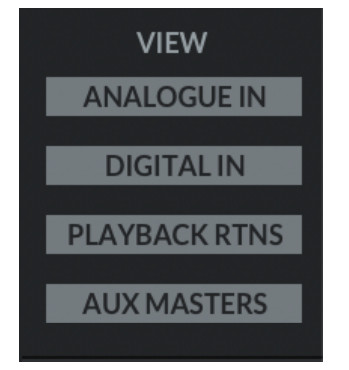
I mixeren skal du bruge VIEW knapper på højre side for at skjule/vise forskellige inputkanaltyper (analoge indgange, digitale indgange, afspilningsretur) og Aux Masters.
Indgange – Analog og Digital

- Meter
Målerne angiver det indgående signalniveau til kanalen. Hvis måleren bliver rød, viser det, at kanalen er klippet. Klik på måleren for at slette klip-indikationen.
+48V, LINE & HI-PASS funktionerne kan styres fra enten hardware- eller SSL 12-softwaremixeren. - Hovedtelefon sender
Det er her, du kan oprette uafhængige blandinger til HP A, HP B og Line 3-4 udgange.
Den grønne knap styrer det indstillede niveau for hver Mix Bus (HP A, HP B & Outputs 3-4)
MUTE-knappen slår afsendelsen fra og lyser rødt, når den aktiveres.
Panoreringskontrollen giver dig mulighed for at bestemme panoreringspositionen for den afsendelse. PAN-knappen skal først aktiveres.
Hvis PAN ikke er aktiveret, følger afsendelsen hovedmonitorbussen Pan-styring i fadersektionen.
Tip:
Shift + museklik indstiller faderen til 0 dB. Alt + museklik indstiller også faderen til 0 dB. - Stereo link
Ved at klikke på enten 'O' kan to sekventielle kanaler forbindes i stereo og konverteres til en enkelt fader stereokanal. Når det er aktiveret, vil dette 'O' skifte til et grønt linket symbol som vist nedenfor:
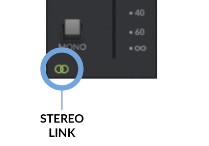
Note: Disse kontroller påvirker kun afspilningen af signalet via monitorbussen og vil ikke påvirke de signaler, der er optaget i din DAW.
Talkback

Ruteafsnit HP A fremhævet som en example
På samme måde som indgangskanalerne kan TALKBACK-kanalen dirigeres til Headphones & Line Output 3&4.
- PAN-knappen, når den er tændt, aktiverer afsendelsens panorering.
- Pan Knob giver dig mulighed for at bestemme panoreringspositionen for den blanding, der sendes til Aux-bussen.
- Den grønne knap styrer det indstillede niveau for hver Aux Bus (HP A, HP B & Outputs 3-4) fra +12dB til -Inf dB.
- MUTE-knappen slår afsendelsen fra og lyser rødt, når den aktiveres.
Dette layout er identisk for hovedtelefoner B & Line Out 3-4 - Skriblestrimmel
Denne tekstboks identificerer TALKBACK-kanalen og er navngivet som standard. Denne tekstboks er også redigerbar, så den kan omdøbes af brugeren. - TALKBACK ENGAGE KNAP
Når den lyser grønt, vil den indbyggede TALKBACK-mikrofon sende signalet til den eller de rutede aux-busser (HP A, HP B & LINE 3-4). Dette kan også styres ved fysisk at aktivere TALKBACK-knappen på SSL 12-grænsefladen eller via SSL 360° TALK-softwareknappen (hvis tildelt). - FADER
Den røde fader indstiller masterudgangsniveauet for TALKBACK-signalet. Faderen går fra +12 dB & -Inf dB.
INGEN OUTPUT TIL MASTER
Teksten i bunden af TALKBACK-kanalen er en påmindelse om, at TALKBACK-signalet ikke sendes til MASTER BUS og kun kan dirigeres via aux sends.
Digitale indgange
De 8 kanaler med digitale indgange leveres af den optiske ADAT IN-port på bagsiden af interfacet, der accepterer 8 kanaler ved 44.1/48 kHz, 4 kanaler ved 88.2/96 kHz og 2 kanaler ved 176.4/192 kHz.
De digitale indgange giver ingen forstærkningskontrol. Forstærkninger skal indstilles på den eksterne ADAT-enhed.
Routing til HP A, HP B & LINE 3-4 er identisk med de analoge inputkanaler.
Afspilning vender tilbage
De 4x Stereo Playback Return-kanaler gør det muligt at sende separate stereosignaler ud af din DAW eller andre programmer med tildelte lydudgange til SSL 12 Mixeren som input.
Øverst på kanalen ved siden af målerne tillader 'Direct'-knappen hver stereo Playback Return at omgå SSL 12 Mixerens Routing Matrix og i stedet sendes signalet direkte til den tilsvarende Aux/Bus Master.

I ovenstående diagram er afspilning 7-8 fremhævet med blåt for at skelne mellem indkoblede og udkoblede direkte knapper.
- DIREKTE MAN LR
Aktivering af DIRECT-knappen vil sende DAW Mon L/R-udgangene direkte til hovedmonitorbussen (OUT 1-2) og omgå rutematricen. - DIREKTE LINIE 3-4
Aktivering af DIRECT-knappen vil sende DAW 3-4-udgangene direkte til Line 3-4 Aux Master (OUT 3-4) og omgå routingmatrixen. - DIREKTE HP A
Aktivering af DIRECT-knappen vil sende DAW 5-6-udgangene direkte til Headphone A Aux Master (OUT 5-6), uden at routingmatrixen. - DIREKTE HP B
Ved afspilning 7-8 vil aktivering af DIRECT-knappen sende DAW 7-8-udgangene direkte til Headphone B Aux Master (OUT 7-8), uden at routingmatrixen. - ROUTING MATRIX
Når DIRECT-knappen er frakoblet, kan signalerne dirigeres til HP A, HP B & Line 3-4 fra SSL-mixeren. Som med inputkanalerne styres afsendelser til aux-busserne via HP A, HP B & LINE 3-4 Send Level-knapper, med panorering og muting-knap også tilgængelige. - KRIBELSTRIBE
Denne tekstboks identificerer afspilningsreturkanalen og er navngivet som vist som standard. Tekstboksen er redigerbar, så den kan omdøbes af brugeren.
FADER
Faderen styrer det niveau, der sendes til monitorbussen for hver afspilningsreturkanal (forudsat at DIRECT er deaktiveret), samt giver SOLO, CUT & PAN funktionalitet.
Nedenfor er en visuel illustration af DIRECT MODE. For nemheds skyld viser illustrationen alle afspilningsretur med DIRECT aktiveret (venstre side) og alle afspilningsretur med DIRECT deaktiveret (højre side). Selvfølgelig har du mulighed for at slå DIRECT-tilstanden til/fra for hver Stereo Playback Return Channel.

AUX Masters
Aux Masters sektionen af mixeren View består af både Headphones A, Headphones B & Line Out 3&4 aux master udgange.
Hovedtelefonudgange
Hver hovedtelefonudgang består af en stor signalmålingssektion med en opløsning fra 0dB ned til -60dB. 
Nedenfor er detaljer om Fader-sektionen med følgende parametre:

- SENDER INDLÆG
Når det er valgt, vil send niveauer til aux busserne fra kanalerne være Post Fader niveau. - FØLG MIX 1-2
Tilsidesætter aux masteren, så den følger Monitor Bus-mixet, hvilket giver en nem måde at sende det, du lytter til på Monitor Bus (gennem dine monitorhøjttalere) til hovedtelefonerne. - AFL
Forkortelse for 'After Fade Listen' giver brugeren mulighed for at overvåge Aux-mixet på hovedudgangene; ideel til hurtigt at lytte til kunstnerens hovedtelefonmix. - SKÆRE
Dæmper signaludgangen fra HP Aux-kanalen - MONO
Skifter udgangen til Mono og summerer begge L&R-signaler sammen. - fader
Indstiller masterniveauet for HP-bussen. Husk, at dette er præ-fysisk forstærkningskontrol på SSL 12-frontpanelet.
Linjeudgang 3-4 Master
Line 3&4 aux master har alle de samme parameterkontroller som Headphones aux masters, men med tilføjelsen af Channel linking knappen helt nederst i fader sektionen.
Når den er forbundet, lyser knappen grønt og repræsenterer Stereo Operation
Frakoblet
Når frakoblet, vil dette konfigurere Linje 3 og 4 som uafhængige mono busser.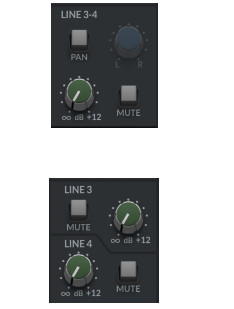
Venstre: Sender, når Linje 3-4 er forbundet, Højre: Sender, når Linje 3-4 er frakoblet.
Når de er frakoblet, vil alle inputkanaler i SSL 12-mixeren ændre deres Line 3&4-sender til individuelle niveauer og mutes. Hvis allerede indstillet som en send til 3&4, vil de allerede indstillede niveauer blive opretholdt i Mono mellem hver kanal.
Inden for SSL 12 360°-mixeren kan signalet, der sendes til hvert hovedtelefonmix, udledes fra en hvilken som helst inputkanal eller afspilningsretur eller kan spejle hovedoutputmixet ved at implementere knappen 'Følg mix 1-2' på HP-kanalen i mixeren .
MESTER UD
Dette er MONITOR BUS, der fodrer dine skærme via OUTPUTS 1-2 (eller ALT OUTPUTS 3-4).
MASTER FADER-niveauet vil styre udgangslydstyrkesignalet før den fysiske monitorniveaukontrol på SSL 12-grænsefladen.
OVERVÅGNING
Denne del af mixeren vedrører styringen af din SSL 12's række af omfattende overvågningsfunktioner.
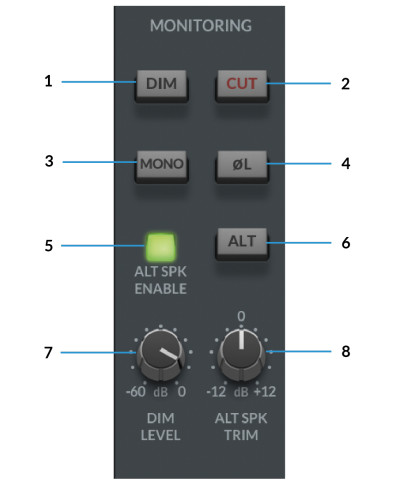
- DIM
DIM-knappen aktiverer en niveaudæmpning indstillet af DIM LEVEL (7 ) - SKÆRE
Skærer outputtet til monitorerne. - MONO
Dette vil summere venstre og højre kanalsignaler fra Master Out sammen og give et MONO udgangssignal til hovedudgangene. - POLARITET INVERTERER
Dette vil invertere venstre sidesignal, hvilket muliggør vurdering af faseforholdet mellem venstre og højre signal. - ALT-HØJTTALER AKTIVERET
Denne funktion giver dig mulighed for at tilslutte et andet sæt monitorer til linjeudgange 3-4.
Når ALT SPK er aktiveret, vil MONITOR LEVEL også påvirke udgangssignalniveauet til udgange 3&4, når ALT er aktiveret.
6. ALT
Med ALT SPK ENABLE (5) aktiveret, vil aktivering af ALT-knappen overføre
MASTER BUS signal til udgange 3&4.
7. DIM NIVEAU
DIM LEVEL-kontrollen justerer dæmpningsniveauet, når knappen DIM (1) er aktiveret. Dette tillader op til -60dB dæmpning, når den er fuldt indstillet mod uret. - ALT HØJTTALERTRIM
ALT SPKR TRIM-knappen tillader forstærkningsjustering for at udligne udgangsniveauet, der sendes til ALT-monitorerne, der er tilsluttet udgange 3&4. Dette gør det muligt at justere niveauerne mellem hovedskærme og alt-skærme, så monitorkontrolniveauet ikke skal ændres, når der A/Bing mellem to forskellige sæt højttalere for en mere præcis sammenligning.
INDSTILLINGER

Nederst til højre på SSL 12-mixeren kan du få adgang til panelet Indstillinger, som indeholder konfigurationsmuligheder for hovedtelefonudgangene og også Peak-måling.
HOVEDTELEFONUDGANGSFUNKTIONER
HP-udgangene kan fungere i en af 2 tilstande:
Hovedtelefontilstand
Linjeoutputtilstand
Indstillinger for hovedtelefontilstand
Når du arbejder i hovedtelefontilstand, kan du vælge mellem 3 forskellige muligheder:
Standard – Standardindstillingen og er velegnet til en lang række hovedtelefoner.
Høj følsomhed – Dette er mest anvendeligt til brug med visse In-Ear Monitors (IEM'er) eller hovedtelefoner, der har særlig høj følsomhed (udtrykt i dB/mW). Typisk hovedtelefoner, der angiver deres ydeevne ved 100 dB/mW eller højere.
Høj impedans – Denne indstilling er ideel til hovedtelefoner med høj impedans, som kræver større volumentage drev til at producere det forventede outputniveau. Typisk vil hovedtelefoner med en impedans på 250 ohm eller mere drage fordel af denne indstilling.
Pas på: Sørg altid, FØR du skifter din hovedtelefonudgang til High Impedance, for at skrue ned på frontpanelets niveaukontrol for at undgå at overbelaste dine hovedtelefoner ved et uheld, hvis du er usikker på, hvilken følsomhed de er.
Indstillinger for linjeoutputtilstand
HP A og HP B kan skiftes til Line Output Mode. Dette giver dig mulighed for at bruge dem som ekstra mono line-udgange i stedet for hovedtelefonudgange.
Som standard er de balancerede, men du kan gøre dem ubalancerede ved at klikke på boksen Ubalanceret.
Vær venligst opmærksom på, når du skifter udgangsindstillingen mellem Balanceret og Ubalanceret, for at være opmærksom på de anvendte kabler og signalets destination for ikke at indføre støj eller forvrængning i kredsløbet.
METER PAK HOLD
Bestemmer, hvor længe peak hold-segmentet på SSL-målerne holder i.
Ingen Peak Hold
Hold i 3 sekunder
Hold indtil ryddet
I/O-TILSTAND
Du kan sætte SSL 12 i I/O-tilstand ved at aktivere afkrydsningsfeltet i øverste venstre hjørne af SSL 12-mixeren.
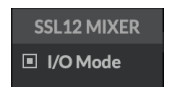 I/O-tilstand omgår SSL 12 Mixerens routingmatrix og retter routingen som vist i tabellen nedenfor: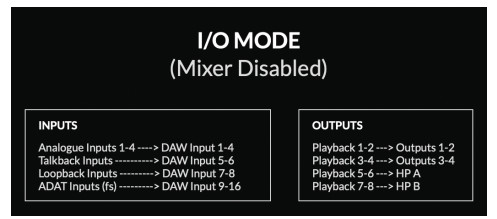
I/O-tilstand kan bruges til forskellige formål:
- For at forenkle betjeningen af enheden, når du ikke har brug for den fulde fleksibilitet, som SSL 12 Mixeren tilbyder.
- Det gør det muligt for SSL 12's udgange at fungere ved 176.4 eller 192 kHz i stedet for nedgangeamplænge dem.
Når I/O-tilstand ikke er aktiveret (SSL 12 Mixer er aktiv), og du arbejder på samphastigheder på 176.4 eller 192 kHz, SSL 12's udgange sænkes automatiskampførte til 88.2 eller 96 kHz for at bevare mixerens fulde blandeevne. Andre lydgrænseflader begrænser typisk mixerkapacitet i samme scenarie.
Så hvis du ønsker end-to-end 176.4 eller 192 kHz ydeevne, så er I/O Mode en nyttig mulighed.
PROFILE
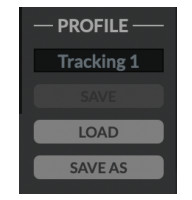
Brugeren kan gemme og indlæse tilpasset profiles til SSL 12 Mixer. At gemme en Profile, skal du blot trykke på GEM SOM og navngive din nye Profile, som vil blive gemt i SSL 12-mappen for nem genkaldelse.
For at indlæse en eksisterende profile, tryk på knappen LOAD, som derefter åbner et vindue til alle de gemte professionellefiles, og kan vælges ved at trykke på 'Åbn'.
Standardlagerpladsen for både Mac og Windows OS er vist nedenfor, selvom de kan gemmes og gemmes fra enhver placering.
Mac – Mac HD\Users\%userprofile%\Documents\SSL\SSL360\SSL12
Windows – %userprofile% \Documents\SSL\SSL360\SSL12
Klik på knappen STANDARD for at returnere SSL 12-mixeren til dens fabriksleverede standardtilstand.
BRUGER-knapper
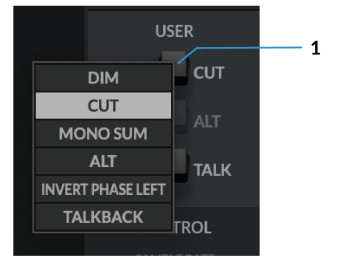
Brugerknapperne er som standard tildelt til at matche udskriften på SSL 12 Interface-frontpanelet – CUT, ALT & TALK.
Et højreklik med musen viser en menu, hvor du kan ændre tildelingen af disse knapper. Du kan vælge mellem DIM, CUT, MONO SUM, ALT, INVERTER PHASE LEFT, TALKBACK ON/OFF.
KONTROLLERE
Kontrolsektionen viser nøgleoplysninger i opsætning af din grænseflade klar til at arbejde i din DAW.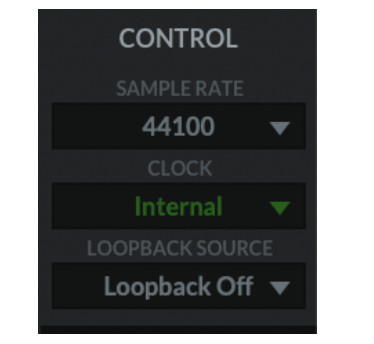
- SAMPAFTALERNE
Rullemenuen giver brugeren mulighed for at vælge Sample Pris, som SSL 12-grænsefladen vil fungere til. Valget giver mulighed for 44.1 kHz, 48 kHz, 88.2 kHz, 96 kHz, 176.4 kHz & 192 kHz. Bemærk, at når en hvilken som helst DAW åbnes, vil SSL 12 følge DAW's sampsatsindstilling. - UR
Urkildemenuen tillader skift mellem INTERN clocking eller ADAT.
Når du bruger en ekstern ADAT-enhed tilsluttet SSL 12, skal du vælge kilden til ADAT, så den ADAT-tilsluttede enhed kan fungere som clocking-kilde (indstil ADAT-enheden til Internal). - LOOPBACK KILDE
Denne mulighed giver dig mulighed for at optage USB-lyd tilbage i din DAW. Dette er især nyttigt til at optage lyd fra andre applikationer såsom Youtube.
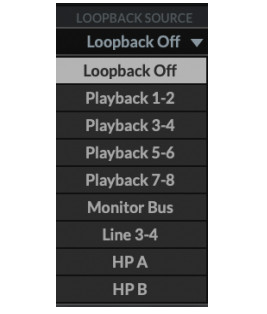
For at konfigurere dette skal du blot vælge den LOOPBACK SOURCE-kanal, du ønsker at optage fra rullemenuen (f.eks.ample Afspilning 1-2 for at optage outputtet fra en medieafspiller), vælg derefter inputkanalen som Loopback i din DAW som vist nedenfor og optag lyden, som du ville med enhver anden inputkanal. Sørg for at slå lyden fra optagekanalen i din DAW for at undgå at skabe en feedback-loop!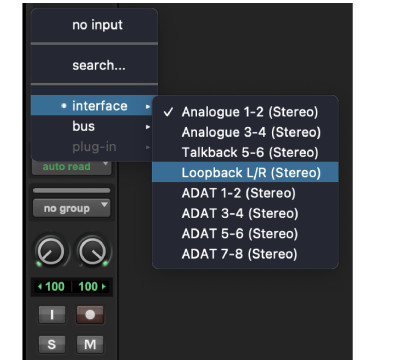
Kontekstuel hjælp
Når den kontekstuelle hjælp er aktiveret ved at klikke på ? knappen (som vist ovenfor) tilføjer en tekstlinje til værktøjstip med en kort forklaring af parameterens funktion. Billedet nedenfor viser dette med en forklaringstekstboks, når du holder musen over SENDER POST på HP B-kanalen. 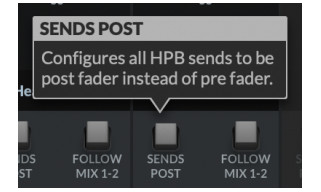
Solo Clear

Solo Clear-knappen giver dig mulighed for hurtigt at slette alle aktive solo'er (eller AFL'er) i SSL 12 Mixer. Når nogen kanaler er blevet sat ind i SOLO eller AFL, vil Solo Clear-knappen lyse gult.
How-To / Ansøgning Eksamples
Forbindelser overview
Diagrammet nedenfor illustrerer, hvor de forskellige elementer i dit studie forbinder til SSL 12 på frontpanelet.
Dette diagram viser følgende:
En E-guitar/bas tilsluttet INST 1 ved hjælp af et TS Jack-instrumentkabel.
To par hovedtelefoner tilsluttes hver direkte til hovedtelefonudgangene HP A og HP B
Nedenstående exampDen viser visuelt nogle sandsynlige anvendelser for alle de potentielle forbindelser, der er tilgængelige på bagpanelet af SSL 12-grænsefladen. 
Dette diagram viser følgende:
- En mikrofon tilsluttet INPUT 1 ved hjælp af et XLR-kabel
- En stereosynthesizer tilsluttet INPUT 3&4 ved hjælp af jack-kabler
- Skærmhøjttalere tilsluttet OUTPUT 1 (venstre) og OUTPUT 2 (højre), vha.
- TRS jack-kabler (balancerede kabler)
- Et jack-kabel sender DC (+/-5V) ud af OUTPUT 3-signalet til synthesizeren for at styre CV-parametre.
- MIDI OUT for at udløse en trommemaskine
- MIDI IN fra et MIDI Control Keyboard
- ADAT IN fra en ADAT-aktiveret Preamp stativ, der fører 8x kanaler med INPUT-signal til DIGITAL IN-kanalerne på SSL 12 360° mixeren
- USB-kabel, der forbinder SSL 12 til computeren
- Når du bruger udgange 1-4 til CV-kontrol, hvis du bruger monojack-kabler (TS til TS) til at forbinde til dit CV-kontrollerede udstyr, anbefales det at anvende en -10 dB niveautrim (hvilket kan gøres i DAW'en) eller via Aux
Master/Master Output fader(e) i SSL 360°. Vi har fundet ud af, at dette resulterer i en mere pålidelig kalibreringsproces med Abletons CV Tools (opnå 1V/okt).
Alternativt, når du bruger udgange 1-4 til CV-kontrol, kan du bruge 'Indsæt kabler' (TRS til 2 x TS-stik), med TRS tilsluttet til SSL 12-udgangen(e), og Send jack-kablet sat i CV'et -kontrolleret
synth/FX enhed. I dette scenarie er en trimning af -10 dB-niveau muligvis ikke påkrævet.
Når du bruger udgange 5-6 og 7-8 til CV-kontrol (HP A og HP B), skal du være omhyggelig med først at tage alle tilsluttede hovedtelefoner ud af frontpaneludgangene.
Når vi brugte disse udgange med til CV-kontrol, fandt vi ud af, at brug af High Impedance Headphone Mode eller Line Output Mode med ubalanceret afkrydsning generelt gav de mest pålidelige resultater.
Husk, at hovedtelefonens niveauknapper stadig påvirker signalet, og nogle eksperimenter kan være påkrævet for at finde det optimale niveau, der kræves for dit tilsluttede udstyr.
SSL 12 DC-koblede udgange
SSL 12-grænsefladen giver brugeren mulighed for at udsende et DC-signal fra enhver udgang på grænsefladen. Dette gør det muligt for CV-aktiveret udstyr at modtage signalet til at styre parametre.
Hvad er CV?
CV er en forkortelse af "Control Voltage"; en analog metode til at styre synthesizere, trommemaskiner og andet lignende udstyr.
Hvad er CV-værktøjer?
CV Tools er en gratis pakke med CV-aktiverede instrumenter, synkroniseringsværktøjer og moduleringsværktøjer, der gør det muligt for brugere at integrere Ableton Live problemfrit med forskellige enheder i Eurorack-formatet eller Modular Synthesizers & Analog effects-enheder.
Opsætning af Ableton Live CV-værktøjer

- Åbn din Ableton Live-session
- Opsæt først et nyt lydspor, som du skal bruge til at sende CV-signalet ud.
- Indsæt derefter et CV Utilities Plug-In fra pakkemenuen på lydsporet.
- Når CV Utility-plug-in'et er åbent, skal du indstille CV'et til dit udpegede output.
- I dette exampvi har sat dette til Output 4 fra SSL 12.
- Opsæt et andet lydspor med inputsignalet fra effekten/instrumentet og optagearmen for at overvåge inputtet tilbage til Ableton Live.
- Nu ved at bruge CV-værdi-knappen på CV-kontrolkanalen, kan du automatisere CV-signalet, der sendes ud af Ableton til dit eksterne instrument/FX-enhed. Dette kan derefter tilknyttes en MIDI-controller for at styre i realtid, eller optage
Automatisering ind i din session. - Nu kan du optage lyden tilbage i din Ableton-session eller anden DAW, du muligvis bruger til at optage din lyd tilbage på dit system.
- Bemærk venligst, at flere CV Utility-stik kan sættes op, når du bruger SSL 12, da HVER FYSISK OUTPUT er i stand til at sende DC-signal til CV-kontrol.
Derfor kan du bruge op til 8 CV-styresignaler på én gang ved hjælp af CV Tools og en SSL 12
Bedste praksis og sikkerhed
Send aldrig CV direkte til dine højttalere (direct voltage kan forårsage skade på dine højttalere).
CV Instrument-enheden er kun i stand til at kalibrere oscillatorer, der bruger bipolar voltage (+/-5V) for 1v/okt. tuning. Nogle digitale oscillatormoduler bruger dog udelukkende unipolære signaler (+5V eller derover) til tuning. Som et resultat vil CV Tools være inkompatible med disse moduler. Hvis du er usikker på, om dette gælder for modulerne i dit system, bedes du konsultere enhedens brugermanual.
Husk - Eurorack-signaler er op til 5 gange højere end lyd på linjeniveau! Før du tilslutter dit modulære system til et digitalt lydinterface, skal du sørge for at reducere signalet til linjeniveau ved hjælp af et dedikeret udgangsmodul.
SSL USB Kontrolpanel (kun Windows)
Hvis du arbejder på Windows og har installeret den USB-lyddriver, der kræves for at gøre enheden operationel, vil du have bemærket, at som en del af installationen vil SSL USB-kontrolpanelet blive installeret på din computer. Dette kontrolpanel vil rapportere detaljer såsom hvad Sample Rate og Buffer Size din SSL 12 kører på. Bemærk, at både SampLe Rate og Bufferstørrelse vil blive overtaget af din DAW, når den åbnes.
Sikker tilstand
Et aspekt, du kan kontrollere fra SSL USB-kontrolpanelet, er afkrydsningsfeltet for fejlsikret tilstand på fanen 'Bufferindstillinger'. Sikker tilstand er som standard afkrydset, men kan fjernes.
Hvis du fjerner markeringen i Safe Mode, reduceres enhedens overordnede outputlatens, hvilket kan være nyttigt, hvis du ønsker at opnå den lavest mulige tur-retur-latens i din optagelse. Hvis du fjerner markeringen her, kan det dog forårsage uventede lydklik/pop, hvis dit system er under pres.
Specifikationer
Medmindre andet er angivet, standard testkonfiguration:
Sample Rate: 48kHz, Båndbredde: 20 Hz til 20 kHz
Måleanordningens udgangsimpedans: 40 Ω (20 Ω ubalanceret)
Måleanordningens indgangsimpedans: 200 kΩ (100 kΩ ubalanceret)
Medmindre andet er angivet, har alle tal en tolerance på ±0.5dB eller 5 %
Lydydelsesspecifikationer
| Mikrofonindgange | |
| Frekvensrespons 20Hz – 20kHz uvægtet | +/-0.15 dB |
| Dynamisk område (A-vægtet) | 111 dB |
| THD+N (-8dBFS) | 0.00 % |
| Få rækkevidde | 62 dB |
| EIN (A-vægtet) | -130.5 dBu |
| Maks. Inputniveau | +6.5 dBu |
| Indgangsimpedans | 1.2 kΩ |
| Linjeindgange | |
| Frekvensrespons 20Hz – 20kHz uvægtet | +/-0.1 dB |
| Dynamisk område (A-vægtet) | 111.5 dB |
| THD+N (-1dBFS) (@1kHz) | 0.00 % |
| Få rækkevidde | 17.5 dB |
| Maks. Inputniveau | +24.1 dBu |
| Indgangsimpedans | 15 kΩ |
| Instrumentindgange | |
| Frekvensrespons 20Hz – 20kHz | +/-0.1dB |
| Dynamisk område (A-vægtet) | 110.5 dB |
| THD+N (-8dBFS) (@1kHz) | 0.00 % |
| Få rækkevidde | 62 dB |
| Maks. Inputniveau | +14 dBu |
| Indgangsimpedans | 1 MΩ |
| Balancerede udgange (ud 1&2 og 3&4) | |
| Frekvensrespons 20Hz – 20kHz | +/-0.05 dB |
| Dynamisk område (A-vægtet) | >120 dB |
| THD+N (-1dBFS) (@1kHz) | 0.00 % |
| Maksimalt outputniveau | +24 dBu |
| Udgangsimpedans | 75 Ω |
| Hovedtelefonudgange (A&B) – Standardtilstand | |
| Frekvensrespons 20Hz – 20kHz | +/-0.02dB |
| Dynamisk område (A-vægtet) | 112dB |
| THD+N (-1dBFS) (@1kHz) | 0.01 % |
| Maksimalt outputniveau | +10 dBu |
| Udgangsimpedans | <1 Ω |
| Hovedtelefonudgange (A&B) – Høj følsomhed | |
| Frekvensrespons 20Hz – 20kHz | +/-0.02dB |
| Dynamisk område (A-vægtet) | 108dB |
| THD+N (-1dBFS) (@1kHz) | 0.00 % |
| Maksimalt outputniveau | -6 dBu |
| Udgangsimpedans | <1 Ω |
| Hovedtelefonudgange (A&B) – Høj impedans | |
| Frekvensrespons 20Hz – 20kHz | +/-0.02dB |
| Dynamisk område (A-vægtet) | 112dB |
| THD+N (-1dBFS) (@1kHz) | 0.00 % |
| Maksimalt outputniveau | +18 dBu |
| Udgangsimpedans | <1 Ω |
| Hovedtelefonudgange (A&B) – Line Mode (Balanceret) | |
| Frekvensrespons 20Hz – 20kHz | +/-0.02dB |
| Dynamisk område (A-vægtet) | 115dB |
| THD+N (-1dBFS) (@1kHz) | 0.01 % |
| Maksimalt outputniveau | +24 dBu |
| Udgangsimpedans | <1 Ω |
| Digital lyd | |
| Understøttet Sample Priser | 44.1, 48, 88.2, 96, 176.4, 192 kHz |
| Urkilder | Intern, ADAT |
| USB | USB 3.0 til strøm, USB 2.0 til lyd |
| Blanding af monitor med lav latens | < 1 ms |
| Rundtursforsinkelse ved 96 kHz | Windows (Safe Mode Off): 3.3 ms Mac: 4.9 ms |
Fysiske specifikationer
Højde: 58.65 mm
Længde: 286.75 mm
Dybde: 154.94 mm
Vægt: 1.4 kg
Fejlfinding, ofte stillede spørgsmål, vigtige sikkerhedsmeddelelser
Ofte stillede spørgsmål og yderligere supportkontakter kan findes på Solid State Logic Support webwebsted.
Generel sikkerhed
- Læs disse instruktioner.
- Gem disse instruktioner.
- Overhold alle advarsler.
- Følg alle instruktioner.
- Brug ikke dette apparat i nærheden af vand.
- Rengør kun med en tør klud.
- Må ikke installeres i nærheden af varmekilder såsom radiatorer, varmeapparater, komfurer eller andre apparater (inklusive ampløftere), der producerer varme.
- Træk stikket ud af dette apparat under tordenvejr, eller når det ikke skal bruges i længere perioder.
- Installer i overensstemmelse med producentens anvisninger.
- Brug kun tilbehør/tilbehør anbefalet af producenten.
- Overlad al service til kvalificeret servicepersonale. Service er påkrævet, når apparatet er blevet beskadiget på nogen måde, såsom væske er blevet spildt, eller genstande er faldet ind i apparatet, apparatet har været udsat for regn eller fugt, ikke fungerer normalt eller er blevet tabt.
- Modificer IKKE denne enhed, ændringer kan påvirke ydeevne, sikkerhed og/eller internationale overensstemmelsesstandarder.
- Sørg for, at der ikke belastes nogen kabler, der er tilsluttet dette apparat.
- Sørg for, at alle sådanne kabler ikke placeres, hvor de kan trædes på, trækkes eller snubles over.
- SSL påtager sig intet ansvar for skader forårsaget af vedligeholdelse, reparation eller modifikation af uautoriseret personale.
ADVARSEL: For at forhindre mulig høreskade må du ikke lytte ved høje lydstyrkeniveauer i lange perioder. Som vejledning til indstilling af lydstyrken skal du kontrollere, at du stadig kan høre din egen stemme, når du taler normalt, mens du lytter med hovedtelefonerne.
EU-overholdelse

SSL 12 lydgrænseflader er CE-kompatible. Bemærk, at alle kabler, der leveres med SSL-udstyr, kan være udstyret med ferritringe i hver ende. Dette er for at overholde de gældende regler, og disse ferriter bør ikke fjernes.
Elektromagnetisk kompatibilitet
EN 55032:2015, Miljø: Klasse B, EN 55103-2:2009, Miljøer: E1 – E4.
Lydindgangs- og udgangsporte er skærmede kabelporte, og enhver tilslutning til dem skal foretages ved hjælp af fletskærmede kabel- og metalstikskaller for at give en lav impedansforbindelse mellem kabelskærmen og udstyret.
RoHS-meddelelse
Solid State Logic overholder, og dette produkt er i overensstemmelse med Den Europæiske Unions direktiv 2011/65/EU om begrænsninger af farlige stoffer (RoHS) samt følgende sektioner af californisk lovgivning, som henviser til RoHS, nemlig afsnit 25214.10, 25214.10.2 og 58012 , Sundheds- og sikkerhedskodeks; Sektion 42475.2, Code for offentlige ressourcer.
Instruktioner for bortskaffelse af WEEE af brugere i Den Europæiske Union

Det her viste symbol, som er på produktet eller på dets emballage, angiver, at dette produkt ikke må bortskaffes sammen med andet affald. I stedet er det brugerens ansvar at bortskaffe deres affaldsudstyr ved at aflevere det til et udpeget indsamlingssted til genbrug af affald af elektrisk og elektronisk udstyr. Den særskilte indsamling og genanvendelse af dit brugte udstyr på bortskaffelsestidspunktet vil hjælpe med at bevare naturressourcerne og sikre, at det genbruges på en måde, der beskytter menneskers sundhed og miljøet. For mere information om, hvor du kan aflevere dit kasserede udstyr til genbrug, bedes du kontakte dit lokale bykontor, dit husholdningsaffaldscenter eller hvor du har købt produktet.
FCC-overholdelse
Denne enhed overholder del 15 af FCC-reglerne. Betjening er underlagt følgende to betingelser: (1) Denne enhed må ikke forårsage skadelig interferens, og (2) denne enhed skal acceptere enhver modtaget interferens, inklusive interferens, der kan forårsage uønsket drift.
For USA – til brugeren
Modificer ikke denne enhed! Når dette produkt er installeret som angivet i instruktionerne i installationsvejledningen, opfylder det FCC-kravene.
Vigtigt: Dette produkt opfylder FCC-reglerne, når der bruges skærmede kabler af høj kvalitet til at forbinde med andet udstyr.
Undladelse af at bruge skærmede kabler af høj kvalitet eller at følge installationsinstruktionerne kan forårsage magnetisk interferens med apparater som radioer og fjernsyn og vil annullere din FCC-autorisation til at bruge dette produkt i USA.
Bemærk: Dette udstyr er blevet testet og fundet i overensstemmelse med grænserne for en Klasse B digital enhed i henhold til del 15 af FCC-reglerne. Disse grænser er designet til at give rimelig beskyttelse mod skadelig interferens i et boligmiljø. Dette udstyr genererer, bruger og kan udstråle radiofrekvensenergi og kan, hvis det ikke installeres og bruges i overensstemmelse med instruktionerne, forårsage skadelig interferens i radiokommunikation. Der er dog ingen garanti for, at der ikke vil forekomme interferens i en bestemt installation. Hvis dette udstyr forårsager skadelig interferens på radio- eller tv-modtagelse, hvilket kan fastslås ved at slukke og tænde for udstyret, opfordres brugeren til at forsøge at rette op på interferensen ved hjælp af en eller flere af følgende foranstaltninger:
- Drej eller flyt modtagerantennen.
- Øg afstanden mellem udstyret og modtageren.
- Tilslut udstyret til en stikkontakt på et andet kredsløb end det, som modtageren er tilsluttet.
- Kontakt forhandleren eller en erfaren radio/tv-tekniker for at få hjælp.
Overholdelse af Industry Canada
Dette digitale klasse B-apparat overholder canadiske ICES-003.

Evaluering af apparatur baseret på højde, der ikke overstiger 2000m. Der kan være en vis potentiel sikkerhedsrisiko, hvis apparatet betjenes i en højde på over 2000 m.
Evaluering af apparater udelukkende baseret på tempererede klimaforhold. Der kan være en potentiel sikkerhedsrisiko, hvis apparatet bruges under tropiske klimaforhold.
Miljømæssige
Temperatur: Drift: +1 til 40°C Opbevaring: -20 til 50°C
Dokumenter/ressourcer
 |
Solid State Logic SSL 12 USB Audio Interface [pdfBrugermanual 66113-SSL-12, SSL 12, SSL 12 USB Audio Interface, USB Audio Interface, Audio Interface, Interface |