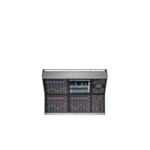
Solid State Logic Live Digital Console

Indledning

Dette dokument indeholder væsentlig information – læs det omhyggeligt, før du forsøger at opgradere systemet. Hvis nogen trin er uklare, eller dit system ikke opfylder kravene angivet nedenfor, skal du kontakte dit lokale SSL-kontor, før du forsøger denne opdatering.
Dette dokument beskriver software- og firmwareinstallationen til SSL Live-konsoller, MADI I/O og lokal/fjern Dante-routinghardware (Local Dante Expander, BL II Bridge og X-Light Bridge), hvor det er relevant. Til netværks-I/O'ertagebox-opdateringsinstruktioner, se downloadpakken, der er linket til nedenfor.

Revisionshistorik for dokument

V1.0 Første udgivelse EA marts 2022
Krav

Vigtige bemærkninger

  1. USB-baserede FPP Dante Control-netværksgrænseflader installeret i tidlige Live-konsoller understøttes ikke længere. Hvis konsollen endnu ikke er blevet opgraderet til en PCIe-baseret netværksgrænseflade, kontakt dit lokale supportkontor inden man påbegynder
  2. Konsollen skal køre version V4.10.17 Control Software eller nyere. Hvis konsollen kører tidligere software, kontakt dit lokale supportkontor inden opdateringen påbegyndes.
  3. Se afsnittet 'Kendte problemer' i V5.1.6 Feature Release Notes
  4. Det valgfrie installationsprogram til TeamViewer ikke inkluderet i denne udgivelse. Hvis geninstallation af TeamVieweh er påkrævet, kontakt dit lokale supportkontor for at udpakke det eksisterende .exe-installationsprogram file inden opdateringen påbegyndes. Når den er pakket ud, kan geninstallationen fuldføres når som helst efter opdateringen.
  5. Vise files, der efterfølgende er gemt i V5.1.6, kan ikke indlæses i tidligere konsolsoftware.

Konsolsoftware og firmware overståetview

Tal med fed skrift angiver nye software- og firmwareversioner til udgivelsen.

Kontrol software V4.11.13 V4.11.18 V5.0.13 V5.1.6
Operativsystem 3.303.4.0 3.303.6.0 3.493.4.0 3.493.6.0
OCP software L650 N/A 5.607.01.14 5.615.01.14
L550 4.585.10.11 4.585.10.11 5.607.01.11 5.615.01.11
L450 N/A 5.607.01.14 5.615.01.14
L350 4.484.10.8 4.484.10.8 5.607.01.8 5.615.01.8
L500 Plus 4.585.10.2 4.585.10.2 5.607.01.2 5.615.01.2
L500/L300 4.585.10.1 4.585.10.1 5.607.01.1 5.615.01.1
L200/L100 4.585.10.7 4.585.10.7 5.607.01.7 5.615.01.7
Internt I/O 023-kort 2535 2535/2538* 2535/2538* 2535/2538*
OCP 020 kort L350/L450/L550/L650 500778 500778 500778 500778
L500/L500 Plus 6123 6123 6123 6123
L100/L200/L300 500778 500778 500778 500778
L100/L200/L300 Internt 051-kort 6050 6050 6050 6050
L350/L450/L550/L650 Interne 051 kort(er) 6050 6050 6050 6050
022 Sync Card Main (ekskl. L100) 264 264 264 264
022 Sync Card Core (ekskluderer L100) 259 259 259 259
L500/L500 Plus 034 Mezzaninkort 20720 20720 20720 20720
Dante Expander Card (Brooklyn) L100/L200/L300/L350/L550 V4.1.25701 V4.1.25701 V4.1.25701 V4.1.25701
Dante Expander Card (Brooklyn) L500/L500 Plus V4.1.25701 V4.1.25701 V4.1.25701 V4.1.25701
Fader / Master / Control Tile 25191 25191 26334 26334

*IO Card-firmwareversion 2538 til konsoller med både øvre og nedre 626023X5-kort monteret.
Bemærk venligst: Opdater-knappen ved siden af ​​OCP Brooklyn-softwareposten på systemlisten vil overføre .dnt file til en tilsluttet USB-stick. Denne opdateringsknapfunktion er altid aktiv, uanset om en opdatering er påkrævet eller ej. Side

MADI I/O Firmware overview

Udgivet med konsolsoftware V4.11.13 V4.11.18 V5.0.13 V5.1.6
Live I/O ML 023-kort 2535 2535 2535 2535
Live I/O ML 041-kort 2521 2521 2521 2521
Live I/O D32.32 041 Kort 2521 2521 2521 2521
Live I/O D32.32 053 Kort 2494 2494 2494 2494
BLII Concentrator 051 Card (Twin) 6036 6036 6036 6036
BLII Concentrator 051-kort (enkelt) 6050 6050 6050 6050

Netværks I/O-firmware

Udgivet med konsolsoftware V4.11.13 V4.11.18 V5.0.13 V5.1.6
Stage-boks Opdateringspakke 4.2 4.2 4.3 4.3
Net I/O controller 1.11.6.44902 1.11.6.44902 1.11.6.44902 1.11.6.44902
Net I/O Updater 1.10.42678 1.10.42678 1.10.6.49138 1.10.6.49138
SB 32.24 SSL-firmware 26181 26181 26621 26621
SB 32.24 Dante Firmware Main (A) 4.1.26041 4.1.26041 4.1.26041 4.1.26041
SB 32.24 Dante Firmware Comp (B) 4.1.26041 4.1.26041 4.1.26041 4.1.26041
SB 8.8 & SB i16 SSL-firmware 23927 23927 23927 23927
SB 8.8 & SB i16 Dante Firmware 4.1.25840 4.1.25840 4.1.25840 4.1.25840
A16.D16, A32, D64 SSL-firmware 25547 25547 26506 26506
A16.D16, A32, D64 Dante Firmware 4.1.25796 4.1.25796 4.1.25796 4.1.25796
BLII Bridge SSL-firmware 23741 23741 23741 23741
Firmware til BLII Bridge Dante 2.4.25703 2.4.25703 2.4.25703 2.4.25703
X-Light 151 SSL-firmware 23741 23741 23741 23741
X-Light 151 Dante Firmware 2.4.25703 2.4.25703 2.4.25703 2.4.25703
GPIO 32 SSL firmware 25547 25547 25547 25547
GPIO 32 Dante firmware 4.1.25796 4.1.25796 4.1.25796 4.1.25796
PCIe-R Dante Firmware 4.2.0.9 4.2.0.9 4.2.0.9 4.2.0.9
MADI Bridge SSL-firmware 24799 24799 24799 24799
MADI Bridge Dante Firmware 4.1.25700 4.1.25700 4.1.25700 4.1.25700
App-version overview
Udgivet med konsolsoftware V4.11.13 V4.11.18 V5.0.13 V5.1.6
TaCo App – Android og iOS 4.5.1 4.5.1 4.6.0 4.6.0
TaCo App – macOS 4.5.1 4.5.1 4.6.1 4.6.1
Hjælp app 14.0.3 14.0.3 14.0.3 14.0.3

Opret Flat Install USB Stick

Opret Flat Install USB Stick

  1. Download Live V5.1.6 softwarebilledet file ved at bruge linket ovenfor.
  2. Valgfrit] Kør en kontrolsum på den downloadede file bruger WinMD5. Kontrolsumværdien er: cef30720a6c0e991f3fd8101d3dc40f2
  3. Download Rufus 3.5 og kør .exe-applikationen. Vælg softwarebilledet file i Boot-valg, vælg det korrekte USB-drev under Enhed, og sørg for, at partitionsskemaet er indstillet til GPT.
  4. Indtast en passende volumenmærkat, så drevet kan identificeres i fremtiden. fx Live V5.1.6 Flat Installer
  5. Vælg Start og bekræft, at du ønsker at slette alle data på USB-drevet ved at klikke på OK. Rufus vil nu partitionere din enhed og kopiere files. (USB2 tager cirka 40 minutter, USB3 5 minutter)
  6. Når processen er afsluttet, vil der være en 'Vigtig meddelelse om sikker opstart'. Dette kan ignoreres – tryk på Luk. USB Flat Installer er nu klar til at blive brugt.

    Bemærk venligst: En USB-hukommelsesnøgle, der identificerer sig selv som en fast harddisk, vil ikke være egnet til denne opdatering. Brug en USB-stick, der identificerer sig selv som en flytbar lagerenhed.

Installer konsolsoftware

Forberedelse og opdateringsrækkefølge

  1. Backup af system files – indsæt et ekstra USB-drev (ikke Flat Installer), og naviger derefter til Menu>Opsætning>System/Strøm for at bruge funktionen Backup Data.
  2. Indlæs et tomt showfile skabelon – rydder routing og opgiver ethvert ejerskab.
  3. Indstil konsollen til internt ur og 96 kHz driftstilstand.
  4. Sluk for konsollen.
  5. Fjern eksterne skærmforbindelser.
  6. Fjern eller sluk for tilhørende I/O-, netværks- og USB-enheder, der ikke er nødvendige for opdateringen.
  7. Opdater konsol FPP Control Software (flad installation).
  8. Automatiske OCP (DSP Engine) softwareopdateringer.
  9. Opdater Control Surface-fliser/monteringsfirmware fra GUI. 10.Netværks-I/O-opdateringer ved hjælp af Network I/O V4.3-pakke (hvis den ikke allerede er opdateret). 11.Andre opdateringer inklusive SOLSA og TeamVieweh TeamViewer geninstallation, hvor det er relevant.

Opdatering af operativsystem og kontrolsoftware

  1. Indsæt USB-installationsstikket og et tastatur i alle tilgængelige USB-porte.
  2. Tænd for konsollen, og tryk konstant på F7 på tastaturet for at åbne opstartsmenuen.
  3. Brug op/ned piletasterne på tastaturet til at vælge UEFI-enheden (USB Flat Installer), og tryk derefter på Enter. Hvis der er to enheder angivet som på skærmbilledet nedenfor, skal du vælge den øverste UEFI-indstilling. Konsollen starter nu fra USB Flat Installer.
  4. En skærm, der viser 'Windows indlæses Files….' vises i et par minutter, derefter vil et kommandopromptvindue 'Solid State Logic Tempest Installer' blive vist med en liste over valgmuligheder nummereret 1-6. Vælg mulighed 1) Installer billede og BEHOLD brugerdata. Dette bevarer den eksisterende konsolkonfiguration
  5. Fremskridt vil blive vist i bunden af ​​vinduet som en procentdeltage, hvilket tager cirka fem minutter at fuldføre. Efter afslutningen, meddelelsen 'Handlingen blev fuldført. Tryk venligst på 1 for at GENSTARTE.' vises. Følg instruktionerne på skærmen, og tryk på nummer 1 på tastaturet for at genstarte:
  6. Windows Setup begynder med forskellige fremskridtsskærme og automatisk genstart under denne proces. Til tider kan det se ud som om installationsprogrammet ikke er aktivt. Vær tålmodig, og Sluk IKKE for konsollen under denne proces. Når den er færdig, starter konsollen op i den sædvanlige frontpanelskærm/konsol-GUI.
  7. Naviger til MENU>Opsætning>System, og kontroller, at de aktuelle versionsnumre for kontrolsoftwaren og operativsystemet stemmer overens med dem, der er anført i tabellen ovenfor.
  8. Genstart konsollen igen for at tillade konsolnavnet file at blive læst

OCP-software (automatisk)
Denne proces er automatisk og vil ske inden for tre minutter efter FPP'en starter op i den nye software. Menu>Opsætning>System/Strøm vil vise 'Automatisk opdatering afventer' ved siden af ​​OCP-softwareposten, efterfulgt af 'Fejl: Forbindelse mistet' for både dette og OCP 020-kort. Dette er et resultat af, at kode er downloadet, og OCP'en genstarter sig selv. Forbindelsen vil genoprette sig selv kort efter. Ved gentilslutning vil både OCP- og OCP 020-kortet vise deres aktuelle version. Se 'Konsolsoftware og firmware overview' tabel tidligere i dette dokument for at bekræfte disse.
OCP 020-kort (efter behov)
Der kræves ingen opdatering, hvis konsollen allerede kørte V4.11.x tidligere. Hvis du opdaterer en konsol fra V4.10.17-softwaren, vil OCP 020-kortet vise en påkrævet opdatering. Tryk og hold knappen Opdater nede. Når du er færdig, genstart konsollen og bekræft, at den programmerede version er korrekt, med henvisning til konsolsoftwaren og firmwaren overview' bord.
Opdater overfladefliser
Siden Menu>Opsætning>System/Strøm viser alle tilsluttede kontroloverfladefliser og interne kortsamlinger, der kan programmeres. Nødvendige kontroloverfladeopdateringer bliver automatisk bedt om og kan gennemføres i enhver rækkefølge. Tryk og hold de aktive Opdater-knap(er). Skærmen og overfladen vil blive låst ude, mens hver opdatering er i gang. Kontroloverfladefliser vil automatisk genstarte og oprette forbindelse igen, når de er færdige. Gentag processen for alle nødvendige fliser.

Yderligere opdateringer/installationer

Network I/O V4.3 PakkeDownload pakken se derefter de medfølgende installationsnoter.

Live SOLSA-software

Download pakken se derefter de medfølgende installationsnoter.

Installerer TeamViewer

Kontakt din lokale SSL distributør or SSL Support kontor for at få en servicekode og fuldstændige instruktioner, hvis denne funktion er påkrævet. Installatøren file kan være downloadet her.

Installation/opdatering af SSL Live TaCo AppsTaCos versionsnummer vises i nederste højre hjørne af TaCo-appen. En ny version af TaCo er frigivet til V5.0 konsolsoftware – se tabellerne ovenfor for mere information.
TaCo-appen kan findes i app-butikkerne ved at søge på "SSL Live TaCo" eller fra disse links:
Download SSL Live TaCo fra iOS App Store
Download SSL Live TaCo fra macOS App Store
Download SSL Live TaCo fra Google Play Butik

 Hvis allerede installerede og automatiske appopdateringer på din enhed er indstillet til "Fra" (anbefales), skal SSL Live TaCo-appen opdateres manuelt som nedenfor.

Opdatering af TaCo på Android-, iOS- og macOS-enheder:

  1. Tilslut din enhed til internettet, og åbn App Store (Apple-enheder) eller Google Play Store (Android-enheder).
  2. Søg efter 'SSL Live Taco' og vælg det derefter for at åbne appdetaljerne
  3. Vælge Opdatering

Softwarelicensaftale

Ved at bruge dette Solid State Logic-produkt og softwaren deri accepterer du at være bundet af vilkårene i den relevante slutbrugerlicensaftale (EULA), hvoraf en kopi kan findes på https://www.solidstatelogic.com/legal. Du accepterer at være bundet af vilkårene i EULA ved at installere, kopiere eller bruge softwaren.

Skriftligt tilbud om kildekode til GPL og LGPLSolid State Logic bruger gratis og open source-software (FOSS) i nogle af sine produkter med tilsvarende open source-erklæringer tilgængelige på https://www.solidstatelogic.com/legal/general-end-user-license-agreement/free-open-source- software-dokumentation. Visse FOSS-licenser kræver, at Solid State Logic gør kildekoden, der svarer til de FOSS-binære filer, der distribueres under disse licenser, tilgængelig for modtagerne. Hvor sådanne specifikke licensvilkår giver dig ret til kildekoden til sådan software, vil Solid State Logic give enhver efter skriftlig anmodning via e-mail og/eller traditionel papirpost inden for tre år efter distributionen af ​​produktet af os den gældende kildekode via cd-rom eller USB-pendrev til en nominel pris til dækning af forsendelses- og medieomkostninger som tilladt under GPL og LGPL.

Send venligst alle henvendelser til: support@solidstatelogic.com

Besøg SSL på: www.solidstatelogic.com
© Solid State Logic

Alle rettigheder forbeholdt internationale og panamerikanske ophavsretskonventioner SSL®, Solid State Logic® og Tempest® er ® registrerede varemærker tilhørende Solid State Logic. Live L100™, Live L100 Plus™, Live L200™, Live L200 Plus™, Live L300™, Live L350™, Live L350 Plus™, Live L450™, Live L500™, Live L500 Plus™, Live L550™, Live L550 Plus™, Live L650™, Blacklight™, X-Light™, ML32:32™, Network I/O™ er ™ varemærker tilhørende Solid State Logic. Dante™ og Audinate™ er varemærker tilhørende Audinate Pty Ltd. Alle andre produktnavne og varemærker tilhører deres respektive ejere og anerkendes hermed. Ingen del af denne publikation må gengives i nogen form eller på nogen måde, hverken mekanisk eller elektronisk, uden skriftlig tilladelse fra Solid State Logic, Oxford, OX5 1RU, England Da forskning og udvikling er en kontinuerlig proces, forbeholder Solid State Logic sig ret til at ændre de funktioner og specifikationer, der er beskrevet heri, uden varsel eller forpligtelse. Solid State Logic kan ikke holdes ansvarlig for tab eller skader, der direkte eller indirekte opstår som følge af fejl eller udeladelser i denne manual. E&OE oktober 2021

Dokumenter/ressourcer

Solid State Logic Live Digital Console [pdf] Instruktioner
Live Digital Console, Live, Digital Console, Console

Referencer

Efterlad en kommentar

Din e-mailadresse vil ikke blive offentliggjort. Påkrævede felter er markeret *