

Software s OPOS1 Software

OPOS1 Produktbeskrivelse
OPOS1 er et system, der bruges af klinikere inden for orthotics og proteser til at spore den tid, som en ortose- eller proteseanordning bæres af en patient. Det inkluderer også grundlæggende aktivitetsniveausporing via skridttælling. Hovedintentionen med OPOS1 er at give klinikere en nøjagtig skildring af, hvor godt deres patienter følger den foreskrevne brugsplan for at forbedre ambulatoriske resultater og gribe ind, hvis det er nødvendigt.
Systemet er sammensat af:
- En bærbar compliance-sensor, der er let og lav-profile og kan monteres direkte på ortosen/protesen via en fleksibel mærkatlignende indkapsling, eller den kan indlejres i ortosens/protesens termoplastiske eller kulfiberskal.
- En mobilapplikation, der bruges til trådløs datatransmission, dataoptagelse og datavisualisering
- En cloud-database, der bruges til at gemme data for alle praksis, der bruger OPOS
Sensoren monteres på ortosen/protesen på servicestedet. Sensoren er forbundet til en brugers mobiltelefon via en mobilapp for at give mulighed for fjernovervågning, eller den kan fungere som en datalogger og gemme dataene lokalt, indtil de kan downloades ved næste aftale. Klinikeren views patientdata og oversigtsrapporter ved hjælp af en mobilapplikation. Patientdata kan eksporteres til deling med andre medlemmer af det kliniske plejeteam og vedhæftes patientens elektroniske journal.
Klinikere og praksisejer kan view rapporter, der viser globale tendenser i patientdata over tid.

OPOS1-applikationsbrugsvejledning
Skærmbillederne nedenfor viser en trin-for-trin navigation gennem applikationen.
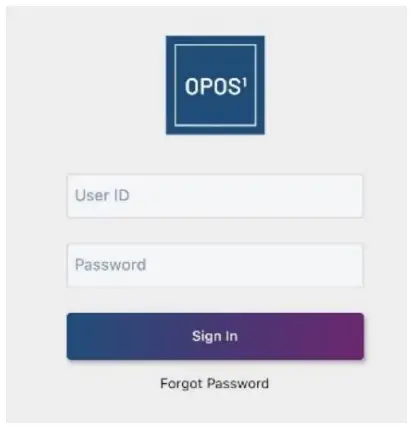
Log ind
Applikationen kræver login hver gang den åbnes af sikkerhedsmæssige årsager. Bruger-id er e-mailadressen.
Adgangskoden indstilles af brugeren ved første login. Se afsnittet Nulstilling af adgangskode for oplysninger om nulstilling af adgangskoder.
Øvelsesoversigtsside
Praksisadministratorkonti dirigeres til siden Praksisoversigt efter login. Siden Praksisoversigt viser overholdelsesprocenttage data over tid for hver klinik i praksis. Rullemenuen tillader tilpasning af displayet. Kortene under skemaet viser klinikernes oversigtsdata.
Handlinger tilgængelige fra siden Praksisoversigt:
- Vis overholdelsesdata over tid for udvalgte klinikker (klinik dropdown)
- Tilføj/rediger klinikker (ADMINISTRER KLINIKER)
- Tilføj/rediger personale (ADMINISTRER PERSONALE)
- View Clinician Dashboard-side (vælg klinikerens kort under grafen)
- Download .csv af øvelsesoversigtsdata (DOWNLOAD DATA)


Kliniker Dashboard-side
Klinikere ledes til deres Clinician Dashboard-side umiddelbart efter login. Praksisadministrator naviger til siden Klinikerdashboard ved at vælge klinikerkortet fra siden Praksisoversigt. Siden Clinician Dashboard viser overholdelsesprocententage af denne klinikers patienter.
Handlinger tilgængelige fra Clinician Dashboard-siden:
- Tilføj/rediger patienter (ADMINISTRER PATIENTER)
- Timebox-data (1W, 1M, 3M, 6M, YTD)
- Naviger til patientsiden (Vælg patient-id i søjlediagram)
- Download .csv af øvelsesoversigtsdata (DOWNLOAD DATA)
Patientside
Patienter ledes til patientsiden efter login. Klinikere og praksisadministratorer navigerer til patientsiden ved at vælge patient-id i oversigten over klinikkens dashboard. Patientsiden viser den enkelte patients slidtid og skridttællerdata over tid. Patienter, der får adgang til denne side, får ikke vist knappen DEVICE DETAILS.
Handlinger tilgængelige fra patientsiden:
- Tilslutning og aktivering/deaktivering af sensorer (DEVICE DETAILS)
- Indstilling af indbrudsperiode (ENHEDSDETALJER)
- Indstilling af slidtid og skridttællermål (ENHEDSDETALJER)
- Timebox-data (1W, 1M, 3M, 6M, YTD)
- Upload sensordata (UPLOAD SENSORDATA)
- Download .csv af patientdata (DOWNLOAD DATA)


Nulstilling af adgangskoder
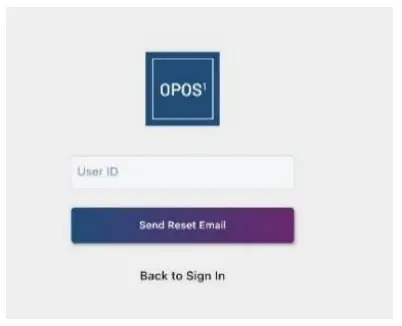
Brugere kan nulstille adgangskoder ved at vælge GLEMT PASSWORD på login-skærmen. De bliver derefter bedt om at indtaste deres bruger-id (e-mail-adresse). En nulstillet e-mail med en midlertidig adgangskode sendes til deres e-mailadresse. Når de navigerer tilbage til login-skærmen, bruges den midlertidige adgangskode til at logge ind. Brugeren skal derefter nulstille sin adgangskode.
Tilføjelse af en praksis
Kun systemadministratorer kan tilføje nye fremgangsmåder. En navigationsskærm med to muligheder er den første side, der ses, efter at en systemadministrator logger ind
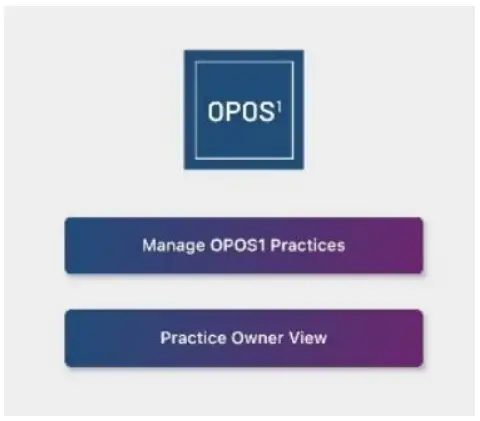
Hvis du vælger muligheden for at administrere OPOS1-praksis, åbnes skærmbilledet Administrer praksis, hvor systemadministratoren kan tilføje en ny praksis. Denne samme skærm giver også systemadministratoren mulighed for at redigere eksisterende praksis ved at vælge et praksisnavn fra rullelisten i øverste højre hjørne af skærmen.

Tilføjelse af en praksisadministrator
Når systemadministratoren har tilføjet en ny praksis, skal de tilføje mindst én praksisadministrator til denne praksis. Når en praksisadministrator er føjet til en praksis, kan denne person logge ind og begynde at udfylde deres praksis med brugerkonti (yderligere praksisadministratorer, klinikere og patienter).

Tilføjelse/redigering af brugere
Praksisadministratorer kan tilføje og redigere personalekonti ved at vælge ADMINISTRER PERSONALE på siden Praksisoversigt.

I formen Administrer personale giver rullemenuerne i adgangsniveau og certificeringer mulighed for flere valg. Feltet Primær klinik tillader kun ét valg fra listen over klinikker inden for den pågældende praksis. Dette valg bestemmer, hvilken klinik der viser den pågældende klinikers data på siden Praksisoversigt.

Hvis en bruger kun er udpeget som Practice Admin, kan de view alle områder af applikationen, men kan ikke have patienter tildelt dem. Hvis brugeren både er en praksisadministrator og en kliniker, kan de view alle områder af applikationen og kan tildeles deres egne patienter. Hvis en bruger kun er kliniker, kan de det view data fra de patienter, der er blevet tildelt dem.

Deaktivering af brugere
Personalekonti kan deaktiveres af Practice Admins ved at skifte mellem brugeren er aktiv-kontakten i nederste venstre hjørne af Rediger personale-formularen.

Alle ændringer i personaleformularen gemmes ved at vælge OPDATERING. Hvis en personalekonto ikke er aktiv, vises den pågældende persons data ikke på Practice Summary-skærmen. Hvis den pågældende medarbejder bliver aktiv igen (eller hvis en praksisadministrator ønsker det view at klinikerens data på Practice Summary-skærmen) kan skifteren tændes igen.
Tilføjelse/redigering af kliniksteder
Praksisadministratorer kan tilføje eller redigere kliniksteder i deres egen praksis ved at vælge knappen ADMINISTRER KLINIKER i øverste højre hjørne af skærmbilledet Praksisoversigt.

Standardformularen på skærmbilledet Administrer klinikker er at tilføje en ny klinik. Eksisterende klinikker kan redigeres ved at vælge fra rullelisten i øverste højre hjørne af skærmen.

Tilføjelse/redigering af patienter
Klinikere og praksisadministratorer kan tilføje eller redigere patientkonti via klinikeroversigtssiden. Knappen ADMINISTRER PATIENTER i øverste højre hjørne navigerer til tilføj/rediger patientformularen.

Patientkonti er som standard aktive, men kontakten i den nederste venstre del af patientformularen kan skiftes for at markere patienten som inaktiv. En patient skal markeres som inaktiv, hvis de ikke i øjeblikket bruger en OPOS1-sensor på deres ortotiske eller proteseanordning. Inaktive patientkonti vises ikke på klinikeroversigtssiden.

Eksisterende patientoplysninger kan redigeres på samme skærm. Brug OPDATERING-knappen for at gemme ændringer.

Tilføjelse af en sensor til en patient
Når en patient er blevet føjet til systemet, skal du navigere til deres patientside ved at vælge deres PATIENT-ID under søjlediagrammerne på klinikeroversigtssiden.

På patientsiden skal du vælge DEVICE DETAILS til view formularen tilføj/rediger enhed.

Vælg typen af ortose/proteseindretning fra rullemenuen, og vælg TILSLUT SENSOR.

En pop-up vil instruere dig om at trykke på knappen på den sensor, du forsøger at tilslutte. Når forbindelsen er etableret, udfyldes OPOS1 MAC-adressefeltet automatisk. Tryk på GEM, før du navigerer væk fra denne side.

Note: Hver sensor kan kun tilføjes til 1 patient under typiske brugsscenarier. Hvis der opstår et kanttilfælde, hvor en sensor skal bruges til mere end 1 patient (f.eksampunder produkttest), skal databasen ændres, hver gang sensoren tildeles igen for at sikre, at der ikke er nogen duplikatindtastning.
Deaktivering af en sensor
Hvis patienten allerede har en tilsluttet sensor, og den skal udskiftes, kan en anden sensor tilføjes ved at bruge knappen TILFØJ EN ENHED på samme formular.
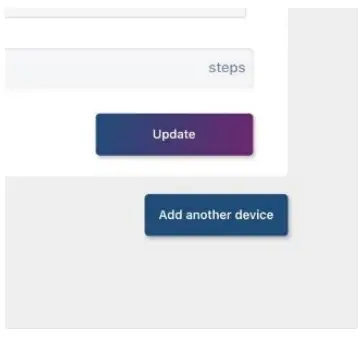
Sørg for at deaktivere den forrige sensor ved at skifte SENSOR IS ACTIVE-kontakten. Hver patient kan kun have én aktiv sensor ad gangen.

Udpegning af mål
I formularen med enhedsdetaljer kan mål for slidtid timer og skridttæller indstilles og opdateres, når det er nødvendigt. Målfelterne er inaktive, når indkøringsperioden er aktiveret. Brug OPDATERING-knappen for at gemme ændringer.

Indstilling af indkøringsperioder
Indstil enhedens indbrudsperiode ved at skifte til indbrudskontakten og vælge en dato, hvor indbruddet skal slutte.

Under indbrudsperioden er målene for slidtid og skridttæller ikke aktive.

Patientens slidtid og skridttæller spores, men tildeles ikke en overensstemmelsesprocent. Fordi der ikke er nogen compliance %, vises dataene fra pauseperioden som grå bjælker, og de er ikke fanget på Kliniker-dashboardet eller Practice Summary-siderne. De data, der indsamles under pauseperioden, skal hjælpe klinikeren med at bestemme realistiske målværdier for slidtid og antal skridt.
Opdater sensordata
Patienter, der bruger mobilapplikationen, vil kunne uploade deres sensordata fra appen ved at bruge knappen UPLOAD SENSORDATA i nederste højre hjørne af patientsiden. Hvis patienter ikke har brugt applikationen, kan sensordata uploades af klinikpersonalet ved at trykke på knappen på
OPOS1 sensor eller ved at bruge knappen UPLOAD SENSOR DATA.

Downloader .csv files
Practice Summary, Clinician Dashboard og Patient-sider har alle mulighed for at downloade en .csv file af dataene på den side. Når en bruger vælger DOWNLOAD DATA, sendes et excel-ark med dataene fra den side til brugerens e-mailadresse.

OPOS1 sensorinstallationsvejledning
Montering af klæbemiddel
Rengør væggen på ortotikum/protese med isopropylalkohol og lad det tørre. Orienter sensoren, så strømsymbolet står oprejst, når det bæres. Fjern bagsiden for at blotlægge klæbemidlet. Mens du trækker vingerne til venstre og højre stramt, skal du vikle sensoren stramt rundt om ortosen/protesen. Træk de øverste og nederste vinger stramt og tryk for at klæbe. Gnid fast alle vingerne for at sikre fuld vedhæftning, især i hjørnerne og rundt om kanterne af printkortets hulrum.
Trim om nødvendigt vingerne tilbage, så de passer på ortoserne/protesen. Efterlad mindst 5/8" materiale ud over kanten af printkortets hulrum.
Syet/nittet installation
Orienter sensoren, så strømsymbolet står oprejst, når det bæres. Fjern bagsiden for at blotlægge klæbemidlet.
Fastgør PET-bagforseglingen til blotlagt klæbemiddel for at forsegle sensor og dækklæbemiddel. Brug de medfølgende huller, eller sy gennem materialet i vingerne til at fastgøre til en rem.
Trim om nødvendigt vingerne tilbage, så de passer på ortoserne/protesen. Efterlad mindst 5/8" materiale ud over kanten af printkortets hulrum
Udskiftning af batteri
Fjern sensorenheden fra Orthotic/Prosthetic ved forsigtigt at trække i hjørnerne. Arbejd dig rundt om hver vinge, indtil sensoren nemt kan trækkes af. Fjern eventuelt klæbemiddel, der dækker bagsiden af kredsløbskortets hulrum for at blotlægge kredsløbskortet. Fjern bagpladen, og bøj kredsløbskortets hulrum åbent for at frigøre kredsløbskortet. Skub batteriet ud af den åbne side af holderen, og fjern det helt fra printkortet.
Sæt nyt batteri i holderen. Bemærk den korrekte polaritet som markeret på batteriet og holderen.
Overholdelse af Federal Communications Commission (FCC).
Følgende udsagn gælder for OPOS1
NOTE:
Dette udstyr er blevet testet og fundet i overensstemmelse med grænserne for en klasse B digital enhed i henhold til del 15 af FCC-reglerne. Disse grænser er designet til at give rimelig beskyttelse mod skadelig interferens i en boliginstallation. Dette udstyr genererer, bruger og kan udstråle radiofrekvensenergi og kan, hvis det ikke installeres og bruges i overensstemmelse med instruktionerne, forårsage skadelig interferens i radiokommunikation. Der er dog ingen garanti for, at der ikke vil forekomme interferens i en bestemt installation. Hvis dette udstyr forårsager skadelig interferens på radio- eller tv-modtagelse, hvilket kan fastslås ved at slukke og tænde for udstyret, opfordres brugeren til at forsøge at korrigere interferensen ved en eller flere af følgende foranstaltninger: — Drej eller flyt modtageren. antenne.
- Øg afstanden mellem udstyret og modtageren.
- Tilslut udstyret til en stikkontakt på et andet kredsløb end det, som modtageren er tilsluttet.
- Kontakt forhandleren eller en erfaren radio/tv-tekniker for at få hjælp. (Del 15.105)
Denne enhed overholder del 15 af FCC-reglerne. Driften er underlagt følgende to betingelser:
(1) Denne enhed må ikke forårsage skadelig interferens, og (2) denne enhed skal acceptere enhver modtaget interferens, inklusive interferens, der kan forårsage uønsket drift (Del 15.19)
Ændringer eller modifikationer, der ikke udtrykkeligt er godkendt af den part, der er ansvarlig for overholdelse, kan annullere brugerens ret til at betjene udstyret. (Del 15.21)
Kundesupport
Dokument #: MKT-053-A-0001 Version 0.1
Fabrikant:
Orthotic Prosthetic Outcome Sensor INC
527 Park Lane
Waterloo, IA 50702
T: 855-485-4803
F: 855-485-4803
E: clarkdennise@gmail.com
Dokumenter/ressourcer
 |
Software s OPOS1 Software [pdfBrugermanual 053A2001, 2A8ZX-053A2001, 2A8ZX053A2001, OPOS1 Software, OPOS1, Software |


