

blødgørende licensserver
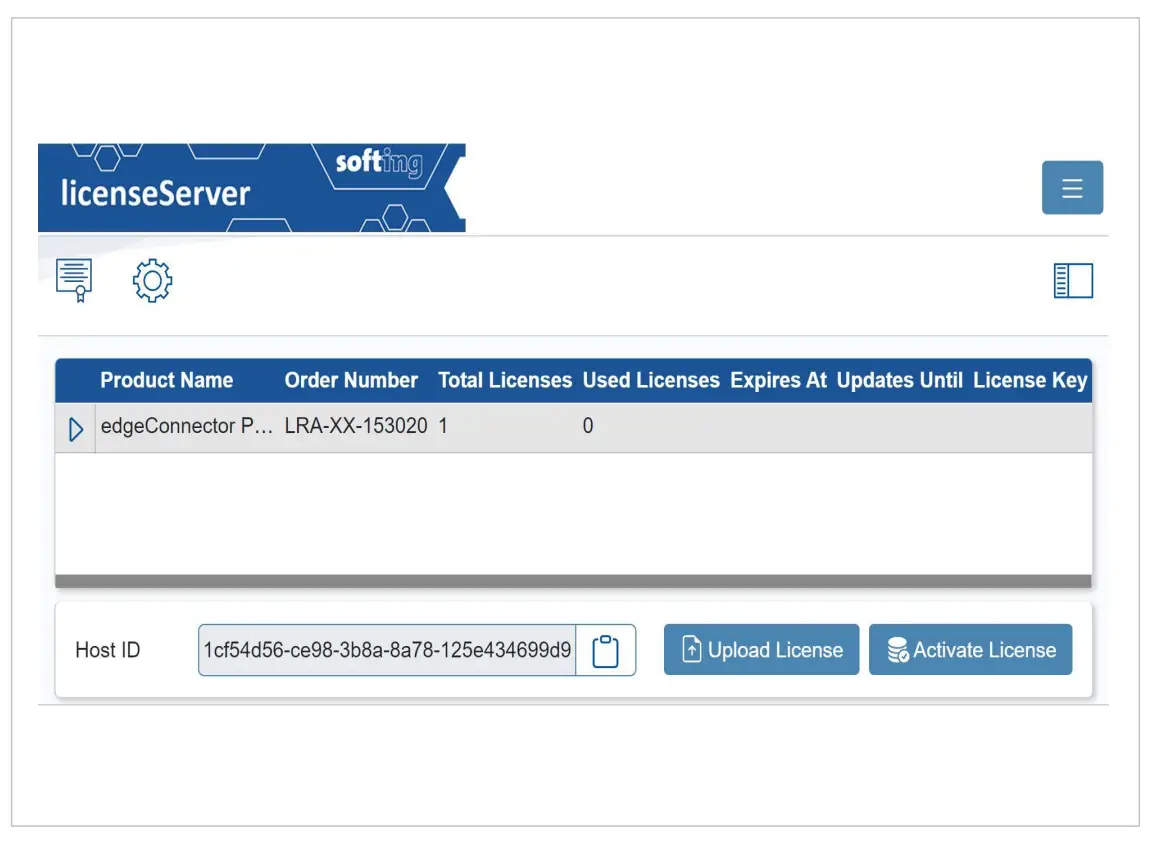
Ansvarsfraskrivelse
Oplysningerne i denne vejledning svarer til den tekniske status på tidspunktet for trykningen af den og videregives efter vores bedste viden. Softing garanterer ikke, at dette dokument er fejlfrit. Oplysningerne i denne vejledning er under ingen omstændigheder grundlag for garantikrav eller kontraktlige aftaler vedrørende de beskrevne produkter, og kan især ikke anses for garanti vedrørende kvalitet og holdbarhed i henhold til pkt. 443 tysk civillovbog. Vi forbeholder os retten til at foretage ændringer eller forbedringer af disse instruktioner uden forudgående varsel. Den faktiske udformning af produkter kan afvige fra oplysningerne i vejledningen, hvis tekniske ændringer og produktforbedringer kræver det.
Open Source
For at overholde internationale softwarelicensvilkår tilbyder vi kilden files af open source-software, der bruges i vores produkter. For detaljer
se https://opensource.softing.com/
Hvis du er interesseret i vores kildeændringer og anvendte kilder, bedes du kontakte: info@softing.com
Om denne guide
Læs mig først
Læs mig først
Læs venligst denne vejledning omhyggeligt, før du bruger enheden for at sikre sikker og korrekt brug. Softing påtager sig intet ansvar for skader som følge af forkert installation eller betjening af dette produkt.
Dette dokument er ikke garanteret at være fejlfrit. Oplysningerne i dette dokument kan ændres uden forudgående varsel. Kontakt din Softing-repræsentant for at få den nyeste version af denne vejledning.
Målgruppe
Denne vejledning er beregnet til erfarne driftspersonale og netværksspecialister, der er ansvarlige for installation og licensering af netværksenheder.
Typografiske konventioner
Følgende konventioner bruges i hele Softings kundedokumentation:
Taster, knapper, menupunkter, kommandoer og andre elementer, der involverer brugerinteraktion, er angivet med fed skrift, og menusekvenser er adskilt af en pil. Knapper fra brugergrænsefladen er omgivet af parenteser og sat til fed skrifttype Kodning samples, file udtræk og skærmoutput er indstillet i Courier-skrifttype Filenavne og mapper er skrevet i kursiv Åbn Start → Kontrolpanel → Programmer
Tryk på [Start] for at starte applikationen Max Dl sap-adresse understøttet=23
Enhedsbeskrivelse files er placeret i C: \\levering\software\Enhedsbeskrivelse files
 FORSIGTIGHED
FORSIGTIG angiver en potentielt farlig situation, som, hvis den ikke undgås, kan resultere i skader eller kvæstelser.
 Note
Note
Dette symbol bruges til at henlede opmærksomheden på bemærkelsesværdige oplysninger, som bør følges under installation, brug eller servicering af denne enhed.
 Antydning
Dette symbol bruges, når du giver dig nyttige brugertip.
 Læse
Læse
Dette symbol henleder din opmærksomhed på specifik relateret dokumentation, som du bedes læse omhyggeligt.
Dokument historie
| Dokumentversion | Ændringer siden sidste version |
| 1.00 | første version |
| 1.01 | Afsnit Opdatering af en licens  tilføjet. tilføjet. |
Om licensserveren
Tiltænkt brug
Softing-licensserveren hoster og holder styr på en række tilgængelige netværkssoftwarelicenser (også kendt som flydende licenser eller delte licenser), der bruges lokalt på individuelle maskiner, og som kan deles mellem mange brugere og applikationer.
Når brugere ønsker at få adgang til et Softing-produkt eller -program, skal de anmode om en licens fra licensserveren. Serveren søger nu efter en ekstra licens. Hvis den er tilgængelig, tildeler den licensen som anmodet og tillader Softing-produktet eller applikationen at køre. Men hvis anmodningen overstiger antallet af tilgængelige licenser, vil licensserveren afvise anmodningen, og produktet kan kun køres i demotilstand.
Når en licens ikke længere er påkrævet på en lokal maskine (brugeren lukker en applikation), frigives licensen fra den lokale maskine og flyder tilbage til puljen af tilgængelige licenser på serveren.
Tekniske data
| Platform: | Docker container: Intel / AMD 64-bit, ARM 64-bit, ARM 32-bit |
| Windows-applikation: Windows 10 og nyere – Intel / AMD 64-bit | |
| Systemkrav | Windows: |
|
|
|
|
| Docker: | |
|
|
|
Installation
Docker
Note
Licensserverens docker-billede er tilgængeligt på Docker Hub:
https://hub.docker.com/r/softingindustrial/license-server.
- Download docker-billedet ved hjælp af følgende kommando:
docker pull blødgørende industri/licens-server - Brug følgende kommandoer til at oprette og konfigurere Docker-container:
- kdir -p /var/lib/license-server
- mkdir -p /var/lib/license-server/licenses
- mkdir -p /var/lib/license-server/config
- mkdir -p /var/lib/license-server/users
- docker create –name license-server -p 8000:8000 -p 6200:6200 -v /var/lib/licenseserver/licenses:/root/.x-formation – /var/lib/license-server/users:/root/ sflm/users – v /var/lib/license-server/config:/root/sflm/config –restart=blødgør altid industriel/licenseserver
Følgende porte bruges af licensserveren:
| Havn | Service |
| 6200 | Netværkslicensserver |
| 8000 | HTTPS Web Server |
Disse porte er kortlagt i docker-opretkaldet over 1:1 til portene på værtssystemet. Selvfølgelig kan du kortlægge dem til forskellige porte på værtssystemet ved at ændre det første tal på -p-indstillingen (f.ample: -p 8400:8000).
For at deaktivere HTTPS skal du bruge docker-opret opkald uden en portmapping til port 8000.
Note
Du skal have adgang til Web server for at tilføje licenser.
Disse følgende mængder bruges af licensserveren:
| Bind | Beskrivelse |
| /root/.x-formation | Mappe til at gemme licensen files |
| /root/sflm/brugere | Mappe til at gemme brugerdata |
| /root/sflm/config | Mappe til at gemme konfigurationen af licensserveren |
Mappen /var/lib/license-server bruges til at fortsætte konfigurationen af licensservercontaineren. Selvfølgelig kan du gemme det i en anden mappe på værtssystemet ved at ændre den første mappe på -v-indstillingen (f.ample: -v /home/xxx/ls:/root/.x-formation).
Indstillingen –restart=always vil starte containeren ved opstart af systemet eller genstarte den ved fejl.
Start beholderen med følgende kommando:
- docker start licens-server
Stop containeren med følgende kommando: - docker stop licens-server
Fjern beholderen med følgende kommando: - docker rm -f licens-server
Læse
Se den officielle Docker-dokumentation for flere detaljer om Docker-kommandolinjen.
Windows
- Download installationen file Softing License Manager V4.xx.exe fra edgeConnector or
edgeAggregator produktside. - Dobbeltklik på den downloadede file for at starte softwareinstallationen.
- Vælg dit installationssprog.
- Klik på [OK], og følg instruktionerne på skærmen.
- Vælg indstillingen Softing Floating License Server fra funktionslisten.
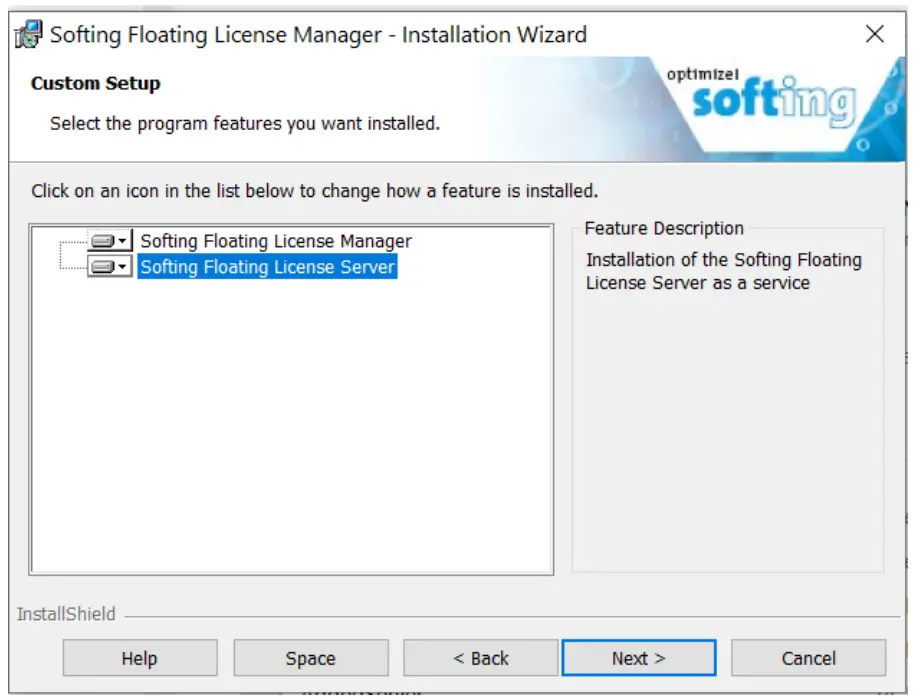
- Klik på [Næste] og [Installer].
- Følg instruktionerne på skærmen.
- I den FileHvis dialogboksen Brug vises, skal du vælge standardindstillingen Luk automatisk og forsøge at genstarte programmet og klik på [OK].
- Når Softing Floating License Server er installeret, skal du klikke på [Finish] for at afslutte installationsguiden.
Note
Hvis du har til hensigt at åbne og arbejde med Softing Floating License Server-applikationen med det samme, bliver du nødt til at genstarte din pc for at fuldføre installationen. Før du gør det, skal du sikre dig, at du har gemt alle aktuelt åbne projekter og files for at undgå at miste dit arbejde. - Klik på [Ja] for at genstarte din computer og aktiverede applikationen, eller klik på [Nej] for at vente til næste gang, du starter din pc.
Idriftsættelse
For at kunne bruge licensserveren skal du tilføje licenser, som skal serveres til serveren.
Se kapitel 4.3 forklarer, hvordan man tilføjer licenser.
Arbejder med licensserveren
Brugergrænseflade
- Åbn en browser efter eget valg, og indtast IP-adressen og porten på licensserveren.
Exampdet: https://192.168.42.23:8000
Note
Standardporten er 8000. Hvis du har konfigureret web adgang til licensserveren til at køre på en anden port 8000, du skal tilføje portnummeret til IP-adressen, adskilt af et kolon (:).
Exampdet: https://192.168.42.23:8400 - Tryk på retur.
Brugergrænsefladen for licensserveren vises.
Registrering og login
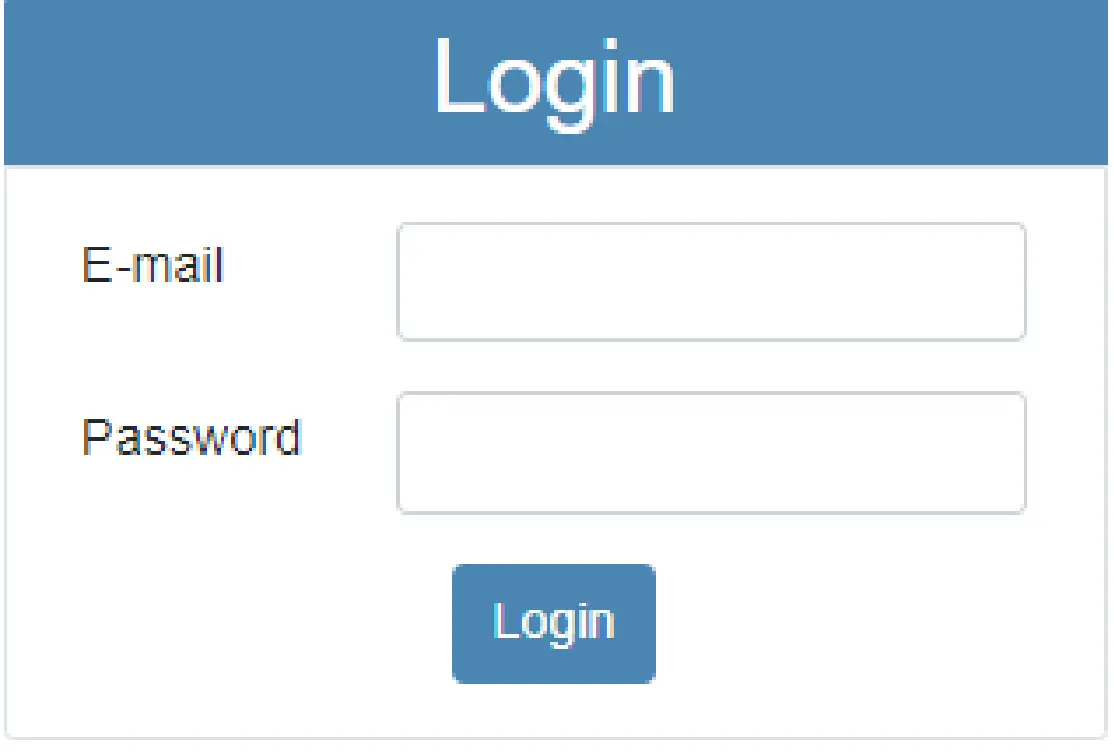
Første gang du bruger web UI skal du registrere en bruger.

Hvis du har registreret en bruger, kan du bruge denne bruger til at logge på efterfølgende.
Licenser
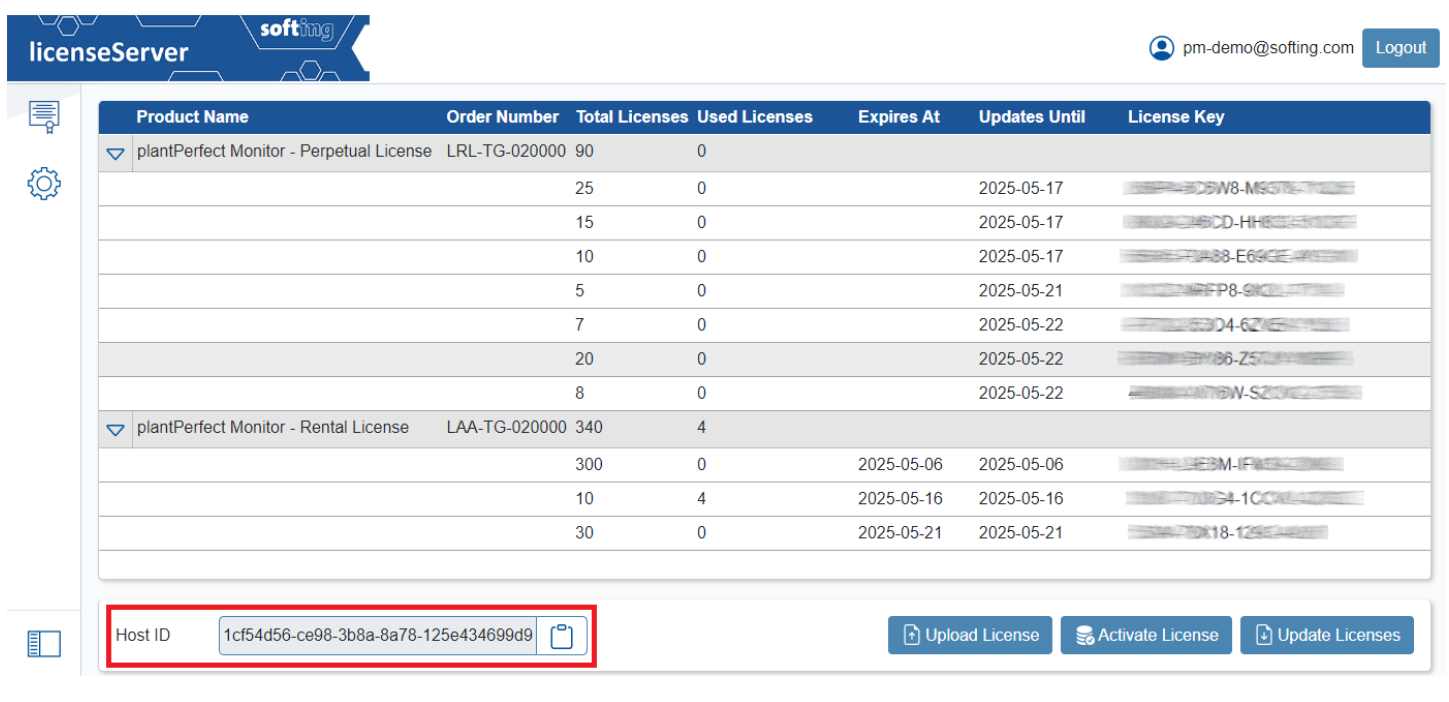
Efter login ser du licenssiden, som viser alle tjente licenser.
Værts-id-feltet viser serverens værts-id. Du kan bruge knappen til højre for at kopiere den til udklipsholderen.
Uploader en licens
Du kan uploade en aktiv licens til Softing webwebsted.
- Gå til Softing Industrial webwebsted og klik på ikonet i øverste højre hjørne for at registrere.
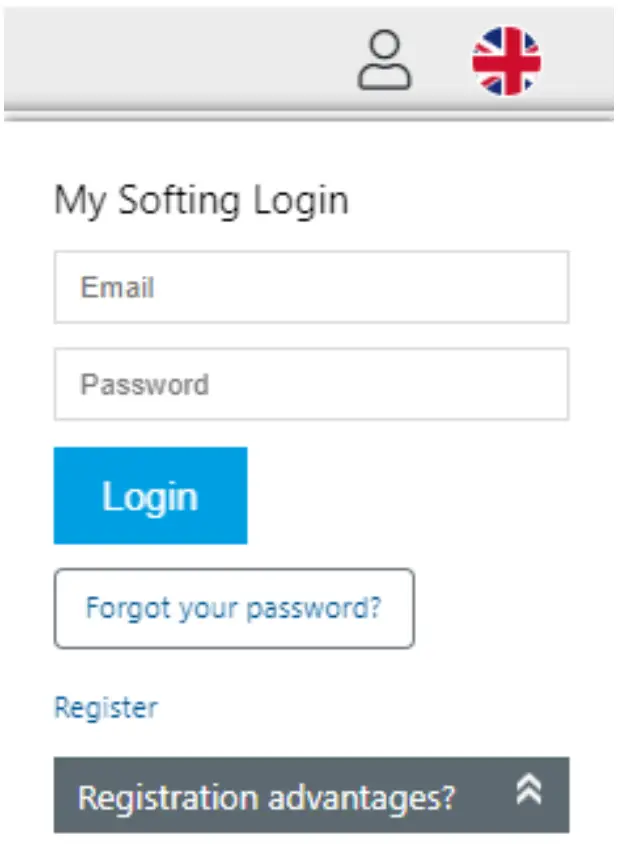
- Alternativt kan du vælge dette Min blødgøringsportal link. Når du er registreret og logget på, bliver du dirigeret til siden My Softing.
- Klik på [Register License].
- Indtast licensnøglen fra dit licenscertifikat i indtastningsfeltet for licensnøgle.
Du vil have modtaget licenscertifikatet, da du købte FOUNDATION Fieldbus- eller PROFIBUS PA-licensen. - Indsæt det værts-id, du kopierede i afsnit 4.3 i feltet Host ID på siden My Softing.

- Klik på [Register License].
En licens file er genereret. - Klik på [Download].
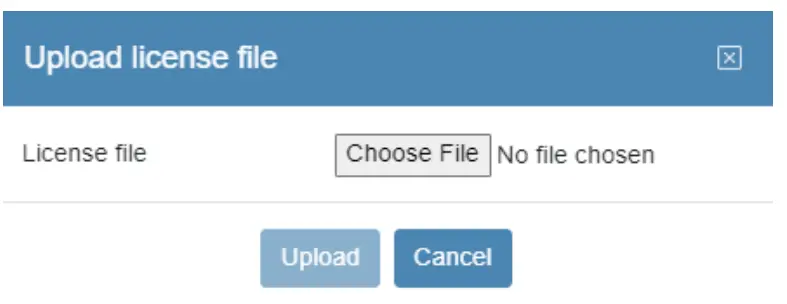
Licensen file er gemt på din pc. til din pc. - Skift til licensserverapplikationen.
- Klik på ikonet
 at vælge alicens file på din pc, og klik på [Åbn].
 - Klik på [Upload].
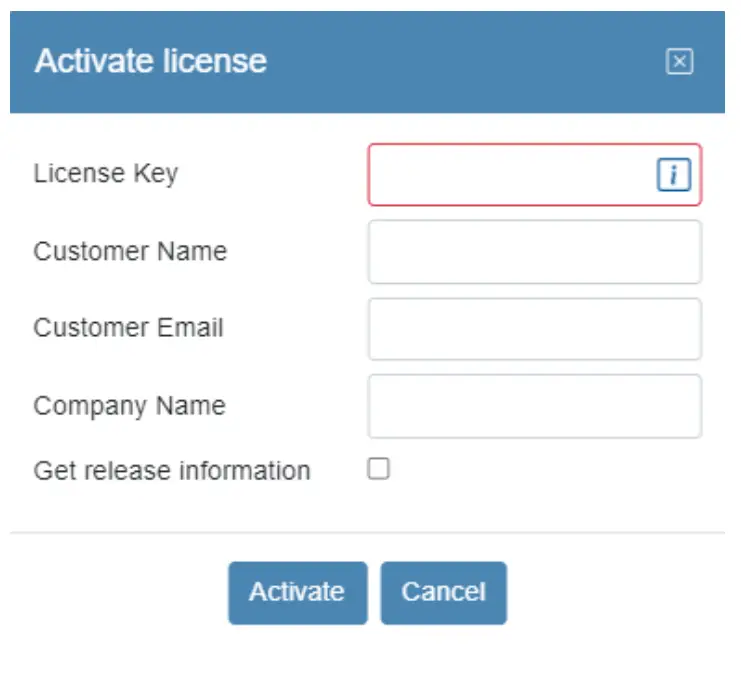
Aktivering af en licens
Når licensserveren er forbundet til internettet, kan du aktivere en licens direkte i licensserveren.
Opdatering af en licens
Abonnementslicenser købt i Softings onlineshop vil typisk blive opdateret inden udløbsdatoen, forudsat at abonnementet stadig er aktivt.
Ved at vælge [Opdater licenser] søger serveren for licensopdateringer.

Note
Funktionen Update Licenses understøttes kun, hvis licensserveren har adgang til internettet.
Indstillinger
Juster konfigurationen af licensserveren under Indstillinger
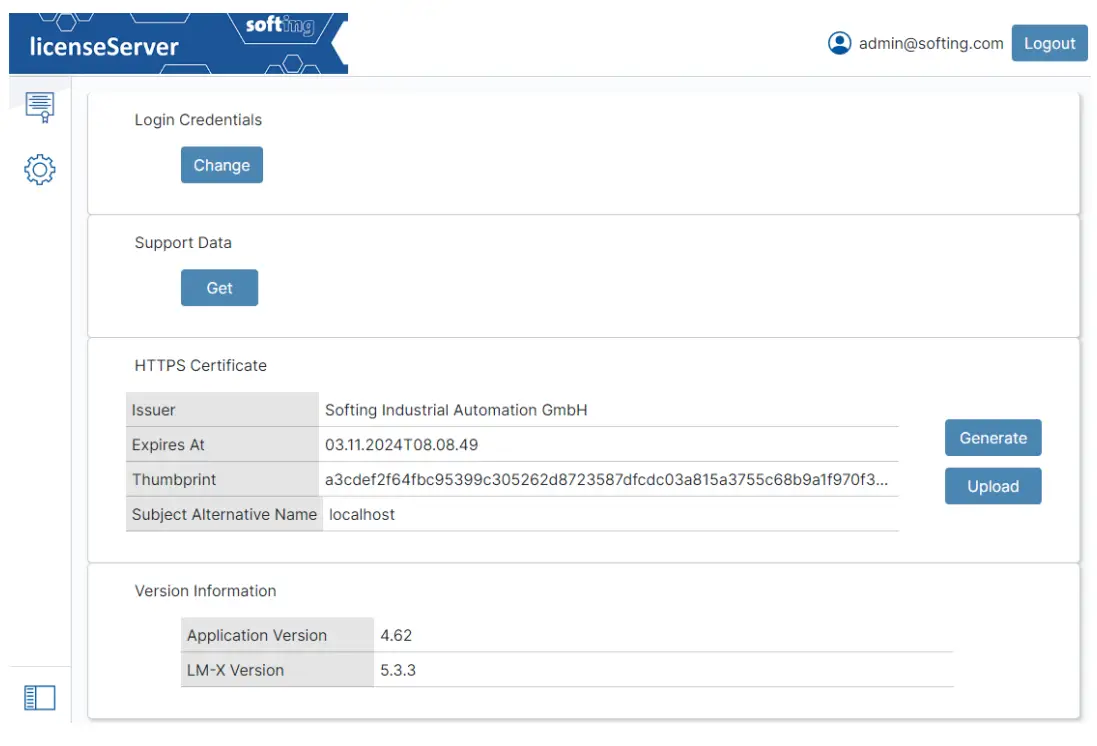
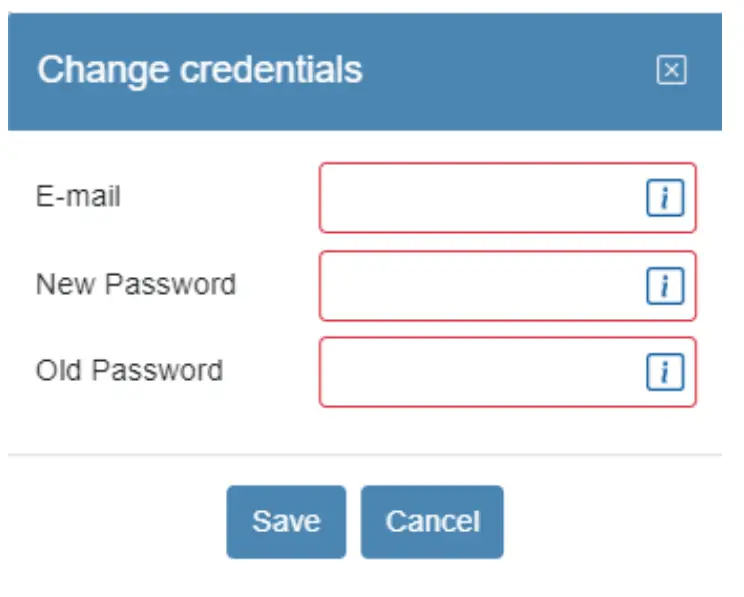
Ændring af loginoplysninger
Her kan du ændre den e-mail og adgangskode, der bruges til login.
Blødgørende støttedata
Hvis du har brug for at sende data til Softing-produktsupporten, skal du trykke på denne knap og sende den oprettede 7z file til blødgøring.
HTTPS-certifikat
Som standard genereres HTTPS-certifikater for localhost. Alle genererede certifikater vil automatisk blive gendannet, før de er udløbet.
Generering af et certifikat
HTTPS-certifikatet skal indeholde maskinens IP-adresse eller værtsnavn for at kunne erklære det som sikkert på en maskine, der kører browseren. Derfor er det muligt at generere et certifikat med disse oplysninger.

Uploader et certifikat
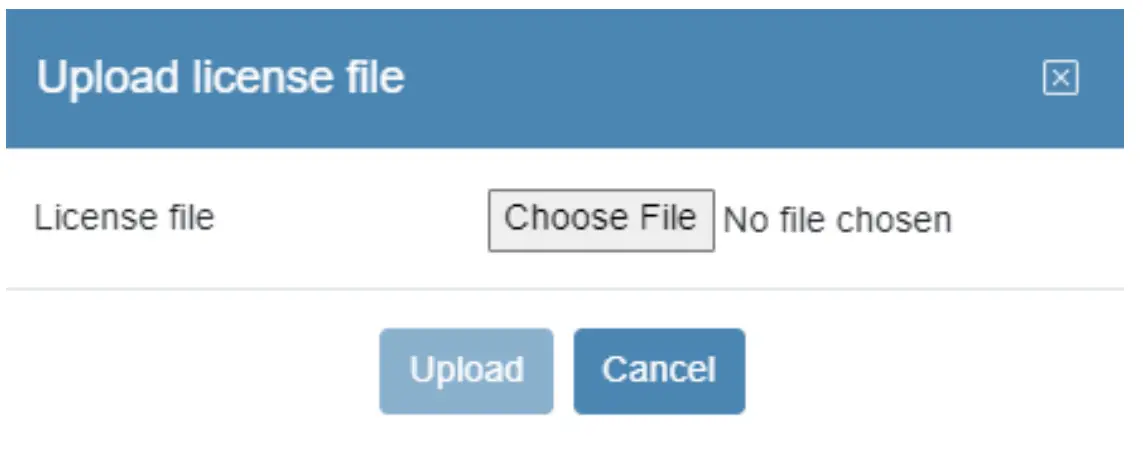
Det er muligt at uploade et eksternt genereret certifikat til brug med HTTPS-serveren. Nøglen og certifikatet files skal uploades.
Kundesupport
Softing Industrial Automation GmbH
Richard-Reitzner-Allee 6
85540 Haar / Tyskland
https://industrial.softing.com
 + 49 89 45 656-340
 info.automation@softing.com
Softing Industrial Automation GmbH
Richard-Reitzner-Allee 6
85540 Haar / Tyskland
https://industrial.softing.com
+ 49 89 4 56 56-340
info.automation@softing.com
support.automation@softing.com
 https://industrial.softing.com/support/support-form

Dokumenter/ressourcer
 | Licens server |
 | Licens server |
Referencer
- 192.168.42.23192.168.42.23
- 192.168.42.23:8000192.168.42.23
- 192.168.42.23:8400192.168.42.23
- hub.docker.com/r/softingindustrial/license-serverhub.docker.com
- Softing Industrial | Industrial Communication solutions and products for Process- and Factory Automationindustrial.softing.com
- OPC UA Aggregation Server mit IoT Anbindung | Softingindustrial.softing.com
- Log ind | Blødgørendeindustrial.softing.com
- industrial.softing.com/products/docker/edgeconnector-siemens.htmlindustrial.softing.com
- Supportformular | Blødgørendeindustrial.softing.com
- indeksopensource.softing.com
- Brugermanualmanual.tools