

 Nature Connect
Ibrugtagningsvejledning
NatureConnect link & interager
juni 2024
Indledning
NatureConnect-systemet er baseret på biofile designprincipper, som bruger elementer fra naturen og naturlige analoger i indendørs rum for at få folk til at føle sig glade og sunde. I modsætning til traditionel belysning, der fokuserer på visuelle fordele, bringer NatureConnect desuden de biologiske og følelsesmæssige fordele ved belysning. Det genforbinder os med naturens konstante cyklusser og variationer for behagelige, engagerende og attraktive indendørsmiljøer.
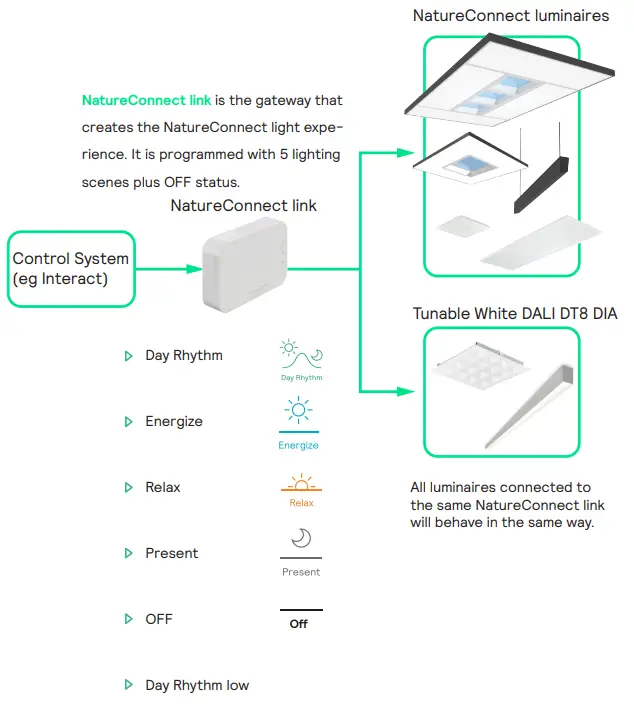 Den bedste NatureConnect-oplevelse opnås ved at kombinere NatureConnect-linket med tilstedeværelsessensorer og brugergrænseflader.
NatureConnect switch
 Interager switch med NatureConnect-ikoner (910505103545)
 Trådløs, batterifri
Scene- og Off-knapper med ikoner og tekst for brugervenlighed
Gravering af høj kvalitet for lang holdbarhed
Tilstedeværelsessensorer
er med til at reducere strømforbruget. De kan programmeres på en måde, så når der ikke registreres nogen tilstedeværelse inde i rummet, sender de signalet til NatureConnect-linket, for at aktivere "Day Rhythm low"-scenen eller for at slukke for armaturerne. Når tilstedeværelse registreres, går den automatisk til "Dagsrytme".
Idriftsættelse
Du skal bruge en enhed, der understøtter Interact idriftsættelsesapp. (f.eks. smartphone eller tablet) med Bluetooth-teknologi.
For mere info tjek: https://sme.interact-lighting.com/web/help/prf-pra/2.3/install/commissioning.html
- Test forbindelsen med armaturerne ved at trykke på serviceknappen1
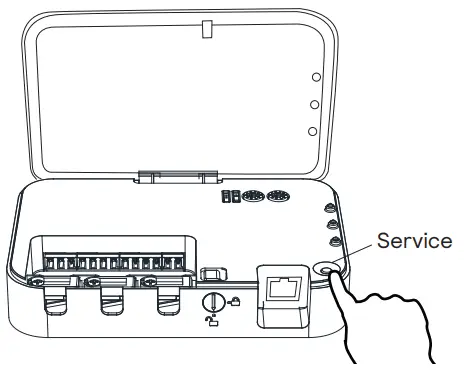 1 Tryk på knappen "service" for at starte testen
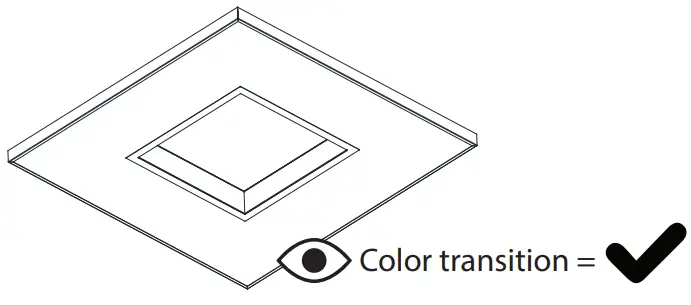 2 Tjek armaturer
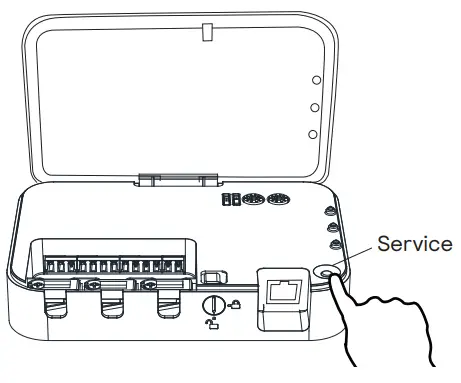 3 Tryk på knappen "service" for at afslutte testen
 - Tidskonfiguration – to metoder
 1 Tilslut (midlertidigt) til et kablet netværk, der har adgang til internet/NTP
 Tiden er allerede konfigureret fra produktionsdato 23W48. Tjek venligst på boksens etiket.
2 Indstil tiden manuelt med Windows-konfigurationsappen www.signify.com/natureconnect
Når tiden er indstillet, vil NatureConnect-linket holde tiden uden en permanent internetforbindelse.
Idriftsættelse med interact PRF som lysstyringssystem
Download interact office-appen og opret en konto

Opret og strukturer et nyt projekt
Opret et projekt

Opret et let netværk

Tilføj en gruppe

Genstart NatureConnect-linket, før du fortsætter med idriftsættelse
Kun nødvendig, hvis produktionsdatoen er før 23W48
Tag stikket ud, vent 10 sekunder og tilslut igen.
 Vent på, at enheden starter, før du fortsætter med de næste trin. Dette vil tage minimum 5 minutter.
Find og tildel et eller flere NatureConnect-links, der tilhører den samme gruppe.
Stå tæt (2 m ca.) til SNS210 tilsluttet NatureConnect-forbindelsen. (Bluetooth skal være aktiv på din enhed.)
Fanelys: klik på Tildel lys
Det vil blive fundet som f.eks.: Philips armatur – **** eller NatureConnect link – ****.

- Klik på det venstre ikon for at identificere den opdagede NatureConnect lin og for at blinke de tilsluttede armaturer.
- Klik på knappen Tilføj for hvert NatureConnect-link, du vil føje til den samme gruppe.
Konfigurer systemet med bevægelsessensorer
Fanekontroller
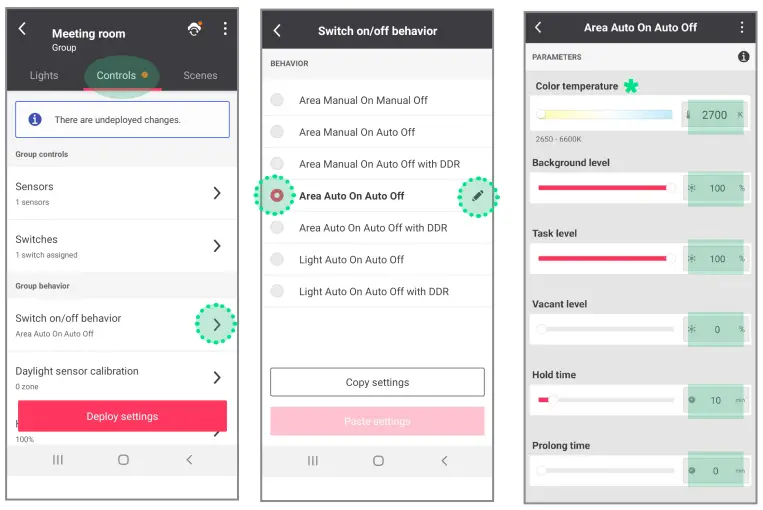
Følg nedenstående trin:
- Indstil CCT til 2700 K
 Tryk på "enter" eller "OK"
 - Indstil baggrund til 100 %
Tryk på "enter" eller "OK" - Indstil opgave til 100 %
Tryk på "enter" eller "OK" - Indstil ledig til 0 %
Tryk på "enter" eller "OK" - Indstil Hold-tid til 10 min
Tryk på "enter" eller "OK" - Indstil Forlæng tid til 0 min
Tryk på "enter" eller "OK"
* Hvis farvetemperaturskyderen mangler, skal du følge proceduren angivet i afsnit B i kapitlet Problemløsning.
Valgfrit: Sådan tilføjes batteristrøms bevægelsessensor
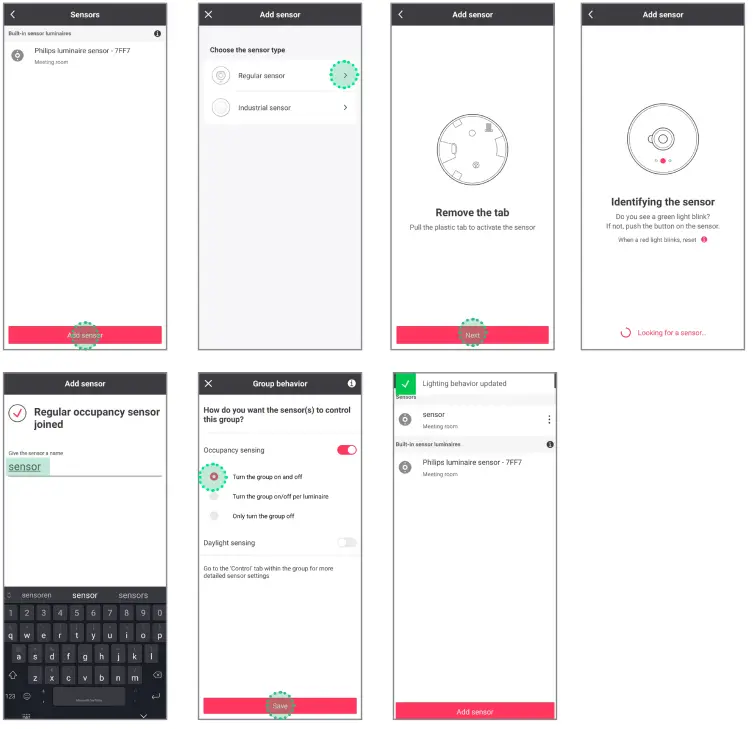
Konfigurer systemet uden bevægelsessensorer
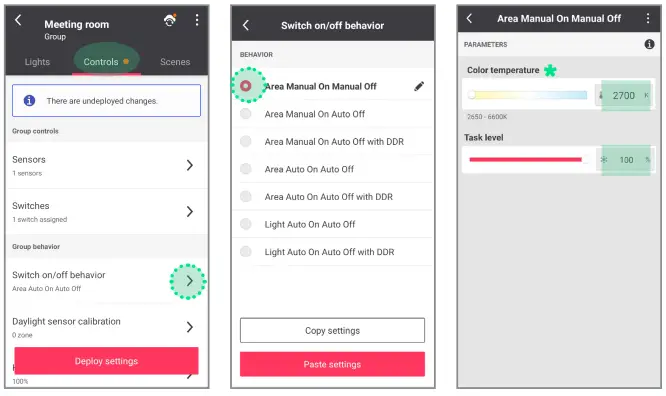
Følg nedenstående trin:
- Indstil CCT til 2700 K
Tryk på "enter" eller "OK" - Indstil opgaveniveau til 100 %
Tryk på "enter" eller "OK"
* Hvis farvetemperaturskyderen mangler, skal du følge proceduren angivet i afsnit B i kapitlet Problemløsning.
Hvis du ikke bruger nogen brugergrænseflade, skal du springe til trin 9.
Tilføj en eller flere brugergrænseflader
 Når der bruges mere end én switch, vil alle switches opføre sig på samme måde.
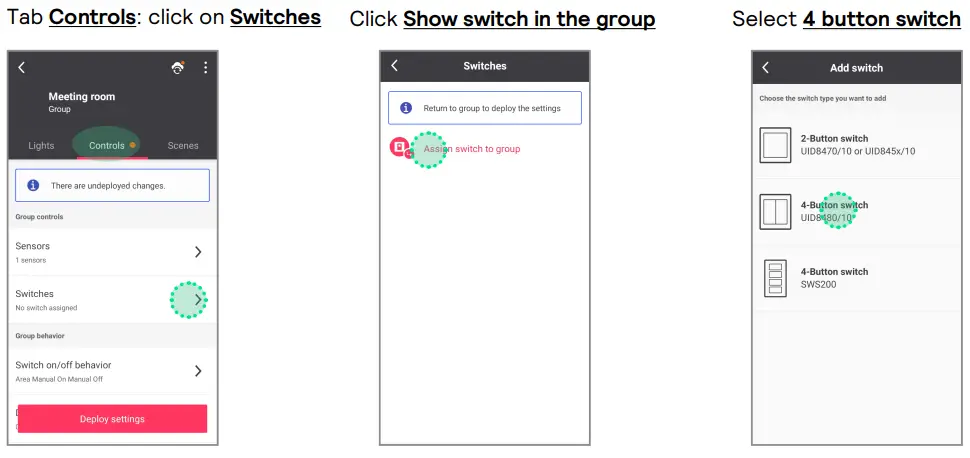
Identificer kontakten ved at følge instruktionerne

Test om kontakten er tilføjet ved at klikke på ON/OFF-knappen
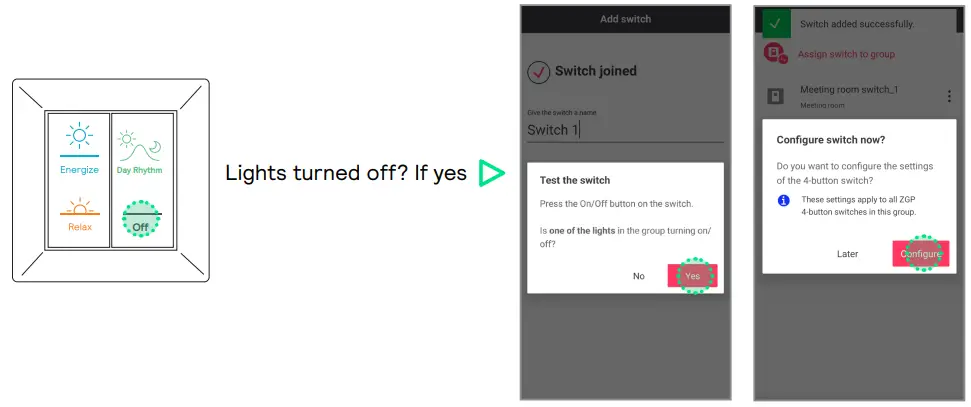
Hvis armaturerne i gruppen ikke slukker, skal du følge nedenstående trin
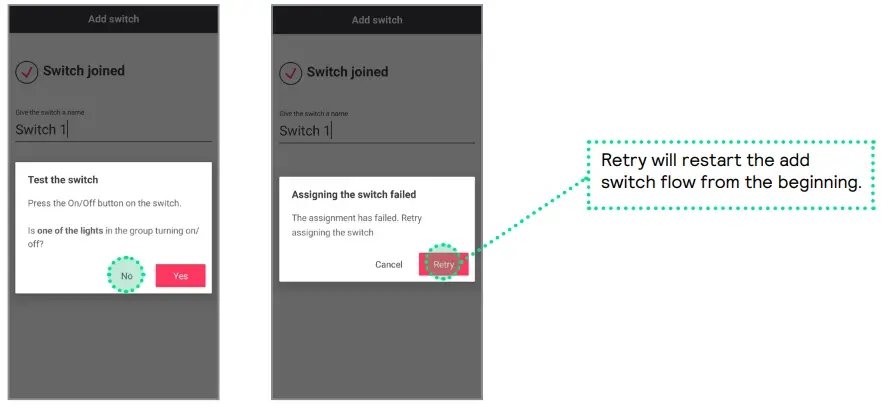
Hvis den samme fejl opstår igen, skal du følge proceduren angivet i afsnit A i kapitlet Problemløsning.
Konfigurer kontakten med fire knapper
Konfigurer knappen TOP LEFT som ENNERGIZE-scenen 
ADVARSEL!
Hvis du mangler den justerbare hvide skyder, gå til D-sektionen (side 20) i kapitlet "Problemløsning" i slutningen af dette dokument.

Følg nedenstående trin:
- Indtast navnet på scenen
Indstil lysstyrken til 100 % - Indstil CCT til 2800 K
Tryk på "enter" eller "OK" - Tryk på "enter" eller "OK"
- Vent 5 sekunder
- Klik på "Opret"
Konfigurer knappen NEDERST TIL VENSTRE som RELAX-scenen 

Følg nedenstående trin:
- Indtast navnet på scenen
Indstil lysstyrken til 100 % - Indstil CCT til 2900 K
Tryk på "enter" eller "OK" - Tryk på "enter" eller "OK"
- Vent 5 sekunder
- Klik på "Opret"
* Hvis farvetemperaturskyderen mangler, skal du følge proceduren angivet i afsnit B i kapitlet Problemløsning.
Implementer indstillinger og lås netværket op

Yderligere scener (valgfrit)

IKKE PÅKRÆVET, hvis du kun bruger brugergrænsefladen.

DEMO-TILSTAND
Det er muligt at programmere en scene, der kører i cyklus, en hurtigere tilstand af de dynamiske scener.
Velegnet til demoformål styret gennem idriftsættelsesappen.

DEMO RELAX scene 
Følg nedenstående trin:
- Indtast navnet på scenen
Indstil lysstyrken til 100 % - Indstil CCT til 4800 K
Tryk på "enter" eller "OK" - Tryk på "enter" eller "OK"
- Vent 5 sekunder
- Klik på "Opret"
Problemløsning
Kan ikke tilføje en switch til en gruppe (PRF)
Hvis det er umuligt at få armaturerne til at reagere på kontakten, skal du fjerne kontakten fra konfiguratoren og genstarte processen fra begyndelsen. 
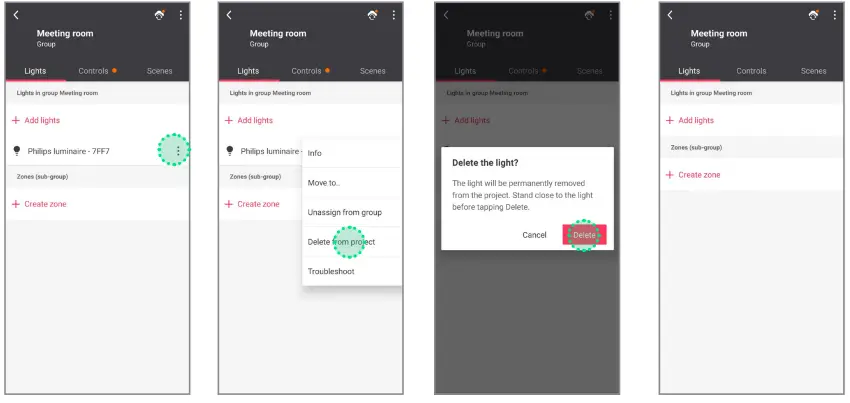
Fjern NatureConnect-linket
Under visse omstændigheder er det muligt for NatureConnect-linket ikke at blive detekteret som en justerbar hvid enhed. For at løse dette er det nødvendigt at fjerne det fra systemet og tilføje det igen.
Hvad skal man gøre, hvis farvetemperaturskyderen mangler
Genstart NatureConnect-linket
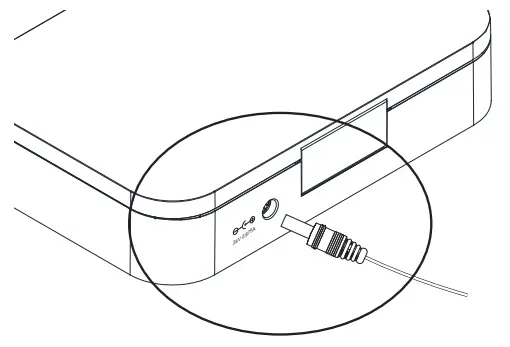
- Fjern strømmen i 10 sekunder.
- Vent 5 minutter, indtil NC-forbindelsen er helt startet, før du fortsætter. *
- Gå tilbage til trin 4: "Find og tildel NatureConnect-linket forbundet med en SNS210" *
- Under NC-link-opstartsprocessen mister SNS210 midlertidigt strøm. Hvis dette sker under idriftsættelsesprocessen, skal du muligvis nulstille SNS210.
C Hvad skal man gøre, når systemet reagerer forkert på input fra kontakten
Det kan ske, at scenen gemmes forkert, og at systemet ikke reagerer eller udløser en forkert lysoplevelse, når der trykkes på en sceneknap på kontakten.
Dette sker typisk, når du ikke venter i 5 sekunder mellem at ændre farvetemperaturen og trykke på knappen Opret.
Skift farvetemperaturen for Energize-scenen til en forkert værdi med vilje (f.eks. 6600K), og gem.

2 Vent 5 sekunder efter indstilling af CCT, før du klikker på "Gem"
Skift farvetemperaturen for Energize-scenen tilbage til korrekt værdi (2800K), og gem.

2 Vent 5 sekunder efter indstilling af CCT, før du klikker på "Gem"
Gentag de samme trin for Relax-scenen
D Hvad skal man gøre, når farvetemperaturskyderen mangler under sceneoprettelse.
Når sceneoprettelse ikke fungerer korrekt, når du tilføjer en kontakt, skal du bruge den almindelige scenemenu til at oprette scenen.
Gå tilbage til kontrolpanelet, og gå derefter til panelet Scener.

Opret scener som beskrevet på side 13. Gå derefter tilbage til kontrolpanelet.

Tildel scener til knapperne på kontakten.
 Øverste venstre knap til Energize
 Nederste venstre knap til Relax

© 2024 Signify Holding. Alle rettigheder forbeholdes. Oplysningerne heri kan ændres uden varsel. Signify giver ingen repræsentation eller garanti med hensyn til nøjagtigheden eller fuldstændigheden af oplysningerne inkluderet heri
og er ikke ansvarlig for nogen handling i tillid til dette. Oplysningerne i dette dokument er ikke ment som et kommercielt tilbud og udgør ikke en del af et tilbud eller kontrakt, medmindre andet er aftalt af Signify.
Alle varemærker ejes af Signify Holding eller deres respektive ejere
Dokumenter/ressourcer
 |
betyder Nature Connect Link Switch Interact [pdfBrugervejledning Nature Connect Link Switch Interact, Connect Link Switch Interact, Link Switch Interact, Switch Interact, Interact |


