


SARTORIUS SIMCA multivariat dataanalyse
Specifikationer
- Produkt: SIMCA-online Web Klient
- Webwebsted: www.sartorius.com/umetrics
- Serverkrav: SIMCA-online 18 server med Web Serverfunktion aktiveret
- Understøttede browsere: Chrome, Firefox, Edge (desktop); Chrome, Safari (mobil)
Indledning
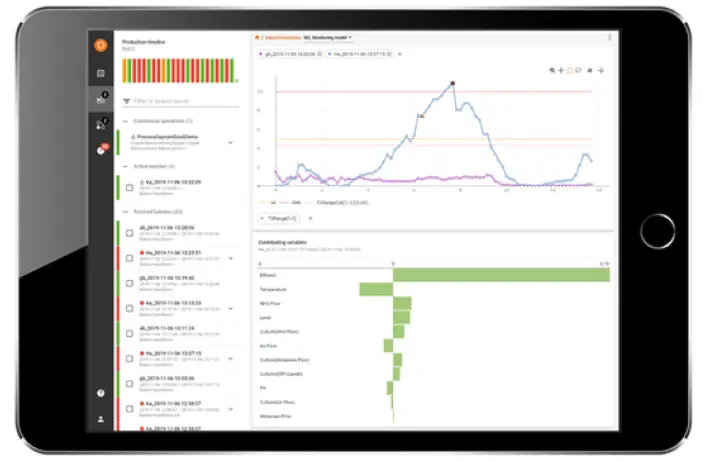
SIMCA-online Web Kunden er en web-baseret løsning til overvågning af produktion i mobil- eller desktopbrowsere og visning af alarmdetaljer fra notifikations-e-mails.
Hvad er SIMCA-online Web Klient?
De Web Klienten opretter forbindelse til en SIMCA-onlineserver via HTTPS (eller HTTP til test) for at få data. Brugere logger ind med deres SIMCA-online-skrivebordslegitimationsoplysninger.
Demo-side
En demo af Web Kunden er tilgængelig på http://demo.umetrics.com. Brug brugernavn 'Test' og adgangskode 'test' for at få adgang til demoen.
Funktioner
Hovedtræk ved Web Klienten inkluderer overvågning af produktion, visning af alarmer og adgang til data fra SIMCA-online serveren.
Systemkrav
SIMCA-online 18-serveren med Web Serverfunktion slået til er påkrævet. Understøttede browsere er Chrome, Firefox, Edge (desktop) og Chrome og Safari (mobil).
Arkitektur
De Web Klienten opretter forbindelse til SIMCA-onlineserveren, downloads nødvendig files, viser en login-skærm og henter data til brugerinteraktion.
Indledning
- Velkommen til SIMCA-online, en del af Umetrics® Suite of Data Analytics Solutions.
- Dette er installationsvejledningen til SIMCA-online Web Klient. Den beskriver, hvad Web Klienten er, hvordan den er installeret, og hvordan man logger på Web Klient for at komme i gang.
- Se efter opdaterede tekniske oplysninger om denne udgivelse af Web Kunde i videnbasen kl www.sartorius.com/umetrics-kb.
Hvad er SIMCA-online Web Klient
- SIMCA-online Web Kunden er en web-baseret løsning til overvågning af produktion i mobil- eller desktopbrowsere og til visning af detaljer om alarmer, når der klikkes på links i notifikations-e-mails.
- De web klienten kører i en browser og forbinder ved hjælp af HTTPS (eller HTTP til test) til en SIMCA-onlineserver for at få data.
- Brugere logger ind med deres SIMCA-online desktop-legitimationsoplysninger.
Demo site
- I skrivende stund er der en demo af SIMCA-online Web Kunde tilgængelig på
- http://demo.umetrics.c,,om, som du kan bruge til at teste produktet uden at installere noget.
- Log ind som Test med adgangskodetesten.
- 1.3 Funktioner
- De Web Klienten har disse hovedfunktioner
- Opret forbindelse til enhver understøttet SIMCA-online-server over HTTPS for at få data for den tid, du angiver
- Nulstil alarmer
- Hjemmeside med et system overview
- Kontinuerlig projektovervågning, herunder drill down til rådata
- Søg på serveren for at finde og se på en hvilken som helst ældre batch
- Batch-evolutionsovervågning, inklusive drill down til rådata
- Modeller på batchniveau og batchforhold
- Batch sammenligning view
- SIMCA-online alarmer og noter
- Mere end én batch i hvert diagram
- Mere end én datavektor i hvert diagram
- X/Y-spredningsdiagrammer, trenddiagrammer og bidragsdiagrammer
- Downloader diagramdata som en CSV file
- Mobilt layout til mindre enheder og et desktop-layout, der tager fordeltage af større skærme
- Bemærk, at SIMCA-online desktop-klienten er nødvendig for at bruge det fulde funktionssæt af SIMCA-online.
- For at lære, hvad der er ændret siden tidligere versioner, se ændringsloggen i 1.6.
- 1.4 Systemkrav
- SIMCA-online 18 server med Web Serverfunktion slået til (ingen IIS eller andet eksternt web server påkrævet).
- Ingen netværksbegrænsninger mellem browserne og SIMCA-onlineserveren for den TCP-port, der bruges af Web Server (standard 9001).
- Understøttede browsere er Chrome, Firefox og Edge på stationære pc'er og Chrome og Safari på mobiltelefoner og tablets.
1.5 Arkitektur
Her er en kort trin-for-trin forklaring, der illustrerer arkitekturen for SIMCA-online web klient og hvordan det virker:
- En SIMCA-online server kører med Web Serverkomponent aktiveret. Det er vært for files, der udgør Web Klient (HTML, JavaScript, billeder).
- Du starter en browser og skriver adressen på SIMCA-online serveren. F.eksample, http://server:9001.
- Det nødvendige files for Web Klienten downloades fra serveren og køres i browseren. Browseren viser en login-skærm.
- Du indtaster et SIMCA-online brugernavn og adgangskode. Du kan eventuelt angive en anden SIMCA-onlineserver, der skal oprettes forbindelse til via HTTPS, og hvor mange tidligere data, der skal indhentes.
- Browseren opretter forbindelse til Web SIMCA-onlineserverens API vises på login-skærmen og verificerer, at brugernavnet og adgangskoden er korrekt. Det henter derefter data for det tidsrum, der er konfigureret på login-skærmen for at vise den seneste aktivitet på serveren. Kun projekter i mapper, som du har adgang til, er synlige i Web Klient.
- Du interagerer med Web Klient til at vise diagrammer og se på og/eller nulstille alarmer mv.
- Det er selve SIMCA-online serveren, der begge hoster Web Klient files og afslører Web API, der Web Kunden skal hente sine data fra. Eventuelt er det muligt at være vært for Web Klient fileer på en anden web server.
- Kontakt support for at lære, hvordan du gør dette.
Skift log
Tilføjet i version 18.0:
- Alarmområder visualiseres i diagrammer, så alarmgrænselinjer er skjult uden for områderne.
- Alarmgrænser vises før og efter den gennemsnitlige batchlevetid for at gøre det lettere at forstå, hvordan alarmer kan udløses der.
- Alarmer for batch-evolution Maturity, YPred og YVaar understøttes ikke.
- Noter kan nu tilføjes på plotsiden via en knap i plotværktøjslinjen.
- Noter er nu anført under diagrammet.
- I lister med alarmer er det nu muligt at se mere information om hver alarm, såsom hvilken alarmgruppe og konfigurationsrevision den tilhører.
- Det er muligt at se, hvilken alarmgruppe en alarmgrænse tilhører.
- En meddelelse vises, når data indlæses langsomt, med muligheder for at logge ud eller afvise dem. Opdaterede tredjepartsbiblioteker med de seneste opdateringer.
- Opdateret Web Kunden skal bruge moderne udviklingsværktøjer og infrastruktur (bygning, test, formatering, linting osv.).
- Version 18.0 af Web Klienten er fuldt ud kompatibel med SIMCA-online 18...
Tilføjet i version 17.1:
- X/Y punktdiagrammer, der aktiverer:
- orm plots til kontinuerlige projekter og batch udviklingsdiagrammer, og
- generiske X/Y-spredningsdiagrammer for batchniveauet.
- Downloader diagramdata som en CSV file
- Filtreringsforbedringer for produktion og enheder:
- Hurtige filtreringsknapper
- logiske operatorer for flere sætninger
- Søgeserveren understøtter Søg efter batchnavn og specifik projektkonfiguration. Værktøjstip inkluderer tidsindstillingamps for udviklingsdiagrammer og diagrammer over kontinuerlig drift. Oprethold X-aksens zoom, når du ændrer eller tilføjer Y-datavektor i diagrammet.
- Som en bivirkning var vi nødt til at fjerne værktøjslinjeknappen for Nulstil zoom. Dobbeltklik i stedet for at zoome ud
- SIMCA-online aliaser
- vises nu som standard i stedet for variabelnavne for projektkonfigurationer, der har aliaser. Værktøjstip viser variabelnavnet. Tip: På mobilenheder skal du trykke længe for at se værktøjstip.
- Indstilling af skifter, aliaser/variablenavne. Hvis indstillingen er slået fra, vises aliaser i værktøjstip. Standardvektoren for diagrammer, når der klikkes på en fase, batchniveaumodel eller kontinuerlig drift kan konfigureres.d
-
- Standarden kan indstilles til DModX, Scores (t,) og Hotellings T2 (T2Range)
- Ny indstillingsside i hovedmenuen
- Indeholder de nye indstillinger for aliaser og standarddatavektoren.
- Kan genstarte onboarding-turen
- Indstillinger gemmes i browseren og følger ikke brugeren mellem browsere.
- Opdaterede tredjepartsbiblioteker med de seneste opdateringer
- Version 17.1 af Web Klienten er kompatibel med SIMCA-online 16.1.2 og 17 servere.
Tilføjet i version 17.0:
- Fix: Batchtilstandsalarmer vises ikke i diagrammet og alarmlisten på kortsiden (fejl 26587)
- Rette: Talformater af små tal i værktøjstip i diagrammer (fejl 21031).
- Fix: Nulstil-knappen på login-siden virker kun én gang (fejl 30810)
- Opdaterede tredjepartsbiblioteker med de seneste opdateringer
- Version 17.0 af Web Klient er inkluderet i SIMCA-online 17.0. Den er kompatibel med SIMCA-online 16.1.2-servere.
- Fjernet unødvendig konsollogning
Tilføjet i version 16.2:
- Loginskærmen gør det muligt at ændre serveren til at hente data fra
- Login-skærmen gør det muligt at ændre, hvor meget indledende data der skal læses
- Du ser de mest tideramp af de tidligste data, som Web Kunden kender til efter at have logget ind eller genindlæst siden, i stedet for blot at den indeholder 1 times data.
- Diagrammer for kontinuerlige projekter bruger det konfigurerede 'plot-tidsinterval' for projektkonfigurationen.n
- Klik på punkter i diagrammer for at vælge Erstat boksvalg og lassovalg, som er blevet fjernet (enkeltvalg, som før)
- Værktøjstip i diagrammer kan slås til og fra med en ny knap på værktøjslinjen.
- Skift mellem to værktøjstip-tilstande på diagramværktøjslinjen: tættest (standard) og sammenligning, som viser værktøjstip for alle serier i diagrammet med den samme x-værdi. Siden Om viser den server, der er tilsluttet, dens version og tidspunktetamp af den tidligste databelastning.d
- Opdaterede tredjepartsbiblioteker med sikkerhedsrettelser og andre forbedringer
- Fix: Alarmsiden laver ikke længere web klient holder op med at arbejde, når der ikke er nogen alarmer
- Fix: batch-niveaudiagrammer med mange batches viser batcherne i samme rækkefølge som 'chipsene' over diagrammet, der repræsenterer batcherne
- Fix: Bidragsdiagrammer opdateres, når en batch er færdig, så faser, der er ændret, viser de rigtige data
- Fix: Du kan nulstille alarmer som en anden bruger end den loggede bruger, også i det tilfælde, hvor serveren ikke tvinger elektroniske signaturer
Tilføjet i version 16.1
- Nulstil alarmer
Tilføjet i version 16
- Batch-niveaudiagrammer, data og alarmer
- Alarm view
- Compabatchhes view
- Søg efter historiske batches på serveren
- Flere datavektorer i plots
- Let at tilføje/fjerne vektorer og batches i plots. Responsivt layout, bedre udnyttelse af plads på skrivebordsskærme, flere Y-akser
- System overståetview og batch-tidslinje
- Clamping
- Statuslinje ved indlæsning af data
- En gruppevalgsliste for hurtigt at finde, hvad der skal plottes
- Alle ældre partier opbevares pr. session
- Gå fra evolution til batchdetaljer med et enkelt klik
- Skift trendvektorer med chips
- Ny værktøjslinje
- Systemet overståetview er den nye hjemmeside
Tilføjet i version 15.1:
- Kontinuerlige (ikke-batch) projekter kan overvåges under Produktion overview som kontinuerlige operationer, der hver viser aggregeret alarmstatus for den sidste time
- Enheden overståetview viser også enheder, der bruges i kontinuerlige projekter
- Trenddiagrammer til kontinuerlige projekter, der giver mulighed for at bladre frem og tilbage i tid og ændre diagramområdet. Nye datavektorer til trenddiagrammer: YPred, DModX+, PModX, PModX+
- Bidragsdiagram for løbende projektdata, eventuelt automatisk opdateret for at vise de seneste. Bidragsdiagrammet viser navnene på alle bidragende variabler og variabler, for hvilke der mangler data
- Advarsels- og Kritisk niveaualarmer er separate og udløses uafhængigt
- Alarmer, der er blevet nulstillet, påvirker ikke alarmtilstanden i Production overview. Overordnede forbedringer af brugeroplevelsen, kodeoptimeringer og rettelser
Tilføjet i version 15.0.1:
- Støtte til projekter med fase iterationer
- Understøttelse af faser med diskret datahentning
- Nulstillingsalarmer er angivet, herunder kommentarer fra elektroniske signaturer
- Filtrer produktionsliste for batchnavn, konfigurationsnavn, enhed, alarmstatus Resume view viser aktive enheder ud over aktive batches
- Enheden overståetview viser alle batch-relaterede enheder på SIMCA-online-serveren, uanset om de er aktive eller ej, og alarmstatus
- Hvis du klikker på en enhed, vises detaljer for den pågældende enhed, herunder hvilke batches der blev produceret for nylig
- Vis enheder og deres driftsstatus (alarmer og aktuel aktivitet) og historik for producerede batcher. Filtrering understøttet
- Forbedret indbygget tur for at forklare, hvordan Web Klienten arbejder
- Projektkonfigurationen ses i Web Klienten kan åbnes direkte i desktop-klienten
- Mindre rettelser og visuelle forbedringer
Tilføjet i version 15.0:
- Fungerer i mobil- eller desktopbrowsere
- Understøttelse af transportlagssikkerhed (TLS eller HTTPS) mellem browsere og serveren. Log ind med de samme legitimationsoplysninger, som bruges i SIMCA-onlin..e
- Respekterer adgangsrettigheder til mapper i SIMCA-online for kun at vise data, som brugeren har privilegier til at få adgang til
- Viser data fra batchprojektkonfigurationer
- Opdateres automatisk hvert 10. sekund for at vise den aktuelle status for SIMCA-onlineserveren.
- Viser alarmstatus og batchinformation på højt niveau for
- Konfigurationer, der udføres
- Seneste batches – batches, der er afsluttet inden for den sidste time
- Alle aktive batches (ingen sluttid)
- Viser oplysninger om fasestatus; hvis de udføres eller er færdige
- Viser alarmtilstand (ingen alarm, advarselsalarm eller kritisk alarm) og noter for faserne og batcherne
- Batchudviklingsdiagrammer, der viser multivariate data eller variabler for en batch
- Smart krummer bruges til navigation mellem faser og til at vælge data, der skal vises i et diagram
- Bidragsdiagrammer for multivariate data fra et punkt til gennemsnittet i udviklingsdiagrammer. Links fra SIMCA-online-e-mail-meddelelsen åbner batch-udviklingsdiagrammet, der viser de data, der udløste alarmen
Installation
- Dette afsnit viser, hvordan du installerer og konfigurerer SIMCA-online med Web Klient og hvordan man opgraderer Web Klient på en SIMCA-online server.
Demo installation
- De Web Klienten arbejder med en prøve (demo) installation af SIMCA-online serveren uden licens. Følg instruktionerne i ReadMe og Installation Guide.pdf for at installere SIMCA-online på en servercomputer og instruktionerne nedenfor.
- Tip: Du kan prøve Web Klientdemoside, uden installation, som beskrevet i 1.2 ovenfor.
2.2 Sådan installeres Web Klient som en del af SIMCA-online serveren
- Kør SIMCA-online serverinstallationsprogrammet. Sørg for at vælge funktionen Web Klient under installationen. Se ReadMe og Installation Guide.pdf, der er inkluderet i SIMCA-online zip file for detaljer.
- På servercomputeren skal du bruge SIMCA-online Server Options-værktøjet til at aktivere Web serverkomponent af SIMCA-online-serveren ved at markere 'Brug Web server' boks. Afhængigt af dit miljø kan du valgfrit:
- Skift portnummeret fra standard 9001. F.eksample, til standardportene 443 for HTTPS eller 80 for HTTP, hvilket betyder, at brugere kan oprette forbindelse uden at angive portnummeret i deres browser.

- angiv Tilladte CORS-oprindelser for at aktivere Web Klienter hostet på andre servere for at få adgang til denne server som beskrevet i 2.3
- Skift netværkstransporten til krypteret. Til en testinstallation er det nemmest at bruge Unencrypte, men til produktion anbefaler vi Transport Layer Security (TLS) som beskrevet i 2.4.
- Skift portnummeret fra standard 9001. F.eksample, til standardportene 443 for HTTPS eller 80 for HTTP, hvilket betyder, at brugere kan oprette forbindelse uden at angive portnummeret i deres browser.
- Genstart SIMCA-online-serveren og bekræft, at den starter. Hvis ikke, se serverloggen for at finde ud af hvorfor.
Lær hvordan du starter Web Klient i din browser i afsnit 3.
Tillader Web Kunder og andre brugere af Web API til at oprette forbindelse fra andre servere – Tillad CORS
- Af sikkerhedsmæssige årsager tillader en SIMCA-online server ikke Web API-forbindelser fra klienter, der er hostet på en anden server; login afvises (og browseren viser fejlmeddelelser i sin konsol). Dette sker, når en bruger angiver en anden server at oprette forbindelse til i login-formen af Web Klient. Det sker også, hvis du er vært for Web Klient files på din web server eller brug din klient af SIMCA-online Web API, såsom et dashboard-produkt.
- For at aktivere forbindelse fra en anden server skal du konfigurere indstillingen 'Tilladte CORS-oprindelser' i SIMCA-online-serverindstillinger til at være adressen på den anden server.
- F.eksample: hvis Web Klienten findes på http://SIMCA-online-server:9001, men du vil tillade dine brugere at logge ind på den anden SIMCA-online server https://AndenServer:900,2, ville du konfigurere 'Allowed CORS origins' på servercomputeren OtherServer til 'http://SIMCA-online-server:9001
- Få mere at vide om denne indstilling i hjælpeemnet 'Aktivering af ressourcedeling på tværs af oprindelse i Web API' ved hjælp af SIMCA-online Server Options.
Brug en sikker HTTPS-forbindelse.
- Da brugernavne og adgangskoder sendes fra Web Klient til SIMCA-online-serveren over netværket, anbefaler vi at bruge transportlagssikkerhed (TLS) – HTTPS – så kommunikation er krypteret
- H.TTPStps er også påkrævet på en server for at tillade Web Klienter hostet på en anden server for at få data. Dette skyldes ændringer foretaget i browsere i 2019-2020 for SameSite-cookies.
- For at aktivere HTTPS skal der udføres tre trin;
- Et SSL-certifikat skal anskaffes og installeres på servercomputeren.
- SIMCA-onlineserveren skal ændres for at bruge Transport Layer Security –HTTPS – i SIMCA-online Server Options-værktøjet.
- Browsere forbinder ved hjælp af HTTPS i stedet for HTTP.
- Disse trin er beskrevet detaljeret i vidensbaseartiklen Brug af TLS/HTTPS med SIMCA-online Web Server.
Manuel opgradering af Web Klient files for en eksisterende SIMCA-Online installation
- De Web Klienten installeres normalt med SIMCA Online desktop-serverinstallationen. Du kan dog opgradere en Web Klient på en SIMCA-online server som beskrevet her.
- En SIMCA-online server er vært for alle files for Web Klient i htdocs-mappen, som standard placeret i C:\Program Files\Umetrics\SIMCA-online 18. Udskift alle for at opgradere til en ny version files i den mappe med opdateret files. Stop SIMCA-online-serveren, mens du gør dette.
- Den opdaterede files kan kopieres fra en SIMCA-online serverinstallation, der har den ønskede version, eller du kan installere Web Klient manuelt ved hjælp af sit installationsprogram..
- SIMCA-online_webclient_x64.msi eller få en zip file med den opdaterede files fra Sartorius.
- Tip: Browsere cacher typisk den gamle version, så efter indlæsning af den opdaterede Web Klient i din browser, skal du muligvis opdatere siden (Ctrl+F5 i pc-browsere).
Lancering af Web Klient og log ind
- Start en browser og opret forbindelse til http://servernavn:9001 (forudsat at du bruger standardporten på 9001 og den ukrypterede netværkstransport), og du bliver mødt med login-skærmen.
- Log ind som SIMCA-online bruger med tilhørende adgangskode. For en demoinstallation af SIMCA-online betyder dette typisk brugernavnet Administrator med en tom adgangskode.
- Browseren forbinder derefter til SIMCA-onlineserveren og henter dataene og viser den aktuelle status for din server og proces.

- Inden du logger på, kan du eventuelt angive adressen på en anden server, der skal oprettes forbindelse til (forudsat at serveren tillader det som beskrevet ovenfor), og/eller tidsrummet for at hente data fra serveren.
- Lær mere om disse muligheder, inklusive et commologinin-problem, når du får adgang til en anden server, ved at klikke på Om og Hjælp på login-skærmen.
Ofte stillede spørgsmål
Q: Kan jeg få adgang til Web Klient uden en SIMCA-online server?
A: Nej, det Web Klienten skal oprette forbindelse til en SIMCA Online-server for at fungere korrekt.
Sp: Er der alternative browsere understøttet?
A: I øjeblikket understøttes Chrome, Firefox, Edge til desktops og Chrome, Safari til mobile enheder.
Dokumenter/ressourcer
 | SIMCA multivariat dataanalyse |
Referencer
- demo.umetrics.comdemo.umetrics.com
- demo.umetrics.com/demo.umetrics.com
- Umetrics Suite of Data Analytics Software | Sartoriuswww.sartorius.com
- Vidensbase for dataanalyse | Sartoriuswww.sartorius.com
- Brug af TLS og HTTPS med SIMCA®-online Web Server (Q887)www.sartorius.com
- Vidensbase for dataanalyse | Sartoriuswww.sartorius.com
- Brugermanualmanual.tools