SABRE IoT-sensor
Brugervejledning
Specifikationer
| Varenummer | Beskrivelse | Voltage | Strøm (12vDC) | Driftstemperatur | |
| Gns. | Spids | ||||
| 8845-000 | Mini Mullion | 7 – 16 vDC
|
75mA | 100mA | -35C til 65C |
| 8845-100 | Mullion | 75mA | 100mA | ||
| 8845-200 | Vægmontering | 90mA | 115mA | (-30F til 150F) | |
| 8845-300 | Tastatur | 115mA | 130mA | ||
Reservedelsliste
IoT-læser
| Mullion / Mini Mullion Skruer (SMF #6-32×3/8″ SS) – 1 casing til monteringsskruen på bagpladen – 2 kryds Nylon ankerprop -4 Nr |
Vægmontering / Tastatur 4Nos – Bagplade monteringsskruer til væg Skruer (SMF #6-32×3/8″ SS) – 1 casing til monteringsskruen på bagpladen – 2 kryds Nylon ankerprop -4 Nr |
 |
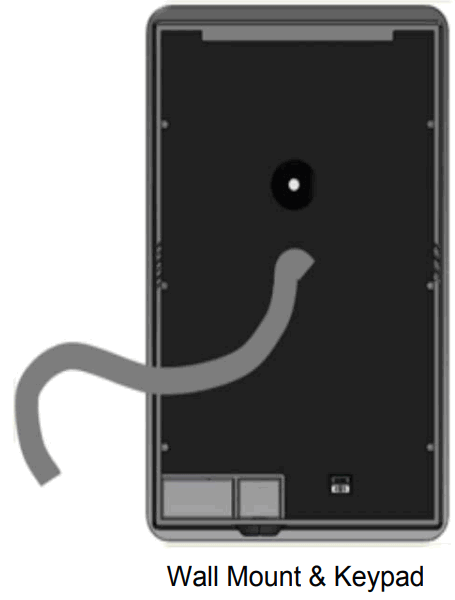 |
- Tilslut IoT-sensor i henhold til ledningsdiagrammet ovenfor. Vælg tilsvarende ledninger til Wiegand eller OSDP output. Valgfri elektronisk relæudgang til signalering.
Ledningsføring
| Pigtail | Beskrivelse | Pigtail | Beskrivelse |
| Sort | Jord | Rød | +VDC |
| Hvid | Wiegand-data (D1) | Aqua | RS-485 A |
| Grøn | Wiegand Data (DO) | Lyserød | RS-485 B |
| Gul | Beeper input | Brun | LED-indgang (RØD) |
| Grå | Relæ ind | Orange | LED-indgang (GRØN) |
| Blå | Relæ ud | Lilla | Tampeh Ud |

Når IoT-sensoren er koblet til controller-linjerne, er det tid til at montere læseren. (A) Når læsermonteringspladen er fastgjort på plads eller stolpelæseren er monteret på væggen, er det tid til at placere dækslet og fastgøre det med en skrue i bunden. (B) Til sidst strømforsynes læseren og testes med et RFID-kort for at sikre, at læseren er tilsluttet korrekt og strømforsynet. (C) Hvis den er tilsluttet korrekt, lyder bipperen, og LED'erne blinker.

Åbn Safetrust Wallet-appen, og vælg fanen Admin Installer. Sørg for, at din systemadministrator har sat dig op med denne rolle). 
Med fanen Admin Installer åben fra appen, bring telefonen inden for rækkevidde af IoT-sensoren, og når den er synlig fra appen, skal du fremhæve og vælge "Konfigurer".
Vælg det tilsvarende IDENTITETSSYSTEM fra rullemenuen. Tildel et kort "Navn" og "Beskrivelse" ved hjælp af alfanumeriske tegn.
Aktiver skyderen for "Selvtilmelding", hvis du har til hensigt at give dine brugere mulighed for at tilmelde mobillegitimationsoplysninger ved hjælp af deres eksisterende ældre kort fra denne læser. Klik på 'Gem' for at fuldføre læserkonfigurationen. 
Når IoT-sensoroplysningerne er blevet gemt i Credential Manager og tildelt identitetssystemet, vises den nye beskrivelse i Admin Installer med et unikt serienummer tildelt.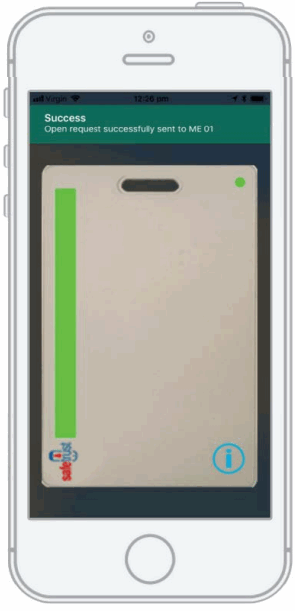
For at åbne døren skal du blot præsentere din mobile enhed, der kører Safetrust Wallet-applikationen, til IoT-sensorlæseren. Når telefonen er inden for det konfigurerede aktiveringsområde, vil LED'en inden for de tildelte legitimationsoplysninger for dette identitetssystem være grøn i farven. Hvis "Auto Authenticate" er aktiveret for mobillegitimationsoplysningerne, sendes legitimationsoplysningerne til IoT-sensorlæseren, når den mobile enhed er inden for aktiveringszonen.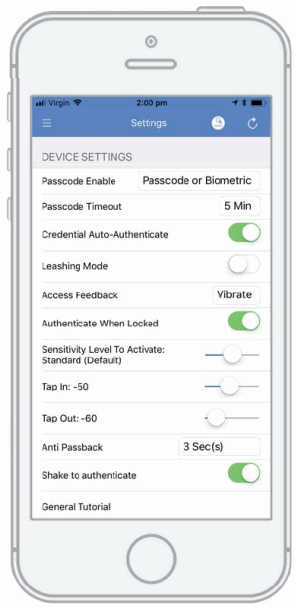
De to vigtigste konfigurationsmuligheder for dette er "Sensitivity Level to Activate"-skyderen, som bestemmer, hvor nemt din mobilenhed med at hente aktiveringszonen, og "Anti Passback"-indstillingen, som definerer antallet af sekunder mellem hvert forsøg på at sende igen en mobil legitimation.
For at justere disse indstillinger skal du vælge fanen 'Indstillinger' fra venstre navigationspanel.
FCC
Note: Dette udstyr er blevet testet og fundet i overensstemmelse med grænserne for en klasse B digital enhed i henhold til del 15 af FCC-reglerne. Disse grænser er designet til at give rimelig beskyttelse mod skadelig interferens i en boliginstallation. Dette udstyr genererer, bruger og kan udstråle radiofrekvensenergi og kan, hvis det ikke installeres og bruges i overensstemmelse med instruktionerne, forårsage skadelig interferens i radiokommunikation. Der er dog ingen garanti for, at der ikke vil forekomme interferens i en bestemt installation. Hvis dette udstyr forårsager skadelig interferens på radio- eller tv-modtagelse, hvilket kan fastslås ved at slukke og tænde for udstyret, opfordres brugeren til at forsøge at rette op på interferensen ved hjælp af en eller flere af følgende foranstaltninger:
- Drej eller flyt modtagerantennen.
- Øg afstanden mellem udstyret og modtageren.
- Tilslut udstyret til en stikkontakt på et andet kredsløb end det, som modtageren er tilsluttet.
- Kontakt forhandleren eller en erfaren radio/tv-tekniker for at få hjælp.
Denne enhed overholdt del 15 af FCC-reglerne. Betjening er underlagt følgende to betingelser: (1) Denne enhed må ikke forårsage skadelig interferens, og (2) denne enhed skal acceptere enhver interferensmodtager, inklusive interferens, der kan forårsage uønsket drift.
Ændringer eller modifikationer, der ikke udtrykkeligt er godkendt af producenten, kan annullere brugerens ret til at betjene udstyret.
RF-eksponering: Mobil RF-eksponeringsenhed, der skal være en minimumsafstand på 20 cm mellem enheden og eventuelle brugere eller installatører.
Canada radiocertificering
Denne enhed overholder Industry Canada-licensfritaget RSS-standard(er). Betjening er underlagt følgende to betingelser: (1) denne enhed må ikke forårsage interferens, og (2) denne enhed skal acceptere enhver interferens, herunder interferens, der kan forårsage uønsket drift af enheden.
 www.Safetrust.com
sales@Safetrust.com
+1 510 9 SAFE 09
MODEL SA530
FCC ID: 2ANI55A530
IC ID: 23133-SA530
SN: 1000000 MADE
I USA
Dokumenter/ressourcer
 |
safetrust SABRE IoT-sensor [pdfBrugervejledning SA530, 2ANI5SA530, Mullion, Mini Mullion, SABRE IoT-sensor, SABRE, IoT-sensor, Sensor |
 |
safetrust SABRE IoT-sensor [pdfBrugervejledning SA500, 2ANI5SA500, SABRE, SABRE IoT-sensor, IoT-sensor, sensor |