


RingCentral til Microsoft Teams
Admin guide
v2.0 og nyere

Indledning
Om RingCentral for Microsoft Teams
RingCentral-appen bringer robuste audio- og videokommunikationsfunktioner i virksomhedskvalitet til Microsoft Teams-appen.
I øjeblikket er der to RingCentral-integrationer med Microsoft Teams:
- RingCentral til O365 Chrome-udvidelse
- RingCentral til Microsoft Teams
Disse integrationer giver dig mulighed for at bruge RingCentral-lydopkald, videomøder og konferencefunktioner direkte fra din Teams-app.
De RingCentral til O365 Chrome-udvidelse giver dig mulighed for at foretage lydopkald, videomøder og konferenceopkald ved hjælp af RingCentral indenfor
Microsoft Teams
RingCentral for Microsoft Teams-appen åbner to grænseflader i Microsoft Teams:
- Bot-grænsefladen – Med en enkelt kommando sender RingCentral-botten videomøde og lydkonference til en Teams-chat, hvilket gør det muligt for brugerne at deltage i video- eller lydmøder.
- Beskedudvidelsesgrænsefladen – Ved at klikke på RingCentral-ikonet under beskedlinjen giver brugerne mulighed for at foretage lydopkald eller deltage i videomøder og konferenceopkald med en gruppe.
For at bruge disse apps skal brugeren have en aktiv RingCentral-konto.
Funktioner
- Foretag lydopkald, konferenceopkald og videomøder i Microsoft Teams direkte og gruppechat.
- Gør RingCentral til standardappen til din lyd- og videokommunikation inden for Microsoft Teams ved hjælp af O365 chrome-udvidelsen.
- Send SMS beskeder, view opkaldshistorik og mere inden for Teams ved hjælp af O365 chrome-udvidelsen.
Krav
Software
- RingCentral for Teams app
- RingCentral Phone app
- RingCentral Meetings app
- Browser: Google Chrome, version 69 eller nyere anbefales
- RingCentral Office Standard eller højere
Om denne guide
Denne vejledning er designet til administratorer af RingCentral for Microsoft Teams v2.0 og senere versioner.
Inden du går i gang
Forberedelse
For en optimal brugeroplevelse skal du sikre dig, at:
- Den browser, du bruger, er opdateret til den nyeste version.
- RingCentral for Microsoft Teams er installeret.
- Log ind på Microsoft Teams gennem browseren; appen fungerer kun, når brugeren er logget ind på Microsoft Teams.
- Log ind på RingCentral for Microsoft Teams gennem Microsoft Teams.
- Din browser skal have sin pop op-blokering deaktiveret for Microsoft Teams-webstedet.
- RingCentral Desktop er installeret.
- Log ind på RingCentral Desktop-appen med den samme konto som din RingCentral for Microsoft-konto.
- I øjeblikket er Teams preview er ikke tilgængelig ved hjælp af Safari-browser.
Referenceressource
- RingCentral til Microsoft Teams Brugervejledning
- RingCentral til Microsoft Teams Fællesskab
- RingCentral for Microsoft Teams i RingCentral App Gallery
- RingCentral Phone Desktop i RingCentral App Galleri
- Helpdesk
Administrator samtykke
Hvorfor kræves der administratorsamtykke?
Der kræves administratorsamtykke for at aktivere telefonopkald inden for Teams ved hjælp af RingCentral-appen. Dette kræver adgang til telefonnumre på brugere i organisationen, hvilket er givet af systemadministratoren. Administratorer kan give samtykke til enhver bruger i deres organisation.
Anvendelse af appen
Download RingCentral-appen fra Microsoft Teams App Store) og installer.
- Gå til Apps-sektionen i Microsoft Teams og find RingCentral-appen.


- Gå til RingCentral-appen i chatten eller teamet efter eget valg, og klik på Log ind.


- Vælg den konto, der skal udpeges som administrator.

- Et nyt vindue viser anmodning om tilladelser. Klik på Samtykke på vegne af din organisation, og klik Acceptere.

- Giv samtykke og accepter anmodningen om tilladelser.

Brug af Azure AS-portalen
Brug Azure-portalen til fejlfinding, hvis adgangstildelingen ikke lykkedes.
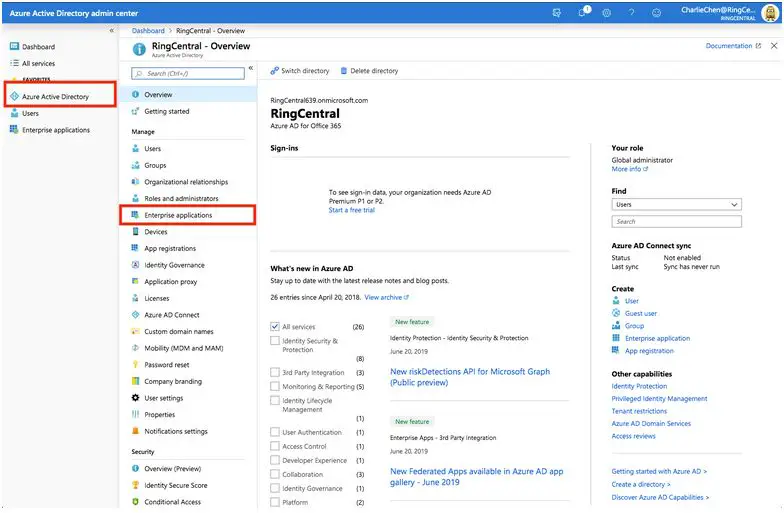
Gå til Azure AD-portal.
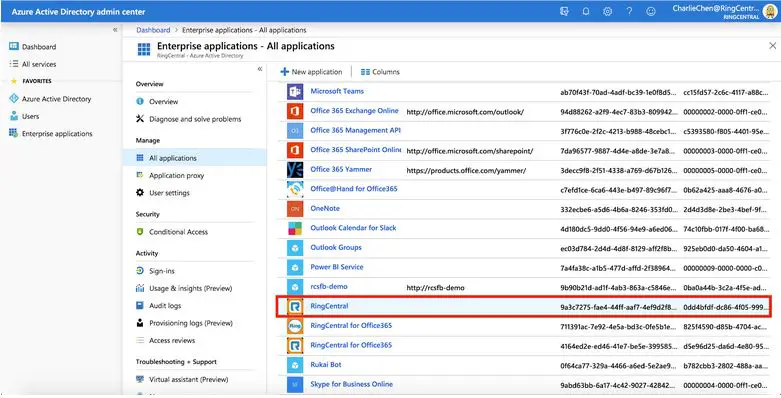
Find RingCentral-appen på applikationslisten.
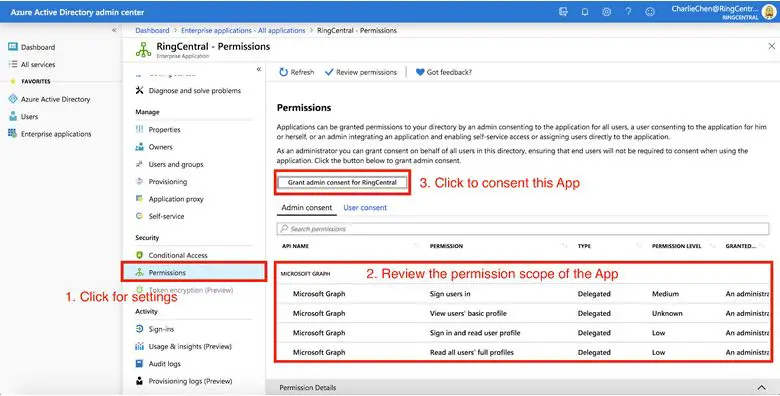
 Review og giv administratorsamtykke ved at klikke Giv administratorsamtykke til RingCentral.
Højreklik på RingCentral-meddelelsesudvidelsesikonet i skrivefeltet, og klik derefter på Indstillinger.

Klik på Fjern godkendelse for at deaktivere godkendelse.

Højreklik på RingCentral-meddelelsesudvidelsen, og klik på Afinstaller for at fjerne RingCentral-appen fra den chat.


Dokumenter/ressourcer
 |
RingCentral RingCentral App [pdfBrugervejledning RingCentral App, RingCentral, App |
 |
RingCentral Ringcentral App [pdfBrugervejledning Ringcentral App, Ringcentral, App |
 |
RingCentral Ringcentral App [pdfBrugervejledning Ringcentral App, Ringcentral, App |
 |
RingCentral Ringcentral App [pdfBrugervejledning Ringcentral App, Ringcentral, App |


