


PIMA gæstesamtaleanlæg

Specifikationer
- Produktnavn: GÆSTE samtaleanlæg
- Hovedfunktioner: Dørklokke, skærme
Produktbrugsvejledning
Dørklokke Beskrivelse
- Beskriv dørklokkens fysiske aspekter og funktioner.
Betjening af dørklokke
- Forklar, hvordan du åbner døren udefra og besvarer gæsteopkald ved hjælp af dørklokken.
Håndsæt
Giv oplysninger om, hvordan du bruger håndsættet til kommunikation.
Avancerede operationer
- Forklar avancerede operationer såsom ringdæmpning, foto viewing, videoklip viewing, multimedie viewing, DVR-klip viewing, hurtig indstilling og indstillinger.
Anvendelse
- Vejled brugere om, hvordan de opsætter Wi-Fi-netværksindstillinger for systemet.
FAQ
- Q: Hvordan dæmper jeg ringetonen på dørklokken?
- A: Følg disse trin for at dæmpe ringen på dørklokken: [Angiv trin her].
- Q: Kan jeg view optaget videoklip på systemet?
- A: Ja, det kan du view optagede videoklip ved at følge disse trin: [Angiv trin her].
- Q: Hvordan kan jeg udvide systemets lagerkapacitet?
- A: Du kan udvide lageret ved at bruge et eksternt hukommelseskort (SD). Indsæt SD-kortet ved at følge instruktionerne i manualen.
Forholdsregler
Disse instruktioner erstatter ikke nogen anden instruktion! For at forhindre skade på ejendom og/eller liv skal man følge følgende sikkerhedsinstruktioner:
- Strømforsyningen har elektriske forbindelser, der kan forårsage elektrisk stød. Sørg for, at alle voltages afbrydes før installation.
- Strømforsyningen til samtaleanlægget fungerer ved 110-230VAC voltage, ved en frekvens på 50 Hz. Tilslut ikke andre voltage til systemet af frygt for antændelse.
- Tilslut de forskellige elektriske forbindelser i henhold til markeringerne, og vær opmærksom på polariteten af forbindelserne
symboler i denne vejledning
 Advarsel eller vigtig bemærkning
 Notat eller anbefaling
FORORD
Kære kunde,
PIMA Electronic Systems Ltd. ønsker dig tillykke med købet af GUEST samtaleanlægget. GUEST er et moderne og sofistikeret samtaleanlæg, med mange og varierede programmeringsmuligheder. GUEST-systemet har forskelligt tilbehør – dørklokker, skærme, strømforsyninger og mere – alt sammen i den kompromisløse kvalitet fra PIMA. PIMA Intercom-applikationen muliggør fjernbetjening af GÆSTEN ved hjælp af en smartphone hvor som helst.
Denne manual indeholder betjeningsvejledningen til samtaleanlægget. Den professionelle installatør vejledte dig i brugen af systemet, men vi anbefaler, at du studerer og sætter dig ind i denne guide i sin helhed, for at få glæde af de mange fordeletages af systemet.
Hovedtræk
- Dørklokke med kamera
- Tastatur til at indtaste en kode for at åbne døren
- Op til fire kaldeknapper til forskellige lejligheder/værelser (afhængig af den installerede model)
- Velegnet til ekstern installation
- 7" avanceret berøringsskærm til viewat åbne gæsten og åbne døren
- Op til fire skærme (f.eksampen skærm i hvert rum)
- 4.3" skærm med berøringsknapper.
- Muligheden for at dirigere opkaldet af hver knap til dens skærm
- Telefonrør for enkel betjening
- Samtaleanlæg mellem skærme (skærme)
- Kontrol af to indgange – dør og port
- Åbning af en dør ved hjælp af et nærhedskort (RFID)
- Styr fra hvor som helst i systemet på en smartphone ved hjælp af PIMA-applikationen
Tekniske data
Dørklokke
| # | Feature | Beskrivelse |
| 1 | Forbindelse | 2-leder |
| 2 | Lyd | To-vejs digital |
| 3 | Video | Digital, én kanal |
| 4 | Kameraopløsning | 1080 HD |
| 5 | Nattesyn | Infrarød automatisk niveaujustering |
| 6 | lysintensitet | 0 LUX (0.5 meters afstand) |
| 7 | Viewi vinkel | 110o vandret, 60o lodret |
| 8 | knap | TRYKKNAP |
| 9 | drift voltage | 18-30 VDC |
| 10 | Strømforbrug | 6W maks |
| 11 | Typer af dørlåse | tør kontakt eller voltage |
| 12 | Typer af låse til porten | tør kontakt |
| 13 | Låser op | Kommunikationskommando |
| 14 | nærhedskort | EM 125KHz |
| # | Feature | Beskrivelse |
| 15 | Antal kort | op til 1,000 |
| 16 | Driftstemperatur | -25oC <–> +60oC |
| 18 | opbevaringstemperatur | -30oC <–> +60oC |
| 19 | Dimensioner | Overflade (med regnbeskyttelse): 200X90X40 mm Skyl: 240X125X48 mm |
Monitorer
| # | Feature | Beskrivelse | |
| 7" | 4.3" | ||
| 1 | Forbindelse | 2-leder | |
| 2 | Lyd | To-vejs digital | |
| 3 | Video | Digital, én kanal | |
| 4 | Samtaleanlæg | Gratis snak uden håndsæt | |
| 5 | Skærm | LCD, 1080 HD | LCD, 480 x 272 |
| 6 | Lydforvrængning | <3 % | |
| 7 | Lydfrekvensområde | 400-3.5KHz | |
| 8 | Installationsafstand | op til 100 meter | |
| 9 | Interne opkald | fra skærm til skærm | |
| 10 | Operation voltage | 18-24 VDC | |
| 11 | Strømforbrug | 4W maksimum, 1.5W i standbytilstand | 3W max, 1.5W i standbytilstand |
| 12 | Eksterne hukommelseskort | Valgfri, SD-type | |
| 13 | Driftstemperatur | -10oC <–> +40oC | |
| 14 | Opbevaringstemperatur | -30oC <–> +60oC | |
| 15 | Dimensioner | 174.3X112X19.4 mm | 180X118X22.5 mm |
DØRKLOKKEBESKRIVELSE

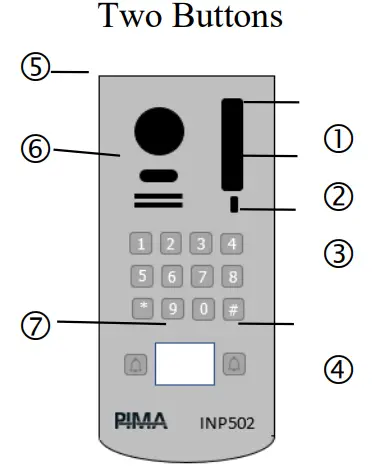
| # | Beskrivelse |
. |
# | Beskrivelse |
| 1 | Statusindikator (se detaljer nedenfor) | 5 | Kamera | |
| 2 | mikrofon | 6 | højttaler | |
| 3 | · tastatur
(Nummerknapper 0-9, * bruges som "Return", # bruges som "OK") |
7 | Navneplade/nærhedskortlæser | |
| 4 | Opkaldsknap |
Statusindikationer
- Døråbningsindikator
- Spørg om svar
- Indikation for opkald
- Registrering af et nærhedskort
 DØRKLOKKEBEDRIFT
DØRKLOKKEBEDRIFT
3.1 Åbning af døren udefra
- Ved hjælp af en kode
- Indtast døroplåsningskoden efterfulgt af #-tasten.
- Brug af et nærhedskort
- Hold kortet tæt på læseren (se tegningen ovenfor) i cirka et sekund.
- Bemærk: Sørg for at registrere kortet i systemet som følger:
- Registrering og håndtering af proximity-kort (RFID) til åbning af døren sker i menuen "Adgangskontrolstyring", som tilgås fra hovedmenuen via Hurtig indstilling → Dørklokkeliste → Dørklokkevalg → Rediger → Adgangskontrol
- Ledelse. Gå ind i denne menu, og den har alle de forskellige muligheder. Adgangskortregistrering – vælg denne mulighed for at registrere et nyt kort for at åbne døren.
Besvarer gæsteopkald
Når en gæst trykker på ringeknappen på dørklokken, ringer skærmen i huset og åbner dørklokkekameraet for at view gæsten. For at tale med gæsten skal du trykke på taleknappen (  For at åbne døren skal du trykke på knappen afhængigt af typen af afskærmning
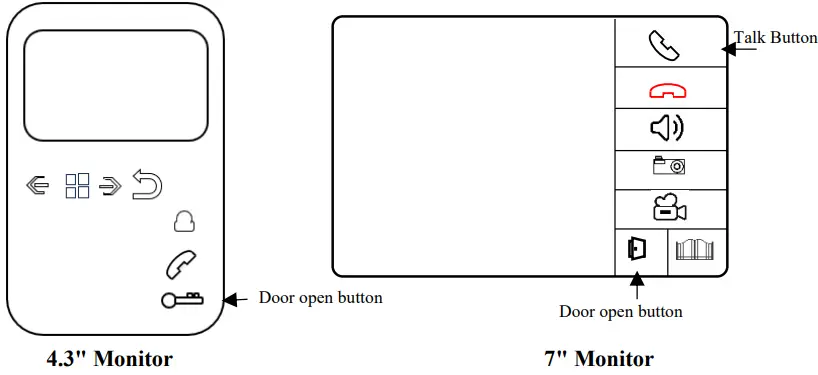
 Knap til portåbning
 Optagelse af en video af samtalen med gæsten (kræver et eksternt SD-hukommelseskort)
 Optagelse af gæstebillede
 Styring af skærmens lydstyrke
 Opkaldsafslutning
 View knap på dørklokkekamera
 Knap til at modtage et opkald eller foretage et opkald til en anden skærm
 Navigationsknapper under redigering
HÅNDTELEFON
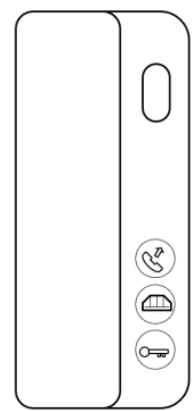
Telefonrøret gør det muligt at besvare opkald fra dørklokken og åbne døren eller porten. Besvarelse af et opkald fra dørklokken: For at besvare et opkald fra dørklokken skal du løfte røret og tale. Nedenfor er en beskrivelse af knapperne.
 Døråbning
 Portåbning
 Ring for at overvåge
Indstilling af ringestyrken for telefonrøret:
- Tryk på knappen i to sekunder, og tryk derefter kort mod ringetonens lydstyrke. Vent 6 sekunder.
Valg af ringetone for telefonrøret:
- Tryk på knappen i to sekunder, og tryk derefter kort for at vælge ringetonen. Vent 6 sekunder
 AVANCERET BETJENING
De følgende afsnit beskriver de yderligere muligheder, der er tilgængelige i samtaleanlægget. Alle handlinger udføres gennem intercom-skærmen
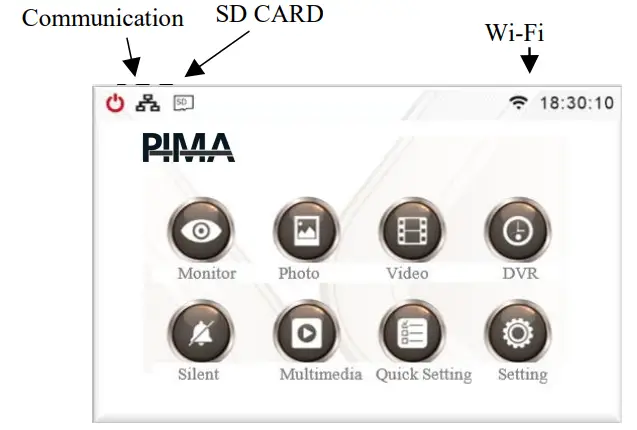 Instruktionerne gælder for 7"-skærmen og 4.3"-skærmen. Forskellen er kun i navigationsmetoden. På 7″-skærmen er navigationen nemmere, fordi det er en berøringsskærm. Nedenfor er forklaringen til navigation på 4.3″-skærmen:
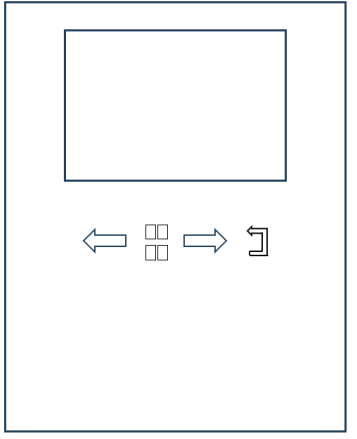
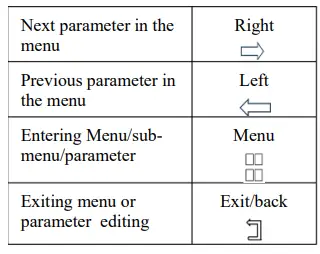 Tryk på for at komme ind i hovedmenuen
Indlede viewpå skærmen
- Klik på overvågningsikonet (
 ).
). - Vælg den dørklokke, du vil overvåge – view sit kamera.
- Skærmen med alle muligheder åbnes (se afsnit 3.2).
- Hvis du vil tilføje ekstra tilbehør såsom en dørklokke eller et kamera - klik på "+"-ikonet. Listen over tilgængeligt tilbehør vises.
- Vælg det ønskede tilbehør.
Ringdæmpning
- Klik på ikonet
 – stille.
 - Ikonet ændres til.

- Vælg denne mulighed, hvis du ønsker, at et opkald fra dørklokken ikke skal ringe på skærmen.
Note: Skærmen vil stadig skifte til viewing og kommunikationsmuligheder med dørklokken.
Foto Viewing
Klik på ikonet  – fotos.
Vælg den relevante mappe under "Ekstern hukommelse", og så kommer du til skærmen for visning af billederne taget af dørklokken.
Videoklip Viewing
- Bemærk: Gemmer og viewvideoer kræver brug af et SD-hukommelseskort. Se afsnit 5.8.
- Klik på ikonet
 - Videoer
 - Vælg den relevante mappe, og så kommer du til skærmen for visning af videoer taget af dørklokken.
Multimedier Viewing
- Klik på "Multimedia". Bemærk: Kræver et SD-kort.
- Vælg tilbehøret og file nødvendig til visning
DVR klip Viewing
- Bemærk: Gemmer og viewvideoer kræver brug af et SD-hukommelseskort. Se afsnit 5.8.
- DVR – en funktion, der tillader optagelser af dørklokkekameraet på planlagte tidspunkter. Se Indstillinger → DVR-indstillinger.
- Klik på DVR.
- Vælg den optagede DVR file.
Hurtig indstilling
- Klik på ikonet for at få adgang til hurtig programmering af systemets grundlæggende funktioner.
- Gå kun ind i denne menu, hvis det er nødvendigt at ændre en parameter relateret til systemets funktioner og adfærd. Se installationsvejledningen for detaljer.
Indstillinger
- Klik på ikonet
 for at indtaste systemindstillinger.
 - Gå kun ind i denne menu, hvis det er nødvendigt at ændre en parameter relateret til systemets funktioner og adfærd. Se installationsvejledningen for detaljer.
Eksternt hukommelseskort (SD)
For at gemme og se videoer er det nødvendigt at bruge et SD-hukommelseskort. Se kortplacering:
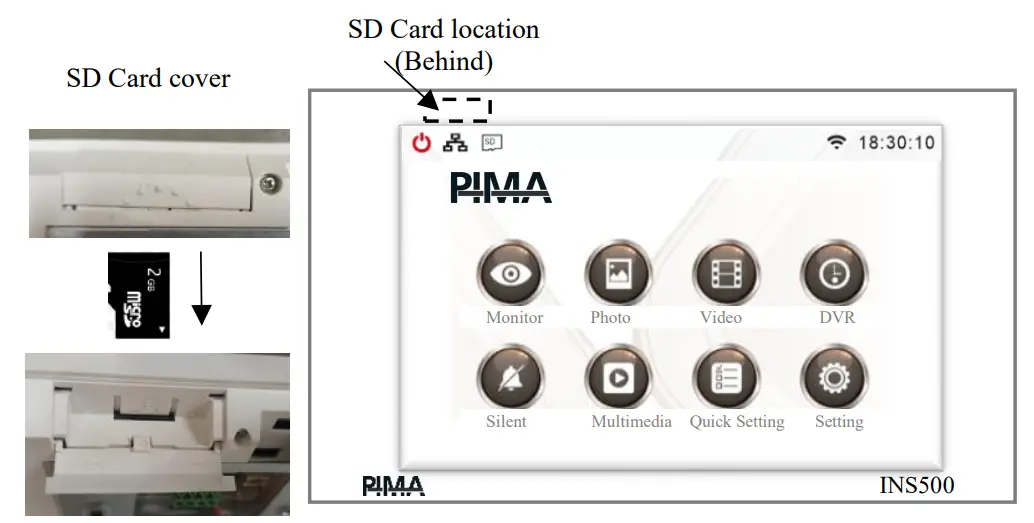
ANVENDELSE
Du kan bruge appen til at betjene dørklokken. Applikationen gør det muligt at modtage et ring fra dørklokken, se gæsten og åbne døren.
Wi-Fi netværksindstilling
- Vælg på systemskærmen:
- Hurtigmenu → Wi-Fi → Vælg et netværk
- Vælg det ønskede Wi-Fi-netværk, og indtast dets adgangskode. Bemærk: Systemet understøtter kun 2.4G-netværk.
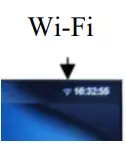
- Sørg for, at netværksnavnet vises på Wi-Fi-skærmen. Du kan også bekræfte en korrekt forbindelse til Wi-Fi-netværket på hovedskærmen i højre side ved siden af tidsvisningen.
Download af applikationer
- Vælg på systemskærmen:
- Hurtig indstilling → Wi-Fi → Download app
- Scan QR-koden i henhold til din telefontype – Android eller iPhone (iOS).
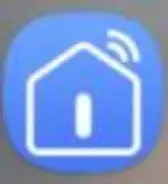
- Alternativt kan du kigge efter i-Home-applikationen i butikken, hvis ikon vises til højre. Installer appen på din telefon.
Parring af applikationen
- Åbn appen.
- For at bruge applikationen skal der oprettes en brugerkonto.
Følg skærmbillederne og opret en konto med en gyldig e-mailadresse. Appen kræver, at der sendes en bekræftelseskode til din e-mail. Indstil en adgangskode. Bemærk - adgangskoden er kun for samtaleanlægsapplikationens konto! Det har intet at gøre med andre adgangskoder, f.eksample, din e-mail. Efter verificering tillader applikationen parring af samtaleanlægget.
- Klik på ikonet (+) – Tilføj
- Klik på ikonet [-] – Scan
- I Wi-Fi-menuen skal du vælge "Device ID" og scanne QR-koden, der vises på skærmen.
Bemærk: "Enheds-id" vises kun, hvis skærmen er forbundet til et Wi-Fi-netværk - Wi-Fi-ikonet vises. Vent på bekræftelse. Sådan tilføjer du flere telefoner til det samme panel:
- Download appen til den anden telefon.
- Tilmeld dig med en e-mailadresse og adgangskode.
På telefonen, hvor panelet blev parret: Klik på ikonet for panelet, vælg Indstillinger → Delt enhed → Tilføj delt. Vælg nu delingsformen – SMS, WhatsApp osv. På den anden telefon skal du klikke på linket modtaget i beskeden og fortsætte i henhold til instruktionerne
Vigtig bemærkning
Sørg for, at dørklokken er indstillet på skærmen "Monitor". Hvis dørklokken ikke er konfigureret på skærmen "Overvågning" - vil det være umuligt at oprette forbindelse til den fra applikationen.
Brug af applikationen
- Du kan udføre to hovedhandlinger i applikationen: at modtage et ring fra dørklokken og proaktivt ringe på klokken. Besvarelse af en ring
- Når en gæst ringer på døren, sendes en advarsel til mobiltelefonen. Ved at klikke på advarslen åbnes appen og oprette forbindelse til dørklokken. Nu kan du view gæsten, der er foran panelet og tal til ham ved at klikke på "tovejs snak"-ikonet.
- For at afslutte opkaldet skal du klikke på tilbagepilen, der vises øverst til venstre på skærmen.
- Sørg for, at opkaldsomstilleren er indstillet i samtaleanlæggets skærmmenu:
- Indstillinger → Wi-Fi → omstilling
- Vælg den relevante mulighed "direkte" eller "ring op, hvis intet svar efter x sekunder". x er det nødvendige antal sekunder. Tilslutning til dørklokken (panel)
- Klik på dørklokkeikonet på appens hovedskærm. Appen opretter forbindelse til dørklokken. Fortsættelsen er som beskrevet i forrige afsnit.
GARANTI
Begrænset garanti
- PIMA Electronic Systems Ltd. beskriver ikke dette produkt, som det ikke kan omgås, eller at det vil forhindre død, enhver form for legemsbeskadigelse eller enhver skade på ejendom som følge af indbrud, røveri, brand eller andet, eller som produktet vil give tilstrækkelig advarsel
- eller beskyttelse.
- Brugeren forstår, at udstyr, der er blevet installeret og korrekt vedligeholdt, vil reducere chancerne for hændelser såsom indbrud, røveri og brand uden varsel, men udgør ikke en forsikring eller en garanti for, at sådanne hændelser
- ikke vil ske, eller at død, legemsbeskadigelse eller skade på ejendom ikke vil medføre som følge heraf.
- PIMA Electronic Systems Ltd. påtager sig intet ansvar for dødsfald, legemsbeskadigelse eller skade på ejendom eller anden skade, uanset om det skete direkte, indirekte, som et sekundært resultat eller på anden måde baseret på påstanden om, at produktet ikke virkede.
- Advarsel: Brugeren skal følge produktets monterings- og betjeningsvejledning og blandt andet kontrollere produktet og hele systemet mindst en gang om ugen. Af forskellige årsager, herunder (men ikke begrænset til) ændringer i miljøet
- forhold, elektrisk og elektronisk interferens og temperaturændringer, vil produktet ikke fungere som forventet. Brugeren skal tage alle forholdsregler for at beskytte sin krop og ejendom.
- Se tillægget til garantibrevet på PIMA webwebsted.
- Ved udarbejdelsen af dette dokument blev der gjort alt for at sikre, at dets indhold er korrekt og opdateret. PIMA forbeholder sig retten til at ændre dette dokument, hele eller dele af det, fra tid til anden uden forudgående varsel.
- Du må ikke reproducere, kopiere, ændre, distribuere, oversætte eller konvertere dette dokument uden skriftligt samtykke fra Pima.
- Læs venligst dette dokument i sin helhed før ethvert forsøg på at betjene og/eller programmere dette system. Hvis en bestemt del af dette dokument ikke er klar, bedes du kontakte leverandøren eller installatøren af dette system.
- Alle rettigheder forbeholdes © 2024 PIMA Electronic Systems Ltd.
KONTAKTE
- Fremstillet af:
- PIMA Electronic Systems Ltd.
- 5, Hatzoref St., Holon 5885633, Israel Tlf.: +972.3.6506411
- www.pima-alarms.com
- E-mail: support@pima-alarms.com 4410590 Rev A (juli 2024)

Link til opdaterede manualer
Dokumenter/ressourcer
 |
PIMA gæstesamtaleanlæg [pdfBrugermanual Gæstesamtaleanlæg, samtaleanlæg |


