


BRUGERVEJLEDNING
ADGANGSPUNKT
(AP300_Ethernet-indstilling)

Passtech Co., Ltd.
Copyright ⓒ 2017 Passtech Inc. Alle rettigheder forbeholdes. Det er strengt forbudt at kopiere, videregive, distribuere eller bruge dette dokument delvist eller som helhed til andre formål end dem, som dette dokument er offentliggjort til. Dette dokument er ophavsretligt beskyttet og indeholder fortrolige oplysninger og andre intellektuelle ejendomsrettigheder tilhørende Passtech Inc. Enhver uautoriseret brug, kopi, offentliggørelse eller distribution udgør en krænkelse af Passtechs intellektuelle ejendomsrettigheder.
Passtech Inc. forbeholder sig retten til at foretage ændringer i sine applikationer eller tjenester eller til at afbryde enhver applikation eller tjeneste til enhver tid uden varsel. Passtech yder kundeassistance på forskellige tekniske områder, men har ikke fuld adgang til data vedrørende brug og anvendelse af kunders produkter.
Derfor påtager Passtech sig intet ansvar og er ikke ansvarlig for kundeapplikationer eller softwaredesign eller ydeevne relateret til systemer eller applikationer, der inkorporerer Passtech-produkter. Derudover påtager Passtech sig intet ansvar og er ikke ansvarlig for krænkelse af patenter og/eller andre intellektuelle eller industrielle ejendomsrettigheder tilhørende tredjeparter, som måtte følge af assistance ydet af Passtech.
Sammensætningen af oplysningerne i denne vejledning er udført efter vores bedste viden. Passtech garanterer ikke rigtigheden og fuldstændigheden af detaljerne i denne manual og kan ikke holdes ansvarlig for skader, der opstår som følge af ukorrekte eller ufuldstændige oplysninger. Da fejl måske ikke helt kan undgås på trods af alle vores anstrengelser, er vi altid taknemmelige for dine nyttige tips.
Vi har vores udviklingscenter i Sydkorea til at yde teknisk support. For enhver teknisk assistance kan du kontakte vores tekniske supportteam som nedenfor;
E-mail: passtech@esmartlock.com
Forberedelse af komponenter
OPSÆTNING Komponenter

Indstillingsdiagram
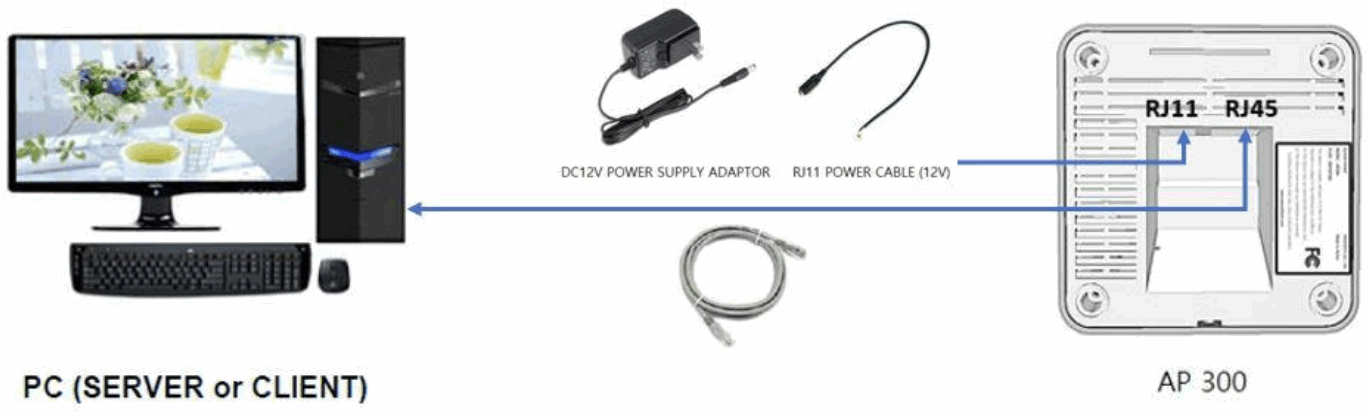
AP-indstilling
SERVER & AP300 kommunikationsdiagram
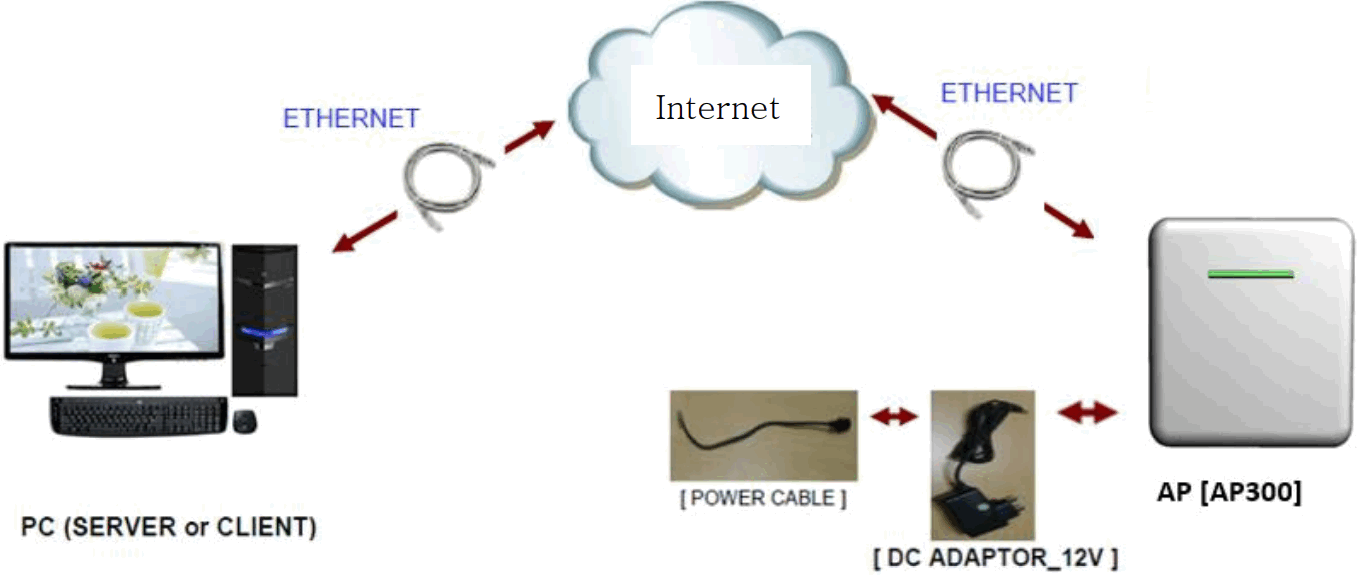
AP-indstilling
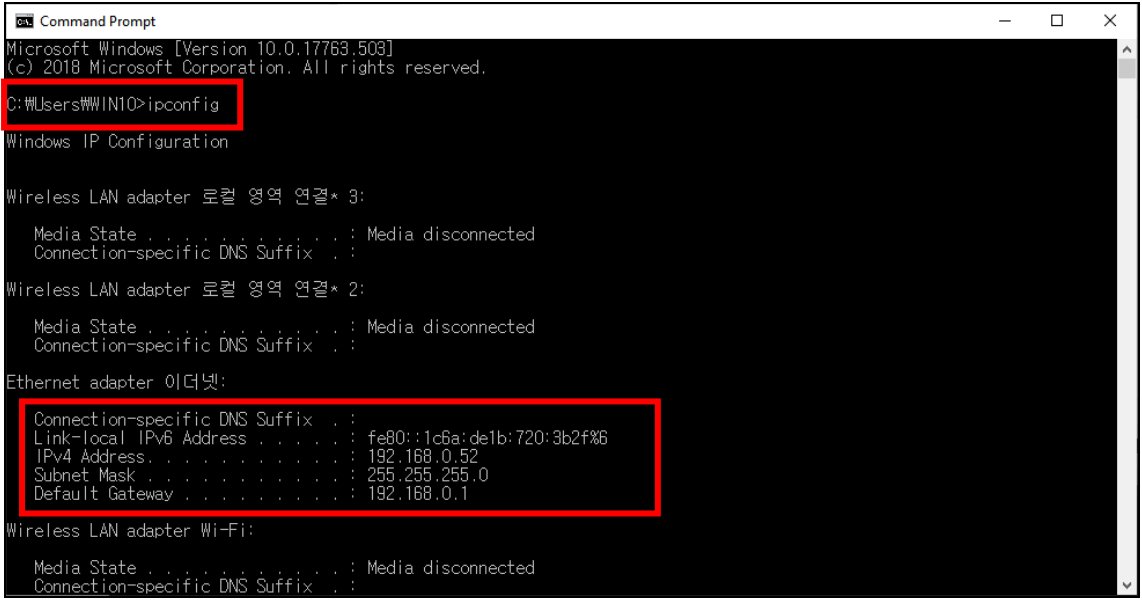
Før du opretter en AP-konto, skal du først kontrollere pc-IP og TCP/IP ved at køre 'Kommandoprompt' og indtaste 'ipconfig'-kommandoen som nedenfor.
① Åbn 'AP300(2Bytes Floor)'.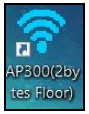

② Klik på knappen 'Søg'.
Mac-adresse og IP på tilsluttet AP200 vil blive vist på AP-listen.
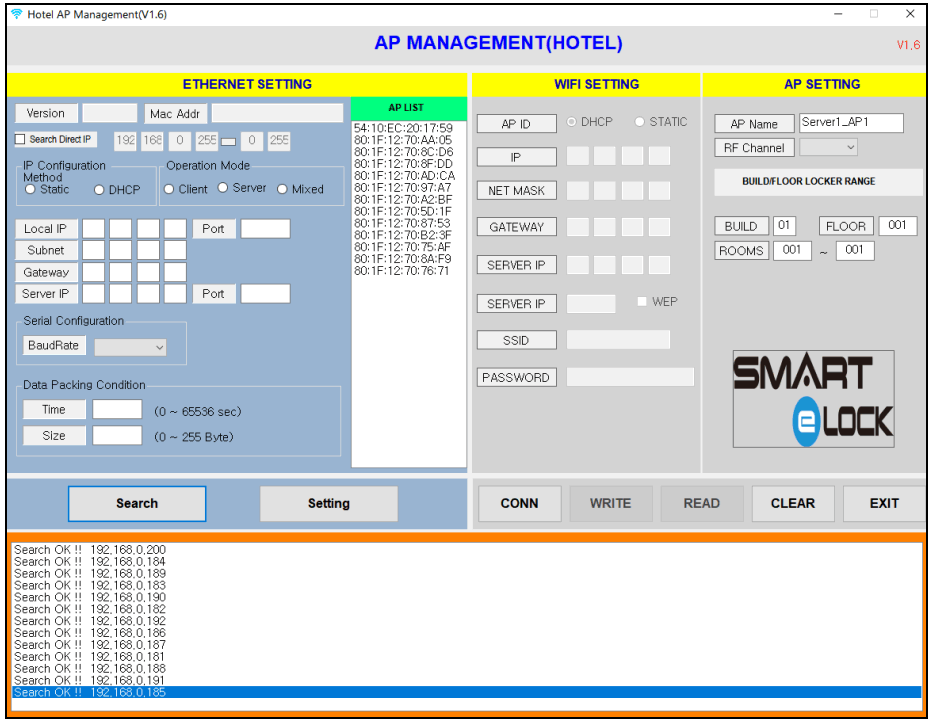
③ Vælg et AP, som du ønsker at konfigurere fra AP-listen, og indtast værdier i 'Ethernet-indstilling' med henvisning til beskrivelsen nedenfor.
| Punkt | Beskrivelse |
| Lokal IP | AP IP Sørg for, at denne IP kun er tildelt dette AP |
| Lokal havn | Tildel portnummeret på egen hånd (standard: 5000) |
| Undernet | Indtast værdien (Subnet Mask) markeret i kommandoprompt |
| Gateway | Indtast den værdi (Standardgateway), der er markeret i Kommandoprompt |
| Server IP | Indtast den værdi (IPv4-adresse), der er markeret i kommandoprompt |
| Serverport | Indtast portnummeret som angivet i serverprogrammet (standard 2274) |
④ Klik på knappen 'Indstilling' for at gemme oplysningerne på det valgte AP og marker meddelelsen 'Indstilling OK' fra meddelelsesboksen nedenfor.
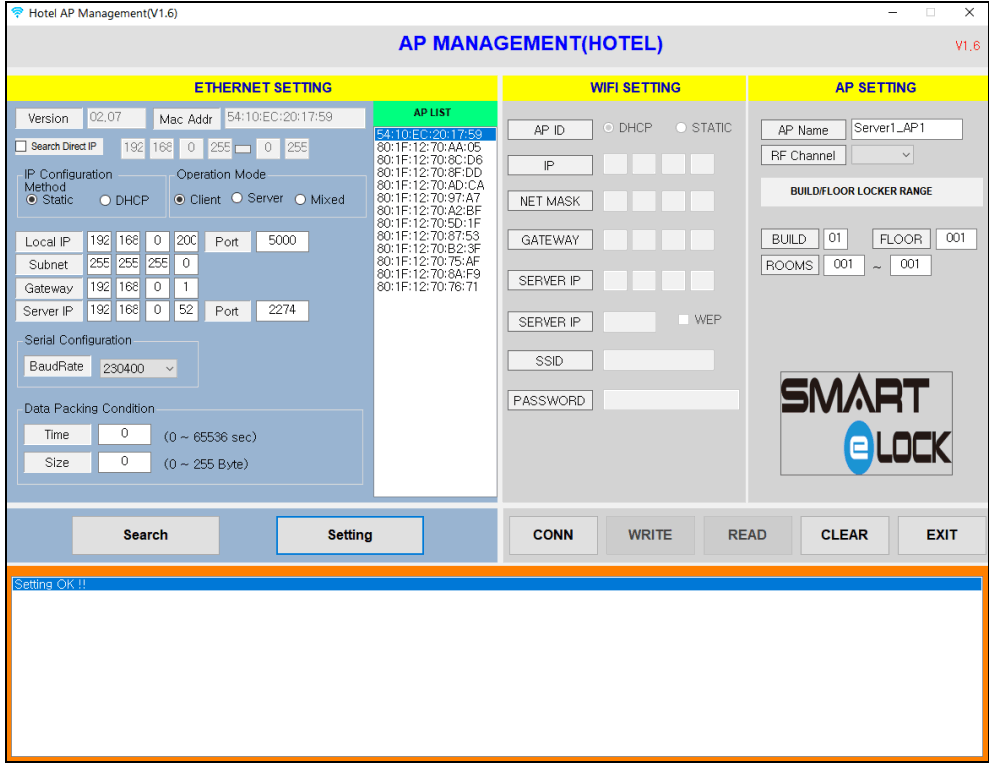
⑤ Vælg RF-kanal, og klik derefter på knappen 'Conn' og marker meddelelsen 'Connected OK' fra meddelelsesboksen.
Hvis den er tilsluttet godt, aktiveres 'WRITE' og 'READ' knapperne.

⑥ Klik på knappen 'LÆS' for at kontrollere de aktuelle gemte oplysninger.
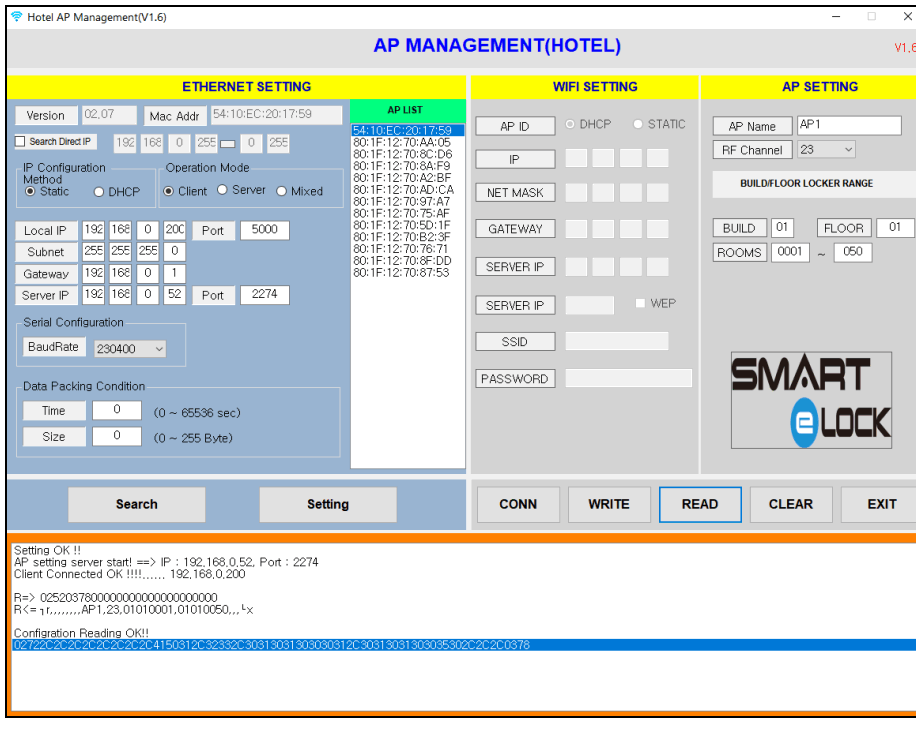
⑦ Indtastningsværdier i 'AP-indstilling' med henvisning til beskrivelsen nedenfor.
| Punkt | Beskrivelse |
| AP navn | AP-navn, der vil blive indtastet i AP-kontoen i klientprogrammet Tildel AP ID på egen hånd, men dupliker ikke Kun engelsk alfabet og tal er tilgængelige (Eventuelle mellemrum eller specialtegn kan ikke indeholdes) |
| RF-kanal | RF-kanaler, du gerne vil tilslutte (11~25) |
| BYG | Bygningsnummer (1~50) |
| ETAGE | Etagenummer (1~99) |
| VÆRELSER | Værelsesnumre (1~999) |
⑧ Klik på knappen 'SKRIV' for at gemme oplysningerne om det valgte AP og marker meddelelsen 'Konfiguration skrive OK' fra meddelelsesboksen.
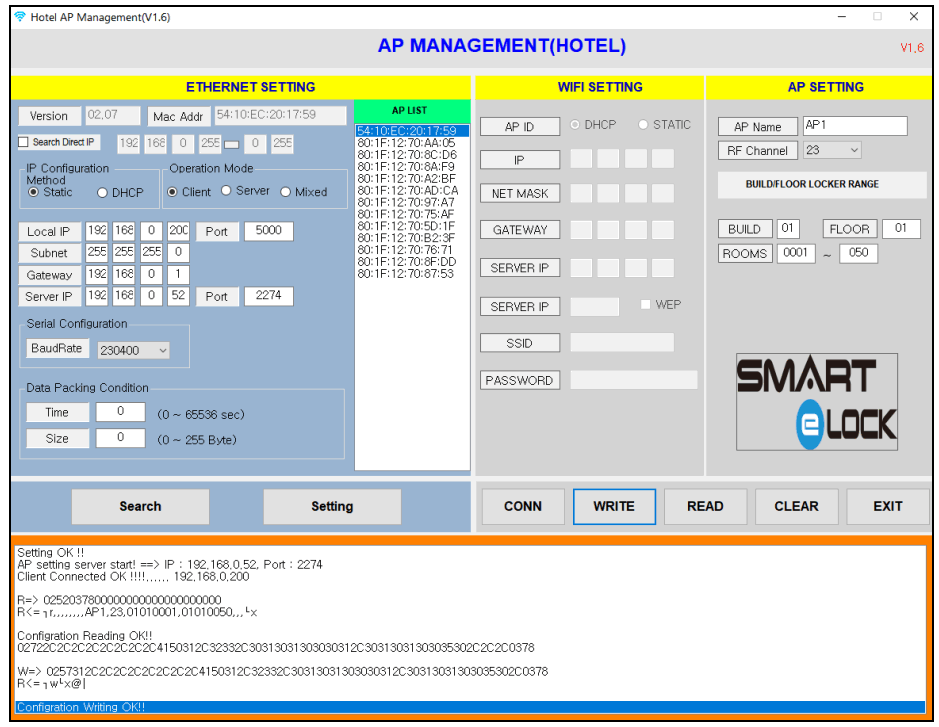
⑨ Klik på knappen 'LÆS' igen for at kontrollere, om indstillingsværdierne er korrekt gemt.
⑩ Hvis du vil indstille et andet AP, skal du følge trinene fra ②.
⑪ Når indstillingen er fuldført, skal du klikke på 'EXIT' for at lukke vinduet.
⑫ Klik på knappen 'Ny' fra AP-kontovinduet for at indtaste nye oplysninger.
⑬ Indtast følgende elementer, og klik på knappen 'Gem' for at gemme de indtastede oplysninger.
| Punkt | Beskrivelse |
| AP navn | Indtast AP-navn, som du angiver i AP-indstillinger |
| Server IP Update Flag | Marker for at opdatere oplysningerne til serverprogrammet automatisk |
| AP IP | Indtast AP IP-adresse, som du indstiller i AP-indstillinger |
| Server IP | Indtast IP-adressen på en pc, som serveren er installeret på |
| Serverport | Input serverport (standard: 2274) |
| Kanal | Input RF-kanal, som du indstiller i AP-indstillinger |
| Bygningsnr. | Vælg Bygningsnummer, som du angiver i AP-indstillinger |
| Gruppe-id | Indtast gruppenummer, som du indstiller i AP-indstillinger |
| Lås Start | Indtast startrumsnummer på låsen, som du indstiller i AP-indstillinger |
| Lås ende | Indtast slutrumsnummer på låsen, som du indstiller i AP-indstillinger |
| AP status | Venter / Tilslut OK / Tilslutningsfejl |
| AP Layout ID | Vælg AP Layout ID samme som du indstillede i Custom Layout |
⑭ Hvis du vil opdatere oplysningerne, skal du vælge AP-kontoen fra listen og klikke på knappen 'Opdater' for at aktivere inputfelterne. Indtast de opdaterede oplysninger, og klik på knappen 'Gem' for at opdatere.
⑮ Hvis du vil slette oplysningerne, skal du vælge AP-kontoen fra listen og klikke på knappen 'Slet' for at slette.
Server indstilling
Server forudindstilling (DB Connection)
① Skift miljøet files for DB-forbindelsen før udførelse af kommunikationsserverprogrammet. Kør "ConfigSetting.exe" i den mappe, hvor programmet er installeret.
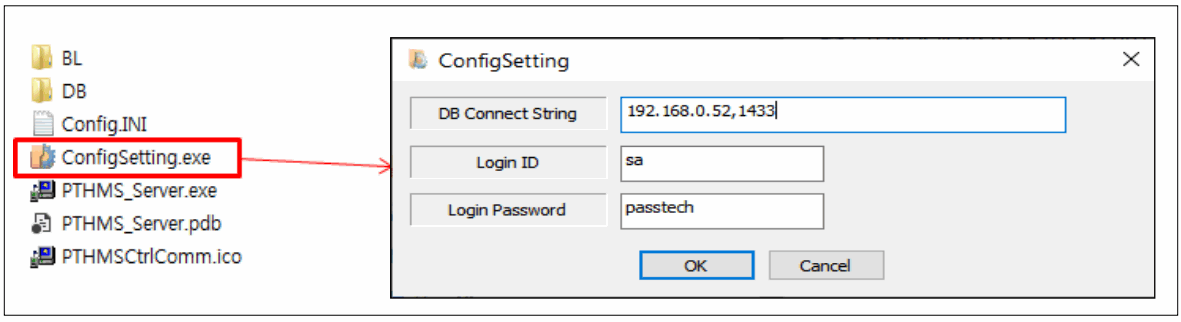
② Indtast Connect-oplysningerne for at forbinde DB.
Ex) 192.168.0.52,1433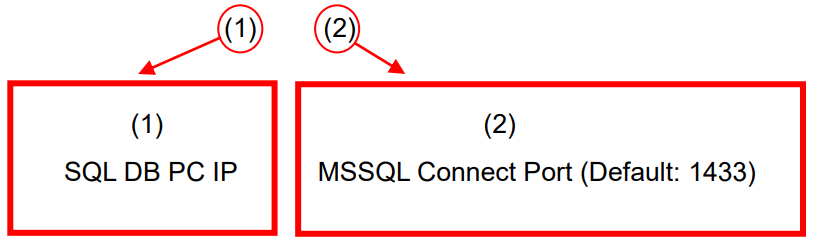
③ Kør serverprogrammet (PTHMS_Server.exe). 
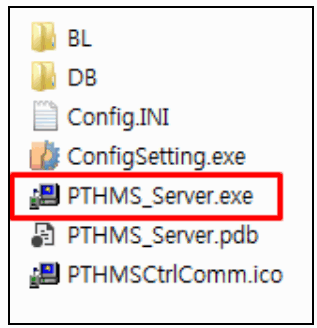
④ Klik på "Config" og indsæt oplysninger som nedenfor;
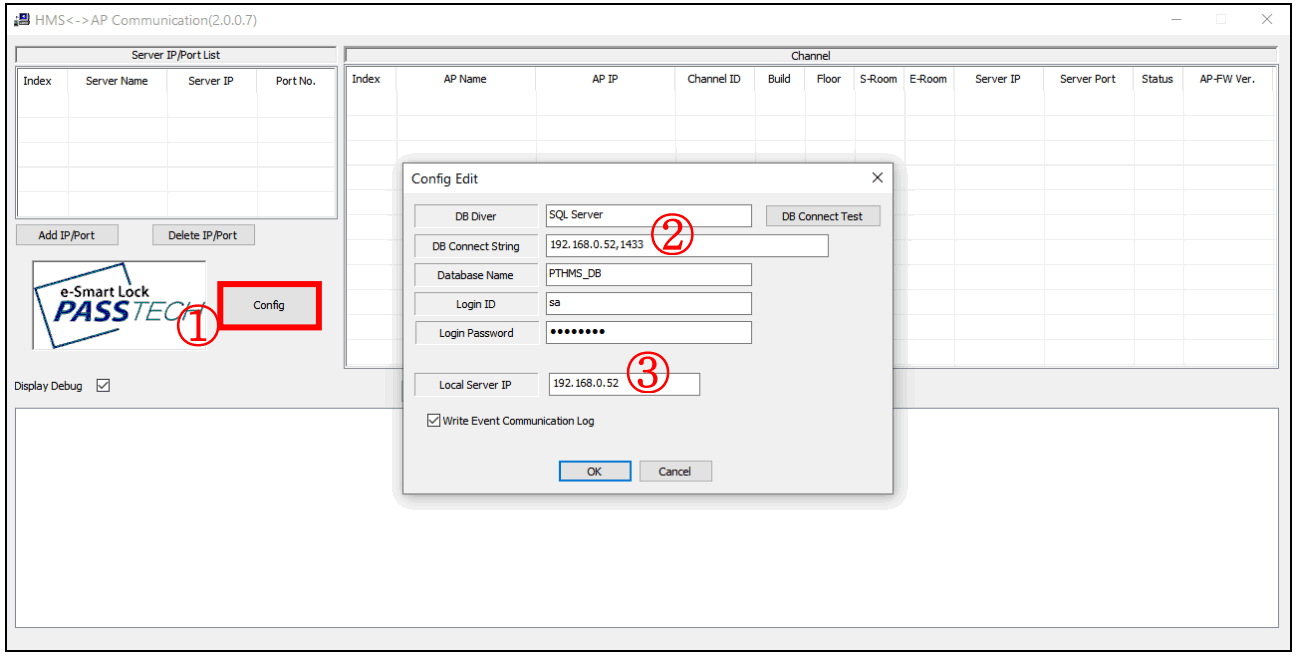
➔ Indsæt oplysningerne på samme måde som dem, du angav for konfigurationsindstillingen ovenfor. (Lokal server-IP vil være din pc-IP)
Ex) 192.168.0.52,1433
Serverforbindelse
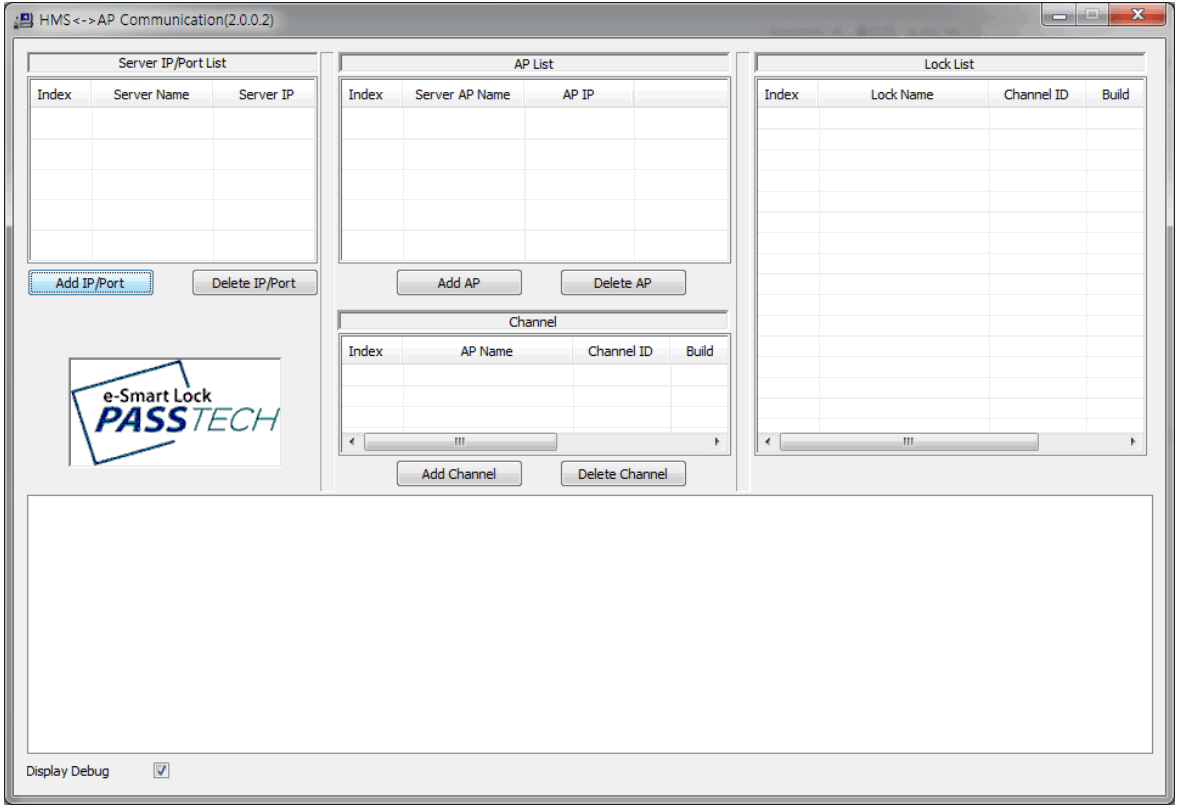
① Kør serverprogrammet (PTHMS_Server.exe).
② Programmet startes som vist nedenfor.
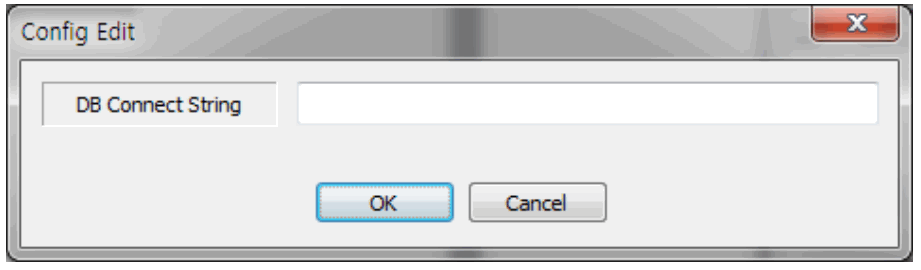
③ Hvis SQL DB ikke er tilgængelig, vil ovenstående program ikke blive udført.
Skærmbilledet DB Connection Configuration vises, og du skal indtaste DB-forbindelsesværdien som vist nedenfor. (Se indhold 4-1)
④ Serverkontoen er den del, der indstiller kommunikationsporten til at modtage eller sende data fra AP.
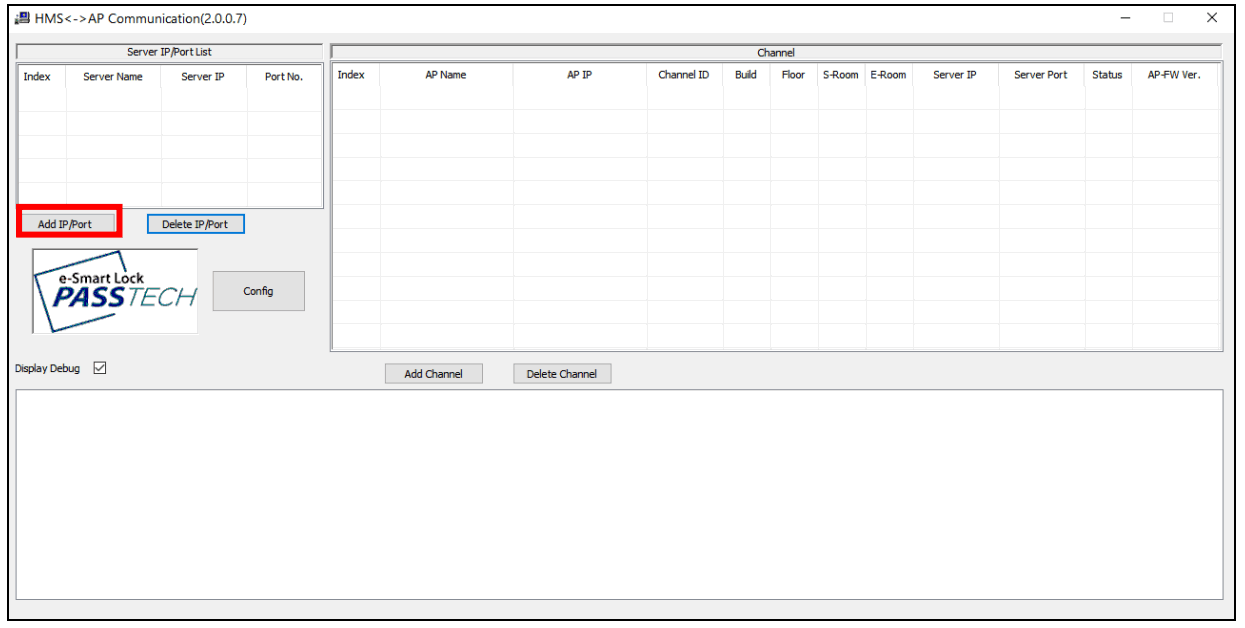
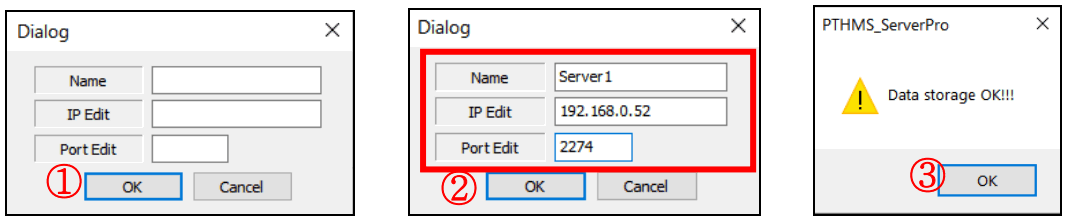
⑤ Klik på "Tilføj IP/Port", og når du ser en dialogskærm, indtast servernavn, IP-adresse, hvor serveren er installeret, og portnummer. Klik derefter på "OK" for at oprette en servicekonto.
⑥ Når serverkontoen er oprettet, vil du se en skærm nedenfor.
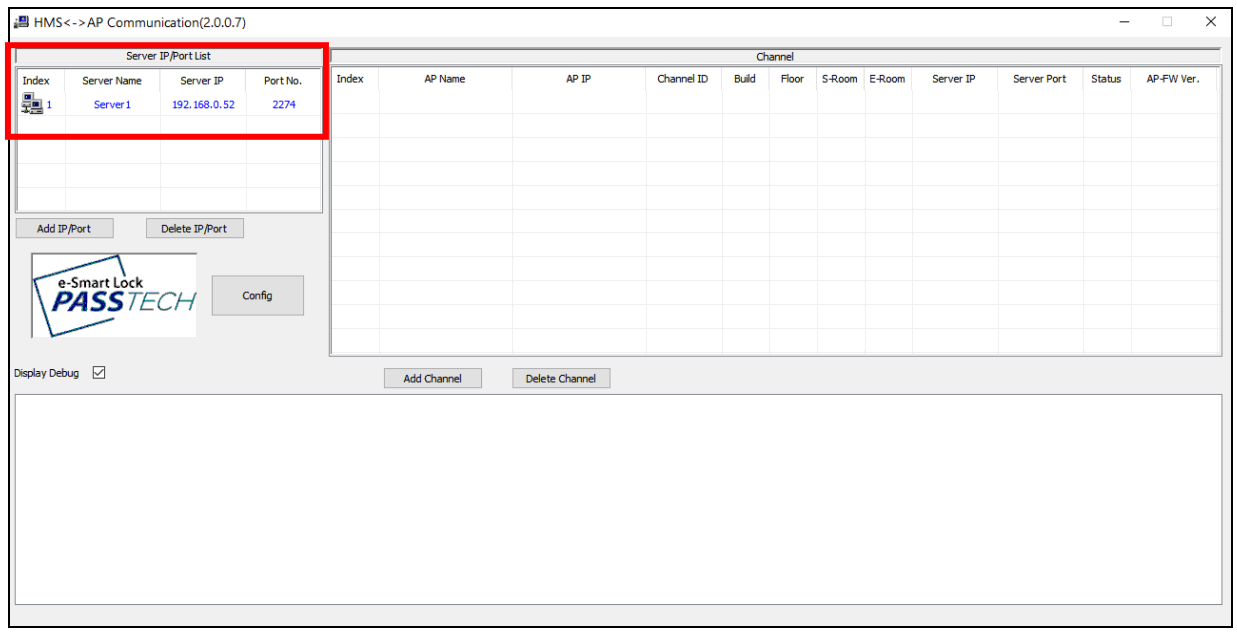
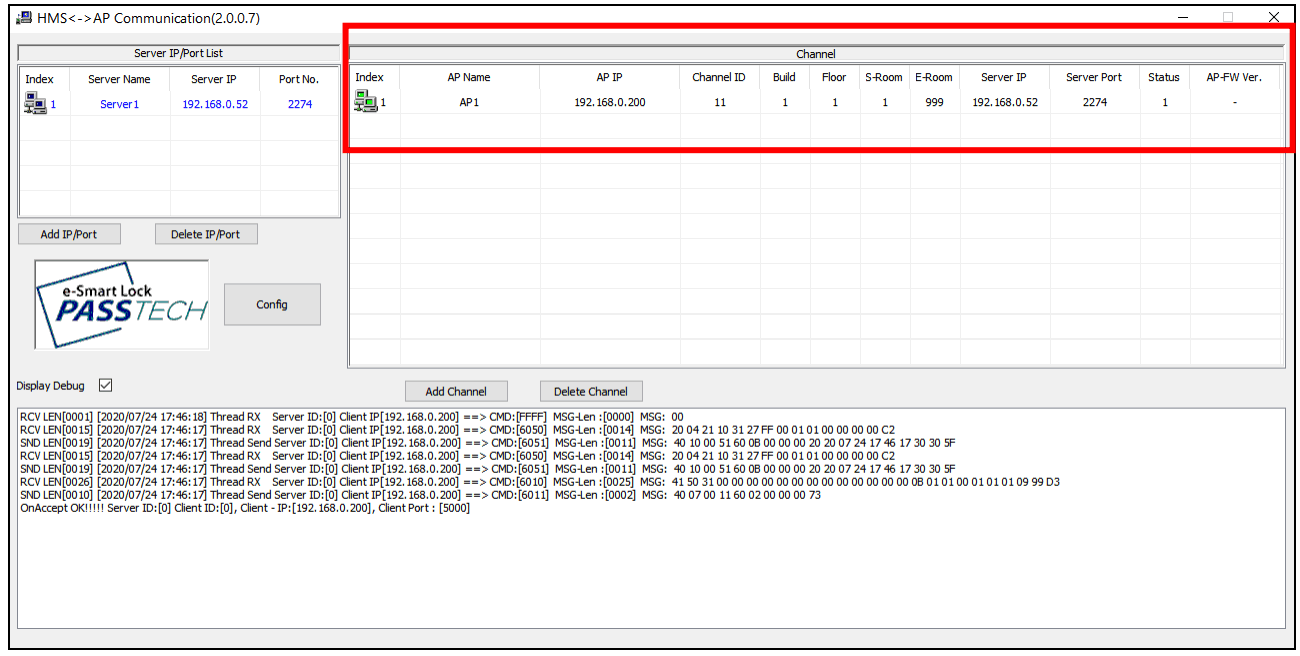
⑦ Dette er den del, hvor du kan registrere de AP-oplysninger, der forbinder til Server, som du har indstillet fra AP Management Program. (AP Client skal konfigureres før dette. – se venligst 3-2)
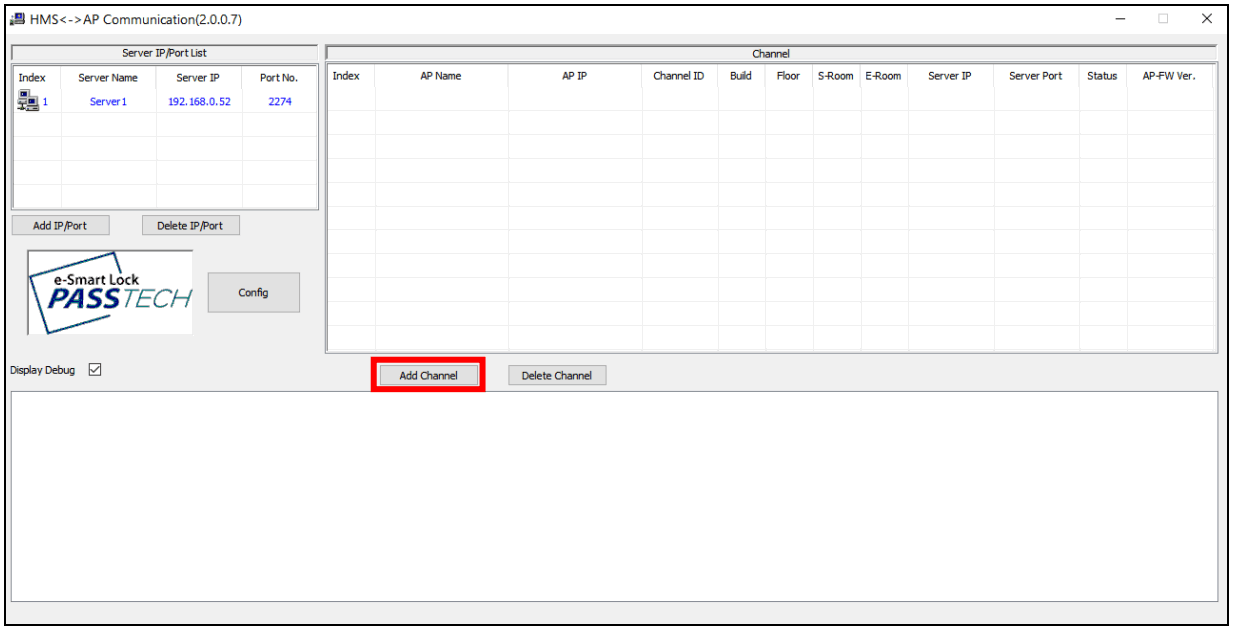
⑧ Klik på "Tilføj kanal"
⑨ Angiv alle oplysninger på samme måde som AP Client.
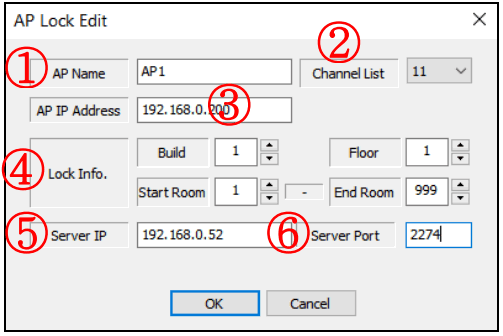
| ① | AP-navn (skal være det samme som AP-klient) |
| ② | Kanalnummer (skal være det samme som AP Client) |
| ③ | AP IP-adresse (samme IP som lokal IP i AP-klient) |
| ④ | Lås info. (Bygnings#, Etage#, Start/End Room# -> skal være det samme som AP Client) |
| ⑤ | Server IP (Din PC IP) |
| ⑥ | Serverport (standard: 2274) |
⑩ Når den er tilsluttet, vil du se den på kanalboksen.
| Punkt | Beskrivelse |
 |
Forbundet |
 |
Afbrudt Kontroller, om AP-oplysningerne i AP-indstilling og klientprogrammet er de samme, og AP-kablet er tilsluttet godt |
 |
Ikke forbundet |
Server opstart og nedlukning
- Start af serverprogram
① Kør serverprogram (PTHMS_Server.exe).② Når programmet kører, oprettes et bakkeikon som nedenfor.
- Programnedlukning
For at afslutte programmet skal du højreklikke på serverikonet på bakkeikonet og klikke på "Afslut"., eller du kan tvinges til at afslutte i Task Manager.
Specifikation
| Punkt | Detalje |
| Materiale | ABS |
| Meddelelse | 2.4 GHz Zigbee (ONLINE LÅSEKOMM.) TCP/IP(SERVER KOMM) |
| Sikkerhed | AES128 |
| Strømforsyning | DC 12V ADAPTER & POE(IEEE802.3af) |
| Indikator | LED |
| Dimension | 101.60mm * 101.60mm * 27.50mm |
| Drift TEMP | 0℃ ~ 50℃ |
| Certificering | CE, FCC |
***** Dette møbellåsesystem bruges på hoteller, kontorer og ethvert sted uden boligområde.
Reguleringserklæring
FCC Part 15.105-erklæring (Klasse A)
Dette udstyr er blevet testet og fundet i overensstemmelse med grænserne for en Klasse A digital enhed i henhold til del 15 af FCC-reglerne. Disse grænser er designet til at give rimelig beskyttelse mod skadelig interferens, når udstyret bruges i et kommercielt miljø. Dette udstyr genererer, bruger og kan udstråle radiofrekvensenergi og kan, hvis det ikke installeres og bruges i overensstemmelse med instruktionsmanualen, forårsage skadelig interferens på radiokommunikation. Betjening af dette udstyr i et boligområde vil sandsynligvis forårsage skadelig interferens, i hvilket tilfælde brugeren bliver bedt om at korrigere interferensen for egen regning.
FCC del 15.21 erklæring
Eventuelle ændringer eller ændringer, der ikke udtrykkeligt er godkendt af den part, der er ansvarlig for overholdelse, kan annullere brugerens ret til at betjene dette udstyr. Denne enhed må ikke placeres sammen eller fungere sammen med en anden antenne eller sender.
RF-eksponeringserklæring (MPE)
Antennerne skal monteres således, at der til enhver tid holdes en afstand på mindst 20 cm mellem radiatoren (antennen) og alle personer.
Leverandørens overensstemmelseserklæring
47 CFR § 2.1077 Overholdelsesoplysninger
Ansvarlig part –
Kort com
Adresse: 1301 S. Beach Blvd. Ste-P La Habra, CA 90631
Tlf.: 562-943-6300
E-mail: esmartlock@cardcom.com
Version: 1.0
http://www.esmartlock.com
Dokumenter/ressourcer
 |
Passtech AP300 Access Point [pdfBrugervejledning AP300, W6YAP300, AP300 Access Point, Access Point, Point |


