


Brugervejledning
LANCERET

Forsigtighed:
Den normale drift af dette produkt kan blive påvirket af en kraftig elektrostatisk udladning (ESD).
Hvis dette sker, skal du blot nulstille enheden ved at fjerne og derefter tilslutte USB -kablet. Normal drift skal vende tilbage.
Varemærker
Novation -varemærket ejes af Focusrite Audio Engineering Ltd. Alle andre mærker, produkter og firmanavne og alle andre registrerede navne eller varemærker, der er nævnt i denne vejledning, tilhører deres respektive ejere.
Ansvarsfraskrivelse
Novation har taget alle mulige skridt for at sikre, at oplysningerne her er både korrekte og fuldstændige. Under ingen omstændigheder kan Novation påtage sig noget ansvar eller ansvar for tab eller skade på ejeren af udstyret, tredjemand eller udstyr, der kan opstå som følge af brugen af denne vejledning eller det udstyr, som den beskriver. Oplysningerne i dette dokument kan til enhver tid ændres uden forudgående advarsel. Specifikationer og udseende kan afvige fra dem, der er anført og illustreret.
Ophavsret og juridiske meddelelser
Novation er et registreret varemærke tilhørende Focusrite Audio Engineering Limited. Launchkey MK3 er et varemærke tilhørende Focusrite Audio Engineering Plc.
2019 © Focusrite Audio Engineering Limited. Alle rettigheder forbeholdes.
novation
Tlf.: +44 1494 462246
Fax: +44 1494 459920
En division af Focusrite Audio Engineering Ltd.
Windsor House, Turnpike Road
e-mail: sales@novationmusic.com
Web: www.novationmusic.com
Cressex Business Park, High Wycombe
Buckinghamshire, HP12 3FX
Storbritannien
Brugervejledning version V1.02
Indledning
Launchkey [MK3] er Novations intuitive og fuldt integrerede MIDI -tastaturcontroller til at lave numre i Ableton Live, designet til at give dig alt hvad du behøver for at oprette og afspille din musik. Launchkey er skabt til skabere af alle evner og giver dig inspirerende værktøjer til at udvide dit musikalske ordforråd.
Launchkey giver dig uovertruffen adgang til Ableton Live's funktioner, herunder Capture MIDI, track arm, quantize, click and loop controls. Bruger du ikke Ableton Live? Intet problem, Launchkey har også fuld integration med Logic and Reason, plus out-of-the-box funktionalitet med andre DAW'er, herunder Studio One, Cubase og Pro Tools, via HUI.
Inspirerende funktioner omfatter skala- og akkordtilstande og en kraftfuld arpeggiator, der sammen udvider dine musikalske muligheder og lader dig skabe på nye måder. Scale Mode transponerer nøgler og puder, der spilles til noter i den valgte skala; akkordtilstande lader dig udløse komplekse akkorder med en finger, mens den kraftfulde arpeggiator får melodier til at bevæge sig.
Launchkey fungerer også selvstændigt; fuld størrelse MIDI-output i fem størrelser fungerer med enhver MIDI-kompatibel enhed. Brug Novation Components til at opdatere firmware og konfigurere brugerdefinerede tilstande. Vi anbefaler at opdatere firmwaren med det samme, så din Launchkey er opdateret og fuldt udstyret.
Nøglefunktioner
- Designet til Ableton Live: øjeblikkelig adgang til alle de kontroller, du har brug for.
- Yderligere DAW-understøttelse: Fuld integration med Logic and Reason, out-of-the-box-funktionalitet med Studio One, Cubase, Pro Tools og mere via HUI.
- Producer og fremfør: 25, 37, 49 eller 61-noters hastighedsfølsomt tastatur og 16 hastighedsfølsomme RGB-baggrundsbelyste pads
- Form din lyd: Tilpas instrumenter og effekter til perfektion ved hjælp af otte roterende encodere - og 9 fadere (kun Launchkey 49 og 61)
- Kortlæg automatisk skalaer til tasterne: ram aldrig på en forkert note
- Vær kreativ: tre-akkordtilstande giver dig mulighed for at udløse akkorder med en finger, den kraftfulde arpeggiator får melodier til at bevæge sig
- Transport og mixerstyring: betjen direkte afspilning, optagelse, panorering, dæmpning og afsendelse
- Opret forbindelse til din hardware: 5-pin MIDI Out fungerer med enhver MIDI-kompatibel enhed
- Styr alt MIDI: Opret brugerdefinerede mappings til enhver performance eller studiorig med Novation Components
- Lav musik med det samme: Ableton Live Lite, virtuelle instrumenter og effekter plugins, og sample pakker medfølger
Kassens indhold
- Launchkey 25, 37, 49 eller 61
- USB Type-A til B-kabel (1.5 meter)
- Sikkerhedsinstruktioner
Kom godt i gang
'Easy Start Tool' giver en trin-for-trin guide til opsætning af din Launchkey. Dette enkle online -værktøj guider dig gennem processen med at registrere enheden og få adgang til softwarepakken.
Når du tilslutter Launchkey til din computer, vil den fremstå som en Mass Storage Device (MSD), ligesom et USB-drev. Åbn drevet, og åbn derefter 'Klik her for at komme i gang. Herske. Dette åbner EasyStart-værktøjet i din web browser.


Støtte
For yderligere information og support besøg Novation Help Center.
Modelspecifikke funktioner
Der er 25, 37, 49 og 61 nøgleversioner af Launchkey. Forskellene mellem enhederne er beskrevet nedenfor, og modelspecifikke funktioner er noteret i hele denne vejledning.

Hardware overståetview


Få forbindelse
Tilslutning af Launchkey med en Compute
Din Launchkey er USB-bus-drevet, hvilket betyder, at den tændes, så snart du slutter den til din computer med et USB-kabel. Når du tilslutter Launchkey for første gang, skal du besøge Components for at sikre, at du har den nyeste firmware. Dette vil sikre, at du har alle de nyeste funktioner aktiveret.
Note: Når du slutter Launchkey til en Mac, får du muligvis vist tastaturopsætningsassistent. Dette skyldes, at Launchkey også fungerer som en computertastaturenhed for at aktivere navigationsfunktionen. Tastaturopsætningsassistenten kan simpelthen afvises.

Tilslutning af Launchkey med eksterne MIDI -aktiverede instrumenter
Hvis du vil bruge den 5-polede DIN-stik til MIDI-output på din Launchkey uden en computer, kan du forsyne enheden med en standard USB-strømforsyning (5V DC, minimum 500mA).

Arbejder med Ableton Live
Din Launchkey er designet til at fungere problemfrit med Ableton Live og tilbyder dyb integration gennem kraftfuld produktion og ydeevne kontrol lige ud af kassen. Derudover kan du ændre din Launchkey til dine behov med tilpassede tilstande. Launchkey's funktionalitet med Ableton Live er detaljeret nedenfor
Installation
Hvis du allerede ejer Ableton Live 10, er alt hvad du skal gøre at åbne programmet og tilslutte din Launchkey. Hvis du endnu ikke ejer Ableton Live 10, skal du registrere din Launchkey på novationmusic.com/
registrer dig for at downloade og installere din medfølgende kopi af Ableton Live 10 Lite. Hvis du aldrig har brugt Ableton Live før, anbefaler vi at besøge vores Easy Start Tool (se 'Kom godt i gang'). Der finder du videoer, der dækker installation, softwarens grundlæggende funktioner og hvordan du kommer i gang med at lave musik med din Launchkey.
Opsætning
Når Ableton Live er installeret, skal du slutte din Launchkey til din Mac eller pc's USB -port. Når du åbner Live, registreres din Launchkey automatisk og går i sessionstilstand.
Hvis du trykker på Shift på din Launchkey, skal dine pad -lamper ligne billedet herunder. Den øverste række af puder (blå) vælger adfærd eller "Mode" i gryderne ovenfor, mens den nederste række af elektroder (grøn) vælger elektrodenes adfærd eller tilstand. Hvis en blok er rød, er denne tilstand tildelt faderne (kun 49 & 61 nøglemodeller).

Hvis dine puder ikke ligner billedet ovenfor, skal du konfigurere Live's Control Surface Preferences. For at gøre dette skal du finde menuen 'Link/MIDI' Indstillinger i Ableton Live:
Windows: Valg> Præferencer> Link/MIDI
Mac: Live> Præferencer> Link/MIDI

På fanen Link/MIDI skal du kopiere ovenstående indstillinger. Vælg først din Launchkey MK3 i menuen Kontroloverflade. Vælg derefter under Input “Launchkey MK3 […] (LKMK3 DAW OUT)” eller Launchkey MK3 MIDI IN2 (Windows) til output vælg “Launchkey MK3 […] (LKMK3 DAW IN)”. Til sidst skal du matche indstillingerne for spor, synkronisering og fjernbetjening.
Hvis du har problemer med at få din Launchkey til at arbejde med Ableton Live, skal du besøge vores Easy Start Tool for at få videoforklaringer.
Sessionstilstand
Sessionstilstand er designet til at styre Ableton Lives session View. For at få adgang til Session-tilstand på din Launchkey, hold Shift nede og tryk på "Session"-tasten (nederst til venstre). Session-puden skulle blive lysere sådan her:

Session View er et gitter, der består af klip, spor, og scener (vist nedenfor).

Launchkeys Session-tilstand giver et 8×2-gitter af klippene i din Session View. Eksample af Launchkeys pads i sessionstilstand:

Klip er typisk loops, der indeholder MIDI -noter eller lyd.

Spor repræsentere virtuelle instrumenter eller lydspor. MIDI -klip placeret på instrumentspor afspilles på det instrument, der er tildelt det spor.

Scener er rækker af klip. Når du starter en scene, starter alle klip i den række. Det betyder, at du kan arrangere klip i vandrette grupper (på tværs af spor) for at danne en sangstruktur og starte scene efter scene for at komme videre gennem en sang.

Igen får du adgang til sessionstilstand på din Launchkey ved at holde Shift nede og trykke på Session pad (nederst til venstre).
I sessionstilstand repræsenterer puderne gitteret af klip fundet inde i det farvede rektangel i Ableton Lives session View. Billedet nedenfor viser sådan et rektangel (orange), der strækker sig fra sporet længst til venstre til mastersporet:

Eventuelle ændringer, du foretager i klippeposition eller farve i Ableton Live, vil blive repræsenteret i sessionstasten i Launchkey. Ikke oplyste puder angiver tomme klippladser.

Du kan navigere rundt i Session View ved at trykke på ▲▼og sporet ◄ ► knapperne.

Mere specifikt kan du flytte det aktuelt valgte gitter med klip (inde i Ableton Lives farvede rektangel) op eller ned. Knappen ▲ flytter gitteret med klip op en række. Knappen ▼ flytter gitteret med klip ned en række.
Spor ◄ ► knapperne vælger det tilstødende venstre eller højre spor. Dette vil automatisk aktivere sporet, så det er klar til at modtage MIDI.
Lancering af klip
Tryk på pads vil starte klip på den tilsvarende placering i din session View. Pads vil pulsere grønt for at angive, at et klip afspilles. Hvis du trykker på knappen igen, genstartes klippet, og et tryk på en tom pad stopper afspilningen på det spor.
Hvor hurtigt klip stopper eller genstartes, indstilles af Ableton Live's Global Quantization Menu, der er placeret øverst på Live -skærmen. Som standard er dette indstillet til 1 bar, men kan gå så hurtigt som 1/32 noter eller så langsomt som 8 søjler. Det kan også indstilles til 'Ingen', så klip reagerer med det samme.

Lancering af scener
Ved at trykke på knappen Scene Launch (>) starter scener i Ableton Live. Det betyder, at alle clipsene i den øverste række af padgitteret starter sammen.

Stop, solo, mute
I sessionstilstand er det muligt at skifte funktionalitet for de nederste 8 pads, så de ikke længere starter klip. Dette gøres med knappen Stop, Solo, Mute.
Knappen Stop, Solo, Mute skifter mellem fire forskellige tilstande, der påvirker spor på følgende måder:
Stop (rød) - I denne tilstand stopper ethvert klip på det tilsvarende spor ved at trykke på en pude i nederste række. De røde puder lyser svagt, hvis der ikke afspilles numre.

Solo (blå) - Hvis du trykker på elektroderne, vil de solo -numre blive solo, hvilket betyder, at kun spor med Solo på vil blive hørt. Puderne lyser svagt, hvis spor ikke soloer (dvs. de er lydløse). Solo -numre lyser konstant blåt.

Lydløs (gul) - Hvis du trykker på elektroderne, deaktiveres de tilsvarende spor. Puderne lyser svagt for dæmpede spor, og efterlader puder til ikke -dæmpede spor ved deres oprindelige lysstyrke og farve.

Klip (Multi) - det fjerde tryk (efter at have skiftet mellem Stop, Solo og Mute) ændrer bundpadsens funktion tilbage til standard sessionstilstand, hvor den nederste række af puder igen vil repræsentere klip.

Optage
Hvis du trykker på denne knap, udløses Session Record i sessionstilstand. Dette giver dig mulighed for at optage, hvad du afspiller, til nye klip samt overdub eksisterende klip.
Optag MIDI
Tryk på denne knap udløser Capture MIDI -funktionen. Dette giver dig mulighed for med tilbagevirkende kraft at fange alle nyligt afspillede MIDI-noter i det rekordbevæbnede nummer. Det betyder, at hvis du ikke optager, men du spiller noget, der lyder godt, kan du bruge Capture MIDI til at sende det direkte ind i et klip.
Mængde
Denne knap kvantificerer MIDI -noter i det aktuelt aktive klip på det aktuelt valgte spor. Dette klikker MIDI -noterne på gitteret og hjælper dem med at holde dem i takt med takten.
Klik
Tænder/deaktiverer Abletons metronom.
Fortryd
Udløser fortrydelsesfunktionen.
Til/ fra (kun 61 og 49 nøglemodeller)
Knappen “Arm/ Select” (markeret med rødt nedenfor) bruges til at indstille funktionaliteten af de 8 “Fader Buttons” (markeret herunder med blå) til begge armspor, hvilket muliggør optagelse; eller for at vælge et nummer.
Mens den er indstillet til Tilkobling, lyser knapperne rødt, når et spor er tilkoblet til optagelse, og dæmpet rødt, når det ikke er det.
Ikke oplyste knapper viser, at der ikke er tilknyttet et spor til faderen.

Når den er indstillet til Vælg, vil farven på knapperne matche sporene i Live. Ved at trykke på en Fader -knap (markeret blå) vælges det spor.

Trommefunktion - Afspilning og indspilning af trommer
For at gå ind i tromletilstand skal du holde Shift -knappen nede og trykke på tromlepladen (2. fra nederste venstre side).
Trommeltilstand forvandler din Launchkey's pads til hastighedsfølsomme trommepuder.

Hvis der indlæses et trommestativ på det valgte Live -spor, og din Launchkey er i tromletilstand, lyser puderne op i farven på sporet. Under afspilning lyser elektroderne grønt. Disse puder afspiller uanset hvilken tromlerække der er synlige på din computerskærm. Ved at trykke på knapperne ▲ ▼ ruller op/ ned gennem en tromlerække på 128 pads, hvert tryk bevæger sig op eller ned på stativet i banker på 16.

Når du bruger Abletons Drum Racks, vælger Drum mode - bortset fra udløsende lyde - den tilhørende Drum Rack pad i et Drum Rack. Dette betyder, at ved sidst frigivelse lyser den sidst spillede trommestativpude hvid, og Ableton Live viser den valgte trommestativpude på skærmen.
Brug af Ableton Live's mixer
De 8 gryder og 8 fadere (kun 49 og 61 nøglemodeller) giver praktisk kontrol over Ableton Lives mixer. Dette giver dig mulighed for at styre lydstyrken, panorere, sende A og sende B niveauer af sporene i dit projekt.
Gryder
De 8 gryder (knopper) kan give praktisk, roterende kontrol over Ableton Lives mixerkomponenter. For at forhindre pludselige hop i kontrol, når du begynder at vende potterne, har vi implementeret en "Pot Pickup" funktion, det betyder, at potterne først begynder at styre parameteren, når den er blevet flyttet til den position, den angiver i Live. F.eksample, hvis en parameter er sat til 0 i Live, bliver du nødt til at dreje potten helt til grænsen længst til venstre for at den kan hentes (dette kan slås fra i Lives præferencer). Når din Launchkey er forbundet til Live, vil potterne automatisk gå ind i Device Mode, for at tildele potterne til Lives Mixer (Volume, Pan, Sends), hold Shift-knappen nede og tryk på de mærkede pads i den øverste række.
 Bind - Denne tilstand giver dig mulighed for at styre sporvolumener ved hjælp af gryderne. For at vælge denne tilstand skal du holde Shift -knappen nede og trykke på lydstyrketasten
Pan -tilstand - Denne tilstand giver dig mulighed for at styre Track Pan -værdier ved hjælp af gryderne. For at vælge denne tilstand skal du holde Shift -knappen nede og trykke på Pan -tasten.
Sender tilstand - Denne tilstand giver dig mulighed for at styre Track Sends -værdier ved hjælp af potterne. For at vælge denne tilstand skal du holde Shift -knappen nede og trykke på tasten Sender. Ved det første tryk vil potterne blive tildelt Send A, ved det andet tryk vil de blive tildelt Send B.
Note: en tilstand kan ikke tildeles både potterne og faderne på samme tid. Hvis en tilstand allerede er tilknyttet Faders, vil den respektive pad vises rød, mens Shift holdes nede, og trykke på en pad, mens den i denne tilstand ikke tildeler potterne til den tilstand.
Faders (kun 49 og 61 nøglemodeller)
De 9 fadere giver praktisk, lineær kontrol over en række Ableton Live's mixerparametre. For at vælge en af disse tilstande skal du holde Shift -knappen (markeret med rødt nedenfor) og trykke på den respektive Fader -knap (fremhævet med blåt nedenfor). Når din Launchkey er forbundet til Live, vil faderne som standard være lydstyrketilstand. I denne tilstand styrer de første 8 fadere Ableton Track Volumes. Den 9. Fader styrer altid Master Volume uanset hvilken tilstand der vælges. Faderne kan også indstilles til at styre niveauerne Send A, Send B.

Bemærk: a -tilstand kan ikke tildeles både potterne og faderne på samme tid. Hvis en tilstand allerede er tilknyttet gryderne, vises den respektive Fader -knap rød, mens Shift holdes nede, mens der trykkes på en Fader -knap, mens faders i denne tilstand ikke tildeler faders til den tilstand.
Enhedstilstand giver dig mulighed for at styre en Ableton "Device" (Ableton eller tredjepartsinstrumenter og effekter) på et Live-spor. Når din Launchkey er forbundet til Live, synkroniseres gryderne automatisk med den første enhed inden for det aktuelle Live -spor. Kontrol over enheder kan også tildeles Faders (kun 3 & 49 nøglemodeller). For at gøre dette skal du først sikre, at potterne ikke allerede er tildelt Device mode (en mode kan ikke tildeles både potter og faders på samme tid) hold derefter Shift -knappen nede, og tryk på 61st Fader -knappen. Hvis du vil tildele kontrol over enheder til gryderne igen, skal du holde Shift-knappen nede og trykke på den første tast i øverste række.


Hvis sporet indeholder en effekt eller et instrumentstativ, synkroniseres de tildelte fadere eller potter med det første racks 8 makrokontroller. Billedet herunder viser en instrumentindstilling forudindstillet kaldet 'Percussion 1'.
I dette example, din Launchkeys 8 potter styrer en række vigtige parametre, herunder samplydstyrker, stræk- og starttider samt Dry/Wet-værdierne for Delay og Reverb-effekter.

Hvis sporet ikke indeholder et rack, vil Device Mode synkronisere med et udvalg af 8 kuraterede parametre for den første enhed. Se 'Device Select/ Lock' for at navigere mellem enheder på et spor, der indeholder flere.
Enhedsvalg
Knappen "Device Select" giver dig mulighed for at navigere gennem enheder på et spor. Tryk og hold på denne knap for at få adgang til denne funktion. Tromlepuderne og piletasterne ▲ ▼ lyser lilla.

Piletasterne ▲ ▼ kan bruges til at navigere gennem enhederne. Knappen ▲ går til venstre og ▼ knappen går til højre. Pads giver dig mulighed for at vælge, hvilken side af kontroller området kontrollerer. Skærmen viser, hvilken enhed der er valgt, og parameteren der styres.

Enhedslås
Knappen "Enhedslås" holder den aktuelt valgte enhed og styrer banken låst til kontrolelementerne, selvom du ændrer det valgte spor. Knappen lyser, når denne funktion er aktiv.
For at slå enhedens lås fra skal du trykke på knappen Enhedslås igen. Hvis du vælger en ny enhed, mens knappen Enhedslås er aktiveret, låses betjeningen til den nyligt valgte enhed.

Transportfunktioner
MIDI -knapperne vist nedenfor giver nøglefunktionalitet til udførelse og optagelse med Ableton Live.

Spil - Ved at trykke på denne knap starter afspilningen af nummeret.
Stop - Ved at trykke på denne knap stoppes afspilningen af nummeret.
Optag – Hvis du trykker på denne knap, udløses Session Record i sessionstilstand. Dette giver dig mulighed for at optage, hvad du afspiller, til nye klip samt overdub eksisterende klip.
Sløjfe - Udløser Abletons loop -switch
Frittstående funktioner
Gitter
Gitteret består af 2 × 8 hastighedsfølsomme puder. De selvstændige funktioner i puderne, når Launchkey er beskrevet detaljeret nedenfor.
Trommetilstand
Hold Shift nede, og tryk på Drum Mode pad (anden fra nederst til venstre) for at gå ind i Drum Mode. I denne tilstand udsender de hastighedsfølsomme puder MIDI-noter fra C1 til D#2 og lyser blåt.


Akkordtilstande
Skala akkordtilstand
Scale Chord Mode giver dig banker af foruddefinerede akkorder. For at få adgang til disse banker skal du blot trykke på skalaen Akkord, mens du holder Shift -knappen nede. Hver række pads vil nu indeholde en akkorderbank. Rodnøglen er som standard c -moll, for at ændre dette, se skaleringstilstand.

Den første og sidste pude i hver række lyser mere klart end de midterste puder for at angive rodakkordposition. Brug navigationsknapperne ▲ ▼ til at navigere mellem sider med akkorder. På den første side lyser den øverste række af puder blå og indeholder triader, den nederste række af puder indeholder syvende og lyser en mørkere blå. Hvis du trykker på ▼ -knappen, afsløres en række med 7'ere, med puderne lyser i lilla, under dette er 9/6ths, og puderne lyser i pink.


Når der trykkes på en pude, lyser den grønt og vender tilbage til sin oprindelige farve, når den slippes.
Hvis du vil ændre akkordenes oktav, skal du blot holde Shift nede og trykke på knapperne ▲ ▼, disse giver adgang til et område på -3 til +3 oktaver.
Brugerakkordtilstand
I User Chord Mode kan der tildeles op til 6 noteakkorder til hver pad. Disse akkorder gemmes i Launchkey's interne hukommelse og er tilgængelige mellem strømcyklusser, hvilket betyder, at eventuelle opgaver, du foretager, stadig er tilgængelige, selv efter Launchkey er slukket og tændt igen.
For at gå ind i User Chord Mode skal du holde Shift -knappen nede og trykke på User Chord pad (nederste række, fjerde fra venstre).

- Hvis du vil tildele en akkord til en blok, skal du blot trykke og holde på blokpladen og trykke på de noter, du vil tildele fra tastaturet. Op til 6 noter kan tildeles hver pad og kan indtastes med individuelle tryk på tasterne, hvilket betyder, at du ikke behøver at holde alle noterne nede på én gang, så længe pad’en holdes.
Når en akkord er tildelt, lyser blokken blåt. Når der trykkes på puden, spiller den akkord og lyser grønt. Hvis der ikke er tildelt nogen akkord, lyser puden ikke.

Hvis du vil slette en akkordtildeling fra en blok, skal du blot holde stop/solo/mute -knappen nede, elektroderne med tildelte akkorder bliver røde, tryk på en rød blok vil slette den tildelte akkord, når slettet vil pad'en ikke længere lyse.

Knapperne ▲ ▼ kan bruges til at transponere akkordbanken i halvtoner mellem -12 og +12, eventuelle ændringer vises på skærmen.

Fast akkord
Fixed Chord lader dig spille en akkordform og derefter transponere den ved at trykke på andre taster.
For at indstille en akkord skal du trykke på knappen Fixed Chord og holde den nede. Mens du stadig holder knappen inde, skal du trykke på og slippe de taster, du ønsker at være en del af din akkord. Akkorden er nu gemt.

Husk på, at den første tone, som du indtaster i akkorden, betragtes som 'grundtonen' af akkorden, selvom du så tilføjer toner lavere end den første, som i eks.ampnedenstående, der illustrerer, hvordan du bruger funktionen:

Tryk og hold knappen Fixed Chord nede, tryk derefter på og slip C, derefter E og til sidst G (a C Major -akkord). Enheden gemmer dette som den 'faste akkord'. Slip knappen Fixed Chord.
Dur-akkorder vil nu lyde på den tangent, du trykker på. F.eksample, kan du nu trykke på F for at høre en F-dur-akkord (vist nedenfor), eller Ab for at høre en Ab-dur-akkord osv.

Skaleringstilstand
Skala -tilstand giver dig mulighed for at indstille hele tastaturet til kun at spille noter i en skala, du vælger. Dette giver dig mulighed for at spille keyboard uden nogensinde at ramme en forkert note! Tryk på knappen "Skala" for at aktivere denne tilstand, knappen lyser for at angive, at tilstanden er aktiv. Skærmen viser en meddelelse for at angive den aktuelt aktive skala (C minor som standard).
For at ændre skalaen skal du få adgang til skalaindstillingerne ved at holde Shift -knappen nede og trykke på Scale -knappen. Knappen Skala blinker på dette tidspunkt for at indikere, at du er i skalaindstillinger. For at ændre rodnoten skal du blot trykke på den tilsvarende tast (bemærk, at alle de sorte taster vil blive repræsenteret som skarpe #). Ændring af skalatypen udføres ved hjælp af puderne, når de i skalaindstillingen vil se sådan ud:

Den nederste række af puder lyser og kan bruges til at vælge en skala, den valgte skala vises derefter på skærmen. Fra venstre til højre kan puderne bruges til at vælge følgende skalaer: Minor, Major, Dorian, Mixolydian, Phrygian, Harmonic Minor, Minor Pentatonic og Major Pentatonic.
For at forlade indstillingen af skalaen skal du trykke på skala -knappen eller en af funktionsknapperne. Indstillingstilstanden udløber også efter 10 sekunders inaktivitet, hvor tastaturet vender tilbage til sin tidligere tilstand.
Brugerdefinerede tilstande
Launchkey -knapperne, -puderne og faderne (kun 49 og 61 nøglemodeller) kan konfigureres til at sende brugerdefinerede meddelelser ved hjælp af Novation Components. Disse brugerdefinerede meddelelseskonfigurationer kaldes brugerdefinerede tilstande. For at få adgang til de brugerdefinerede tilstande skal du trykke på Skift og knapperne Tilpasset tilstand Pads/Fader.
Bemærk, at i standalone -drift er tilstanden Enhed, Lydstyrke, Pan, Sender og Session ikke tilgængelige.


For at få adgang til komponenter skal du besøge komponenter.novationmusic.com ved hjælp af en WebMIDI-aktiveret browser (vi anbefaler Google Chrome eller Opera). Alternativt kan du downloade den selvstændige version af komponenter fra din Novation-kontoside.
Puder
Launchkey har 4 pad tilpassede tilstande. For at få adgang til disse brugerdefinerede tilstande skal du bare holde Shift nede og derefter trykke på en af de fire Pad Mode -knapper. Pads kan konfigureres til at sende MIDI -noter, Programændringer -meddelelser og CC -meddelelser ved hjælp af komponenter.
Din Launchkey leveres med 4 standard tilpassede padtilstande, der demonstrerer mulighederne for denne funktion. Fra venstre til højre tilbyder standard padtilstande følgende funktionalitet:
Mindre skala: Hver pude er en note i c -moll -skalaen på tværs af 2 oktaver.
Alt trommer: Et alternativ til Drum Mode layout af noter til trommespil.
CC afbrydere En sektion af CC -switches til MIDI -kortlægning med en række øjeblikke og en række af skifteren.
Programmer 0-15: De første 16 programmer ændres til valg af dine forudindstillinger.
Gryder
Launchkey har 4 potte tilpassede tilstande. For at få adgang til disse brugerdefinerede tilstande skal du bare holde Shift nede og derefter trykke på en af de fire brugerdefinerede knapper i Pot Mode. Gryder kan konfigureres med brugerdefinerede CC -numre ved hjælp af komponenter.
Faders (kun 49 og 61 nøglemodeller)
Launchkey har 4 fader tilpassede tilstande. For at få adgang til disse brugerdefinerede tilstande skal du bare holde Shift nede og derefter trykke på en af de 4 tilpassede knapper i Fader Mode. Fadere kan tildeles brugerdefinerede CC -numre ved hjælp af komponenter.
arpeggiator
Hvis du trykker på Arp -knappen til venstre for Launchkey, aktiveres Arpeggiator, der tager dine akkorder og opretter et arpeggio - det vil sige, at den spiller hver tone af akkorden efter hinanden. Arpeggiatoren kører, så længe tasterne holdes, med den rytmiske værdi, der er angivet af Arp Rate.

Launchkey's Arp er en fantastisk måde at komme med interessante melodier og fremskridt let på.
Arpeggiator roterende gryder
Når du holder Shift -knappen nede, kan roterende gryder transformere dine arpeggioer.

Tempo - Denne knap fremskynder eller bremser din arpeggio i forhold til Arp -hastigheden. Når Launchkey bruges som en selvstændig controller, varierer denne knap fra 60 BPM til 187 BPM. Når den er synkroniseret med Ableton Live, har denne knap imidlertid ingen effekt.
Sving - Denne knap indstiller den mængde, som hver anden tone er forsinket, hvilket resulterer i en svinget rytme.
Hvis du vil ændre Arpeggiator's Swing, skal du trykke på Arp -knappen og holde den nede, og derefter dreje på knappen mærket Swing. Som standard (midterposition) vil swing blive indstillet til 0% (hvilket betyder ingen svingning), med ekstremer på 80% (meget svunget) og -80% (negativ svingning). En negativ sving betyder, at hver anden note bliver forhastet i stedet for forsinket.
Port - Justering af denne knap vil skabe længere eller kortere MIDI -noter, hvilket resulterer i enten en mere 'staccato' arpeggio eller en mere flydende 'legato'. Denne knap går fra 0% til 200% af mellemrummet mellem noterne. For sedler, der har swing anvendt, bevarer begge sedler den samme portlængde.
Mutere - Når du har valgt Mutér som Arp -tilstand, skal du holde Shift -knappen nede og dreje denne knap for at tilføje variation til din arpeggio. En ny 'mutation' opstår med hver drejning af knappen. Når du holder op med at dreje, er knappenoterne indstillet og gentages på ubestemt tid.
Afvige - Efter at have valgt Afvig som din arprytme, drej på denne knap for at lave rytmiske variationer. Med hver drejning af denne knap skaber du et andet hvilemønster.
Note: gryderne vil også styre arp -funktioner med Arp Control Lock aktiv.
Arp -tilstande
Efter at have aktiveret Arp vil du være i 1 af 7 Arpeggiator -typer, der hver resulterer i arpeggioer af forskellige noteordrer. Hvis du vil ændre Arp -typen, skal du trykke på Shift -knappen og holde den nede, og derefter trykke på den tast, der svarer til den ønskede tilstand.

op - Her spilles tonerne i stigende rækkefølge (dvs. stigende i tonehøjde). Hvis der tilføjes toner, vil antallet af noder i rækkefølgen vokse, men forblive i stigende rækkefølge. F.eksampDu kan starte med at holde den første tone nede – E3 – og derefter hurtigt tilføje to toner mere – C3 og G3. Den resulterende arpeggio vil være C3, E3 og G3.
Ned - Denne tilstand ligner op -tilstand, men noter afspilles i faldende rækkefølge (f.eks. G3, E3, C3).
Up/ned - Denne arpeggio -tilstand starter med at spille noter i stigende rækkefølge. Efter at have nået den højeste tone, falder tonerne ned mod den laveste tone, der spiller en gang, før arpeggio stiger igen og stopper, før den når den laveste tone. Det betyder, at når mønsteret gentages, spiller den laveste tone kun én gang.
Spillet - Her bliver noterne gentaget i den rækkefølge, de blev spillet.
Tilfældig - I denne tilstand randomiseres rækkefølgen af akkordnoterne på ubestemt tid.
Akkord - Alle toner afspilles på hvert rytmisk trin (se Arp Rate). Dette gør det meget let at spille hurtige akkorder.
Mutere - Denne tilstand opretter sine egne noter og tilføjer dem til arpeggio ved at dreje knappen under etiketten 'Mutation'. Drej bare på denne knap for at ændre din arpeggio på uventede måder. Selve gryden går fra 'blid' (venstre) til 'skør' (højre) - dvs. 25% til venstre tilføjer subtil variation til din arpeggio, mens 99% højre giver dig meget uventede resultater. Når du er tilfreds med det, du hører, skal du stoppe med at dreje knappen. Noterne sættes derefter og gentages på ubestemt tid.
Arp -priser
Disse indstillinger angiver hastigheden på de arpeggierede noter. Da hver tone spilles umiddelbart efter slutningen af den foregående, vil en kortere rate (f.eks. 1/32) spille en arpeggio hurtigere end en længere (f.eks. 1/4).
Prisindstillinger er almindelige værdier for musiknoter: kvartal (1⁄4), ottende (1/8), sekstende (1/16) og tredive-sekund (1/32) toner.
Hvis du vil ændre Arp Rate, skal du trykke på Arp -knappen og holde den nede, og derefter trykke på tasten under 1/4, 1/8, 1/16 eller 1/32.
Derudover kan du slå tripletrytmer til/fra for hver af de ovennævnte musikalske værdier ved at trykke på tasten under 'Triplet'. Dette forvandler dine arpeggio-noter til kvart, ottende, sekstende og tredive-sekunders trinet.

Arp Oktaver
Disse 4 tangenter angiver, hvor mange oktaver din arpeggio vil gentage. For at ændre skal du trykke på og holde Arp-knappen nede og derefter trykke på tasten under 1, 2, 3 eller 4. Hvis du vælger en oktav højere end 1, gentages arpeggioen ved højere oktaver. F.eksample, en arpeggio, der var C3, E3 og G3 på 1 oktav, bliver til C3, E3, G3, C4, E4 og G4, når den er indstillet til 2 oktaver.

Arp rytmer
Arprytmer tilføjer musikalske hvil (stille trin) til dit arpeggios mønster, hvilket giver mulighed for større variationer i dine arpeggioer. Hold Arp nede, og tryk derefter på en af følgende taster:
Prikker - Disse tre muligheder er rytmiske mønstre.
- O – Den normale Arpeggiator -indstilling lægger en note til hver division af den valgte Arp -rate.
- OXO (note - hvile - note) - Denne rytme tilføjer en hvile mellem hvert par noter.
- OXXO (note - hvile - hvile - note) - Dette mønster tilføjer to pauser mellem hvert par noter.
Tilfældig - Denne indstilling opretter tilfældige hvil for tilfældige længder. Hvert trin har en 50% chance for enten at være en seddel eller et hvil. I tilfælde af at det er et hvil, flyttes sedlen til det næste trin og springes ikke over.
Afvige - Dette er den mest unikke Arp -rytme og laver mange variationer af noter. Den bruger drejeknappen Deviate, hvor hver sving skaber et andet hvilemønster.
Lås
Latch lader dig bruge Arpeggiator uden at holde tasterne nede. Enhver note, du trykker på og slipper samtidigt, danner et nyt arpeggio -mønster, som arpeggiatoren 'låser' sig på. Arpeggiatoren fortsætter derefter med at spille, som om du aldrig har frigivet nøglerne. Når du trykker på en ny tast, slettes den tidligere arpeggio, og der dannes en ny.
For at tænde Latch skal du trykke på Shift -knappen og holde den nede, og derefter trykke på Arp -knappen.

Arp kontrollås
Langt tryk på Arp -knappen aktiverer Arp Control Lock, og du får besked på skærmen. Når tilstanden Arp Control Lock er aktiveret, er Arp -kontrolelementerne på gryderne og puderne tilgængelige direkte uden at skulle trykke på Shift. Dette er nyttigt, når du kun vil syltetøj med arpen med kun en hånd. Arp -knap -LED'en vil pulsere, mens Arp -kontrollås er slået til. Tryk på Arp -knappen igen for at deaktivere Arp Control Lock.

Bemærk: Symbolerne på billedet herunder er forbeholdt funktionalitet, der kommer til Launchkey i fremtiden. Hold øje med en kommende firmwareopdatering, der låser op for denne funktionalitet.
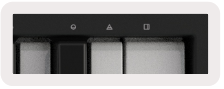
Ved at trykke på oktavknapperne øges og sænkes tastaturets oktav med 1. De tilgængelige oktaver spænder fra C-2 til C8. Skift ved at trykke på oktavknapperne transponerer tastaturet op eller ned med 1 halvtone.

For at nulstille tastaturets oktav til 0 skal du trykke på Octave +/- knapperne samtidigt. For at nulstille tastaturets transposition til 0 Shift skal du trykke på Octave +/- knapperne samtidigt.
Indstillinger
Hvis du trykker på knappen Indstillinger, åbnes indstillingsmenuen på skærmen. Du kan rulle gennem listen over indstillinger ved hjælp af knapperne ▲ ▼ på scenen. For at justere værdierne for indstillingerne skal du enten bruge puderne eller knapperne ◄ ►. De tilgængelige indstillinger vises nedenfor.
| Indstilling | Beskrivelse | Værdiområde | Misligholdelse |
| Taster MIDI Channel | Indstiller MIDI -kanalen for tasterne | 1 -16 | 1 |
| Akkorder MIDI Kanal | Indstiller MIDI -kanalen for Scale Chord og User Chord | 1 -16 | 2 |
| Trommer MIDI Channel | Indstiller MIDI -kanalen til Drum Mode | 1 -16 | 10 |
| Hastighedskurve (nøgler) | Vælg en hastighedskurve for tasterne | Blød / Normal / Hård / Fra | Normal |
| Hastighedskurve (puder) | Vælg en hastighedskurve for puderne | Blød / Normal / Hård / Fra | Normal |
| Pad Aftertouch | Indstil Aftertouch -typen | Fra / Kanal / Poly | Poly |
| Pad AT-tærskel | Indstil tærsklen, hvor eftertouchen starter | Lav / Mellem / Høj | Normal |
| Afhentning af gryde | Tænd/sluk for pickup | Fra/Til | Slukket |
| MIDI ur ud | Slå MIDI -uret til/fra | Fra/Til | On |
| Lysstyrke | Juster lysstyrken på puderne og skærmen | 1-16 | 9 |
| Vegas-tilstand* | Tænder/slukker Vegas -tilstand* | Fra/Til | On |
*Vegas Mode er det lysshow, der vises på puderne og fader -knapperne efter en periode med inaktivitet.
Potte afhentning
Pot Pickup kan aktiveres fra indstillingsmenuen. Når Pot Pickup er slået til, vil din Launchkey gemme tilstandene på de forskellige sider for potter og fadere. Styringen udsender kun MIDI, når kontrollen er flyttet til positionen for den gemte tilstand. Dette er for at forhindre pludselige spring i kontrolværdien.
Når kontrollen flyttes og ikke hentes, viser skærmen den gemte værdi, før den er flyttet til afhentningspunktet.
Ved at trykke på knappen "..." vil Launch-tasten sættes i en navigationstilstand, der er nyttig til at gennemse samples og forudindstillinger. Du vil se puderne lyse op som vist nedenfor. De 4 blå taster danner et venstre, højre, op og ned tastatur, som replikerer markørkontroltasterne på dit computertastatur. Den grønne blok gentager enter-tasten på computerens tastatur. Pads kan bruges til at gennemse og vælge forudindstillinger og sampfiler i din DAW eller et softwareplugin samt enhver anden funktion af et tastaturs markørtaster og Enter-knap.

Arbejde med andre DAW'er
Launchkey kan fungere som en generel MIDI-controller til logik, fornuft samt en række andre DAW'er ved hjælp af HUI (menneskelig brugergrænseflade). Ud over meddelelserne Note On/Note Off, der sendes fra tasterne, sender hver af potterne, faderne og elektroderne en MIDI -meddelelse, der kan tilpasses ved hjælp af Novation Components. Dette giver dig mulighed for at konfigurere din enhed til at bruge disse meddelelser, som du ønsker.
Logik
Din Launchkey kan fungere som controller til mange opgaver i Apple Logic Pro X. Den adfærd, der er beskrevet i afsnittet Standalone Features, forbliver den samme i Logic Pro X. Derudover kan du ændre din Launchkey, så den passer til dine behov med Custom Modes. Der er også en vis funktionalitet i Launchkey, der er dedikeret til Logic Pro, dette er detaljeret nedenfor.
Opsætning
For at konfigurere Launchkey til brug med Logic Pro skal du downloade de nødvendige drivere, for at gøre dette skal du følge følgende trin:
- Følg linket til Novation Customer Portal på novationmusic.com
- Registrer Launchkey [MK3]
- Gå til Min hardware> Launchkey [MK3]> Drivere

- Download og kør Logic Script Installer
Når Logic Pro og scriptet er installeret, skal du slutte din Launchkey til din Mac eller pc's USB -port. Når du åbner Logic, skal din Launchkey automatisk registreres. Hvis du nu holder Shift -knappen på Launchkey, skal puderne ligne denne:

Hvis dette ikke sker, skal du manuelt vælge din Launchkey som en 'Control Surface' via følgende sti: Logic Pro X> Control Surfaces> Setup. Når du er i installationsvinduet, skal du vælge 'Installer' i menuen 'Ny'. Dette vil igen åbne vinduet 'Installer'. Rul til Novation Launchkey og klik på 'Tilføj'.

Sessionstilstand
Du får adgang til sessionstilstand ved at trykke på tasten Session Mode, mens du holder Shift -tasten nede som vist herunder. Denne tilstand giver dig mulighed for at aktivere optagelse eller mute og solo Logic -spor.
Optag/ dæmp tilstand - den øverste række af pads skifter rekordarmen på det relevante spor og lyser rødt, den nederste række skifter sporets lydløs og lyser gult. Sporene repræsenteret af puderne inkluderer alle sender -spor, den øverste række af elektroder lyser ikke for sender (busser).

Hvis du trykker på en rød pude, aktiveres sporet til optagelse, og det lyser rødt lysere. Når et spor er slået fra, bliver den tilsvarende pude lysere.
Optag/ solotilstand - Som ovenfor skifter den øverste række af pads rekordarmen på det relevante spor, den nederste række af pads lyser blåt og skifter sporet solo. Ved solo bliver puden lysere blå.

De to tilstande ovenfor skiftes ved at trykke på knappen Stop/Solo/Mute. Bemærk, at når du bruger Launchkey med Logic Pro, vil knappen Stop/Solo/Mute kun skifte mellem Solo og Mute -tilstande, der er ingen Stop -tilstand. Stop af banen udføres med knappen Stop transport.
Gryder (drejeknapper)

Enhedstilstand - Linker potterne til parametrene eller "smarte kontroller" af enheden på det valgte spor. For instrumentspor er dette instrumentets parameterarray. Tryk på Device Pad (øverst til venstre) med Shift-knappen nede for at tildele potterne til Device Mode. Når nu en knap flyttes, vises den ændrede enhedsparameter og dens aktuelle værdi på skærmen et øjeblik. Billedet nedenfor viser et spor, der indeholder et 'Classic Electric Piano'. I dette example, din Launchkeys 8 potter styrer en række vigtige parametre, herunder klokkevolumen, diskant, drev osv.

Lydstyrketilstand - Knytter gryderne til volumenkontrollen af et projekts spor, herunder sendespor (busser). Når en gryde flyttes, vises den ændrede parameter og dens aktuelle værdi på skærmen.
Pan -tilstand - Link gryder til at styre pander til de relevante spor, herunder send (busser). Når en gryde flyttes, vises den ændrede parameter og dens aktuelle værdi på skærmen.
Sender tilstand - Forbind potterne for at styre udsendelserne. Når en gryde flyttes, vises den ændrede parameter og dens aktuelle værdi på skærmen.
Bemærk (kun 49 og 61 nøglemodeller): En tilstand kan ikke tildeles både potterne og faderne på samme tid. Hvis en tilstand allerede er tilknyttet gryderne, vises den respektive Fader -knap rød, mens Shift holdes nede, mens der trykkes på en Fader -knap, mens den i denne tilstand ikke tildeler faderne til den tilstand.
Faders (kun 49 og 61 nøglemodeller)
Enhedstilstand - Linker faderne til parametrene eller "smarte kontroller" for enheden på det valgte spor (se navigation). For instrumentspor er dette parameterens array af instrumentet. For at tildele fadere til Device Mode skal du trykke på knappen Device Fader (længst til venstre) med Shift -knappen nede. Når en fader nu flyttes, vises den ændrede enhedsparameter og dens aktuelle værdi på skærmen.
Lydstyrketilstand - Linker faderne til volumenkontrollen af et projekts spor, herunder sender (Bus -spor). Når en fader flyttes, vises den ændrede parameter og dens aktuelle værdi på
skærmen.
Sender tilstande - Forbind faderne for at styre udsendelserne. Når en fader flyttes, vises den ændrede parameter og dens aktuelle værdi på skærmen.
Bemærk: En tilstand kan ikke tildeles både potterne og faderne på samme tid. Hvis en tilstand allerede er tilknyttet gryderne, vises den respektive Fader -knap rød, mens Shift holdes nede, mens der trykkes på en Fader -knap, mens den i denne tilstand ikke tildeler faderne til den tilstand.
Til/ fra (kun 61 og 49 nøglemodeller)
'Arm/ Select' -knappen bruges til at indstille funktionaliteten af de 8' Track Buttons 'til enten armspor, hvilket muliggør optagelse; eller for at vælge et nummer. Mens den er indstillet til Tilkobling, lyser knapperne rødt, når et spor er tilkoblet til optagelse, og dæmpet rødt, når det ikke er det. Ikke oplyste knapper viser, at der ikke er tilknyttet et spor til faderen.
Når den er indstillet til Vælg, lyser knapperne hvidt, mens udvalgte spor er lyse, og ikke -markerede spor dæmpes. Ved at trykke på en fader -knap vælges det spor.
Transportfunktioner
MIDI -knapperne vist nedenfor giver nøglefunktionalitet til udførelse og optagelse med Logic Pro.
- Capture Midi - tryk på denne vil udløse funktionen "Capture as Recording" i Logic
- Klik - skifter metronom -klik
- Fortryd - tryk på denne vil udløse fortrydelsesfunktionen
- Optag - ved at trykke på denne udløses optagefunktionen
- Play & Stop - disse knapper styrer afspilningen af nummeret.
- Loop - skifter transportsløjfe ("Cyklustilstand")
Med knapperne ◄ og ►spor kan du navigere mellem det spor, der aktuelt er valgt. Når du er i sessionstilstand, vil puden til det aktuelt valgte spor lyse en lysere rød farve end de ikke-valgte spor, og du vil bemærke, at de smarte kontroller ændres med det valgte spor, når de er i enhedstilstand

Årsag
Din Launchkey kan tjene som controller til mange opgaver i Propellerhead Reason. Den adfærd, der er beskrevet i afsnittet Standalone Features, forbliver den samme i Reason. Derudover kan du ændre din Launchkey til dine behov med tilpassede tilstande. Der er også en vis funktionalitet i Launchkey, der er dedikeret til Reason, dette er detaljeret nedenfor.
Opsætning
For at konfigurere Launchkey til brug med Reason skal du downloade det nødvendige script, for at gøre dette skal du følge følgende trin:
- Følg linket til Novation Customer Portal på novationmusic.com
- Registrer Launchkey [MK3]
- Gå til My Hardware> Launchkey [MK3]> Drivere, og download og kør Reason Script Installer

Når Reason og scriptet er installeret, skal du slutte din Launchkey til din Mac eller pc's USB -port. Launchkey skal automatisk registreres, og vinduet Tastaturer og kontroloverflader skal vises, hvis det ikke gør det, kan du åbne det ved at gå til Årsag> Indstillinger> Kontrolflader. Sørg for, at "Brug med grund" er markeret for Novation Launchkey MK3 -enheden. Luk vinduet. Hvis du nu holder Shift -knappen på starttasten, skal puderne se sådan ud:

Transportkontrol
- Quantise - Skifter til at kvantisere On/Off, kvantificere indgående MIDI
- Klik - skifter metronom -klik
- Fortryd - tryk på denne vil udløse fortrydelsesfunktionen
- Play & Stop - tryk på disse knapper starter afspilning af nummeret
- Optag - ved at trykke på denne udløses optagefunktionen
- Loop - skifter transportsløjfe ("cyklustilstand")
Rotary Knobs
Med et Reason -instrument valgt, styrer Launchkey's 8 knapper automatisk nyttige parametre.
Hvilke parametre knapperne styrer varierer naturligvis fra instrument til instrument. Med Kong Drum Designer, f.eksample, starttastens knapper (fra venstre mod højre) kort til Pitch, Decay, Bus FX, Aux 1, Aux 2, Tone, Pan og Level.
Pads -sessionstilstand
Med et Reason-instrument valgt og pads indstillet til Session Mode (hold Shift nede og tryk på Session Pad), styrer Launchkey's 16 pads automatisk nyttige enhedsindstillinger. For korn Sample Manipulator, f.eksample, pads (fra venstre mod højre) er knyttet til Effects On, Phaser On, Distortion On, EQ On, Delay On, Reverb On, Compression On, Key Mode-indstilling (skifter mellem Poly, Retrig, Legato), Porta (skifter mellem Off, On og Auto), Motion, Grain Type Select, Oscillator On/Off,
Sample til at filtrere og Osc til at filtrere.
Med ◄ og ► pileknapperne kan du navigere mellem spor, ved at trykke på knappen ◄ vælges nummeret ovenfor, og knappen ► vælger sporet under strømmen. Hvis du gør det, aktiveres også automatisk det nyvalgte Reason-spor.
Forudindstillet browsing
Tryk på knapperne ▲ og ▼ for at rulle gennem forudindstillinger på Reason -instrumenter.

4 Arbejde med HUI (Pro Tools, Cubase, Studio One osv.)
'HUI' (Human User Interface Protocol) gør det muligt for Launchkey at fungere som en Mackie HUI -enhed og derfor arbejde med DAW'er, der giver HUI -understøttelse. DAW'er, der understøtter HUI, inkluderer blandt andet Steinberg Cubase, Avid Pro Tools, PreSonus Studio One. Den adfærd, der er beskrevet i afsnittene om enkeltstående funktioner, gælder stadig for HUI-understøttede DAW'er. De følgende sider beskriver funktionaliteten, når Launchkey fungerer som en kontroloverflade via HUI.
Opsætning
Pro Tools
For at konfigurere Launchkey i Pro Tools skal du navigere til 'Setup'> 'Peripherals'. Vælg derfra fanen 'MIDI -controllere', sæt 'Type' til HUI, 'Modtag fra' til 'Launchkey MK3 (#) LKMK3 DAW Out', 'Send til' til 'Launchkey MK3 (#) LKMK3 DAW In', og '# Ch'er' til 8.
Cubase
For at konfigurere Launchkey i Cubase skal du navigere til 'Studio'> 'Studio Setup'. Find derefter indstillingen 'Fjernbetjening' og vælg 'Mackie HUI'. Vælg 'Launchkey MK3 (#) LKMK3 DAW Out' for MIDI -input og 'Launchkey MK3 (#) LKMK3 DAW In' for MIDI Output. Til sidst skal du trykke på 'Anvend' for at begynde at bruge controlleren med Cubase.
Studio One
For at konfigurere Launchkey i Studio one skal du navigere til 'Preferences'> 'External Devices' og klikke på 'Add ..'.
Vælg derefter 'Mackie HUI' fra listen, sæt 'Modtag fra' til 'Launchkey MK3 (#) LKMK3 DAW Out' og 'Send til' til 'Launchkey MK3 (#) LKMK3 DAW In'.
Pad -sessionstilstand
For at gå ind i sessionstilstand skal du holde Shift nede og trykke på sessionstasten (nederst til venstre). Launchkey's 16 pads kan nu bruges til at slå lyd fra og solo -numre. Den øverste række lyser blåt, og den nederste række lyser gult. Puderne lyser svagt, hvis solo eller lydløs ikke er aktiv og stærkt, når den er aktiv.
Knapperne ◄ og ► sporer mellem de valgte spor. For at bankere gennem 8 spor ad gangen, hold Shift -knappen nede, og tryk på knappen ◄ eller ► track.
Styring af mixeren
Gryderne og faderne (kun 49 og 61 nøglemodeller) kan give mixerkontrol over banens baner.
Hold Shift nede, og tryk derefter på knapperne Lydstyrke, Pan eller Sender pan eller Fader for at styre sporstyrke, panorering og Send A/B med din Launchkey's 8 gryder eller fadere. Ved at trykke på tasten Sender (med skift nede) flere gange skiftes der mellem Send A og B.
Faderne styrer altid spormængder for den valgte banebank.
Tænd/sluk -knappen skifter mellem tilkobling af spor (standard) og valg af spor. I valgtilstand lyser Fader -knapperne svagt hvidt og i armtilstand rødt. Når et spor er valgt og aktivt, lyser Fader -knappen kraftigt.
Transportknapperne nedenfor fungerer som beskrevet, når de bruges med HUI.
Spil - Ved at trykke på denne knap starter afspilningen af nummeret.
Stop - Ved at trykke på denne knap stoppes afspilningen af nummeret.
Fortryd - Hvis du trykker på dette, udløses fortrydelsesfunktionen Rec - tryk på dette udløser optagearmfunktionen Loop - skifter transportsløjfe ("cyklustilstand")
Tilpassede tilstande og komponenter
Tilpassede tilstande giver dig mulighed for at oprette unikke MIDI -skabeloner til hvert kontrolområde. Disse skabeloner kan oprettes og sendes til Launchkey fra Novation Components.

Dokumenter/ressourcer
 |
novation LAUNCHKEY [pdfBrugervejledning LANCERET |


