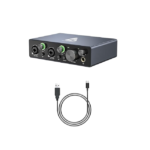
NODE STREAM NCM USB C Audio Interface Audio Interface

Specifikationer
Mærke: NCM Audio
Model: Nodestream Nodecom (NCM)
Anvendelse: Enkeltkanals desktop lydstreaming enhed
Beliggenhed: Kontrolrum
Produktbrugsvejledning
Kom godt i gang
Velkommen til din Nodestream Nodecom (NCM) enhed. NCM er designet til brug som en enkelt-kanal desktop lydstreaming-enhed til kommunikation med andre Nodestream-enheder i din Nodestream-gruppe. Integreret brugergrænseflade giver mulighed for intuitiv kontrol og feedback af systemstatus.
Nøglefunktioner
- Enkeltkanals desktop-lydstreaming
- Kommunikation med andre Nodestream-enheder
- Integreret brugergrænseflade til systemstatuskontrol og feedback
Typisk systemopsætning
SAT/LAN/VLAN-konfiguration: Tilslut NCM-enheden til de relevante netværksindstillinger for kommunikation.
Lydkontrol: Brug enheden til lydkommunikation mellem fjerntliggende steder og kontrolrum.
FAQ
- Q: Hvad skal jeg gøre, hvis jeg bemærker skader på kablerne?
A: Hvis du bemærker skader på kablerne, skal du straks kontakte supportteamet for at få hjælp. Forsøg ikke at bruge produktet med beskadigede kabler, da det kan resultere i usikkert
operation. - Q: Hvor kan jeg finde garantioplysningerne for dette produkt?
A: Garantioplysningerne kan findes online på følgende link: Garantioplysninger
Læs venligst disse instruktioner omhyggeligt, før du bruger dette produkt
 Oplysninger for din sikkerhed
Enheden bør kun serviceres og vedligeholdes af kvalificeret servicepersonale. Ukorrekt reparationsarbejde kan være farligt. Forsøg ikke selv at servicere dette produkt. TampHvis du bruger denne enhed, kan det resultere i personskade, brand eller elektrisk stød og vil ugyldiggøre din garanti.
Sørg for at bruge den angivne strømkilde til enheden. Tilslutning til en forkert strømkilde kan forårsage brand eller elektrisk stød.
Driftssikkerhed
Før du bruger produktet, skal du sikre dig, at alle kabler ikke er beskadigede og tilsluttet korrekt. Hvis du bemærker nogen skade, skal du straks kontakte supportteamet.
- Hold metal eller statiske genstande væk fra enheden for at undgå kortslutninger.
- Undgå støv, fugt og ekstreme temperaturer. Anbring ikke produktet i et område, hvor det kan blive vådt.
- Driftsmiljøets temperatur og fugtighed:
- Temperatur: Drift: 0°C til 35°C Opbevaring: -20°C til 65°C
- Fugtighed (ikke-kondenserende): Drift: 0% til 90% Opbevaring: 0% til 95%
- Tag enheden ud af stikkontakten før rengøring. Brug ikke flydende eller aerosol rengøringsmidler.
- Kontakt supportteamet support@harvest-tech.com.au hvis du støder på tekniske problemer med produktet.
Symboler
- Advarsel eller forsigtighed for at forhindre personskade eller dødsfald eller skade på ejendom.
 Ekstra noter om emnet eller trinene i instruktionerne, der er skitseret.
 Yderligere information til indhold uden for brugervejledningens omfang.
 Ekstra henvisninger eller forslag til udførelse af instruktioner.

Kontakt og support support@harvest-tech.com.au
Harvest Technology Pty Ltd
7 Turner Avenue, Technology Park Bentley WA 6102, Australien høst. teknologi

Ansvarsfraskrivelse og ophavsret
Mens Harvest Technology vil bestræbe sig på at holde oplysningerne i denne brugervejledning ajour, giver Harvest Technology ingen erklæringer eller garantier af nogen art, hverken udtrykkelige eller underforståede om fuldstændigheden, nøjagtigheden, pålideligheden, egnetheden eller tilgængeligheden med hensyn til brugervejledningen eller oplysninger, produkter, tjenester eller relateret grafik indeholdt i brugervejledningen, webwebsted eller andre medier til ethvert formål. Oplysningerne indeholdt i dette dokument menes at være nøjagtige på udgivelsestidspunktet, dog kan Harvest Technology ikke påtage sig ansvar for eventuelle konsekvenser som følge af brugen deraf. Harvest Technology forbeholder sig retten til at foretage ændringer til enhver af sine produkter og tilhørende dokumentation til enhver tid uden varsel. Harvest Technology påtager sig intet ansvar eller ansvar som følge af anvendelsen eller brugen af nogen af dets produkter eller tilhørende dokumentation.
Alle beslutninger, du træffer efter at have læst brugervejledningen eller andet materiale, er dit ansvar, og Harvest Technology kan ikke holdes ansvarlig for noget, du vælger at gøre. Enhver tillid til sådant materiale er derfor udelukkende på egen risiko. Harvest Technology-produkter, herunder al hardware, software og tilhørende dokumentation, er underlagt internationale love om ophavsret. Købet af eller brugen af dette produkt giver en licens under alle patentrettigheder, ophavsrettigheder, varemærkerettigheder eller andre intellektuelle ejendomsrettigheder fra Harvest Technology.
Garanti
Garantien for dette produkt kan findes online på: https://harvest.technology/terms-and-conditions/
 FCC-overensstemmelseserklæring
NOTE: Dette udstyr er blevet testet og fundet i overensstemmelse med grænserne for en Klasse A digital enhed i henhold til del 15 af FCC-reglerne. Disse grænser er designet til at give rimelig beskyttelse mod skadelig interferens, når udstyret bruges i et kommercielt miljø. Dette udstyr genererer, bruger og kan udstråle radiofrekvensenergi og kan, hvis det ikke installeres og bruges i overensstemmelse med brugervejledningen, forårsage skadelig interferens i radiokommunikation. Betjening af dette udstyr i et beboelsesområde vil sandsynligvis forårsage skadelig interferens, i hvilket tilfælde brugeren bliver bedt om at korrigere interferensen for egen regning. Ændringer eller modifikationer, der ikke udtrykkeligt er godkendt af den part, der er ansvarlig for overholdelse, kan annullere brugerens ret til at betjene udstyret.
 CE/UKCA-overensstemmelseserklæring
Mærkning med (CE) og (UKCA) symboler angiver, at denne enhed er i overensstemmelse med de gældende EU-direktiver og opfylder eller overgår følgende tekniske standarder.
- Direktiv 2014/30/EU – Elektromagnetisk kompatibilitet
- Direktiv 2014/35/EU – Lav Voltage
- Direktiv 2011/65/EU – RoHS, begrænsning af brugen af visse farlige stoffer i elektrisk og elektronisk udstyr
Advarsel: Betjening af dette udstyr er ikke beregnet til et boligmiljø og kan forårsage radiointerferens.
Kom godt i gang
Indledning
Velkommen til din Nodestream Nodecom (NCM) enhed. NCM er designet til brug som en enkelt-kanal desktop lydstreaming-enhed til kommunikation med andre Nodestream-enheder i din Nodestream-gruppe. Integreret brugergrænseflade giver mulighed for intuitiv kontrol og feedback af systemstatus.

Nøglefunktioner
- Lav båndbredde, lav latency streaming af 1 lydkanal
- Lille stationær enhed
- Flere inputtyper – USB og analog lyd
- Lavt strømforbrug
- Sikkerhed i militær grad – 384-bit kryptering
Typisk systemopsætning

Forbindelser / UI
Bag

- Strømindgang
USB C – 5VDC (5.1VDC foretrækkes). - USB-A 2.0
Anvendes til tilslutning af tilbehør, dvs. højttalertelefon, headset. - Gigabit Ethernet
En RJ45-forbindelse, der bruges til at oprette forbindelse til kundens netværk. - WiFi antenne
SMA stik for tilslutning af medfølgende WiFi antenne.
Brug kun den medfølgende eller godkendte PSU og kabel. Ydeevne og drift kan blive påvirket ved brug af alternativer.
Side

- USB-A 2.0
Anvendes til tilslutning af tilbehør, dvs. højttalertelefon, headset. - Analog lyd
3.5 mm TRRS-stik til tilslutning af lydenheder. - Køleindtag
Dette er en indsugningsventil til kølesystemet. Når luft suges ind gennem denne udluftning, skal du passe på ikke at blokere. - Kølende udstødning
Dette er en udstødningsventil til kølesystemet. Da luften udsuges gennem denne udluftning, skal du passe på ikke at blokere.
UI

- Status-LED
RGB LED for at angive systemstatus. - Tryk for at tale
Styrer lydinput, når en lydforbindelse er aktiv. LED-ring indikerer lydforbindelsesstatus. - Lydstyrkekontrol
Styrer input- og outputlydstyrkeniveauer, tryk på for at skifte mellem tilstand. LED-ring indikerer det aktuelle niveau.
Nodestream-enheder leveres med en Quick Start Guide til installation og detaljeret UI-funktion. Scan brugerressourcernes QR-kode på sidste side for at få adgang
Konfiguration
Overview
Konfiguration af din Nodestream-enhed udføres via systemet Web Interface.
Herfra kan du:
- View systemoplysninger
- Konfigurer netværk
- Indstil brugerloginoplysninger
- Aktiver/deaktiver fjernsupport
- Administrer Enterprise Server-indstillinger
- Administrer opdateringer
Web Interface
De Web Interface kan tilgås via en web browser på en pc, der er tilsluttet det samme netværk. Følg nedenstående trin for at logge ind.
- Standard brugernavn = admin
- Standardadgangskode = admin
- Web Interface er ikke tilgængelig, før Nodestream-softwaren er startet
Tilslut din computer til det samme netværk som din enhed eller direkte til enheden via et Ethernet-kabel.

DHCP-aktiveret netværk
- Tilslut Ethernet-porten på din enhed til dit LAN, og tænd for den.
- Fra en web browser på en computer, der er tilsluttet det samme netværk, skal du indtaste enhedens IP-adresse eller http://serialnumber.local f.eks http://au2234ncmx1a014.local
- Indtast dine loginoplysninger, når du bliver bedt om det.
Serienummeret kan findes på bunden af din enhed
Ikke DHCP-aktiveret netværk
Når en enhed er forbundet til et ikke-DHCP-aktiveret netværk, og dens netværk ikke er blevet konfigureret, vil enheden falde tilbage til en standard IP-adresse på 192.168.100.101.
- Tilslut Ethernet-porten på din enhed til dit LAN, og tænd for den.
- Konfigurer IP-indstillingerne for en computer, der er tilsluttet det samme netværk til:
- IP 192.168.100.102
- Undernet 255.255.255.252
- Gateway 192.168.100.100
- Fra en web browser skal du indtaste 192.168.100.101 i adresselinjen.
- Indtast dine loginoplysninger, når du bliver bedt om det.
Når du konfigurerer flere enheder på et ikke-DHCP-aktiveret netværk, kan der på grund af IP-konflikter kun konfigureres 1 enhed ad gangen. Når en enhed er blevet konfigureret, kan den efterlades forbundet til dit netværk
Indledende konfiguration
Ethernet-netværket på din Nodestream-enhed skal konfigureres til at sikre en stabil forbindelse og forhindre enheden i at indstille sin IP-adresse til standard statisk, se "Ikke-DHCP-aktiveret netværk" på side 5 for yderligere information.
- Log ind på Web Interface.
- Når du er logget ind, vil du bemærke en orange prompt om at konfigurere MAIN-grænsefladen.

- Hvis du er tilsluttet et DHCP-aktiveret netværk, skal du klikke på Gem i vinduet "Port". Se "Portkonfiguration" på side 7 for konfiguration af statiske IP-indstillinger.
- Hvis din enhed administreres af en Enterprise Server, skal du indtaste detaljerne på siden System. Se "Indstillinger for virksomhedsserver" på side 12.
Netværk
Denne del af Web Interface giver oplysninger om enhedssoftwareversion, netværksoplysninger, test og konfiguration af enhedsnetværksadaptere.

Information
Viser information relateret til den valgte port (port kan vælges fra rullemenuen i "Port"-sektionen)
Navn
Navn på havnen
Status
Viser forbindelsesstatus for porten – tilsluttet eller nede (frakoblet)
Konfigureret
Hvis "Ja", er porten blevet konfigureret til enten DHCP eller manuel
SSID (kun WiFi)
Viser tilsluttet WiFi-netværks SSID
DHCP
Viser om DHCP er blevet aktiveret eller deaktiveret
IP
Aktuel port-IP-adresse
Undernet
Aktuelt port undernet
MAC-adresse
Port hardware MAC-adresse
Modtager
Live port modtagelse gennemløb
Sender
Live port afsendelse gennemløb

Afprøvning
Nyttige netværkstestværktøjer til bekræftelse af netværksindstillinger og -funktioner.
Hastighedstest
Til test af tilgængelig upload- og downloadbåndbredde.
Ping
Til test af forbindelse til Nodestream-serveren (www.avrlive.com) eller for at bekræfte forbindelsen til andre enheder på dit netværk
- Indtast IP-adresse for at pinge.
- Klik på Ping-knappen.
- Meddelelsen vises efterfulgt af enten:
- Pingtid i ms vellykket
- Kunne ikke nå IP-adressen mislykkedes

Portkonfiguration
Konfigurationssektion for enhedsnetværk. Porte kan konfigureres til DHCP eller Manuel (statisk IP)

Portvalg
Drop-down, viser tilgængelige netværksporte. Vælg for konfiguration.
Konfigurationstype
Drop-down, vælg enten DHCP eller manuel.
- Kun IPv4-netværk understøttes
- Hvor en Ethernet- og WiFi-forbindelse er konfigureret, vil enheden favorisere WiFi-forbindelsen
Ethernet
- Vælg den port, du vil konfigurere, fra rullemenuen "Port".
DHCP
- Vælg "DHCP" fra rullemenuen "IPv4", hvis det ikke allerede er valgt, så gem.
- Når du bliver bedt om det, skal du bekræfte ændringen af IP-indstillinger. Netværksindstilling anvendt prompt vil blive vist.

- Bekræft, at netværksoplysningerne er korrekte.
Manuel
- Vælg "Manuel" fra rullemenuen "IPv4", og indtast netværksoplysninger som angivet af din netværksadministrator, og gem derefter.

- Når du bliver bedt om det, skal du bekræfte ændringen af IP-indstillinger. Netværksindstilling anvendt prompt vil blive vist.

- Indtast den nye IP-adresse eller http://serialnumber.local i din web browser for at logge tilbage på Web Interface.
- Bekræft, at netværksoplysningerne er korrekte.
WiFi
- Vælg "WiFi" fra rullemenuen "Port".
- Vælg netværk fra listen over tilgængelige netværk fra rullemenuen "Synlige netværk".

- Bekræft, at sikkerhedstypen er korrekt, og indtast adgangskoden.

DHCP
- Vælg "DHCP" fra rullemenuen "IPv4", hvis det ikke allerede er valgt, så gem.
- Når du bliver bedt om det, skal du bekræfte ændringen af IP-indstillingerne, en prompt, der er anvendt på netværksindstillingen, vises.

- Vælg WiFi-porten, og bekræft, at netværksoplysningerne er korrekte.
Manuel
- Vælg "Manuel" fra rullemenuen "IPv4", og indtast netværksoplysninger som angivet af din netværksadministrator, og gem derefter.

- Når du bliver bedt om det, skal du bekræfte ændringen af IP-indstillingerne, en meddelelse om den anvendte netværksindstilling vil blive vist.

- Indtast den nye IP-adresse i din web browser for at logge tilbage på Web Interface.
- Vælg WiFi-porten, og bekræft, at netværksoplysningerne er korrekte.
Afbryde
- Vælg WiFi fra rullemenuen "port".
- Klik på knappen "Afbryd".

Firewall-indstillinger
Det er almindeligt, at virksomhedens netværksfirewalls/gateways/antivirussoftware har strenge regler, der kan kræve ændringer for at tillade Nodestream-enheder at fungere. Nodestream-enheder kommunikerer med hinanden via TCP/UDP-porte, derfor skal permanente netværksregler være på plads som beskrevet nedenfor:
- Protokollen er KUN IPv4
- Enheder skal have adgang til det offentlige netværk (internet)
- Indgående/udgående til Nodestream-server:
- TCP-port 55443, 55555, 8180, 8230
- UDP-port 45000
- Enheder skal være i stand til at sende UDP-pakker mellem hinanden i intervallet:
- UDP-port: 45000 – 50000

- Al trafik er beskyttet med 384-bit kryptering
- Alle havneområder er inklusive
- Kontakt Harvest support for yderligere information. support@harvest-tech.com.au
System
Denne del af Web Interface giver information om software, ændring af systemvideotilstande, Web Administration af grænsefladeadgangskode, fabriksnulstilling og fjernsupport aktivere/deaktivere.

Versionskontrol
Viser information relateret til softwareprocesser og deres ressourceforbrug. Dette kan være nyttigt til diagnosticering af software- og/eller ydeevneproblemer.
Enterprise Server-indstillinger
Nodestream-enheder kan administreres via Harvest-serveren eller en dedikeret "Enterprise Server". Hvis din Nodestream-enhed administreres af en Enterprise Server, skal du indtaste dens detaljer i dette afsnit. Kontakt din virksomheds Nodestream-administrator for yderligere information.
Opdater adgangskode
Giver dig mulighed for at ændre Web Interface login adgangskode. Hvis adgangskoden er ukendt, skal du udføre en fabriksindstilling. Se "Fabriksindstilling" nedenfor.
Valgmuligheder
Fabriksindstilling
Udførelse af en fabriksnulstilling af enheden vil nulstille:
- Netværksindstillinger
- Web Interface login adgangskode
- Enterprise server indstillinger
Sådan udfører du en fabriksnulstilling:
- Start (a eller b):
- en. Tryk og hold PTT- og VOL-knapperne nede

- b. Vælg "Fabriksindstilling" fra systemsiden i Web Interface. Når du bliver bedt om det, vælg Factory Reset for at bekræfte.
- en. Tryk og hold PTT- og VOL-knapperne nede
- Enheden genstarter.
- Konfigurer netværket eller din enhed. Se "Oprindelig konfiguration" på side 5.

Fjernsupport
Fjernsupport gør det muligt for Harvest-supportteknikere at få adgang til din enhed, hvis avanceret fejlfinding er påkrævet. For at aktivere/deaktivere fjernsupport skal du klikke på knappen "Remote Support".

Fjernsupport er aktiveret som standard
Opdateringer
Denne del af Web Interface giver kontrol og styring af enhedsopdateringssystemet.
Automatiske opdateringer
Automatiske opdateringer er aktiveret som standard, download og installation sker i baggrunden. Under denne proces kan enheden genstarte. Hvis dette ikke er ønsket, skal du deaktivere automatiske opdateringer ved at indstille "Opdater automatisk?" til nr.

Manuelle opdateringer
Når en opdatering er tilgængelig til din enhed, vises et ikon ved siden af fanen "Opdateringer".

Sådan installeres de tilgængelige opdateringer:
- Åbn sektionen Opdateringer i Web Interface.
- Hvis en opdatering er tilgængelig, vises den. Hvis der ikke er nogen synlig opdatering, skal du klikke på knappen "Opdater" for at få vist tilgængelige opdateringer.
- Vælg "Opdater (permanent installation)", og accepter betingelserne, når du bliver bedt om det.
- Den opdaterede manager vil fortsætte med at downloade og installere opdateringen.
- Når opdateringsprocessen er fuldført, genstarter din enhed eller softwaren muligvis.

Opdateringer installeres trinvist. Når en manuel opdatering er fuldført, skal du fortsætte med at opdatere opdateringsadministratoren og installere opdateringer, indtil din enhed er opdateret.
Operation
Brugergrænseflade
Status-LED
Viser enhedens strøm- og netværksstatus.

PTT (Push To Talk)
Viser software og forbindelsesstatus og giver kontrol over mikrofonindgangen. (bruges også til fabriksnulstilling)

VOL (lydstyrke)
Giver kontrol over lydstyrken og viser det aktuelle niveau. (bruges også til fabriksnulstilling)

Lyd
Nodestream-videoenheder inkluderer en enkelt Nodecom-lydkanal til streaming af tovejslyd til andre Nodestream-enheder i din gruppe.
Følgende lydenheder understøttes:
USB-højttalertelefon eller headset via en USB A-tilbehørsport, analog indgang/udgang via 3.5 mm TRRS-stikket
- Mic
- Jord
- Højttaler Højre 4 Højttaler Venstre

Indgange vælges og konfigureres via din Harvest-kontrolapplikation.
Kontrolprogrammer
Nodestream-enhedsforbindelser og tilhørende input/output-konfigurationer administreres via Harvest-kontrolapplikationer.
Nodester
En iOS-applikation, der kun kontrollerer, udviklet til iPad. Anvendes typisk i kontrolapplikationer, eller når en kundes Nodestream-gruppe kun består af hardwareenheder.

Nodestream til Windows
Windows Nodestream-dekoder, koder, lyd og kontrolapplikation.
Nodestream til Android
Android Nodestream-dekoder, koder, lyd og kontrolapplikation.
Nodestream til iOS
iOS Nodestream-dekoder, koder, lyd og kontrolapplikation.
Tillæg
Tekniske specifikationer
Fysisk
- Fysiske mål (HxBxD) 50 x 120 x 120 mm (1.96" x 4.72" x 4.72")
- Vægt 475 g (1.6 lbs)
Magt
- Indgang USB Type C – 5.1VDC
- Forbrug (drift) 5W typisk
Miljø
- Temperatur Drift: 0°C til 35°C (32°F til 95°F) Opbevaring: -20°C til 65°C (-4°F til 149°F)
- Fugtighed Drift: 0% til 90% (ikke-kondenserende) Opbevaring: 0% til 95% (ikke-kondenserende)
Grænseflader
- UI Status LED PTT knap
Volumenkontrol - Ethernet 10/100/1000 Ethernet-port
- WiFi 802.11ac 2.4GHz/5GHz
- USB 2 x USB Type A 2.0
Inkluderet tilbehør
- Hardware Jabra Speak 510 USB-højttalertelefon 20W ACDC PSU USB Type A til C-kabel @ 1m WiFi-antenne
- Dokumentation Hurtig startguide
Fejlfinding
System
| Spørgsmål | Årsag | Opløsning |
| Enheden strømforsynes ikke | Strømkilden er ikke tilsluttet eller strømforsynet | Bekræft, at PSU er tilsluttet din enhed, og at forsyningen er tændt |
| Kan ikke få adgang Web Interface | LAN-portindstillinger ukendte Netværksproblem Enheden er ikke strømforsynet | Udfør en fabriksnulstilling og genkonfigurer enheden Se "Fabriksindstilling" på side 13 Se "Netværk"-fejlfinding nedenfor. Bekræft, at enheden er tændt |
| Enheden overophedes | Tilstoppede ventilationsåbninger Miljøforhold | Sørg for, at enhedens ventilation ikke er blokeret (se hurtigstartvejledningen) Sørg for, at specificerede driftsbetingelser er opfyldt "Tekniske specifikationer" på side 17 |
| Glemt login og/eller netværksoplysninger | N/A | Fabriksindstilling af enhed, se "Fabriksindstilling" på side 13 |
Netværk
| Spørgsmål | Årsag | Opløsning |
| LAN(x) (unplugged) meddelelse vises | Netværk ikke tilsluttet LAN-port Forkert/inaktiv port på switch | Kontroller, at et Ethernet-kabel er tilsluttet. Bekræft, at den tilsluttede port er aktiv og konfigureret |
| Rød status-LED (ingen forbindelse til server) | Netværksproblem Port ikke konfigureret Firewall-indstillinger | Kontroller, at et Ethernet-kabel er tilsluttet, eller Kontroller, at WiFi er tilsluttet det korrekte netværk. Bekræft, at portkonfigurationen er korrekt. Se "Portkonfiguration" på side 7 Sørg for, at firewall-indstillingerne er implementeret og korrekte. Henvise "Firewall-indstillinger" på side 11 |
| Kan ikke se WiFi-netværk | WiFi-antenne ikke installeret. Ingen netværk inden for rækkevidde | Installer den medfølgende Wifi-antenne Reducer afstanden til WiFi-router/AP |
Lyd
| Spørgsmål | Årsag | Opløsning |
| Ingen lydindgang og/eller -udgang | Lydenhed ikke tilsluttet Lydindgang/udgang ikke valgt Enhed er slået fra | Sørg for, at lydenheden er tilsluttet og tændt Vælg den korrekte input- og/eller outputenhed i din Harvest Control-applikation Bekræft, at enheden ikke er slået fra |
| Outputlydstyrken er for lav | Niveau indstillet for lavt | Øg outputvolumen på den tilsluttede enhed eller via din Harvest-kontrolapplikation |
| Indgangslydstyrken er for lav | Niveau indstillet for lavt Mikrofon blokeret eller for langt væk | Forøg mikrofonniveauet på den tilsluttede enhed eller via din Harvest-kontrolapplikation Sørg for, at mikrofonen ikke er blokeret. Formindsk afstanden til mikrofonen |
| Dårlig lydkvalitet | Dårlig kabelforbindelse Beskadiget enhed eller kabel Begrænset båndbredde | Tjek kabel og forbindelser Udskift enhed og/eller kabel Forøg tilgængelig båndbredde og/eller reducer kvalitetsindstillingen via Harvest Control Application |

Kontakt og support support@harvest-tech.com.au
Harvest Technology Pty Ltd
7 Turner Ave, Technology Park
Bentley WA 6102, Australien høst.teknologi
Alle rettigheder forbeholdes. Dette dokument er ejet af Harvest Technology Pty Ltd. Ingen del af denne publikation må gengives, lagres i et genfindingssystem eller transmitteres i nogen form eller på nogen måde, elektronisk, fotokopi, optagelse eller på anden måde uden skriftligt samtykke fra den administrerende direktør af Harvest Technology Pty Ltd.
Dokumenter/ressourcer
 |
NODE STREAM NCM USB C Audio Interface Audio Interface [pdfBrugermanual NCM USB C Audio Interface Audio Interface, NCM, USB C Audio Interface Audio Interface, Interface Audio Interface, Audio Interface, Interface |