


Neuraldsp VST Parallax 2.0.0
KOM I GANG
GRUNDLÆGGENDE KRAV
For at begynde at bruge NEURAL DSP Plugins du skal bruge:
- En computer, der er i stand til multitrack lydbehandling, Mac eller PC.
- En lydgrænseflade.
- En understøttet værtssoftware (DAW) til optagelse.
- Et iLok-bruger-id og den seneste version af iLok License Manager-applikationen.
- En neural DSP-konto.
Note: Du behøver ikke en iLok USB-dongle for at bruge vores produkter, da du kan aktivere dem direkte på din computer.
UNDERSTØTTEDE OPERATIVSYSTEMER
- OS X 10.15 – 11 (kun 64-bit)
- Windows 10 (kun 64-bit)
UNDERSTØTTET VÆRTSOFTWARE
For at bruge NEURAL DSP-software som et plugin skal du bruge en lydsoftware, der kan indlæse den (kun 64-bit). Vi understøtter officielt følgende software til at være vært for vores plug-ins:
- Pro Tools 12 – 2020 (Mac & Windows): AAX Native
- Logic Pro X 10.15 eller højere – (Mac): AU
- Cubase 8 – 10 (Mac & Windows): VST2 – VST3
- Ableton Live 10 eller nyere (Mac): AU & VST / (Windows): VST Reaper 6 eller nyere (Mac): AU, VST2 & VST3 / (Windows): VST2 & VST3
- Presonus Studio One 4 eller højere (Mac & Windows): AU, VST2 & VST3
- FL Studio 20 (Mac & Windows): VST2 & VST3
- Årsag 11 (Mac & Windows): VST2 & VST3
Alle vores produkter inkluderer en selvstændig version (kun 64-bit).
Der tilbydes support til disse operativsystemer og softwareplatforme. Det betyder ikke vores plugins vil ikke virke i din DAW, bare download demoen og prøv (tjek venligst først, at din værtssoftware er kompatibel med dit operativsystem).
For mere information, tjek vores FAQ-side her:
https://support.neuraldsp.com/help
iLOK-BRUGER-ID OG iLOK LICENSBEHANDLER
DEMO PRODUKT
Lige efter installationen af opsætningen vil du se et aktiveringsvindue. Klik på knappen "Prøv". Hvis du ikke kan se den knap, skal du lukke og genåbne plug-in/standalone-appen.
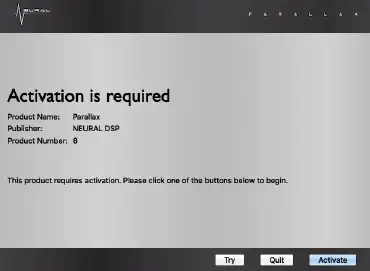
Hvis du ikke har en iLok-konto, kan du oprette en lige her:

Derefter vil iLok License Manager-software blive installeret på din computer... og det er det! Bemærk, at din prøveperiode udløber efter 14 dage.
FULDSTÆNDIG PRODUKT
Note that Neural DSP and iLok are different accounts. Full licenses for Neural DSP products are delivered directly to your iLok account. So, make sure your iLok account is created and linked to your Neural DSP account before purchasing.
- Sørg for, at du har den seneste iLok License Manager-applikation installeret og kørende.
(https://www.ilok.com/#!license-manager) - Log på med din iLok-konto. Hvis du ikke har en iLok-konto, kan du oprette en lige her:
https://www.ilok.com/#!registration
For at få en fuld licens til nogen af vores produkter, gå til vores website, click on a plug-in you want, select “add to cart” and complete the steps for purchasing. After the checkout, the license will be deposited directly to your iLok account.
Derefter skal du følge følgende trin:
- Sørg for, at du har den nyeste iLok License Manager-applikation installeret og kørende.
(https://www.ilok.com/#!license-manager) - Log ind med din iLok-konto i iLok License Manager.
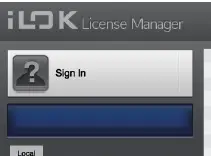
- Gå derefter til fanen "Alle licenser" øverst, højreklik på licensen og vælg "aktiver".

- Installer plugin'et ved at køre installationsprogrammet.
(https://neuraldsp.com/downloads/) - Genscan dine plug-ins i din DAW og genstart din DAW.
- Du kan også køre den selvstændige version (hvis du kører den på Windows, kan du finde den eksekverbare i C:/ Program Files / Neural DSP //. Hvis du kører det på Mac, kan du finde appen under mappen Programmer
FILE PLACERINGER
NEURAL DSP-plugins vil blive installeret på den passende standardplacering for hvert plug-in-format (VST, VST3, AAX, AU), medmindre der vælges en anden brugerdefineret placering i processen.
MacOS
- AudioUnits: Macintosh HD / Bibliotek / Audio / Plug-ins / Komponenter / Parallax
- VST2: Macintosh HD / Bibliotek / Lyd / Plug-ins / VST / Parallax VST3: Macintosh HD / Bibliotek / Audio / Plug-ins / VST3 / Parallax AAX: Macintosh HD / Bibliotek / Application Support / Avid / Audio / Plug-ins / Parallaxe
- Standalone App: Macintosh HD / Programmer / Parallax Preset Files: MacintoshHD / Library / Audio / Presets / Neural DSP / Parallax
- Manual: Macintosh HD / Bibliotek / Application Support / Neural DSP / Parallax
- Bemærk: Parallax 2.0.0 er kun tilgængelig i 64-bit.
Windows
- 64-bit VST: C:/ Program Files / VSTPlugins / Parallaxe
- 64-bit VST3: C:/ Program Files / Fælles Files / VST3 / Parallax 64-bit AAX: C:/ Program Files / Fælles Files / Avid / Audio / Plug-Ins / Parallax
- 64-bit Standalone: C:/ Program Files / Neural DSP / Parallax Preset Files: C:/ ProgramData / Neural DSP / Parallax Manual: C:/ Program Files / Neural DSP / Parallaxe
Note: Parallax 2.0.0 er kun tilgængelig i 64-bit.
AFINSTALLERER NEURAL DSP-SOFTWARE
For at afinstallere skal du slette files manuelt fra dine respektive plugin-formatmapper. For Windows kan du afinstallere files ved at køre det almindelige afinstallationsprogram i kontrolpanelet eller ved at køre installationsprogrammet til opsætning file igen og klik på "Fjern".
PLUG-IN'ET
Inklusive:
- Individuelle multiple tube gain stages for mellem og diskant.
- Variabelt højpasfilter til total forvrængningskontrol.
- Individuelle niveaukontroller til mellem- og diskantbånd.
- Variabelt lavpasfilter for perfekt kontrol over bundens respons.
- Præcis Bus-kompressoralgoritme til det lave bånd.
- 6-bånds grafisk equalizer.
- Omfattende cabsim-modul med over 50 IR'er på tværs af 6 forskellige bevægelige virtuelle mikrofoner.
PARALLAX FUNKTIONER
KANAL STRIP AFSNIT

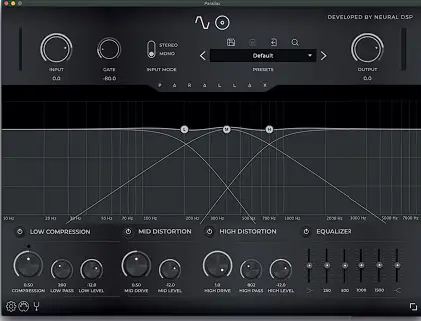
Parallax er en multi-band distortion for bas. Dette plugin er beregnet til at bringe brugeren et klar værktøj, som er baseret på en studieteknik, der bruges af lydingeniører og producenter til at lave deres bastone. Bas, mellemtoner og høje frekvenser behandles separat med forvrængning og komprimering for at blive mikset sammen igen.
LAVT AFSNIT

Opkald til en højforstærket lyd med tilstedeværelse, definition og klarhed kræver, at man fjerner en vis mængde low-end fra spektret for at blive forvrænget. Lavbåndssignalet går direkte til den grafiske equalizer uden om cabsim, og det forbliver mono, mens det er i stereoindgangstilstand.
- KNAP TIL LAV KOMPRESSION: Klik for at aktivere. Dette vil tænde/slukke for både lavbånds- og lavkompressionssektionen.
- KOMPRESSIONSKNAP: Træk og flyt den for at indstille mængden af forstærkningsreduktion og kompensere for forstærkning fra 0dB til +10dB. Faste indstillinger: Attack 3ms – Release 6ms – Ratio 2.0.
- LAV PASSKNAP: Dette filter fjerner mellem- og højfrekvenser og sender lavfrekvente signaler.
- KNAP TIL LAVT NIVEAU: Træk og flyt den for at justere udgangssignalet og kompensere for et eventuelt tab af lydstyrke forårsaget af komprimeringen.
MIDTE AFSNIT

Mid Drive har nok dynamisk rækkevidde til at gå fra mild mætning til blærende høj forstærkning, alt sammen uden at miste definition og artikulation. Multiple tube gain stages blev designet til mellem- og diskantbåndene separat.
- MIDTERSTE FORVÆRNINGSKNAP: Klik for at aktivere. Dette vil tænde/slukke for den midterste mætning.
- KNAP FOR MIDTE DREV: Mængden af mætning bestemmes af denne knap.
- MID-NIVEAU-KNAP: Træk og flyt den for at justere udgangsniveauet for mellembåndet.
HØJ AFSNIT

Højpasfilterets frekvenskontrol gør det muligt at indstille den perfekte mængde fuzz eller tæthed til bassignalet. Multiple tube gain stages blev designet til mellem- og diskantbåndene separat.
- KNAP TIL HØJ FORVÆNDING: Klik for at aktivere. Dette vil tænde/slukke for behandling med høj mætning.
- HIGH DRIVE KNAP: Mængden af mætning bestemmes af denne knap.
- HIGH PASS KNAP: Dette filter fjerner mellem- og lavfrekvenser og sender højfrekvente signaler.
- KNAP TIL HØJT NIVEAU: Træk og flyt den for at justere det høje båndudgangsniveau.
EQ AFSNIT

Mens Low, Mid og High sektionerne tilbyder total kontrol over forvrængningstekstur, attack og overordnet størrelse, giver den seksbånds grafiske equalizer et ekstra kontrollag til at finjustere Parallax'ens frekvensrespons til perfektion.
- TIL/FRA EQUALIZER-KNAP: Klik for at aktivere. Dette vil tænde/slukke for den grafiske equalizer.
- EQ-BÅND: Bank med seks skydere, der bruges til at øge eller skære frekvensbånd fra -12dB til +12dB.
- Lav hylde: 100Hz
- 250 Hz
- 500 Hz
- 1.0kHz
- 1.5kHz
- 5.0kHz
- Lav hylde: 5.0 kHz
PARAMETRISK EQ AFSNIT
Den parametriske high-fidelity equalizer viser grafisk hele signalspektret. De tre frekvensbånd giver kontinuerlig kontrol over filterposition og niveauforstærkning.

- "L" BAND: Styrer lavpasfilteret og lavt niveau ved at trække og flytte "L"-cirklen.
- "M" BAND: Styrer mellemniveauet ved at trække og flytte "M"-cirklen.
- "H" BAND: Styr højpasfilteret og højniveauet ved at trække og flytte "H"-cirklen.
Højreklik på den parametriske EQ-skærm for at tilpasse følgende elementer:

- VIS ANALYSATOR: Tænd/sluk for signalanalysatoren.
- VIS BÅND: Tænd/sluk for båndformerne.
- NETTILSTAND: Skift gitterskalaen (ingen – oktav – årti).
NEURAL DSP CAB SIMULATION

Vi har designet en kabinetsimulering til dette plugin. Den indeholder 6 mikrofoner med en række forskellige positioner (lavbåndssignalet omgår cabsim).
GLOBALE FUNKTIONER
- ON/OFF SWITCH: Deaktiverer eller aktiverer den respektive IR-loader-sektion.
- POSITION: Styrer, hvor mikrofonen er, dvs. fra midten af keglen til kanten af keglen (deaktiveret ved indlæsning af ekstern IR-fil).
- DISTANCE: Styrer mikrofonens afstand mellem tæt på kabinen og langt mod rummet (deaktiveret ved indlæsning af ekstern IR-fil).
- MIC LEVEL: Styrer niveauet for den valgte impuls.
- PAN: Styrer output panorering af den valgte impuls.
- PHASE INVERTER SWITCH: Inverterer fasen af den belastede impuls.
- IMPULSE LOADER SELECTOR BOX: Rullemenu til valg af fabriksmikrofoner eller indlæsning af din egen IR files. Mappestien vil blive gemt, derfor er det også muligt at navigere gennem dem ved at klikke på navigationspilene.
- TRÆK TIL POSITION: Denne funktion refererer til at klikke på mikrofonens cirkler gør det muligt at placere mikrofonen inden for kegleområdet. Værdierne vil blive reflekteret på positions- og afstandsknapperne og omvendt.
PLUGIN GLOBALE FUNKTIONER

- UDVIKLET AF NEURAL DSP: Klik på det for at afsløre yderligere information om dette produkt.
- INPUT OG OUTPUT GAIN-KNOPPER: Input vil påvirke, hvor meget signal plugin'et vil tilføre. Dette vil påvirke mængden af forvrængningsområde for gain-knapperne i hovedet og booster gain-knappen. Juster efter dine behov og inputsignalniveauer. Outputtet vil påvirke, hvor meget signal plugin'et sender til din DAW-kanal. Målere vil vise, om input- eller outputsignaler afskæres ved at holde en grå indikator nede i tre sekunder.
- GATE-KNOP: Dæmper indgangssignalet under tærsklen.
- INPUT MODE SWITCH: Original hardware har magten til kun at behandle et mono inputsignal. Med stereokontakten er du i stand til at behandle et stereoindgangssignal. Ideel til at køre stereobasspor eller eksperimentere med stereokilder.

- TANDHJUL-IKON (KUN STANDALONE): Lydindstillingsmenu. Du kan vælge den lydgrænseflade, der skal bruges, indstille input/output-kanalerne, ændre sample-hastighed, bufferstørrelse og MIDI-enheder.
- MIDI PORT ICON: Det åbner MIDI Mappings vinduet. For at tilknytte enhver ekstern enhed til at styre plugin'et, tjek venligst MIDI SETUP instruktionerne
- PITCHFORK ICON (KUN STANDALONE): Klik på det for at aktivere den indbyggede tuner.
- KNAP TIL RESIZE: Klik for at ændre størrelsen på plugin-vinduet. Du kan vælge mellem 3 mulige størrelser. Kun to størrelser er tilgængelige, når du bruger en skærm med lav opløsning.
PRESETS
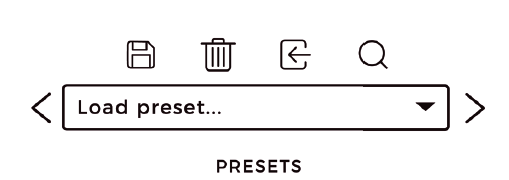
Denne funktionalitet giver brugeren mulighed for at gemme, importere og eksportere forudindstillinger. Forudindstillingerne gemmes som XML-filer.
- GEM-KNAPPEN: Diskette-ikonet til venstre giver brugeren mulighed for at gemme den aktuelle konfiguration som en forudindstilling.
- SLET-KNAPPEN: Skraldespanden giver brugeren mulighed for at slette den aktive forudindstilling. (Denne handling kan ikke fortrydes). Hvis du justerer en eksisterende gemt forudindstilling, og du skal genkalde den gemte version, skal du blot indlæse en anden forudindstilling og indlæse den ønskede forudindstilling. Hvis du klikker på navnet på den ændrede forudindstilling, når den er indlæst, vil dens værdier IKKE genkaldes.
- LOAD PRESET: Du kan indlæse forudindstillinger fra andre lokationer (XML-filer).
- GENVEJ TIL FORUDINDSTILLINGER FOLDER: Gå til forstørrelsesglasikonet på værktøjslinjen Forudindstillinger for at omdirigere dig til din Forudindstillinger-mappe.
- DROPDOWN MENU: Pilen i højre side af listen viser en liste over forudindstillinger inkluderet af fabrikken, kunstnere og dem, der er oprettet af brugeren.
HVOR ER MINE FORUDINDSTILLINGER PLACERET?
Windows: C:/ ProgramData / Neural DSP / Parallax
Mac OSX: HD / Bibliotek / Lyd / Forudindstillinger / Neural DSP / Parallax
BRUGERDEFINERET MAPPER

Du kan oprette mapper for at organisere dine forudindstillinger under hovedbiblioteket. Rullemenuen vil blive opdateret, næste gang du åbner Parallax.
MIDI OPSÆTNING
Parallax har MIDI-understøttelse. Tjek venligst følgende trin for at tildele MIDI-kontroller til plugin-parametre/UI-komponenter.
Tilknytning af MIDI-notehændelse til knapper:
- Aktiver MIDI Learn fra højrekliksmenuen.
- Klik på den komponent, du vil kontrollere.
- Tryk på en MIDI-tone på MIDI-controlleren, og slip den.
- Deaktiver MIDI Learn fra højrekliksmenuen.
- Nu vil den tilknyttede MIDI-note skifte parameterværdien.
Tilknytning af to MIDI-noter til en skyder/kombiboks:
- Aktiver MIDI Learn fra højrekliksmenuen.
- Klik på den komponent, du vil kontrollere.
- Tryk på den første MIDI-tone på MIDI-controlleren.
- Tryk den anden MIDI-tone ned på MIDI-controlleren.
- Slip den første MIDI-tone.
- Slip den anden MIDI-tone.
- Deaktiver MIDI Learn fra højrekliksmenuen.
- Nu kan de to kortlagte MIDI-noter bruges til at øge/dekrementere parameterværdien.
Kortlægning af MIDI CC-begivenhed til knapper:
- Aktiver MIDI Learn fra højrekliksmenuen.
- Klik på den komponent, du vil kontrollere.
- Tryk på MIDI CC-genvejen på MIDI-controlleren, og slip den.
- Deaktiver MIDI Learn fra højrekliksmenuen.
- Nu kortlagte MIDI CC-hændelser vil skifte parameterværdien.
Tilknytning af MIDI CC-begivenhed til en skyder/kombiboks:
- Aktiver MIDI Learn fra højrekliksmenuen.
- Klik på den komponent, du vil kontrollere.
- Flyt en CC-knap på MIDI-controlleren.
- Deaktiver MIDI Learn fra højrekliksmenuen.
- Nu vil den tilknyttede MIDI CC-hændelse styre parameterværdien.
Tilknytning af to MIDI CC-begivenheder til en skyder/kombiboks:
- Aktiver MIDI Learn fra højrekliksmenuen.
- Klik på den komponent, du vil kontrollere.
- Tryk på den første MIDI CC-knap på MIDI-controlleren.
- Tryk på den anden MIDI CC-knap på MIDI-controlleren.
- Slip den første MIDI CC-knap.
- Slip den anden MIDI CC-knap.
- Deaktiver MIDI Learn fra højrekliksmenuen.
- Nu kan de to kortlagte MIDI CC-hændelser bruges til at øge/sænke parameterværdien.
Mapping MIDI Program Change begivenhed til knapper:
- Aktiver MIDI Learn fra højrekliksmenuen.
- Klik på den komponent, du vil kontrollere.
- Tryk to gange på genvejen til MIDI Program Change på MIDI-controlleren.
- Deaktiver MIDI Learn fra højrekliksmenuen.
- Nu vil den tilknyttede MIDI Program Change-hændelse skifte parameterværdien.
Tilknytning af to MIDI-programændringshændelser til en skyder/kombiboks:
- Aktiver MIDI Learn fra højrekliksmenuen.
- Klik på den komponent, du vil kontrollere.
- Tryk på den første MIDI Program Change-knap på MIDI-controlleren.
- Tryk på den anden MIDI Program Change-knap på MIDI-controlleren.
- Deaktiver MIDI Learn fra højrekliksmenuen.
- Nu kan de to kortlagte MIDI Program Change-hændelser bruges til at øge/sænke parameterværdien.
Alle nævnte MIDI-begivenheder vil blive registreret i MIDI Mapping-vinduet. Du kan åbne den og redigere alle parametrene ved at klikke på MIDI-portikonet i nederste venstre hjørne af plugin'et. Du kan tilføje nye MIDI-begivenheder manuelt ved at klikke på "+"-knappen.
GUI GRUNDLÆGGENDE
Parallax har knapper og kontakter i den grafiske brugergrænseflade (også kendt som GUI). Disse ligner dem i den fysiske analoge hardware med ekstra kontrol.
For at omgå en hel sektion skal du højreklikke eller dobbeltklikke på de øverste ikoner.
- KNAPPER: Brug musen til at styre knapper og kontakter i Parallax. For at dreje en knap med uret skal du klikke på kontrollen med musen og skubbe markøren opad. For at dreje en knap mod uret skal du klikke på knappen med musen og glide markøren ned.
- TILBAGE TIL EN KNAP TIL STANDARDVÆRDI: For at vende tilbage til knappens standardværdier skal du dobbeltklikke på dem.
- JUSTERING AF EN KNAP MED FINKONTROL: For at finjustere knapværdierne skal du holde "kommando"-tasten (macOS) eller "kontrol"-tasten (Windows) nede, mens du trækker musen.
- SWITCHES: For at interagere med knapper eller kontakter skal du blot klikke på dem.
STØTTE
NEURALDSP.COM/SUPPORT
For tekniske problemer eller problemer med vores software, kontakt os på vores webwebsted. Her finder du vores FAQ (ofte stillede spørgsmål), vores fejlfindingsinfo (dit spørgsmål er muligvis blevet stillet før) og vores kontakt-e-mail support@neuraldsp.com. Sørg for kun at kontakte denne e-mail til supportformål. Hvis du kontakter en anden Neural DSP-e-mail, vil din support blive forsinket.
SUPPORTOPLYSNINGER
For at hjælpe og hjælpe dig, bedes du vedhæfte følgende oplysninger til vores supportteam:
- Produktets serienummer og version (f.eks. Parallax, Ver 2.0.0)
- Versionsnummer på dit lydsystem (f.eks. ProTools 2020.5, Cubase Pro 10, Ableton Live 10.0.1)
- Interface/hardware (f.eks. Apollo Twin, Apogee Duet 2 osv.)
- Computer- og operativsystemoplysninger (f.eks. Macbook Pro OSX 11, Windows 10 osv.)
- En detaljeret beskrivelse af problemet
Neural DSP 2020
Parallax er et varemærke, der tilhører hans respektive ejer, og det bruges med udtrykkelig tilladelse fra deres respektive ejere.
© 2020 Neural DSP Technologies LLC. Alle rettigheder forbeholdes.
VIRKSOMHEDSKONTAKT
Neural DSP OY.
Tehtaankatu 27-29, 00150, Helsinki, Finland
NEURALDSP.COM
Dokumenter/ressourcer
 |
Neuraldsp VST Parallax 2.0.0 [pdfBrugervejledning VST, Parallax 2.0.0, VST Parallax 2.0.0 |


