


M5STACK-CORE2-baseret IoT-udviklingssæt

OVERSIGT
M5Stick CORE2 er ESP32-kort, som er baseret på ESP32-D0WDQ6-V3-chip, indeholdt
Hardware sammensætning
Hardwaren i CORE2: ESP32-D0WDQ6-V3-chip, TFT-skærm, Grøn LED, Knap, GROVE-interface, TypeC-til-USB-interface, Power Management-chip og batteri.
ESP32-D0WDQ6-V3 ESP32 er et dual-core system med to Harvard Architecture Xtensa LX6 CPU'er. Al indlejret hukommelse, ekstern hukommelse og periferiudstyr er placeret på databussen og/eller instruktionsbussen på disse CPU'er. Med nogle mindre undtagelser (se nedenfor), er adressetilknytningen af to CPU'er symmetrisk, hvilket betyder, at de bruger de samme adresser til at få adgang til samme hukommelse. Flere perifere enheder i systemet kan få adgang til indlejret hukommelse via DMA.
TFT skærm er en 2-tommer farveskærm drevet ILI9342C med en opløsning på 320 x 240. Driftsvol.tage-området er 2.6~3.3V, arbejdstemperaturområdet er -25~55°C.
Power Management chip er X-Powers's AXP192. Driftsvoltage-området er 2.9V~6.3V, og ladestrømmen er 1.4A.
CORE2 udstyrer ESP32 med alt det nødvendige til programmering, alt hvad der er nødvendigt til drift og udvikling
PIN-BESKRIVELSE
USB -INTERFACE
M5CAMREA Konfiguration Type-C type USB-interface, understøtter USB2.0 standard kommunikationsprotokol. 
GROVE GRÆNSEFLADE
4p disponeret pitch på 2.0 mm M5CAMREA GROVE-grænseflader, intern ledning og GND, 5V, GPIO32, GPIO33 tilsluttet. 
FUNKTIONSBESKRIVELSE
Dette kapitel beskriver ESP32-D0WDQ6-V3 forskellige moduler og funktioner.
CPU OG HUKOMMELSE
Xtensa®single-/dual-core 32-bitLX6 mikroprocessor(er), op til 600MIPS (200MIPS til ESP32-S0WD/ESP32-U4WDH, 400 MIPS til ESP32-D2WD):
- 448 KB ROM
- 520 KB SRAM
- 16 KB SRAM i RTC
- QSPI understøtter flere flash/SRAM-chips
OPBEVARINGSBESKRIVELSE
Ekstern Flash og SRAM
ESP32 understøtter flere eksterne QSPI-flash og statisk tilfældig adgangshukommelse (SRAM), med en hardwarebaseret AES-kryptering for at beskytte brugerprogrammer og data.
- ESP32 får adgang til ekstern QSPI Flash og SRAM ved at cache. Op til 16 MB ekstern Flash-kodeplads er kortlagt i CPU'en, understøtter 8-bit, 16-bit og 32-bit adgang og kan udføre kode.
- Op til 8 MB ekstern Flash og SRAM knyttet til CPU-datapladsen, understøttelse af 8-bit, 16-bit og 32-bit adgang. Flash understøtter kun læseoperationer, SRAM understøtter læse- og skriveoperationer.
KRYSTAL
Ekstern 2 MHz~60 MHz krystaloscillator (kun 40 MHz til Wi-Fi/BT-funktionalitet)
RTC-STYRING OG LAVT STRØMFORBRUG
ESP32 bruger avancerede strømstyringsteknikker kan skiftes mellem forskellige strømbesparende tilstande. (Se tabel 5).
- Strømbesparende tilstand
- Aktiv tilstand: RF-chip er i drift. Chip kan modtage og sende et lydsignal.
- Modem-dvaletilstand: CPU kan køre, uret kan være konfigureret. Wi-Fi/Bluetooth basebånd og RF
- Let dvaletilstand: CPU suspenderet. RTC og hukommelse og periferiudstyr ULP coprocessor drift. Enhver wake-up hændelse (MAC, vært, RTC timer eller ekstern afbrydelse) vil vække chippen.
- Dyb dvaletilstand: kun RTC-hukommelsen og periferiudstyr i en fungerende tilstand. Wi-Fi og Bluetooth-forbindelsesdata gemt i RTC. ULP-coprocessor kan fungere.
- Dvaletilstand: 8 MHz oscillator og en indbygget coprocessor ULP er deaktiveret. RTC-hukommelse til at genoprette strømforsyningen er afbrudt. Kun én RTC-urtimer placeret på det langsomme ur og noget RTC GPIO på arbejde. RTC RTC ur eller timer kan vågne op fra GPIO Dvaletilstand.
- Dyb dvaletilstand
- relateret dvaletilstand: strømsparetilstand skifter mellem aktiv, modem-dvale, let dvaletilstand. CPU, Wi-Fi, Bluetooth og radio forudindstillet tidsinterval til at blive vækket, for at sikre forbindelse Wi-Fi / Bluetooth.
- Ultra-low-power sensorovervågningsmetoder: Hovedsystemet er i dyb dvaletilstand, ULP-coprocessor åbnes eller lukkes periodisk for at måle sensordata. Sensoren måler data, ULP-coprocessor beslutter, om hovedsystemet skal vækkes.
ELEKTRISKE EGENSKABER
GRÆNSEPARAMETRE
- VIO til strømforsyningspuden, se tillæg til ESP32 tekniske specifikationer
IO_MUX, som SD_CLK af strømforsyning til VDD_SDIO.
Tryk og hold tænd/sluk-knappen på siden nede i to sekunder for at starte enheden. Tryk og hold nede i mere end 6 sekunder for at slukke for enheden. Skift til fototilstand gennem startskærmen, og avataren, der kan fås gennem kameraet, vises på tft-skærmen. USB-kablet skal tilsluttes, når du arbejder, og lithiumbatteriet bruges til korttidsopbevaring for at forhindre strømsvigt.
FCC-erklæring
Ændringer eller modifikationer, der ikke udtrykkeligt er godkendt af den part, der er ansvarlig for overholdelse, kan annullere brugerens ret til at betjene udstyret.
Denne enhed overholder del 15 af FCC-reglerne. Driften er underlagt følgende to betingelser:
- Denne enhed må ikke forårsage skadelig interferens, og
- Denne enhed skal acceptere enhver modtaget interferens, inklusive interferens, der kan forårsage uønsket drift.
Note: Dette udstyr er blevet testet og fundet i overensstemmelse med grænserne for en Klasse B digital enhed i henhold til del 15 af FCC-reglerne. Disse grænser er designet til at give rimelig beskyttelse mod skadelig interferens i en boliginstallation. Dette udstyr genererer, bruger og kan udstråle radiofrekvensenergi og kan, hvis det ikke installeres og bruges i overensstemmelse med instruktionerne, forårsage skadelig interferens i radiokommunikation. Der er dog ingen garanti for, at der ikke vil forekomme interferens i en bestemt installation. Hvis dette udstyr forårsager skadelig interferens på radio- eller tv-modtagelse, hvilket kan fastslås ved at slukke og tænde for udstyret, opfordres brugeren til at forsøge at korrigere interferensen ved hjælp af en eller flere af følgende foranstaltninger:
- orienter eller flyt modtagerantennen.
- Øg afstanden mellem udstyret og modtageren.
- Tilslut udstyret til en stikkontakt på et andet kredsløb end det, som modtageren er tilsluttet.
- Kontakt forhandleren eller en erfaren radio/tv-tekniker for at få hjælp.
RF-eksponeringsoplysninger (SAR)
Denne telefon er designet og fremstillet til ikke at overskride emissionsgrænserne for eksponering for radiofrekvensenergi (RF) fastsat af Federal Communications Commission i USA.
Under SAR-testning blev denne enhed indstillet til at transmittere ved sit højeste certificerede effektniveau i alle testede frekvensbånd og placeret i positioner, der simulerer RF-eksponering i brug mod hovedet uden adskillelse og nær kroppen med en adskillelse på 0 mm.
SAR-grænsen fastsat af FCC er 1.6 W/kg. FCC har givet en udstyrsautorisation for denne modeltelefon med alle rapporterede SAR-niveauer vurderet som i overensstemmelse med FCC's retningslinjer for RF-eksponering.
IC-meddelelse
Denne enhed overholder Industry Canada-licensfritaget RSS-standard(er). Driften er underlagt følgende to betingelser:
- denne enhed må ikke forårsage interferens, og
- denne enhed skal acceptere enhver interferens, inklusive interferens, der kan forårsage uønsket drift af enheden.
IC-erklæring om strålingseksponering
Denne EUT er i overensstemmelse med SAR for generelle befolknings/ukontrollerede eksponeringsgrænser i IC RSS-102 og var blevet testet i overensstemmelse med de målemetoder og procedurer, der er specificeret i IEEE 1528 og IEC 62209. Dette udstyr bør installeres og betjenes med en minimumsafstand på 0 cm mellem radiatoren og din krop. Denne enhed og dens antenne(r) må ikke placeres sammen eller fungere sammen med nogen anden antenne eller sender
UIFlow hurtig start
Brændende værktøj

Note: Efter installationen af MacOS-brugere skal du placere programmet i Application-mappen, som vist i figuren nedenfor.
Firmware brænder
- Dobbeltklik for at åbne brænderværktøjet, vælg den tilsvarende enhedstype i venstre menu, vælg den firmwareversion, du har brug for, og klik på downloadknappen for at downloade.

- Tilslut derefter M5-enheden til computeren gennem Type-C-kablet, vælg den tilsvarende COM-port, baudraten kan bruge standardkonfigurationen i M5Burner, derudover kan du også udfylde den WIFI, som enheden vil blive tilsluttet under firmware-brændingentage oplysninger. Efter konfigurationen skal du klikke på "Brænd" for at begynde at brænde.

- Når brændeloggen viser Brænd succesfuldt, betyder det, at firmwaren er blevet brændt.

Når du brænder første gang eller firmwareprogrammet kører unormalt, kan du klikke på "Slet" for at slette flashhukommelsen. I den efterfølgende firmwareopdatering er der ingen grund til at slette igen, ellers vil de gemte Wi-Fi-oplysninger blive slettet, og API-nøglen vil blive opdateret.
Konfigurer WIFI
UIFlow leverer både offline og web version af programmøren. Ved brug af web version, skal vi konfigurere en WiFi-forbindelse til enheden. Det følgende beskriver to måder at konfigurere WiFi-forbindelse til enheden på (Brænd-konfiguration og AP-hotspot-konfiguration).
Brændkonfiguration WiFi (anbefales)
UIFlow-1.5.4 og versioner ovenfor kan skrive WiFi-oplysninger direkte gennem M5Burner.
APhotspot-konfiguration WiFi
- Tryk og hold tænd/sluk-knappen til venstre for at tænde for maskinen. Hvis WiFi ikke er konfigureret, går systemet automatisk i netværkskonfigurationstilstand, når det tændes for første gang. Antag, at du vil genindtræde i netværkskonfigurationstilstanden efter at have kørt andre programmer, kan du henvise til handlingen nedenfor. Når UIFlow-logoet vises ved opstart, skal du hurtigt klikke på knappen Hjem (midterste M5-knap) for at komme ind på konfigurationssiden. Tryk på knappen på højre side af flykroppen for at skifte indstillingen til Indstilling, og tryk på knappen Hjem for at bekræfte. Tryk på den højre knap for at skifte indstillingen til WiFi-indstilling, tryk på knappen Hjem for at bekræfte, og start konfigurationen.

- Når du har oprettet forbindelse til hotspottet med din mobiltelefon, skal du åbne mobiltelefonens browser for at scanne QR-koden på skærmen eller få direkte adgang til 192.168.4.1, gå ind på siden for at udfylde dine personlige WIFI-oplysninger og klikke på Konfigurer for at registrere dine WiFi-oplysninger . Enheden genstarter automatisk efter vellykket konfiguration og går i programmeringstilstand.
Note: Specialtegn såsom "mellemrum" er ikke tilladt i den konfigurerede WiFi-information.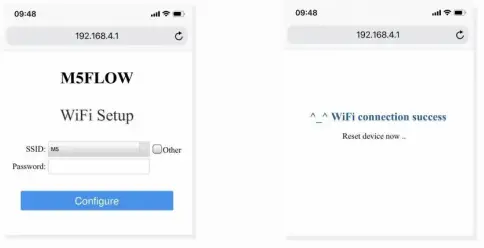
Netværksprogrammeringstilstand og API-KEY
Gå ind i netværksprogrammeringstilstand
Netværksprogrammeringstilstand er en dockingtilstand mellem M5-enhed og UIFlow web programmeringsplatform. Skærmen viser den aktuelle netværksforbindelsesstatus for enheden. Når indikatoren er grøn, betyder det, at du til enhver tid kan modtage program-push. I standardsituationen, efter den første vellykkede WiFi-netværkskonfiguration, genstarter enheden automatisk og går i netværksprogrammeringstilstand. Hvis du ikke ved, hvordan du kommer ind i programmeringstilstanden igen efter at have kørt andre programmer, kan du henvise til følgende handlinger.
genstart, tryk på knap A i hovedmenugrænsefladen for at vælge programmeringstilstand og vent, indtil den højre indikator for netværksindikatoren bliver grøn på siden for programmeringstilstand. Få adgang til UIFlow-programmeringssiden ved at besøge flow.m5stack.com på en computerbrowser.
APKEY-parring
API KEY er kommunikationslegitimationen for M5-enheder, når du bruger UIFlow web programmering. Ved at konfigurere den tilsvarende API NØGLE på UIFlow-siden kan programmet skubbes til den specifikke enhed. Brugeren skal besøge flow.m5stack.com på computeren web browser for at gå ind på UIFlow-programmeringssiden. Klik på indstillingsknappen i menulinjen i øverste højre hjørne af siden, indtast API-nøglen på den tilsvarende enhed, vælg den anvendte hardware, klik på OK for at gemme og vent, indtil den beder om at oprette forbindelse.
HTTP
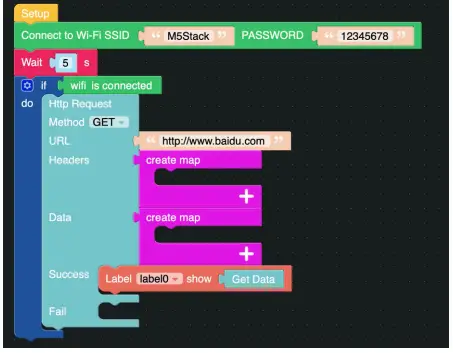
Gennemfør ovenstående trin, så kan du begynde at programmere med UIFlow. F.eksample: Få adgang til Baidu via HTTP
 BLE UART
Funktionsbeskrivelse
Etabler Bluetooth-forbindelse og aktiver Bluetooth-passthrough-tjeneste.
- Init ble uart navn Initialiser indstillinger, konfigurer Bluetooth-enhedsnavn.
- BLE UART Skriv Send data ved hjælp af BLE UART.
- BLE UART forbliver cache Kontroller antallet af bytes af BLE UART-data.
- BLE UART læs alle Læs alle data i BLE UART cache.
- BLE UART læste tegn Læs n data i BLE UART cache.
Instruktioner
Etabler Bluetooth passthrough-forbindelse og send tænd/sluk-kontrol-LED.
UIFlow Desktop IDE
UIFlow Desktop IDE er en offline version af UIFlow programmør, som ikke kræver netværksforbindelse og kan give dig en responsiv program push-oplevelse. Klik venligst på den tilsvarende version af UIFlow-Desktop-IDE for at downloade i henhold til dit operativsystem.
USB-programmeringstilstand
Pak det downloadede UIFlow Desktop IDE-arkiv ud, og dobbeltklik for at køre programmet.
Når appen er startet, registrerer den automatisk, om din computer har en USB-driver (CP210X), klik på Installer, og følg vejledningen for at afslutte installationen.
Når driverinstallationen er fuldført, vil den automatisk gå ind i UIFlow Desktop IDE og automatisk poppe op i konfigurationsboksen. På dette tidspunkt skal du tilslutte M5-enheden til computeren via Tpye-C-datakablet.
Brug af UIFlow Desktop IDE kræver M5-enhed med UIFlow-firmware og gå ind i ** USB-programmeringstilstand **.
Klik på tænd/sluk-knappen på venstre side af enheden for at genstarte, efter at have gået ind i menuen, klik hurtigt på højre knap for at vælge USB-tilstand.
Vælg den tilsvarende port og programmeringsenheden, klik på OK for at oprette forbindelse.
Relaterede links
UIFlow Block introduktion
Dokumenter/ressourcer
 | M5STACK-CORE2-baseret IoT-udviklingssæt |
Referencer
- M5Stack er innovatøren af den modulære IoT-udviklingsplatform.m5stack.com
- Brugermanualmanual.tools