

Logitech Zone True Wireless brugervejledning


KEND DIT PRODUKT


HVAD ER I KASSEN
1 venstre og højre ørepropper
2 udskiftelige øreringe (i alt 3 par):
- Små venstre og højre øreringe uden ørkener
- Medium venstre og højre øregel med ørefinner (forudmonteret på ørepropperne)
- Store geler til venstre og højre øre med ørefinner
3 Rejsetaske i klud
4 Trådløs opladningsetui
5 Brugerdokumentation
6 USB-A modtager
7 USB-C til A-adapter
8 USB-C til A ladekabel (0 79 fod)

OPLADNING
Opladning via USB-kabel
- Læg ørepropperne i opladningsetuiet, og luk låget
- Slut USB-C-kabelenden til USB-C-porten på forsiden af opladerkassen
- Slut USB-A-enden til USB-A, der oplader porten på din computer, eller tilslut USB-A-enden til USB-C-adapteren, og tilslut den
USB-C-adapteren ind i USB-C-porten på din computer - Indikator for kabinetlys vil være et pulserende, hvidt lys til opladning
- Indikator for etui lyser konstant hvidt, når den er fuldt opladet
- 2 timer 45 minutter for fuld ørepropper
- 3 timer for fuld sagsafgift
- 5 minutter giver dig 2 timers musiktid (ANC slukket) - Ørepropper kan bruges med receiver og Bluetooth® parret under opladning

Opladning via Qi trådløs oplader
- Placer opladningsetuiet oven på en hvilken som helst Qi trådløs opladningsplade * Indikatorlampen for etuiet vil være et pulserende, hvidt lys under opladning
- Etuiindikator lyser konstant hvidt, når det er fuldt opladet
* Qi trådløs opladningsbase er ikke inkluderet

SÅDAN OPSÆTTER DU DIN ENHED
- Fjern ørepropperne fra opladningsetuiet
- Sæt ørepropperne i dine ører

PAR TIL COMPUTER VIA USB -MODTAGER
- USB-A
Sæt USB-A-modtageren i computerens USB-A-port
USB-C
Indsæt USB-A-modtageren i USB-C-adapteren Indsæt derefter adapteren i computerens USB-C-port - Ørepropper er parret til modtageren, der er inkluderet i æsken Når den er parret, forbliver indikatoren på modtageren konstant

PAR TIL SMARTPHONE VIA BLUETOOTH®
- Tryk på Bluetooth® -parringsknappen i opladningsetuiet i 3 sekunder Øreprop -indikatoren blinker hurtigt hvidt
- Åbn Bluetooth®-indstillinger på din enhed
- Vælg Zone True Wireless i enheder, der kan findes
- Når den er parret, lyser indikatoren konstant hvid

FIND DIN PERFEKTE PASS
For den optimerede ydeevne for ANC og komfort skal du vælge blandt de tre større størrelser (S, M, L) for at finde dem, der passer bedst til dine ører. Ørepropper sender med medium stort set
- Placer ørepropperne godt inden i dine ører Juster øreproppernes vinkel og dybde for den bedste tætning og komfort

- Størrelse ned, hvis du føler for meget pres på øret, eller størrelse op, hvis ørepropperne er for løse
- Bemærk: Det er almindeligt at bruge ørgeler af forskellig størrelse til forskellige sider af dine ører
- Fit Trial
- Ørepropperne skal forblive sikre og stramme, selv efter at du har rystet på hovedet i alle retninger
- Spil den samme musik som en rimelig sammenligning af støjisolering

OPKALD OG MUSIKKONTROL
| Til UC: | Opkaldssituationer | Ikke-opkaldssituationer | ||
| Handling | Venstre øretelefon | Højre øretelefon | Venstre øretelefon | Højre øretelefon |
 Kort tryk |
Besvar / Afslut opkald | Afspil / pause | — | |
 2 sekunder tryk på |
Afvis opkald | Næste sang | ||
 Dobbelt haner |
Slå lyden fra / til | ANC / Transparency Toggle | ||
| Kan tilpasses i log melodi |
Lydstyrke op/ned | |||
| Til Microsoft Hold: |
Opkaldssituationer | Ikke-opkaldssituationer | ||
| Handling | Venstre øretelefon | Højre øretelefon | Venstre øretelefon | Højre øretelefon |
Kort tryk |
Besvar / Afslut opkald | Afspil / pause | Påkald hold | |
2 sekunder tryk på |
Afvis spole | Næste sang | Påkald hold | |
Dobbelt haner |
Slå lyden fra / til | ANC / Transparency Toggle | ||
| Kan tilpasses i log melodi |
Lydstyrke op/ned | |||
Note:
- Teams aktiviteter fungerer kun, når Teams kører på en ulåst computer
- Mediekontrolfunktionalitet afhænger af applikationstypen
- Opkaldsaktiviteter er altid førsteprioritet Når to Bluetooth® -enheder er tilsluttet, tilsidesætter den sidste aktive enhed den anden
Tip: Knappetilpasninger og Music EQ -kontroller tilgængelige i Logi Tune
AKTIV STØJ AFBRYDNING (ANC)
ANC blokerer støj omkring dig for at hjælpe dig med at koncentrere dig om den aktuelle opgave
- Dobbelttryk på venstre eller højre øreprop under situationer uden opkald for at skifte mellem ANC og gennemsigtighedstilstand
- Der kommer en stemmemeddelelse, når ANC eller Transparency -tilstand aktiveres
- Du kan også skifte mellem ANC og gennemsigtighed via Logi Tune

ØREBUDSLYSINDIKATOR
Kontrol af optaget lys via Logi Tune
Optaget lys er som standard deaktiveret:
- Åbn Logi Tune
- Vælg fanen "Indstillinger"
- Klik på "Optaget lys" og vælg "Aktiv under opkald"
| Øretelefon | Status | |
| Hvid | Blinker | Bluetooth® parringstilstand |
| Solid | Aktivt opkald* | |

MODTAGERLYSINDIKATOR
| Til UC: | ||
| Lys | Status | |
| Hvid | Blinker | Indgående opkald |
| Solid | Aktivt opkald | |
| Rød | Solid | Slå lyden til |

| Til Microsoft Teams: | ||
| Lys | Status | |
| Hvid | Blinker | Indgående opkald |
| Solid | Aktivt opkald | |
| Rød | Solid | Slå lyden til |
| Lilla | Solid | Aktive teams ringer med anden enhed / Ingen opkaldsaktivitet / Opkald i venteposition |

CASE LIGHT INDIKATOR
Venstre LED -lampe: Batteristatus på venstre øreprop
Mellem LED -lys: Batteristatus på opladningsetuiet
Højre LED -lampe: Batteristatus på den højre øreprop

| Tilstand | Lys | Status | |
| Tilsluttet strømkilde | Hvid | Solid | Fuldt opladet |
| pulserende | Ikke fuldt opladet | ||
| Indsætning af knopper i etuiet | Hvid | Pulserende i 3 sekunder | Øreprop indsat i etuiet |
| Etuiet knap trykket og frigivet (ørepropper i sag) |
Hvid | Fast i 3 sekunder | Fuldt opladet |
| Pulserende i 3 sekunder | Opladning | ||
| Rød | Solid | Etui batteri <20% | |
| Etuiet knap trykket og frigivet (ingen øretelefoner i sagen) |
Hvid (alle lys tændt) | Fast i 3 sekunder | Case batteri mellem 80-100% |
| Case batteri mellem 50-79% | |||
| Hvid (midten og venstre lys tændt) | |||
| Hvid (kun venstre lys tændt) | Case batteri mellem 20-49% | ||
| Rød | Etui batteri <20% | ||
| Andre | Hvid | Blinker | Parringstilstand |
| Rød | Blinker i over-the-air (OTA) tilstand | Opdatering af enhedens firmware | |
| pulserende | Opladningsfejl | ||
| Hvid | Blinker i parringstilstand og blinker HVID 3 gange for at bekræfte fabriksnulstilling |
Fabriksindstilling | |

LOGI TUNE
Logi Tune hjælper med at øge din øretelefons ydeevne med periodiske software- og firmwareopdateringer Lær mere, og download Logi Tune på
www.logitech.com/tune, Apple App Store® eller Google Play ™ store

JUSTERING AF SIDETONE
Sidetone lader dig høre din egen stemme under samtaler, så du er klar over, hvor højt du taler I Logi Tune skal du vælge sidetonefunktionen og justere skiven i overensstemmelse hermed
- Et højere tal betyder, at du hører mere ekstern lyd
- Et lavere tal betyder, at du hører mindre ekstern lyd
AUTO SOVTIMER
Som standard slukker dine ørepropper automatisk, når de ikke er i brug i en time Juster sleep -timeren i Logi Tune
FORBIND EARBUDS
Tilslut ørepropper til modtageren igen via Logi Tune
- Tilslut USB-A-modtager til computeren
- Åbn Logi Tune
- Vælg modtageren fra instrumentbrættet
Tryk på "Tilslut øretelefoner igen" - For at starte Bluetooth® -parring skal du trykke på Bluetooth ® -parringsknappen og holde den i opladningsetuiet i 3 sekunder. Lysindikatoren på modtageren blinker hvidt
- Når den er parret, forbliver lysindikatoren på modtageren konstant hvid
GENDAN FABRIKSINDSTILLINGER
- Placer venstre og højre ørepropper i opladerkassen
- Tryk på Bluetooth® -parringsknappen i etuiet i 15 sekunder
- Indikatorerne for sagens lys blinker 3 gange hvidt for at bekræfte nulstillingen
DIMENSIONER
høretelefoner
Højde x Bredde x Dybde: 15 9 x 27 4 x 26 3 mm
Vægt (et par ørepropper): 13 g
Opladningsetui:
Højde x Bredde x Dybde: 25 0 x 39 8 x 74 5 mm
Vægt: 46 g
Modtager:
Højde x Bredde x Dybde: 21 5 x 13 6 x 6 0 mm
Adapter:
Højde x Bredde x Dybde: 25 2 x 16 5 x 9 5 mm
SYSTEMKRAV
Fungerer med almindelige opkaldsprogrammer på næsten alle platforme og operativsystemer
Fungerer med Windows®, Mac eller Chrome ™ -baseret computer via USB-C, USB-A, Bluetooth® og iOS eller Android ™ Bluetooth®-aktiverede enheder
TEKNISKE SPECIFIKATIONER
Mikrofontype: Omni-directional, dobbelt MEMS-mikrofonarray med stråleformning plus en indadvendt mikrofon
Frekvensrespons (ørepropper): 20-20kHz (musiktilstand), 100-8kHz (taletilstand)
Frekvensrespons (mikrofon): 100-8kHz
Batteritype: Indbygget batteri (Lithium-ion)
Batterilevetid (taletid): Op til 6 timer (ANC tændt), op til 6 5 timer (ANC slukket)
Batterilevetid (lyttetid): Op til 7 timer (ANC tændt), op til 12 timer (ANC slukket)
Bluetooth® -version: 5 0
Trådløs rækkevidde: Op til 30 m / 100 fod (åbent synsfelt) Qi Trådløs opladning aktiveret
USB-A til C ladekabel: 0 cm
http://www.logitech.com/support/zonetruewireless
© 2021 Logitech Logitech, Logi og Logitech -logoet er varemærker eller registrerede varemærker tilhørende Logitech Europe SA og/eller dets datterselskaber i USA og andre lande Apple og Apple -logoet er varemærker tilhørende Apple Inc, registreret i USA og andre lande og regioner App Store er et servicemærke tilhørende Apple Inc Google Play og Google Play -logoet er varemærker tilhørende Google LLC Bluetooth® -ordmærket og logoer er registrerede varemærker, der ejes af Bluetooth SIG, Inc, og enhver brug af sådanne mærker af Logitech er under licens
Læs mere om denne manual
https://www.logitech.com/en-us/products/headsets/zone-true-wireless-earbuds.985-001081.html
FAQ – ofte stillede spørgsmål
HARDWARE OPSÆTNINGSVEJLEDNING
For at søge efter opdateringer og anvende dem på din Zone True Wireless, skal du downloade og installere Logi Tune Desktop-applikationen her.
I Logi Tune-applikationen skal du gå til Indstillinger og Om headsettet, lede efter "Opdatering tilgængelig” nederst på skærmen og klik på den for at køre opdateringen.
Zone True Wireless fungerer med Logi Tune Desktop via Bluetooth, USB-C og A-forbindelse.
Note: Zone True Wireless fungerer med Logi Tune Desktop via Bluetooth, USB-C og A-forbindelse.
Zone True Wireless kan tilsluttes to enheder samtidigt:
– Når du allerede er tilsluttet en enhed, skal du trykke på Bluetooth-parringsknappen i opladningsetuiet og parre til en anden enhed
– Når du er forbundet til to enheder, skal du afbryde en enhed for at parre med en anden enhed (parre ved at trykke på Bluetooth-knappen i opladningsetuiet).
– Når du er forbundet til en dongle, er donglen altid en af dine to forbindelser
Telefon- eller videoopkald prioriteres altid. Hvis du er i et videoopkald, kan du vælge at acceptere eller afvise indgående opkald. Hvis du lytter til musik, skal du stoppe den musikkilde, du spiller fra, for at afspille fra en ny musikkilde.
SOFTWAREOPSÆTNINGSVEJLEDNING
Nej, Zone True Wireless bruger drivere, der er inkluderet i dit operativsystem og ikke behøver yderligere software for at køre.
FEJLFINDING AF FORBINDELSER
1. Din Zone True Wireless bør automatisk genoprette forbindelsen, hvis dit Bluetooth-signal mistes under et opkald. Hvis det ikke gør det, tager det kun et par trin at få det tilsluttet igen:
Sæt din Zone True Wireless tilbage i opladningsetuiet.
2. Efter et minut skal du tage Zone True Wireless ud af opladningsetuiet igen og vente på, at den tilsluttes.
3. Hvis dette ikke løser problemet, skal du muligvis genstarte telefonens Bluetooth-forbindelse:
– Indstil din telefon til flytilstand.
– Vent ti sekunder, og sluk derefter flytilstand.
– Hvis din Zone True Wireless stadig ikke genopretter forbindelsen, skal du åbne telefonens indstillinger og trykke på Bluetooth.
– Tryk på din Zone True Wireless fra listen over tilgængelige kendte enheder.
For yderligere support, brug venligst knappen "Kontakt os" i menuen til venstre for at oprette forbindelse til en ProSupport-agent.
– Sørg for at tage knopperne ud af etuiet, tjek om modtagerens LED er tændt eller ej
– Hvis LED'en ikke er tændt, mens din Zone True Wireless er ude af etuiet, skal du tilslutte/frakoble din modtager. Sæt derefter øretelefonerne tilbage i etuiet. Vent i 15 sekunder, og åbn kabinettet
– Hvis LED'en stadig ikke lyser, prøv venligst at tilslutte modtageren til en anden USB-port
– Hvis LED'en stadig ikke lyser, skal du foretage en fabriksnulstilling
Hvis LED'en stadig ikke lyser, kan du prøve at reparere modtageren i log melodi
Der er et kendt problem med Bluetooth Profiles, når du bruger PC Windows 10. Windows 10, version 21H2 er tilgængelig for brugere med udvalgte enheder, der kører Windows 10, versioner 2004 og nyere, som manuelt søger at "Check for updates" via Windows Update (forbindelse). Opgrader venligst din Windows til 21H2, genstart din pc og kontroller, om dette problem opstår igen.
Hvis du bruger Bluetooth-forbindelse, prøv venligst at oprette forbindelse til modtageren i stedet.
HARDWARE FEJLFINDING
Sæt først begge øretelefoner i opladningsetuiet og sørg for, at de begge oplades. Tag dem derefter ud og test, om de fungerer korrekt. Hvis en af øretelefonerne stadig ikke virker, skal du følge disse trin for at nulstille Zone True Wireless:
– Sæt begge øretelefoner i opladningsetuiet, og vent i fem sekunder.
– Efter fem sekunder skal du tage dem ud af opladningsetuiet og kontrollere, om du er tilsluttet begge øretelefoner.
– Hvis en af øretelefonerne stadig ikke virker, skal du sætte Zone True Wireless tilbage og oplade i femten minutter ved at tilslutte opladningsetuiet til USB-strøm.
Efter femten minutter skal du tage Zone True Wireless ud af opladningsetuiet og kontrollere, om du er tilsluttet begge øretelefoner.
– Hvis dette stadig ikke løser problemet, skal du sætte Zone True Wireless tilbage i etuiet og frakoble Bluetooth-enheden.
– Par din Zone True Wireless igen med din enhed, og kontroller, om du er tilsluttet begge øretelefoner.
– Hvis dette stadig ikke løser problemet, kan du prøve at nulstille fabriksindstillingerne.
Hvis du stadig oplever forbindelsesproblemer, bedes du kontakte vores support.
Brug venligst følgende procedure til fabriksnulstilling:
1. Placer venstre og højre øretelefon i opladningsetuiet.
2. Tryk længe på Bluetooth®-parringsknappen i etuiet. Lysindikatoren i mellemkassen blinker hvidt.
3. Alle tre lysindikatorer blinker hvidt for at bekræfte nulstillingen.
Hvis du har sat USB-modtageren i en USB-port, og selv efter flere minutter er enheden ikke genkendt i systemet eller ikke vises i dine applikationer, prøv venligst følgende for at sikre, om det er et forbindelsesproblem snarere end problemer med din hardware:
– Tjek din opsætning: Er forbindelsen tilsluttet sikkert og korrekt?
– Prøv en anden USB-port: Nogle gange kan der være et problem med en USB-port på dit system.
– Prøv en anden enhed: Fungerer Zone True Wireless fint på et andet system?
– Hvis tilsluttet via en adapter eller USB-hub, kan du prøve at tilslutte direkte til en USB-port: Nogle eksterne hubs eller forlængere har muligvis ikke tilstrækkelig strøm eller specifikationer til at understøtte din enhed.
– Prøv at genstarte din enhed.
Til Windows:
Åbn Enhedshåndtering for at kontrollere, at driveren er korrekt installeret
Sådan får du adgang til Enhedshåndtering:
– Klik på Windows Start-ikonet > Skriv "Enhedshåndtering" i søgelinjen
– I Enhedshåndtering klik på Lyd-, video- og spilcontrollere og bekræft, om Zone – – True Wireless er angivet.
– Hvis dit headset ikke er på listen – Tjek, om Windows Update er aktiveret Windows Update er en Microsoft-tjeneste, der automatisk downloader og installerer opdateringer over internettet til operativsystemet.
Sådan tjekker du indstillingerne for Windows Update:
– Klik på Windows Start-ikonet > Skriv “Windows Update” i søgefeltet – Sørg for, at Windows Update er aktiveret.
NOTE: Windows Update-indstillinger kan kontrolleres af administratoren af dit system, hvis du arbejder i et professionelt eller virksomhedsmiljø – Du skal muligvis kontakte din it-afdeling for at få hjælp.
Til macOS:
– Vælg Apple-ikonet øverst til venstre på skærmen.
– Vælg Om denne Mac i rullemenuen og derefter Systemrapport i pop op-boksen.
– Hvis headsettet er korrekt genkendt i systemrapporten, vil det blive vist under Audio som Zone True Wireless.
Nogle desktop-konferenceapplikationer understøtter muligvis ikke fuldt ud mute og andre opkaldsstyringer, når de er tilsluttet via Bluetooth. Et forslag er at tilslutte via den medfølgende USB-dongle, som giver fuld funktionalitet.
Trin:
1. Geninstaller lyddriveren på computeren i henhold til Geninstaller driveren eller opdater driverprocedurerne fra Microsoft.
2. Gå til Enhedshåndtering for at afinstallere Zone True Wireless-lyddriveren. Find Zone True Wireless under Lyd-, video- og spilcontrollere og højreklik for at afinstallere enhed.
3. Afbryd og tilslut modtageren igen og/eller afbryd og tilslut Zone True Wireless igen.
På Intels nye platform (Tiger Lake) skal lyddrivere muligvis opdateres for at minimere lydproblemerne.
Trin:
1. Geninstaller/opdater lyddriveren på computeren i henhold til Geninstaller driveren eller opdater driveren procedurer fra Microsoft.
2. Gå til Enhedshåndtering for at afinstallere Zone True Wireless-lyddriveren. Find Zone True Wireless under Lyd-, video- og spilcontrollere og højreklik for at afinstallere enhed.
3. Afbryd og tilslut modtageren igen og/eller afbryd og tilslut Zone True Wireless igen.
Sørg for, at du trykker på knappen (venstre eller højre) i det midterste område (hvor den lilla linje er til højre eller i et lignende område til venstre) og ikke trykker.
Sørg for, at du er forbundet til en enhed, og at denne enhed reagerer.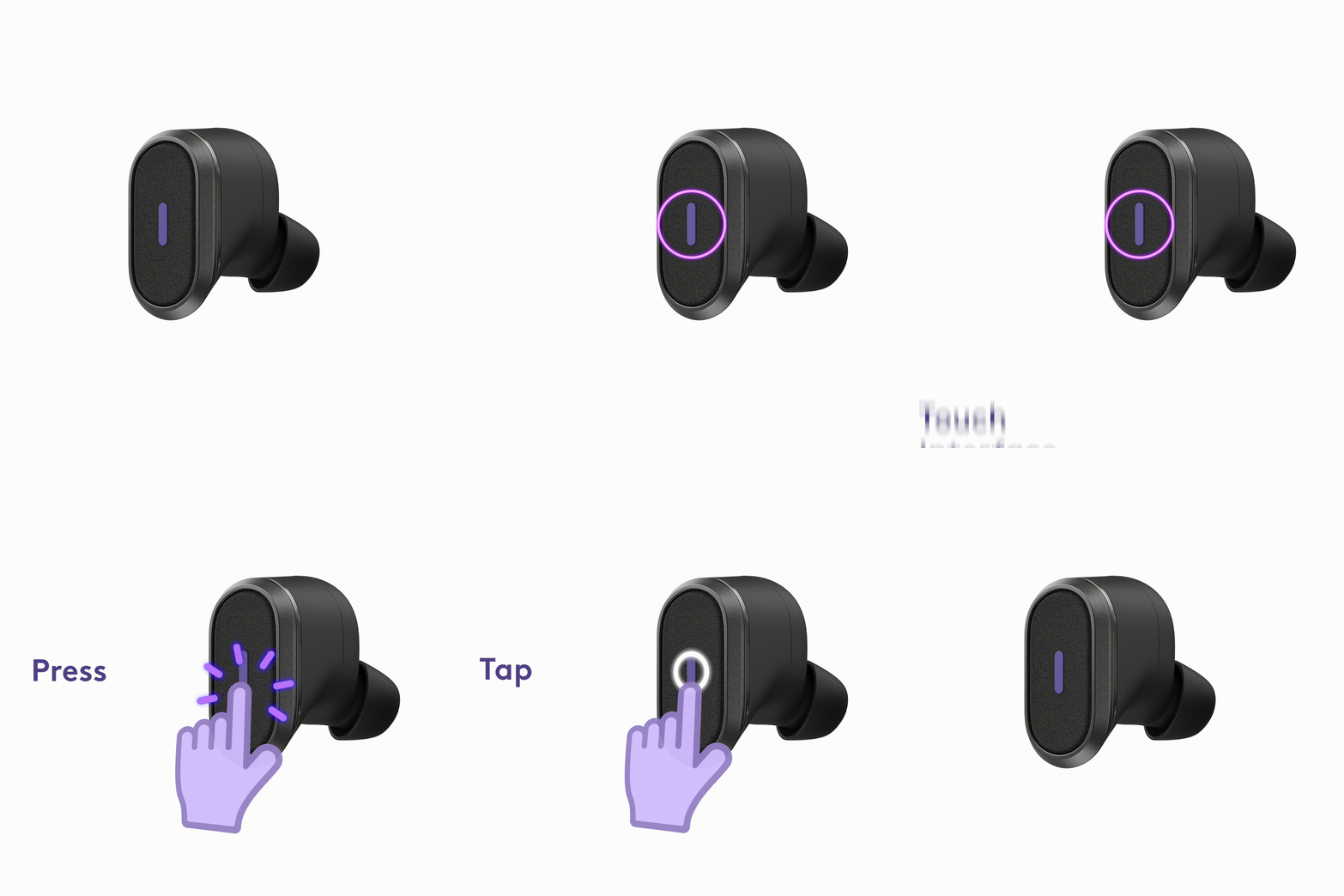
1. Sørg for, at du har en god internetforbindelse, tjek din internethastighedsforbindelse.
– Hvis din internethastighed er lav, kan du overveje at slukke for videoen under dit opkald.
2. Det kan være fordi du er for langt væk fra din modtager, eller din modtagers direkte sigtelinje er blokeret
1. Sørg for, at den videosamarbejdstjeneste, du bruger, understøttes af Zone True Wireless.
2. Sørg for, at du tilslutter din dongle til din bærbare computer.
– Hvis det ikke virker, skal du lukke klientappen og vende tilbage.
– Hvis det stadig ikke virker, skal du skifte lydkilde.
Dokumenter/ressourcer
 |
logitech Zone True Wireless [pdfBrugervejledning ZONE SAND TRÅDLØS |
 |
logitech Zone True Wireless [pdfBrugervejledning Zone True Wireless, Zone, True Wireless, Wireless |
 |
Logitech Zone True Wireless [pdfBrugervejledning Zone True Wireless, Zone, True Wireless, Wireless |


