


LOFFLER multifunktionsprinter

Produktinformation
Specifikationer
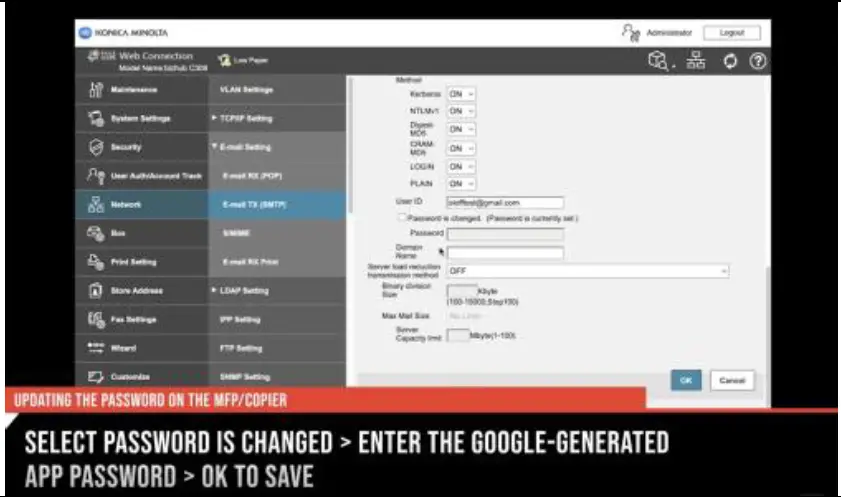
- Produktnavn: G-Suite Scan Fix til Konica Minolta
- Kompatibilitet: Konica Minolta Multi-Function Printere (MFP)
- Ikrafttrædelsesdato: 30. september 2024
Produktbrugsvejledning
Afsnit 1: Aktivering af 2-trinsbekræftelse på G-Suite Admin Console
- Åben admin.google.com og log ind med en administratorkonto.
- Vælg Sikkerhed > Godkendelse > 2-trinsbekræftelse.
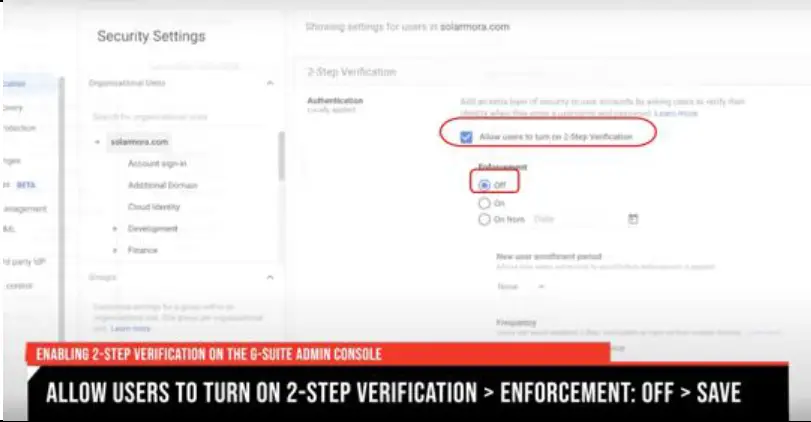
- Marker afkrydsningsfeltet "Tillad brugere at slå 2-trinsbekræftelse til".
- Vælg alternativknappen for at slå håndhævelse FRA, og derefter Gem.
Afsnit 2: Opdater godkendelsesindstillinger for en individuel e-mail-adresse
- Adgang mail.google.com og log ind på den Gmail-konto, der er beregnet til scanning på maskinen.
- Vælg Profile > Administrer Google-konto.
- Vælg Sikkerhed.
- Vælg 2-trinsbekræftelse / Kom godt i gang under underafsnittet "Sådan logger du ind på Google".
- Indtast adgangskoden til Gmail-kontoen, når du bliver bedt om det.
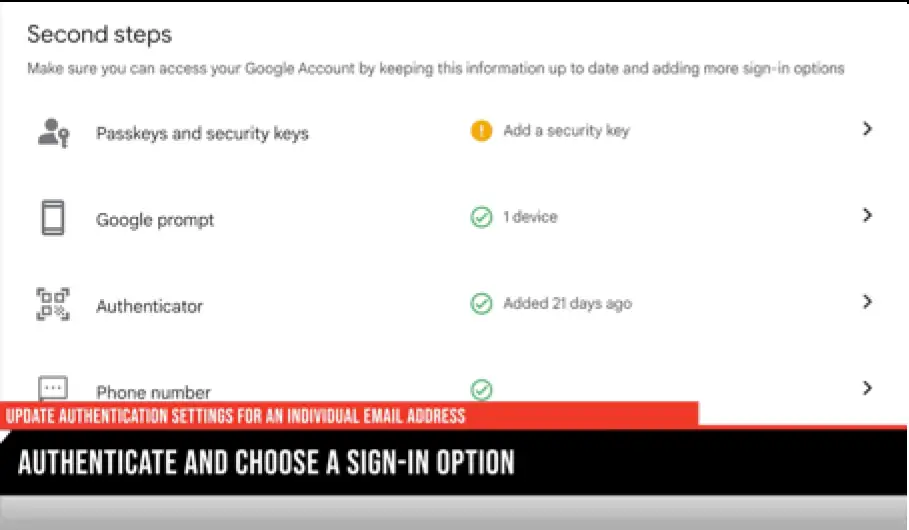
- Vælg en loginmetode til 2-trinsbekræftelse.
- Vælg "Prøv det" og følg menumeddelelserne.
- Efter at have gennemført trin 7, vises en bekræftelsesskærm. Vælg SLÅ TIL for at aktivere 2-trinsbekræftelse.
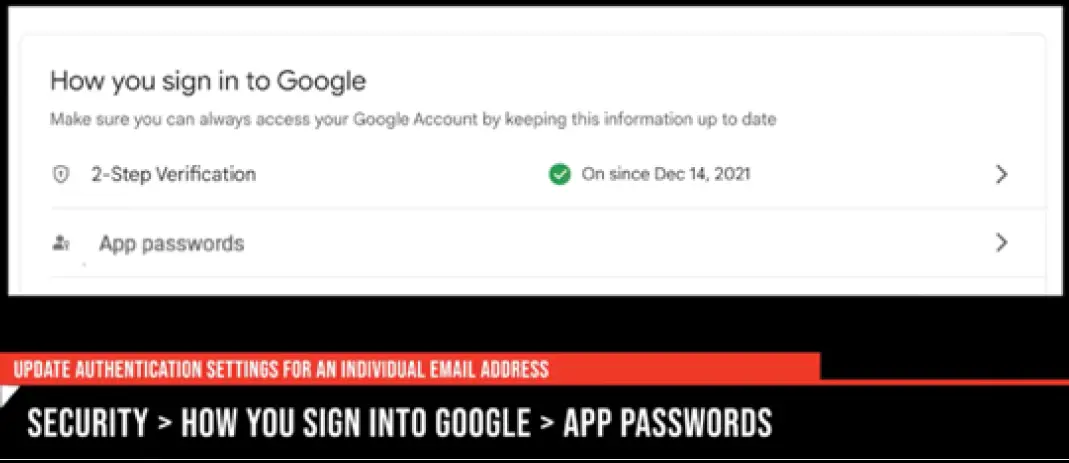
- Vend tilbage til siden Sikkerhed. Vælg App-adgangskoder under "Sådan logger du ind på Google".
- Genautentificer, når du bliver bedt om det.
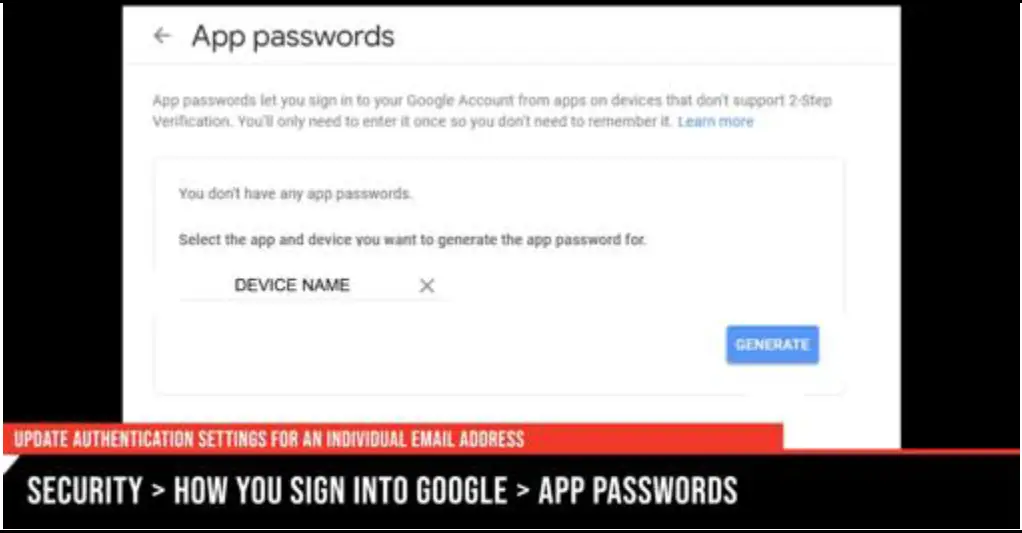
- Vælg App. Vælg derefter Mail som apptype og vælg Andet.
- Navngiv scanningsenheden (f.eks. Canon MFP), og vælg generer.
- VIGTIG: Sørg for at skrive adgangskoden ned, før du fortsætter til næste afsnit!
Afsnit 3: Opdatering af adgangskoden til en Konica Minolta Multi-Function Printer (MFP)
- Indtast maskinens IP-adresse i en web browser. Log ind som administrator.
- Vælg Netværk > E-mail-indstilling > E-mail TX (SMTP).
- Vælg "Adgangskoden er ændret".
- Indtast den Google-genererede app-adgangskode.
- Vælg OK for at gemme.
Ofte stillede spørgsmål (FAQ)
- Q: Hvad skal jeg gøre, hvis jeg har brug for yderligere hjælp?
- A: Kontakt vores Imaging Help Desk! Sørg for at angive enhedens ID-nummer, så IHD kan yde modelspecifik assistance.
TEKNOLOGI TIL AT KRAGE SUCCES
G-Suite Scan Fix til Konica Minolta
Google deaktiverer mindre sikre apps den 30. september 2024.
Vejledningssektioner
- Aktivering af 2-trinsbekræftelse på G-Suite Admin Console
- Opdater godkendelsesindstillinger for en individuel e-mail-adresse
- Opdatering af adgangskoden til en Konica Minolta Multi-Function Printer (MFP)
Afsnit 1: Aktivering af 2-trinsbekræftelse på G-Suite Admin Console
| 1. Åben admin.google.com og logge ind ved hjælp af en administratorkonto. | 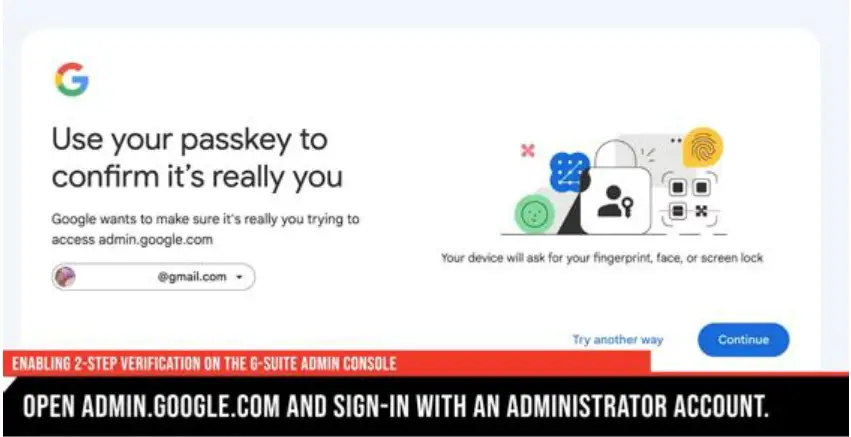 |
| 2. Vælge Sikkerhed è Autentificering è 2-trinsbekræftelse. | 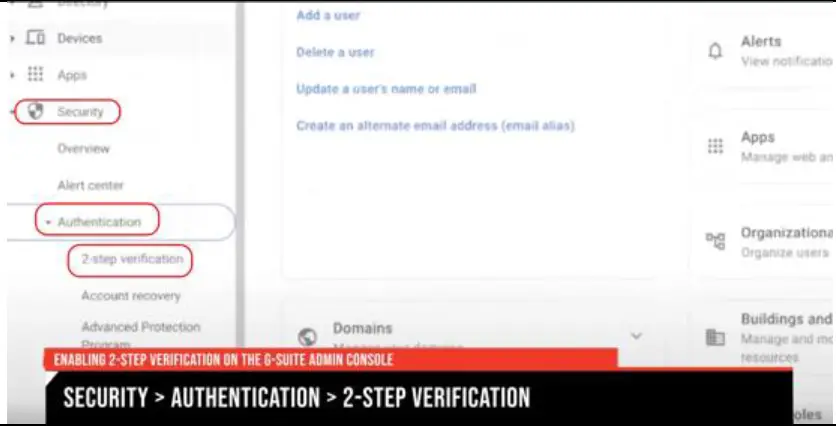 |
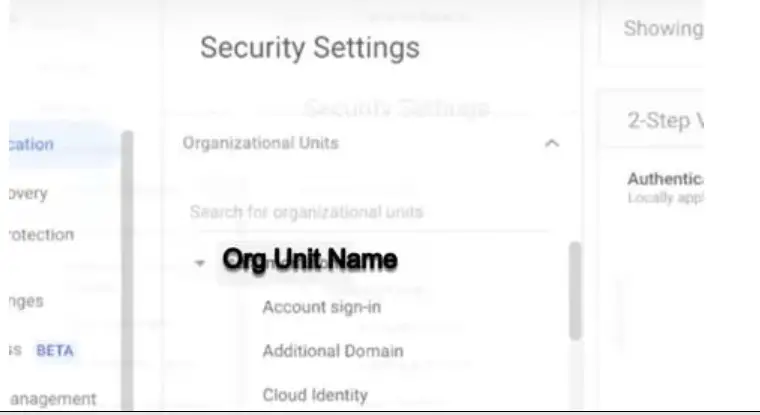
3. Vælg Konfigurationsgruppe at redigere.
|
 |
| 4. Vælg afkrydsningsfeltet mærket Tillad brugere at aktivere 2-trinsbekræftelse. 5. Vælg alternativknappen for at dreje Håndhævelse FRA, så Spare. |
 |
6. Giv brugerne besked af ændringen og forsyne dem med instruktioner til opsætning af 2-trinsbekræftelse på deres konti.
|
 |
Afsnit 2: Opdater godkendelsesindstillinger for en individuel e-mail-adresse
| 1. Adgang mail.google.com og logge ind til Gmail-kontoen beregnet til scanning ved maskinen. | 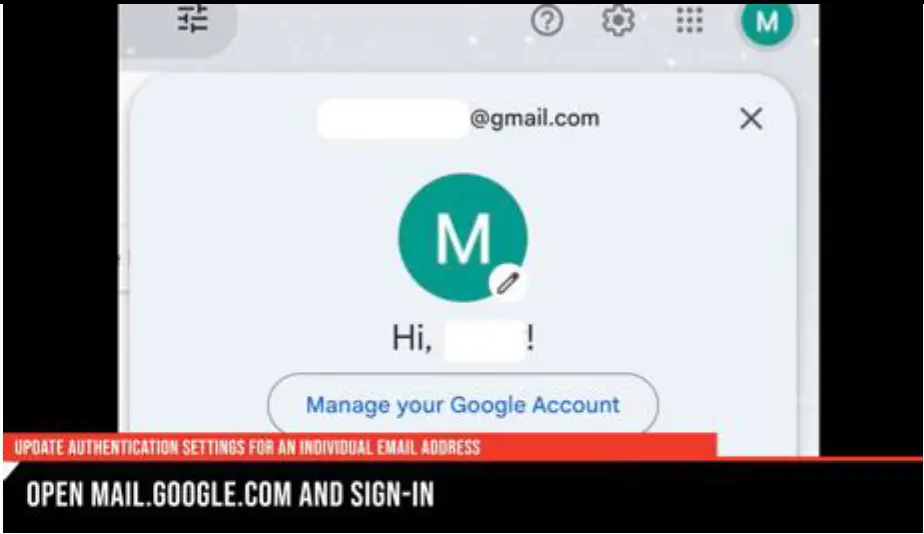 |
| 2. Vælge Profile è Administrer Google-konto. | 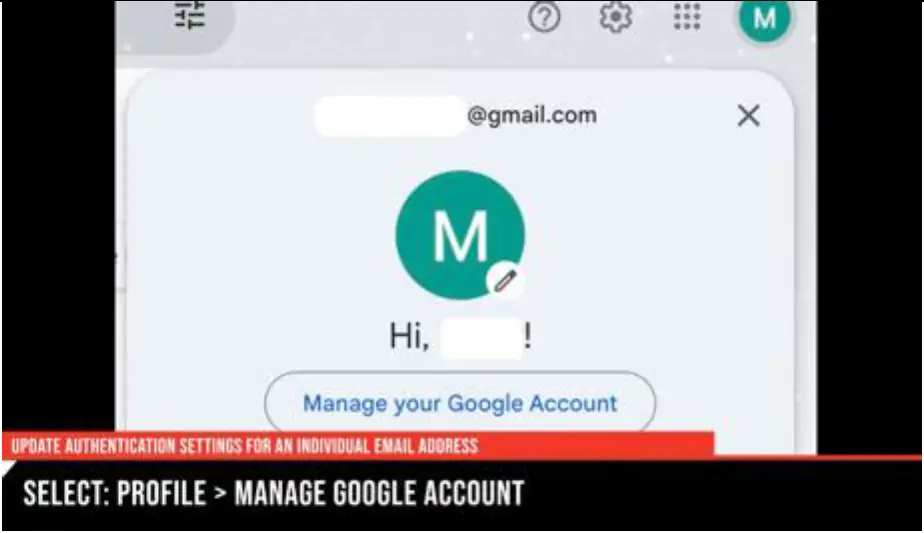 |
| 3. Vælge Sikkerhed.
4. Vælge 2-trinsbekræftelse / Kom godt i gang under stk Sådan logger du ind på Google. |
 |
| 6. Vælg en log-in metode til 2-trinsbekræftelse. 7. Vælge Prøv det è Følg Menumeddelelser. |
 |
| 8. Efter at have gennemført trin 7, vil en bekræftelsesskærm vise "det virkede!" Vælge TÆND for at aktivere 2-trinsbekræftelse. | 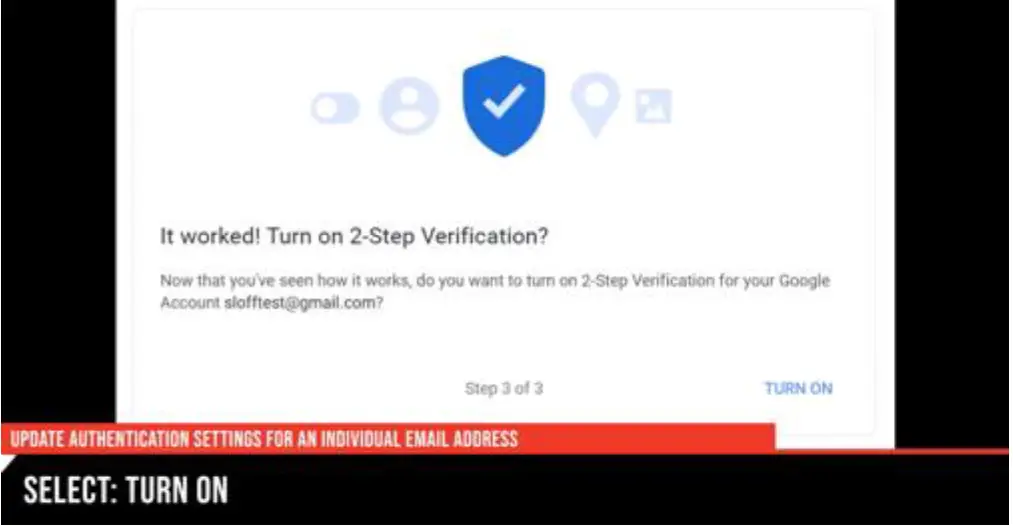 |
| 9. Vend tilbage til siden Sikkerhed. Vælge App-adgangskoder under Sådan logger du ind på Google. 10. Genautentificer, når du bliver bedt om det. |
 |
| 11. Vælge App. Vælg derefter Post som app-type og vælg Andre. 12. Navn scanningsenheden (f.eks. Canon MFP), og vælg frembringe. 13. VIGTIG: Sørg for at skrive adgangskoden ned, før du fortsætter til næste afsnit! |
 |
Afsnit 3: Opdatering af adgangskoden til en Konica Minolta Multi-Function Printer (MFP)
| 1. Indtast IP-adresse af maskinen i en web browser. Log ind som administrator. |  |
| 2. Vælge Netværk è E-mail indstilling è E-mail TX (SMTP). | 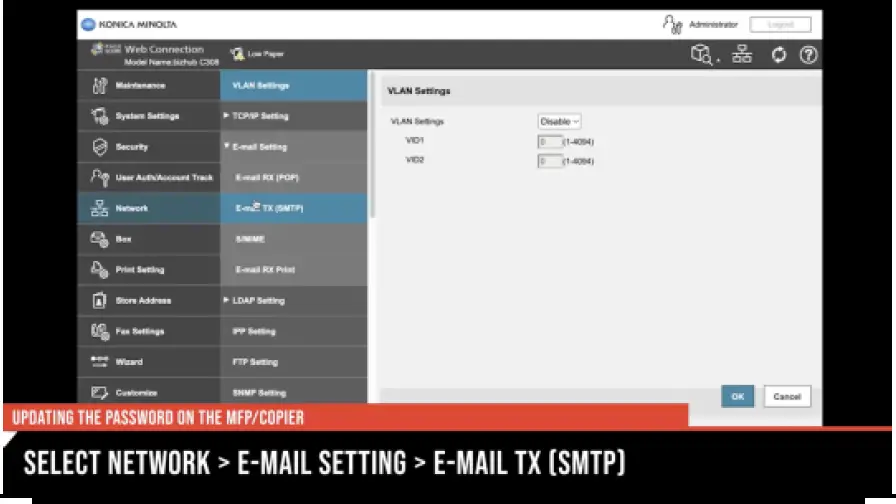 |
| 3. Vælge Adgangskoden er ændret. 4. Indtast i Google-genereret app-adgangskode. 5. Vælge OK at gemme. |
 |
- MN St. Louis Park; Duluth
- Mankato
- 02024 Loffler Companies
- Rochester; St. Sky; Willmar; Grand Rapids: Thief River Falls I
- WI Eau Claire: La Crosse; Green Bay
- IA. Sioux City; Spencer I
- Fargo, Grand Forks I SD, Aberdeen; Sioux Falls
- NE: I ND
Har du brug for yderligere hjælp? Kontakt vores Imaging Help Desk!
Sørg for at angive enhedens ID-nummer, så IHD kan yde modelspecifik assistance.
- EMAIL: SERVICEANDINFO@LOFFLER.COM
- TELEFON: RING 952-925-6868 OR 888-425-2801 (FØLG BEMÆRKNINGER)
- ONLINEPORTAL@LOFFLER.COM
- TEKST: 952-522-4001

Dokumenter/ressourcer
 |
LOFFLER multifunktionsprinter [pdf] Instruktioner Multifunktionsprinter, printer |


