

 Kyocera Printer Setup Tool
v1.0 til Windows
Ver.20240710
2024/07/10
Printeropsætningsværktøj
Om dette dokument
Dette dokument beskriver Kyocera Printer Setup Tool v1.0 til Windows.
For specifikationerne for Kyocera Printer Setup Tool til Android/iOS henvises til softwareoplysningerne for Android og iOS, der er offentliggjort separat.
Mållæser
Dette dokument er beregnet til kanalpartnere eller slutbrugere.
Revisionshistorie
| Dato | Version | kapitler | genstande |
| 2024/07/10 | 20240710 | Alle | Første udgivelse |
Indledning
1.1. Hvad er Printer Setup Tool
Printeropsætningsværktøj er beregnet til at understøtte slutbrugere, der ikke er bekendt med opsætningsprocessen, og for at gøre opsætningen nemmere.
Printeropsætningsværktøj er tilgængeligt, når enheden er tilsluttet et netværk eller tilsluttet Wi-Fi Direct til opsætning i Wi-Fi Easy Setup-tilstand. Wi-Fi Direct til opsætning er forskellig fra normal Wi-Fi-forbindelse. Det er en forbindelsesmetode til opsætning, der aktiveres ved at indstille enheden til Wi-Fi nem opsætningstilstand.
1.2. System overview
Der er tre typer printeropsætningsværktøj: Android, iOS og til Windows.

| Værktøjstype | Værktøjsbeskrivelse | Tilslutning til a enhed | Opsætningsomfang |
| Til Android | Mobile apps, der kører på Android |
Wi-Fi Direct til opsætning | Wi-Fi indstilling |
| Til iOS | Mobilapps, der kører på iOS | Wi-Fi Direct til opsætning | Wi-Fi indstilling |
| Til Windows | Software, der virker, når den er installeret på et Windows OS | Wi-Fi Direct til opsætning af Wi-Fi Direct Wi-Fi-netværk Kabelforbundet netværk |
Wi-Fi indstilling Installation af driver/værktøj |
1.3. Målbruger
Den er beregnet til slutbrugere, der ikke er fortrolige med enhedsopsætningsopgaverne i et miljø, hvor slutbrugerne selv er ansvarlige for at opsætte enheden.
Sådan kører du Printer Setup Tool til Windows
At køre Printer Setup Tool med "2.1 Download og kør pakken" vil ikke understøtte/opdage TA-modeller. Når du bruger Printer Setup Tool i en TA-model, skal det gøres i "2.2 Kør fra produktbiblioteket".
2.1. Download og kør pakken.
Brugere kan downloade og køre Printer Setup Tool fra det globale downloadcenter eller fra brugersupportsiden. Kørsel af pakken starter Printer Setup Tool og henter dataene (supportenheder, enhedsbilleder og supportkomponenter) fra Kyocera Document Solutions webwebsted.
De enhedsoplysninger, der findes på skærmen til valg af enhed, afhænger af disse data.

2.2. Kør fra produktbiblioteket
Brugere kan køre Printer Setup Tool fra produktbiblioteket. Data (supportenheder, enhedsbilleder og supportkomponenter) hentes fra produktbiblioteket file, og enheder, der findes på skærmen til valg af enhed, opdages baseret på disse data.

Printer Setup Tool v1.0 til Windows-funktioner
Printer Setup Tool version 1.0 til Windows understøtter en funktion, der gør det nemt at konfigurere Wi-Fi-indstillinger, installere drivere og hjælpeprogrammer på enheder fra en værts-pc med et Windows-operativsystem.
3.1. Enhedsopdagelse og -valg
Skærmbilledet til valg af enhed i Printer Setup Tool viser en liste over enheder på det samme netværk som værts-pc'en, der er forbundet til de kablede netværk eller Wi-Fi-netværket, og enheder, der er inden for kommunikationsrækkevidde af værts-pc'en med Wi-Fi. Fi Direct eller Wi-Fi Direct for opsætning aktiveret.
Wi-Fi Direct for Setup er aktiveret, når enheden konfigureres første gang, eller ved at vælge Wi-Fi Easy Setup fra systemmenuen.

Når brugere vælger en enhed, føres brugerne til skærmen Wi-Fi-opsætning.
For enheder, der ikke understøtter Wi-Fi, skal du springe skærmbilledet med Wi-Fi-indstillinger over og fortsætte med at installere de anbefalede drivere og hjælpeprogrammer.
3.2. Wi-Fi indledende opsætning
Brugere kan udføre den indledende opsætning, når de bruger enheden med en Wi-Fi-forbindelse.
Forskellige handlinger er nødvendige for at bruge de Wi-Fi-oplysninger, der er forbundet til værts-pc'en eller ej.
3.2.1. Når du bruger Wi-Fi-oplysninger forbundet til værts-pc'en
Udfør den første Wi-Fi-opsætning af enheden ved hjælp af de Wi-Fi-oplysninger, der er forbundet til værts-pc'en.
På indstillingsskærmen skal du bare trykke på "Ja" for at forbinde enheden til det Wi-Fi, som værts-pc'en er forbundet til.
 3.2.2. Når du ikke bruger Wi-Fi-oplysninger forbundet til værts-pc'en
3.2.2.1. Automatisk indstilling (vælg fra listen)
Hvis de Wi-Fi-oplysninger, der er forbundet til værts-pc'en, ikke bruges, hentes en liste over Wi-Fi-netværkskandidater via den valgte enhed.
 Når brugeren vælger Wi-Fi, vises adgangskodefeltet for det valgte Wi-Fi. For at forbinde enheden til Wi-Fi skal brugere indtaste en adgangskode.
 3.2.2.2. Manuel konfiguration (indtast og konfigurer nødvendige oplysninger)
Hvis listen ikke viser det Wi-Fi-netværk, brugerne vil oprette forbindelse til, kan brugerne indstille det manuelt. Følgende indstillinger er nødvendige, når brugere manuelt konfigurerer Wi-Fi:
- Wi-Fi-netværksnavn (SSID)
- Netværksgodkendelse
- Kryptering
- Adgangskode

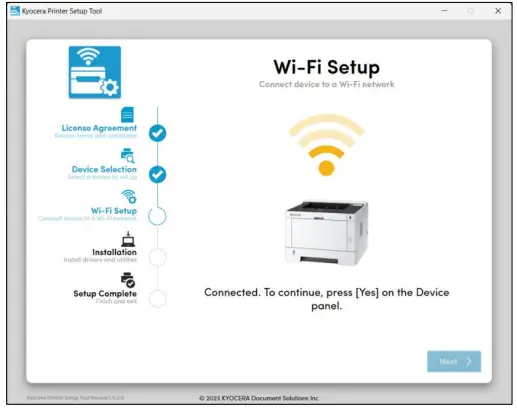
3.2.3. Tillad forbindelser gennem enhedens operationer.
Når brugerne har valgt et Wi-Fi-netværk i Wi-Fi Easy Setup-tilstand, skal brugerne betjene panelet på selve enheden for at fortsætte opsætningen.
Når brugere følger instruktionerne på enhedspanelet og interagerer med enheden, genstarter enhedens netværksgrænseflade automatisk den enhed, der opretter forbindelse til netværket. For at forhindre uautoriseret opsætning af en tredjepart, skal denne handling bevise, at brugeren selv udfører opsætning og ikke kan udføres eksternt.

 3.2.4. Begrænsninger ved tilslutning af flere brugere
Hvis to eller flere brugere er forbundet til enheden, vil den anden eller efterfølgende brugere se en fejlmeddelelse på deres opsætningsskærm, og Wi-Fi-opsætningen vil ikke køre. I dette tilfælde er det kun den bruger, der først har oprettet forbindelse til enheden, der kan fortsætte med Setup.
3.2.5. Indtast enhedens brugernavn og adgangskode
Hvis den valgte enhed er via det kablede netværk eller Wi-Fi-netværket, og administratorbrugernavnet og adgangskoden afviger fra standarden, vil brugerne blive bedt om at indtaste enhedsadministratorbrugernavnet og login-adgangskoden.
3.3. Installation af anbefalede drivere og hjælpeprogrammer
Brugere kan installere de anbefalede drivere og hjælpeprogrammer. Brugere kan kun installere de anbefalede drivere og hjælpeprogrammer, ikke separate installationer.
Under installationen af de anbefalede drivere og hjælpeprogrammer vises følgende oplysninger for den valgte enhed:
- Enhedens navn
- IP-adresse
- Serienummer
- Værtsnavn
Når brugeren vælger [Brug værtsnavn som portnavn], erstattes IP-adressen med værtsnavnet.
3.3.1. Anbefalede driver- og hjælpetyper
Installer følgende drivere og hjælpeprogrammer, afhængigt af typen af enhed:
- Printerdriver (KX driver)
- Scannerdriver (TWAIN-driver)
- SKRIFTTYPER
- KYOCERA Quick Scan
- Statusmonitor 5
3.3.2. Kontroller installationens fremskridt.
Brugere kan kontrollere installationsstatus for anbefalede drivere og hjælpeprogrammer. Hvis alle drivere og hjælpeprogrammer er installeret korrekt, vises en succesmeddelelse under statuslinjen.
Efter en vellykket installation kan brugerne indstille følgende muligheder:
- Udskriv en testside.
- Indstil på standardprinter.
- Indstil Duplex til standard.
Brugere kan ikke indstille denne indstilling, hvis installationen af printerdriveren (KX-driveren) er mislykket.
Systemkrav
4.1. Understøttede operativsystemer
- Windows Server 2016
- Windows Server 2019
- Windows Server 2022
- Windows 10 (Inkluder ARM64)
- Windows 11 (Inkluder ARM64)
4.2. Forudsætning
- installation af Microsoft .NET 6.0 og nyere
4.3. Understøttede sprog
| arabisk | catalansk | tjekkisk |
| dansk | engelsk | tysk |
| græsk | spansk | finsk |
| fransk | hebraisk | ungarsk |
| italiensk | japansk | koreansk |
| hollandsk | norsk | Polere |
| Portugisisk (Portugal) | Portugisisk (Brasilien) | rumænsk |
| russisk | svensk | Thai |
| tyrkisk | vietnamesisk | kinesisk (forenklet) |
| kinesisk (traditionel) |
Support modeller
Support modeller
| Modeller |
| ECOSYS PA4000x |
| ECOSYS PA4000wx |
| ECOSYS MA4000x |
| ECOSYS MA4000fx |
| ECOSYS MA4000wfx |
| ECOSYS MA4000wifx |
Om KYOCERA Document Solutions America, Inc.
Kyocera Document Solutions America, Inc. (https://usa.kyoceradocumentsolutions.com) er et koncernselskab tilhørende Kyocera Document Solutions Inc., en global førende leverandør af samlede dokumentløsninger baseret i Osaka, Japan. Virksomhedens portefølje omfatter pålidelige og miljøvenlige MFP'er og printere samt forretningsapplikationer og rådgivningstjenester, der sætter kunder i stand til at optimere og administrere deres dokument-workflow og nå nye højder af effektivitet. Med professionel ekspertise og en kultur af empatisk partnerskab er virksomhedens formål at hjælpe organisationer med at sætte viden i gang for at drive forandring.
Kyocera Document Solutions Inc. er et koncernselskab tilhørende Kyocera Corporation (Kyocera), en førende leverandør af halvlederpakker, industri- og bilkomponenter, halvlederpakker, elektroniske enheder, smarte energisystemer, printere, kopimaskiner og mobiltelefoner. I løbet af året, der sluttede den 31. marts 2022, udgjorde Kyocera-gruppens konsoliderede salgsindtægter i alt 1.8 billioner yen (ca. 15 mia. USD). Kyocera er rangeret som #1 på Forbes magazine's 603 "Global 2021"-liste over verdens største børsnoterede virksomheder, og er af The Wall Street Journal blevet kåret som "Verdens 2000 mest bæredygtigt administrerede virksomheder.
[For MF-kommunikation, kontakt venligst dine interne risiko- eller juridiske teams om, hvilket yderligere sprog der er passende.] ©2024 KYOCERA Document Solutions Inc.
Dokumenter/ressourcer
 |
Kyocera Printer Setup Tool [pdfBrugervejledning Printeropsætningsværktøj, opsætningsværktøj, værktøj |
 |
KyOCERA Printer Setup Tool [pdfBrugervejledning Printeropsætningsværktøj, opsætningsværktøj |


