

 Upfitter Interface Module®
Den følgende liste repræsenterer firmware v5.25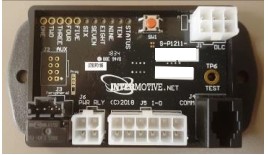
UIMA-UIM301-B Upfitter Interface Modul
A-UIM301-B 2012-2017 Nissan NV
A-UIM501-B 2009-2019 Ford E Van, 2011-2016 F250-F550, 2013-2018 Interceptors (Sedan), 2013-2015 Interceptors (Utility), 2015-2017 Expedition, 2014, 2017, 53, 59, 2011-2017 F650-F750
B-UIM502-B 2015-2018 Ford F150, 2016-2020 Interceptor (kun utility), 2016-2020 Explorer, 2017-2022 F250-F600, 2018-2020 Expedition, 2020 Ford-2023***2021*** E-serien, 2025-2021 F2025/F650
G-UIM502-B 2021-2023 Ford F150, 2022-2023 Ford Transit*** 2022 Expedition
H-UIM502-B 2023 Ford F250-F600
A-UIM515-B 2015-2019 Ford Transit og 2016-2017 Escape*
A-UIM601-B/BA** 2008-2020 Chevy Express/GM Savana, 2014-2020 Tahoe, 2014-2021 Silverado/Sierra, 2022-2023
Silverado/Sierra 2500-3500 Keyed, 2015-2021 Suburban/Yukon, 2020-2022 International CV
G-UIM601-B 2021-2023 Chevy Tahoe, 2021 Chevy Suburban/Yukon, 2022 Silverado/Sierra 1500, 2024 Silverado/Sierra 1500-3500
H-UIM601-B 2022-2023 Chevy Silverado/Sierra 2500-3500 PTS
C-UIM701-B 2018-2020 Dodge Charger
A-UIM750-B 2013-2017 1500-5500 RAM lastbiler
E-UIM750-B 2018-2021 1500-5500 RAM lastbiler
A-UIM752-B 2014-2019 RAM ProMaster
C-UIM752-B 2020-2022 RAM ProMaster
A-UIM760-B 2016-2017 Dodge Durango
C-UIM760-B 2018-2020 Dodge Durango
*** For køretøjer med OEM-gateway-stikket placeret bag handskerummet (hvidt OBDII-stik), skal du bruge G-UIM502-B. For køretøjer med gatewayen placeret under det nederste venstre instrumentpanel (med et sort OBDII-stik), skal du bruge
B-UIM502-B.
Se UIM Programming Utility eller kontakt Intermotive for den seneste liste over understøttede køretøjer
- Køretøjsdata er begrænset
- BA inkluderer ikke data om døre, låse og lys
Indledning
Upfitter Interface Module® giver adgang til en bred vifte af køretøjsdata såsom MPH, RPM, Park Brake, Service Brake, temperaturer, transmissionsområde, speederpedal, døre, lys, dørlåse, ABS, MIL osv. Specifikke data er køretøjsafhængig og ved at køre UIM Programming Utility-softwaren (gratis download fra www.intermotive.net), kan tilgængelig information om et bestemt chassis let bestemmes.
En upfitter-sele giver otte programmerbare udgange ved hjælp af UIM-programmeringsværktøjet. Programmeringsenheden tillader logiske kombinationer (OG, ELLER, =, >, <) af forskellige køretøjsdata til at styre en output. F.eksample, en udgang kan programmeres til at blive aktiv, når ECT>230 ELLER TFT>250 OG RPM>300 (alle numeriske værdier kan bruges). Dette kan føre til en højtemperatur-dash-indikator. En anden udgang kunne programmeres til at drive en advarselssummer/lamp når køretøjets hastighed overstiger en grænse, såsom 70 mph. Elektriske døre kan deaktiveres, medmindre visse sikkerhedsbetingelser er opfyldt og så videre. En koblingspumpe kan blive deaktiveret, hvis RPM stiger for højt. Der er også to generelle indgange, der kan bruges som en del af den programmerbare logik.
Instruktioner til UIM-programmeringsværktøj
(bruges til at konfigurere de 8 programmerbare udgange)
Krav
- Java Runtime Environment skal være installeret på din computer, før du kører dette hjælpeprogram. De fleste pc'er har allerede Java installeret. Den seneste version kan fås gratis på http://java.com/en/download/manual.jsp.
- UIM-programmeringsværktøjet. Dette er et gratis Intermotive-softwareprogram, som kan downloades til din pc. Det files er tilgængelige fra downloadsiden på www.intermotive.net. Det anbefales, at der oprettes en "InterMotive"-mappe til at gemme files.
- USB til seriel kabel (del# S-H37A1) er inkluderet i et "A-IPU" sæt og er et engangskøb. Dette sæt er påkrævet til al programmering og anbefales at opbevares på et centralt sted.
Computerinstallation
Sørg for, at den korrekte driver er installeret til USB til seriel download-kablet. Denne driver kan findes på: http://www.ftdichip.com/Drivers/VCP.htm
- For at installere programmeringsværktøjet skal du udpakke mappen UIM Programming Utility til din lokale harddisk.
- Opret om nødvendigt en genvej på skrivebordet, men adskil ikke UIM Programming Utility.exe file fra rxtxSerial.dll file!
- Tilslut USB-kablet (del# S-Hh37A1), før du starter applikationen.
- Dobbeltklik på UIM Programming Utility.exe file at starte.
- Denne skærm kommer frem.
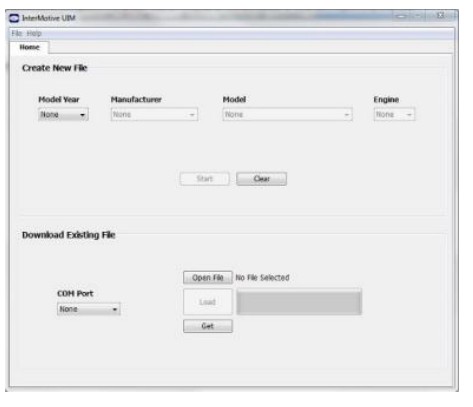 Hvis programmet ikke starter, skal du lukke alle programmer og geninstallere Java Runtime Environment og UIM Programming Utility.
Indstilling af UIM-programmeringsværktøjets pinkonfigurationer
Til view en video om tips til at konfigurere modulet, gå til www.Intermotive.net
- Under fanen "køretøj" skal du vælge modelår, producent, model og motorstørrelse for det køretøj, som UIM'en skal installeres i.
- Klik på knappen "Start".
- Denne skærm kommer frem.
- Konfigurer hver pin som ønsket. Se den følgende side for mere information. Tryk på Enter-knappen efter hver indtastning.
Note: CTO (Clean Tach Out) kan kun programmeres på ben 11.
2.2 Hz pr. MPH kan kun programmeres på ben 9. - Vælg "Gem konfiguration" under "File" fanen.
- Indtast et konfigurationsnavn (maks. 16 tegn), og klik på "OK".
- Review konfigurationsoversigten og klik på "Gem konfiguration".
- Indtast en filenavn og vælg en placering, der er nem at finde.
- Under "File” menuen, vælg “Gem konfigurationsoversigt”.
- Dobbeltklik på .imc file tidligere konfigureret.
- Indtast firmanavn, telefonnummer og noter, og klik på knappen 'OK'. Bemærk: Indtast køretøjets modelår, model og motor i bemærkningsafsnittet.
- Indtast en file navn og klik på knappen 'Gem'.
- Klik på 'Åbn File' knappen.
- Højreklik på oversigt og vælg 'Udskriv'.
- Klip den udskrevne etiket og læg den i posen, der er fastgjort til 12-bensstikket.
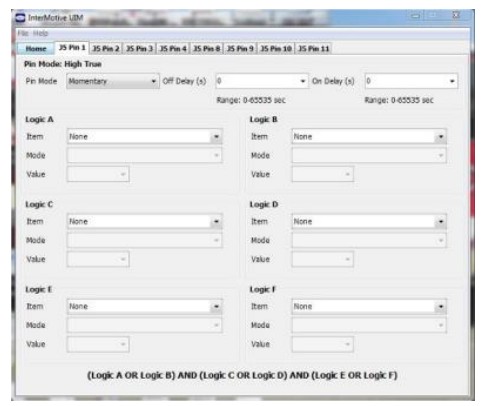
Pin Mode Settings — UIM Application Software
Udgangene kan indstilles til forskellige tilstande, som beskrevet nedenfor. Momentan mode er den mest almindeligt anvendte, hvor en udgang kun er 'aktiv', når de korrekte betingelser er opfyldt.
Momentan: Output følger den indstillede tilstand, men med en tænd-forsinkelse og en sluk-forsinkelse. Indstilling af 'On Delay' og 'Off Delay' til nul får udgangsstiften til blot at "følge" betingelsen, der er sand (ON) og falsk (OFF).  Låsning: Denne tilstand vil låse en udgangspin ON, der starter 'On Delay' sekunder efter, at betingelserne er opfyldt, og vil holde den ON, selv efter at betingelserne ikke længere er sande. Den vil derefter låse udgangen OFF, efter 'Off Delay' sekunder efter, at betingelserne er opfyldt igen. Tænk på det som at slå til - slå fra. Den enkleste brug ville være, når du bruger en kortvarig knap som den eneste inputbetingelse og indstiller forsinkelserne til nul. En last kunne således tændes ved at trykke på en kortvarig knap og slukkes igen ved at trykke på knappen en anden gang.
 Tidsstop: Udgangsstiften går TIL, efter at betingelserne er blevet sande, og forbliver TIL i den valgte 'On Time', uanset betingelserne. Off Time er ikke relevant.
 Tidsforsinkelse: Udgangen tændes efter den valgte 'forsinkelse'-tid, efter at betingelserne er opfyldt. Den forbliver tændt i det valgte 'Til tid', uanset inputbetingelserne.
Blinker – øjeblikkelig: Bruges til at skabe et blinkende output. Når betingelserne er opfyldt, blinker output. Når betingelserne ikke længere er opfyldt, stopper blinkingen. Blinkende ON og OFF tider (driftscyklus) styres ved at indtaste følgende værdier. Blinker – Låser: Samme som ovenfor, bortset fra at blinkingen fortsætter, efter at forholdene ikke længere er sande, og stopper, når forholdene bliver sande igen – slå TIL, slå FRA. Driftscyklussen styres af ON og OFF tiderne.
 Desktop programmering af UIM
InterMotive "A-IPU"-sættet sælges separat og gør det muligt at programmere UIM på dit skrivebord. Den består af en 12VDC-vægadapter og downloadkabel og fungerer med UIM-programmeringssoftwareværktøjet.
Bemærk: Hav ikke UIM-programmeringsværktøjet åbent, før du bliver bedt om at gøre det.
- Tilslut Module Desktop Power/Ground Supply-inverteren til en 120V AC-strømkilde.
- Find det 6-benede hunstik på modulet, men tilslut ikke AC-adapteren til UIM-modulet, før det er angivet i de følgende trin.
- Sæt telefonstikket på downloadkablet i J4 COMM-porten på UIM-modulet og USB-enden til din pc.
 Indlæser konfiguration file ind i UIM
Åbn UIM-programmeringsværktøjet. Under fanen "Download" på UIM Programming Utility skal du vælge den COM-port, som USB-kablet er tilsluttet.
Bemærk: Dette kan bestemmes på Windows 7 ved at højreklikke på 'Computer' og vælge 'Egenskaber'. Klik på 'Enhedshåndtering' i dette vindue. Udvid menuen 'Porte' i vinduet Enhedshåndtering, og downloadkablet vises som 'USB Serial Port (COM#).'
Klik på 'Åbn File' knappen.
- Åbn UIM*.ims eller konfiguration file for at indlæse på UIMxxx-B-modulet. (Det her file skal allerede være indlæst på computeren).
- Klik på indlæs-knappen på computerskærmen. "Venter" vises ved siden af statuslinjen. Det betyder, at programmet venter på, at downloadkablet bliver sat i UIM-modulet.
- Sæt strømadapterens 6-benede stik i UIMxxx-B-modulet. Statuslinjen på computerskærmen viser status, når konfigurationen indlæses og tager cirka 2 sekunder eller mindre.
Konfigurationen indlæses, når skærmen siger "DONE", og programmeringen er færdig. - For at bekræfte, at de korrekte data blev indlæst i modulet, skal du afbryde 6-bens stikket fra modulet og trykke på knappen 'Get' på skærmen. Sæt det 6-benede stik i, og informationen vil blive vist.
For at programmere et andet modul med samme konfiguration file, start med trin 2.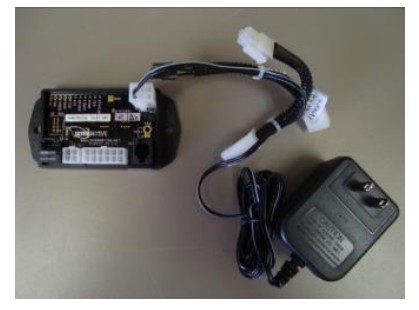
Installationsvejledning
Afbryd køretøjets batteri, før du fortsætter med installationen
VIGTIGT – LÆS FØR INSTALLATION
Det er installatørens ansvar at trække og sikre alle ledningsnet, hvor de ikke kan beskadiges af skarpe genstande, mekaniske bevægelige dele og høje varmekilder. Undladelse af at gøre dette kan resultere i skader på systemet eller køretøjet og skabe mulige sikkerhedsproblemer for operatøren og passagererne.
Undgå at placere modulet, hvor det kan støde på stærke magnetfelter fra højstrømskabler forbundet til motorer, solenoider osv. Undgå radiofrekvensenergi fra antenner eller invertere ved siden af modulet. Undgå høj voltage pigge i køretøjets ledninger ved altid at bruge diode clamped relæer ved installation af upfitter-kredsløb.
UIM modul
Fjern det nederste instrumentpanel under ratstammeområdet, og find et passende sted at montere UIM-modulet. Placer modulet i et område væk fra høje varmekilder (motorvarme, varmekanaler osv.). Monter ikke modulet, før alle ledningsnet er trukket og sikret. Det sidste trin i installationen er at montere modulet.
Data Link Harness (6-benet stik) (Alle A– kit præfikser)
De medfølgende UIM Data Link-seler varierer fra model til model, afhængigt af hvilket chassis UIM'en installeres.
- Find køretøjets OBDII Data Link Connector. Det vil være placeret under det nederste venstre instrumentpanel.
- Fjern OEM Data Link-stikket, og sæt det sammen med UIM Data Links røde stik. Sørg for, at forbindelsen er helt på plads og sikret med den medfølgende wire.
- Monter gennemgangsstikket fra UIM Data Link Harness på den tidligere placering af køretøjets OBDII-stik.
- Fastgør UIM Data Link-selen, så den ikke hænger under det nederste instrumentpanel.
NOTE: Sæt IKKE Data Link-selen i det 6-benede stik på UIM-modulet. Dette vil blive gjort på et senere trin. 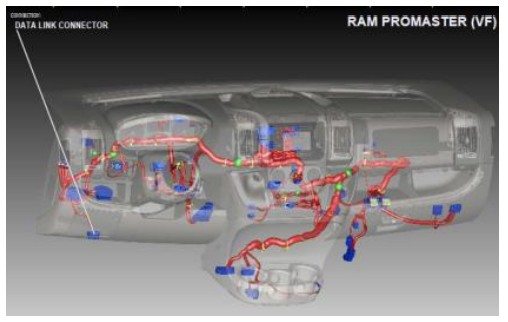 Gateway Plug and Play-sele (B-UIM502-B)
- Find køretøjets Gateway-modul (C2431). Det vil blive monteret under det nederste venstre instrumentpanel.
- Fjern selen bag Gateway-modulet ved at trykke på låsetappen og trække udad.
- Sæt hunsiden af InterMotive Gateway-selen i bagsiden af Gateway-modulet. Sørg for, at forbindelsen er helt på plads og sikret med låsetappen.
- Sæt hansiden af InterMotive Data Link-selen i Gateway-selen.
- Fastgør BOM Gateway-selen, så den ikke hænger under det nederste instrumentpanel.

Data Link-sele (G-UIM502-B*)
*2021 Ford F-150
- Fjern den øverste midterstabel-ramme ved hjælp af et plastklipværktøj. Der er 8 clips, der fastgør den til instrumentbrættet.

- Fjern instrumentets midterbeklædningspanel ved hjælp af et plastbeklædningsværktøj. Der er 14 clips, der sikrer den til instrumentbrættet.

- Tag fat i det nederste trimpanel under ratstammen og træk ned. Skru de (2) 7 mm skruer af og fjern dem. Fjern resten af det nederste ratstammepanel ved hjælp af et værktøj til fjernelse af plastbeklædning. Der er 7 clips, der fastgør den til instrumentbrættet.

- Fjern 7 mm skruen fra instrumentpanelets nederste beklædningspanel.

- Fjern (3) stift-type holdere fra stofbeklædningspanelet, der er placeret under handskerummet, og fjern beklædningspanelet.

- Fjern instrumentpanelets nederste beklædningspanel ved hjælp af et værktøj til fjernelse af plastbeklædning. Der er 6 clips, der fastgør den til instrumentbrættet.

- Fjern de venstre og højre nederste midterstabelbeklædningspaneler. De har hver 5 clips, der fastgør den til instrumentbrættet.

- Fjern de (4) 7 mm skruer fra den nederste midterstabels beklædningspanel.

- Fjern de (2) 10 mm skruer fra venstre og højre side af midterstabelbeklædningspanelet.

- Tag fat i midterstabelbeklædningspanelet og sæt det på gulvet. Der er ingen grund til at frakoble nogen af stikkene.

- Find modulet under radioen og fjern stikkene fra modulet.

- Fjern de (3) 8 mm skruer fra modulet placeret under radioen.
- Find det 26-benede stik, og afbryd det fra gateway-modulet. Sæt det 26-benede stik i det tilhørende stik på Intermotive-selen. Sæt hanstikket fra Intermotive-selen i det tilhørende stik på OEM Gateway-modulet.

- Vend vejledningen om for at samle køretøjet igen.
- Sæt den frie ende af Data Link-selen i det tilhørende 6-benede stik på G-UIM502-B-modulet.
Data Link-sele G-UIM502-B*
*2022 Ford Transit
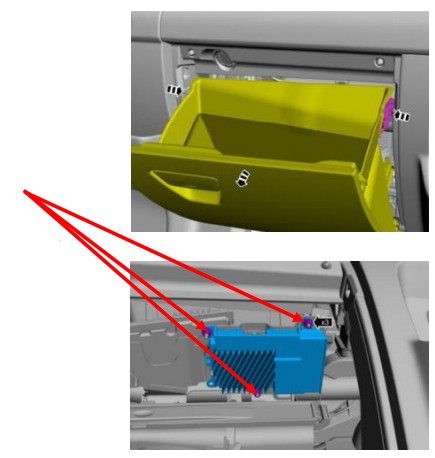
- Find køretøjets Gateway-modul. Det vil blive monteret bag handskerummet.
- Tryk tappene indad på siderne af handskerummet, og sænk det helt.
- Fjern de 3 møtrikker, der fastgør gateway-modulet til køretøjet.
- Fjern det 26-benede stik fra siden af Gateway-modulet, og sæt det i det tilhørende stik på G-UIM502-B-selen.
- Sæt 26-bens hanstikket fra G-UIM502-B-selen i gateway-modulet.
- Geninstaller Gateway-modulet og handskerummet.
- Sæt den frie ende af Data Link-selen i det tilhørende 6-benede stik på G-UIM502-B-modulet.
Data Link-sele (H-UIM502-B)
Installation af datalink-sele
2023 Ford Super Duty har et OEM Gateway-modul placeret på den anden side af SYNC 4-modulet, som er bag midterkonsollen. Følg nedenstående trin for at få adgang til det: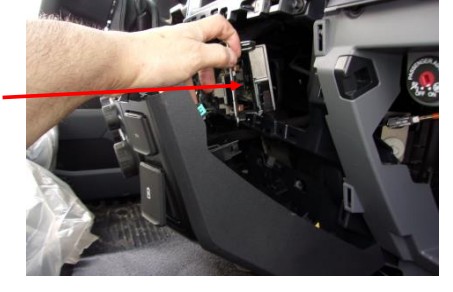
- Fjern den højre instrumentpanelbeklædning ved hjælp af et værktøj til fjernelse af beklædning. Trimningen starter ved tændingskontakten og slutter ved sølvclipsen. Handskerummet kan åbnes for bedre at få adgang til bagsiden af beklædningen.
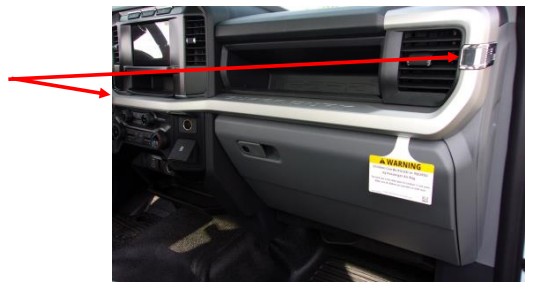
- Brug et værktøj til fjernelse af trim, pop det øverste højre hjørne af det nederste ratsøjlelukkepanel ud. Placer den væk fra midterstakken.
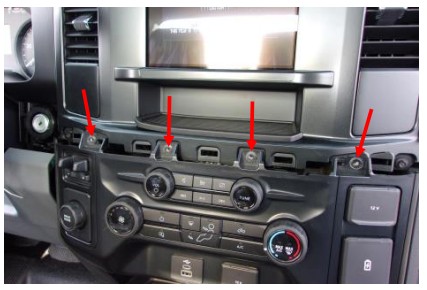
- Fjern de 4 bolte (Størrelse: 7 mm) placeret i toppen af midterstakken.
- Frigør clipsene på begge sider af midterstakken med et værktøj til fjernelse af trim. Placer midterstakken væk fra monteringspunkterne.
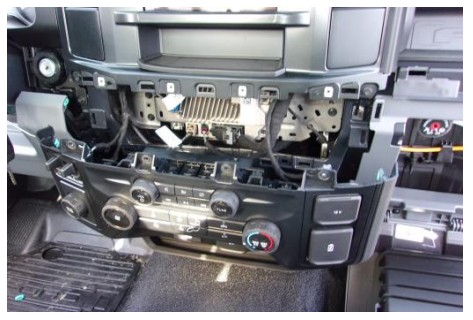
- Frakobl de 2 stik bag midterstakken.

- Fjern det push-mount kabelbinder fra beslaget, og placer kablet af vejen.

- Fjern de 4 bolte (Størrelse: 7 mm), og placer beslaget væk fra monteringspunkterne for at få adgang til Gateway-modulet. Gateway-modulet er placeret bag beslaget.

- Frakobl gateway-stikket ved at trykke ned på tappen og trække stikket væk fra modulet.
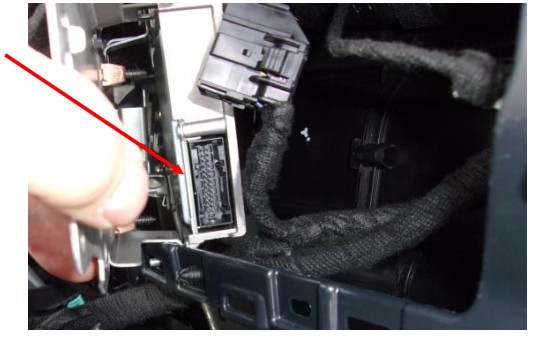
- Installer datalink-selen mellem gateway-modulet og det afbrudte gateway-stik.
- Kør det 6-benede stik på datalink-selen til monteringsstedet for UIM502-modulet.
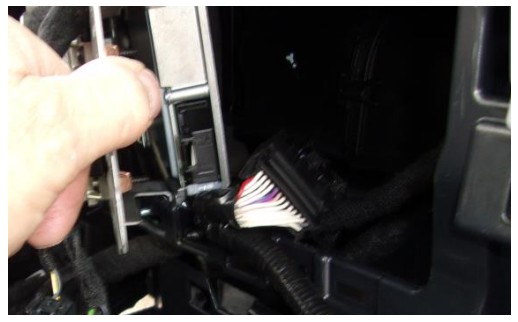
- Efter at Datalink-selen er installeret, skal du vende installationsproceduren om for at samle den igen.
Data Link-sele (G-UIM601-B)
- Find Gateway-modulet, der er placeret under instrumentbrættet og over speederpedalen.

- Find det 30-benede stik, X1 mærket "BLK" på modulet.

- Fjern OEM-stikket fra Gateway-modulet, og indsæt det tilhørende stik fra G-UIM601-B-selen, og indsæt OEM-stikket i det tilhørende stik fra G-UIM601-B-selen.

- Fastgør Data Link-selen, så den ikke hænger under det nederste instrumentpanel.
- Sæt den frie ende af Data Link-selen i det tilhørende 6-benede stik på UIM-B-modulet.
Data Link-sele H-UIM601-B
| Signal | Tråd farve | 30W OEM Gateway-forbindelse |
| Magt | Rød | -> X1 Pin 1 Rød/Violet |
| SW KAN | Orange | -> X1 Pin 26 Grøn/hvid |
| KAN H | Gul | -> X2 Pin 4 Blå/Hvid |
| Jord | Sort | Tilslut til jord |
| KAN L | Brun | -> X2 Pin 5 Hvid/Blå |
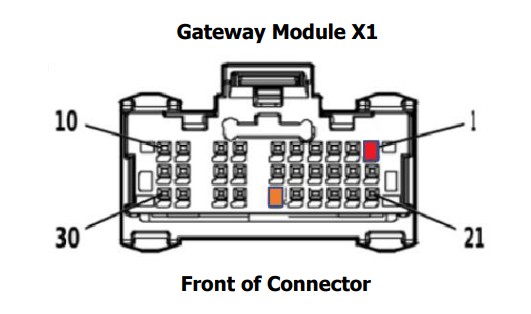 Den sorte ledning skal være forsvarligt forbundet til jord, f.eks. det blå Body Control Module-stik, X2 Pin 2.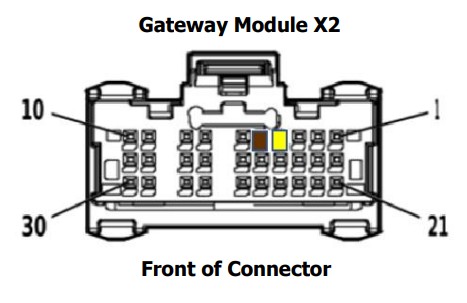
Data Link-sele (C-UIM701-B)
- Fjern det nederste instrumentpanel under ratstammen.
- Find køretøjets Gateway-modul placeret ved siden af BCM og over parkeringsbremsen.
- Fjern de 12-benede og 8-benede stik fra Gateway-modulet, og tilslut 12-bens og 8-bens stik fra Intermotive C-UIM701-B Data Link-selen. Sæt OEM 12-benede og 8-benede stik i de tilhørende stik på C-UIM701-B Data Link-selen.
- Sæt den frie ende af Data Link-selen i det tilhørende 6-benede stik på C-UIM701-B-modulet.

Plug and Play-sele (E-UIM750-B)
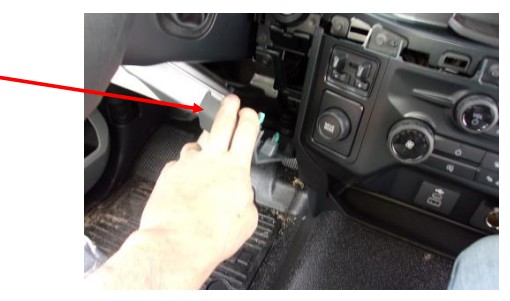
- Find køretøjets OBDII Data Link Connector. Det er et hvidt 16-benet stik rundt om området over førerens venstre fod.
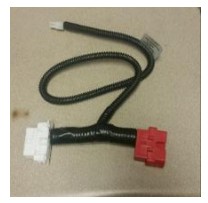
- Brug en flad skruetrækker til at fjerne OEM OBDII-stikket. Der er faner på siderne af stikket, der gør det muligt at klikke på plads. Tryk på tappene, og skub stikket op og ud af dets beslag. UIM-sættet indeholder en
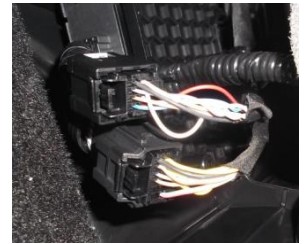
Data Link sele (se billede). Tilslut det røde stik fra UIM Data
Forbind selen med køretøjets OBDII-stik. Sørg for, at forbindelsen er helt på plads og fastgjort med den medfølgende wire. - Monter det hvide stik fra UIM Data Link-selen på den tidligere placering af køretøjets OBDII-stik ved at klikke det på plads.
- Sæt den frie ende af Data Link-selen i den forlængede sele, som derefter sættes i det tilhørende 6-benede stik på E-UIM750-B-modulet.
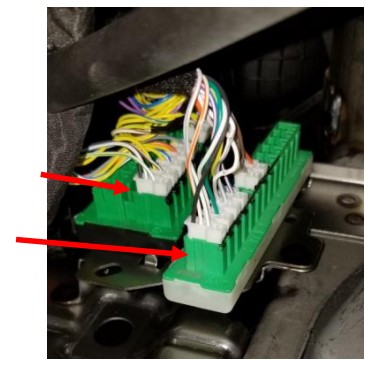
- Find STAR-konnektorbanken på den viste placering (ved siden af parkeringsbremsen).

- Der er flere banker af Star-stik. En af bankerne har en hvid base og den anden har en sort base.
- Sæt det 2-benede E-UIM750-B stik med gule og brune ledninger i en af de ubrugte porte med den sorte base.
- Sæt det 2-benede E-UIM750-B stik med grønne og blå ledninger i en af de ubrugte porte med den hvide base.
Data Link-sele C-UIM752-B
Promasteren har et OEM Gateway-modul placeret bag handskerummet. Følg nedenstående trin for at få adgang til det:
- Åbn handskerummets dør.
- Find de 2 udløsertapper på indersiden af handskerummet (en til venstre og en til højre), og slip lågen helt nede.
- Find de to fastgørelseselementer, der fastgør handskerumsenheden til køretøjet, og fjern dem.
- Find de 4 fastgørelseselementer på ydersiden af handskerummet, og fjern dem.
- Fjern handskerummet.
- Gateway-modulet er placeret bag handskerummet som vist på billedet.
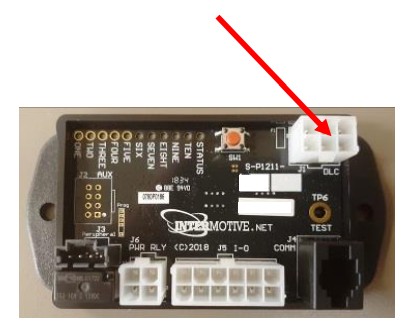
- Fjern de 12-benede og 8-benede stik fra Gateway-modulet, og tilslut 12-bens og 8-bens stik fra Intermotive C-UIM752-B Data Link-selen. Sæt OEM 12-benede og 8-benede stik i de tilhørende stik på C-UIM752-B Data Link-selen.
- Sæt den frie ende af den 6-benede Data Link-sele i det tilhørende 6-benede stik på den 4 fods forlængelsessele (S-H94AX-04). Sæt den anden ende af forlængelsesselen i det tilhørende 6-benede stik på C-UIM752-B modulet.

Data Link-sele (C-UIM760-B)
Den 2018-nuværende Durango har et "Gateway"-modul placeret i underdashen i det forreste passagerområde (se figur 1). C-UIM-datalinket samler T'erne i et 8-benet og 12-benet stik på dette gateway-modul.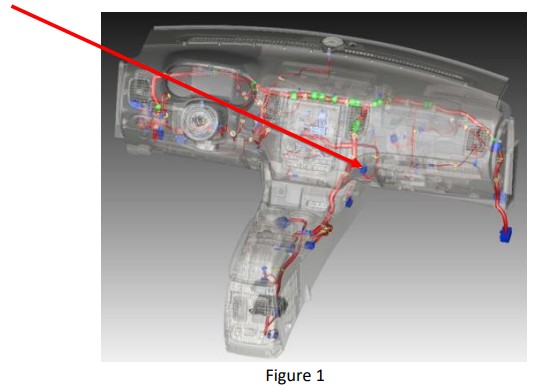
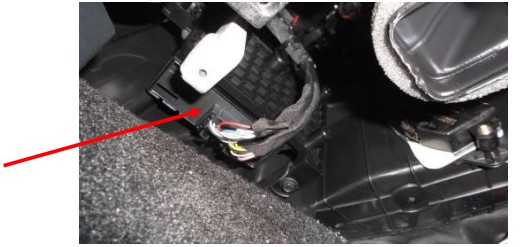
Følg nedenstående trin for at få adgang til Gateway-modulet.
- Fjern de to trimstykker vist i figur 2.

- Find Gateway-modulet på det sted, der er vist i figur 1.
- Fjern OEM 12 og 8-bens stik fra Gateway modulet.
- Tilslut de 12-benede og 8-benede stik fra Intermotive C-UIM760-B
Data Link sele. Sæt OEM 12-benede og 8-benede stik i de tilhørende stik på C-UIM760-B Data Link-stikket. - Sæt den frie ende af Data Link-selen i det tilhørende 6-benede stik på C-UIM760-B-modulet.
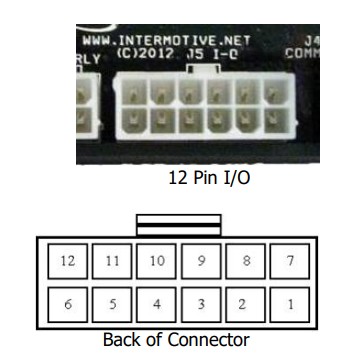
12-Pin UIM Connector Pin-Out definition
Dette stik indeholder UIM'ens 8 udgangsben. Hver udgang er normeret til 1/2A og er beregnet til at drive relæspoler eller andre lavstrømsbelastninger. Bemærk, at ben 1 af de otte udgange er aktiv høj (12V), mens resten er aktiv lav (jord). Bemærk: Ved kørsel af relæer skal der anvendes en diodebeskyttet type. InterMotive anbefaler DigiKey #PB682-ND-relæ.
De 8 udgange er defineret som følger:
- Pin #1 (lilla ledning) Konfigurerbar udgang, aktiv høj*
- Pin #2 (grøn ledning) Konfigurerbar udgang, aktiv lav
- Pin #3 (hvid ledning) Konfigurerbar udgang, aktiv lav
- Pin #4 (grå ledning) Konfigurerbar udgang, aktiv lav
- Ben #5-6 er ingen-forbindelser
- Pin #7 (rød ledning) fikseret jumper til ben 12
- Pin #8 (brun ledning) Konfigurerbar udgang, aktiv lav
- Pin #9 (orange ledning) Konfigurerbar udgang, aktiv lav
- Pin #10 (blå ledning) Konfigurerbar udgang, aktiv lav
- Pin #11 (gul ledning) Konfigurerbar udgang, aktiv lav
- Pin #12 (rød ledning) fikseret jumper til ben 7
Tilslut de ønskede udgange til køretøjets udstyr efter behov. Tape ubrugte ledninger op. Ved tilslutning til relæer skal du bruge relæer med passende tilbageslagsundertrykkelse, såsom Digikey #PB682-ND. Ikke-undertrykte relæer vil inducere meget høj voltage pigge i hele moderne køretøjer følsom computerelektronik og bør ikke bruges, i henhold til Ford, GM, SAE osv.
Standardkonfigurationen for de 8 udgange er som følger:
- Pin #1 (lilla ledning) Trans Range=Reverse
- Pin #2 (grøn ledning) Køretøjshastighed >65
- Pin #3 (hvid ledning) Motorkølevæsketemp>230
- Ben #4 (grå ledning) Driftsbremse = påsat
- Pin #8 (Brun ledning) Motor kører = Sand
- Pin #9 (orange ledning) VSS — 2.2Hz/MPH
- Pin #10 (blå ledning) Trans Range = Park
- Pin #11 (Gul ledning) Rengør Tach Out, 0-12V pulseret
CTO = ((RPM/2)*#Cyl) = pulser pr. minut. EG 600rpm = 2400 (8 cylindre)
4-Pin Input Connector Definition
Dette 4-benede stik indeholder UIM'ens 2 diskrete ledningsindgange. Disse er begge aktive lave input, hvilket betyder, at eksterne enheder skal trække disse input til jord. Disse indgange har deres egne interne pull up-modstande, så de kan efterlades svævende, når de ikke bruges eller ikke er aktive. Disse indgange kan bruges som en del af den programmerbare logik til at konfigurere udgangsbenene.
- Pin #1 – (blå/hvid stribe) Indgang 1, aktiv lav
- Pin #2 – Ikke brugt
- Pin #3 – (grøn/hvid stribe) Indgang 2, aktiv lav
- Pin #4 – Ikke brugt
Tilslut indgange efter behov. Tape ubrugte inputledninger op.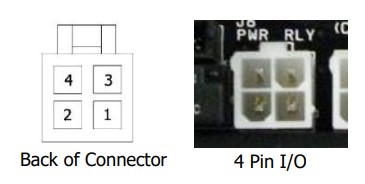 Tilslut køretøjets batteri igen
Indledende installation Power-Up
Når UIM-modulet først tilsluttes, forsøger det at erhverve køretøjets VIN for at fortolke køretøjsdata på OBD-netværket. Nøglen skal være i Kør-positionen, for at netværkstrafik er til stede (motoren er slukket er OK).
- Drej tændingskontakten til Kør-position.
- Sæt 6-bens Data Link-stikket i modulet
• Hvis modulets LED'er "scroller", så har det IKKE opnået en anerkendt VIN. Chassiset kan være et nyt modelår, som modulet ikke genkender, eller chassiset har en ikke-genkendt motor. Sørg for, at dit chassis er angivet øverst på siden en af disse instruktioner. Kontakt Intermotive Tech Support for at få hjælp.
• Hvis ingen lysdioder tænder, når modulet er tilsluttet og tændt, fungerer det korrekt. Fortsæt til efter installationstestning.
UIM modul montering
Sørg for, at alle seler er korrekt forbundet og ført, og at de ikke hænger under instrumentbrættet. Monter UIM-modulet ved hjælp af skruer eller dobbeltklæbende tape. Geninstaller det nederste instrumentpanel.
UIM Post Installation Test
- Tænd for tændingen for at vågne op og initialisere UIM-modulet.
- Når betingelserne er opfyldt, skal du sikre dig, at alle ønskede output reagerer korrekt i henhold til deres programmerede tilstandssæt (f.eks. bliver standardtilstanden for output 5 lav, når motoren kører).
The UIM is properly installed only if it passes the above tests. If any irregular operational issues persist, recheck the condition set configuration. Contact InterMotive at 530-823-1048 for technical assistance.
Diagnostik
For at gå ind i diagnostisk tilstand, tryk kortvarigt på den røde "Test"-knap på modulet med tændingen tilsluttet. Der er seks 'sider' med diagnostiske data. Hver gang der trykkes kort på den røde "Test"-knap, går modulet videre til næste 'side'. Status-LED'en vil blinke sidenummeret (f.eks. vil Status-LED'en blinke 5 gange i 'side' 5).
Side 1
De indbyggede LED'er vil lyse, når en tilsvarende belastning er aktiv:
LED1 = Udgang #1
LED2 = Udgang #2
LED3 = Udgang #3
LED4 = Udgang #4
LED5 = Udgang #5
LED6 = Udgang #6
LED7 = Udgang #7
LED8 = Udgang #8
LED9 = Indgang #1
LED10 = Indgang #2
Side 2
De indbyggede LED'er vil lyse, når tilsvarende køretøjsdata detekteres:
LED1 = Transmission
LED2 = RPM
LED3 = VSS (køretøjshastighedssensor)
LED4 = Parkeringsbremse
LED5 = Driftsbremse
LED6 = APP (gaspedalposition)
LED7 = Nøgleposition
LED8 = TFT (transmissionsvæsketemperatur)
LED9 = ECT (motorkølevæsketemperatur)
LED10 = AAT (omgivende lufttemperatur)
Side 3
De indbyggede LED'er vil lyse, når tilsvarende køretøjsdata detekteres:
LED1 = FL (brændstofniveau)
LED2 = MIL (fejlindikator lamp)
LED3 = ABS
LED4 = AC
LED5 = Bagdør
LED6 = førerdør
LED7 = Passagerfrontdør
LED8 = Fører bagdør
LED9 = Passager bagdør
LED10 = Blinklys
Side 4
De indbyggede LED'er vil lyse, når tilsvarende køretøjsdata detekteres:
LED1 = ParkLamp
LED2 = Low Beam
LED3 = HiBeam
LED4 = DRL
LED5 = Alle låse
LED6 = All Unlock
LED7 = Oplåsning af førerdør
LED8 = Førersæde
LED9 = Passagersæde
LED10 = førerrem
Side 5
De indbyggede LED'er vil lyse, når tilsvarende køretøjsdata detekteres:
LED1 = Passagerbælte
LED2 = EOP (motorolietryk)
LED3 = Mute
LED4 = Fare
LED5 = Lys
LED6 = Bremsemoment
LED7 = Motormoment
LED8 = Kilometertæller
LED9 = Ikke brugt
LED10 = VIN PnR Aktiv
Side 6
Udfør fejlkoder
Hvis der er et problem med en af UIM-udgangene, vil status-LED'en blinke med en tocifret kode, mens den er i diagnosetilstand, side 6. En 1-1-kode betyder, at alt fungerer korrekt. Det første ciffer, der blinker, svarer til outputnummeret, og det andet ciffer angiver det specifikke problem. Det andet ciffer kan være:
- 2 – Udgangsfejl (overstrøm eller overvoltage)
- 3 – Ugyldige data (dataene forbundet med outputtet er ugyldige)
- 4 – Data timeout (dataene forbundet med outputtet har timeout)
- 5 – Ikke-understøttede data (dataene forbundet med outputtet understøttes ikke på det aktuelle køretøj)
Rullende LED'er kan indikere en af følgende fejl:
- LED'er, der ruller sekventielt én ad gangen, indikerer, at et ugyldigt eller ufuldstændigt VIN blev registreret.
- LED'er, der ruller fra midten og udad indikerer en konfigurationsfejl. Dette kan være resultatet af at konfigurere UIM'et til et chassis, men installere det i et andet chassis.
UIM-drift
Hvis køretøjets tænding tændes, vågner du og initialiserer UIM-modulet. Output styres baseret på modulets konfiguration, der er oprettet ved hjælp af programmet Intermotive UIM Programming Utility.
Når nøglen slås FRA, vil UIM-modulet gå i en dvaletilstand med lavt strømforbrug, og dets udgange slukkes.
Dette kan tage op til fem minutter, og diagnosticerings-LED'erne (hvis aktive) på modulet slukker én gang i dvaletilstand. Anden aktivitet i bilen, såsom åbning af døre, indsættelse af nøgle i tændingen osv. kan forsinke dvaletilstand.
Datalink varenumre:
A-UIM301-B S-H33CX
A-UIM501-B S-H33AX-T
B-UIM502-B S-H133AX (Se instruktioner)
G-UIM502-B 840-00197 (se instruktionerne)
H-UIM502-B 840-00294
A-UIM515-B S-H33TX
A-UIM601-B S-H33NX
A-UIM601-BA S-H33AX
G-UIM601-B 840-00148
H-UIM601-B 840-00314
C-UIM701-B S-H133TAX (Se instruktioner)
A-UIM750-B S-H33TX
E-UIM750-B 840-00026 (Se instruktioner)
A-UIM752-B S-H33PX-T
C-UIM752-B S-H133TAX (Se instruktioner)
A-UIM760-B S-H33TX
C-UIM760-B S-H133TAX (Se instruktioner) UIMxxx-B
UIM301 S-M1200-145 UIM501 S-M1200-146
UIM502 S-M1200-08
UIM515 S-M1200-147
UIM601 S-M1200-149
UIM701 S-M1200-156
UIM750 S-M1200-150
UIM752 S-M1200-157
UIM760 S-M1200-123
Indsend produktregistrering på www.intermotive.net
Hvis UIM fejler noget trin i postinstallationstesten, vedrview the installation instructions and the loaded configuration by running the Graphical User Interface application. If necessary, call InterMotive Technical Support at (530) 823-1048.
UIM-B-032624-CAD
InterMotive Inc.
12840 Earhart Ave
Auburn, CA 95602
Telefon: (530) 823-1048
Fax: (530) 823-1516
www.intermotive.net
products@intermotive.net
UIM-B-032624-INS
Dokumenter/ressourcer
 | UIMA-UIM301-B Upfitter Interface Modul |
Referencer
- InterMotive - Plug and play køretøjskontrolsystemerwww.intermotive.net
- Brugermanualmanual.tools