


Intel vPro Platform Enterprise Platform til Windows Support og ofte stillede spørgsmål

Specifikationer
- Produktnavn: Intel vPro
- Teknologi: Intel AMT, Intel EMA
- SikkerhedsfunktionerROP/JOP/COP-angrebsbeskyttelse, ransomware-detektion, verifikation af OS-startmiljø
- KompatibilitetWindows 11 Enterprise, 8. generations Intel Core-processorer eller nyere, Intel Xeon W-processorer
Få mest muligt ud af din investering i enheder, der bruger Intel vPro-teknologier.
Intel vPro integrerer en række transformative teknologier, der kan gavne krævende forretningsbelastninger. Justering, testning og grundig validering fra Intel og brancheledere sikrer, at alle enheder med Intel vPro sætter standarden for virksomheder. Med hver komponent og teknologi designet til professionelle enheder kan IT være sikker på, at enheder udstyret med Intel vPro kombinerer ydeevne i virksomhedsklassen, hardwareforbedret sikkerhed, moderne fjernadministration og stabilitet i pc-flåden. Hvordan ved du, at du får alle fordelene ved Intel vPro? Hvilke handlinger skal du foretage for at aktivere alle de funktioner, du ønsker? I nogle tilfælde behøver du kun at vælge mellem enhedsproducenter og ISV'er, der allerede har indbygget fordelene ved Intel vPro i deres løsninger. Du kan være sikker på, at Intel vPro muliggør IT-funktionalitet og -support og er perfekt egnet til det moderne, hybride arbejdsmiljø. Med Intel vPros fjernadministrationsfunktionalitet kan du få endnu mere værdi ved at yde enhedssupport både inden for virksomhedens firewall og udenfor med cloudbaseret funktionalitet via en cloududbyder (CSP). Denne vejledning giver en oversigt over...view af fordelene, en beskrivelse af dine muligheder og en køreplan for brug af Intel vPro Enterprise til Windows med særlig vægt på fjernadministration ved hjælp af Intel® Endpoint Management Assistant (Intel® EMA) for at drage fordeltage af Intel® Active Management Technology (Intel® AMT).
Fordele ved brug af standardudstyr
Mange af fordelene med Intel vPro er "ud af boksen" og kræver kun lidt eller ingen IT-interaktion.
Præstation
Med Intel vPro er ydeevne i erhvervsklassen indbygget. Brug af de nyeste drivere og softwareversioner sikrer, at du får fordelentaglang batterilevetid, understøttelse af Wi-Fi 6 på bærbare computere eller CPU/grafikprocessor (GPU)-optimeringer, der understøtter kunstig intelligens (AI) og maskinlæring (ML). Stadigt voksende krav til AI og ML inden for hukommelseshåndtering, sikkerhed og kryptering, samarbejde og systemoptimering stiller enorme krav til CPU- og GPU-forbrug, hvilket kan påvirke ydeevne, batterilevetid og responstid. Til intense arbejdsbelastninger på bærbare computere og højtydende arbejdsstationer kan Intel® Core™-processorer udstyret med Intel® Deep Learning Boost (Intel® DL Boost) forbedre enhedens båndbredde og produktivitet med AI- og ML-relaterede opgaver.
Stabilitet
En anden afgørende fordel ved Intel vPro er pc-flådens stabilitet. Grundig testning foretaget af Intel af de forskellige hardwarekomponenter i bærbare og stationære computere hjælper med at sikre, at alle mærker af enheder, der er bygget på Intel vPro-teknologier, leverer et pålideligt og stabilt fundament for jævnere flådestyring og opdateringscyklusser på global skala. Intel® Stable IT Platform Program (Intel® SIPP) giver tryghed med det formål, at hver ny enhed, der er bygget på Intel vPro, vil være understøttet og tilgængelig - globalt og i mængde - i mindst 15 måneder. Når du opgraderer til en nyligt udgivet enhed, der er bygget på Intel vPro, kan du være sikker på, at den samme hardware til din flåde vil være tilgængelig i hele købscyklussen. Denne dækning omfatter ikke kun CPU'en, men også supplerende Intel vPro-teknologiaktiverede pc-komponenter såsom chipsæt, Wi-Fi-adaptere og Ethernet-adaptere. Intel leverer produktionsvaliderede drivere til flere versioner af Windows på en given generation af platformen, enten via Windows Update eller ved at opdatere drivere via Enhedshåndtering. Intel SIPP kan hjælpe dig med at administrere OS-overgange og drage fordel af...tage af udvidet support fra Microsoft til enhver OS-udgivelse.
Sikkerhed
Efterhånden som organisationer står over for øget eksponering for cybertrusler og -risici, kan du stole på sikkerhedsfunktionerne i Intel vPro til at hjælpe med at sikre dit miljø. Disse funktioner er en del af Intel® Hardware Shield. Selvom disse funktioner kræver implementering af OEM'er, ISV'er eller partnere, kræver aktivering af yderligere Intel vPro-sikkerhedsfunktioner kun lidt eller ingen IT-handling. Disse funktioner omfatter Intel® BIOS Guard, Intel® Runtime BIOS Resilience, Intel® Total Memory Encryption (Intel® TME) og Intel® Threat Detection Technology (Intel® TDT) med Accelerated Memory Scanning (AMS) og målrettet detektion med Advanced Platform Telemetry. Læs hvidbogen for at lære mere om funktionerne i Intel Hardware Shield. Intel® Virtualization Technology (Intel® VT) omfatter også
sikkerhedsfunktioner, der kan beskytte potentielle angrebsflader. Intel VT er som standard aktiveret på enheder udstyret med Intel vPro (det kan være angivet som Intel VT-x på nogle BIOS-skærme), selvom tredjepartsværktøjer er nødvendige for at udnytte dets funktioner fuldt ud. Sådanne værktøjer inkluderer HP Sure Click,2 Lenovo ThinkShield,3 og Dell SafeBIOS.4 Nogle Intel vPro-sikkerhedsfunktioner er kun tilgængelige i specifikke ISV- eller OEM-produkter eller versioner, der understøtter dem. Da disse funktioner muligvis ikke er aktiveret som standard, skal du se tabel 1 for at få flere oplysninger.view hardwarebaserede sikkerhedsfunktioner, der er tilgængelige i specifikke produkter eller versioner.
Tabel 1Hardwarebaserede sikkerhedsfunktioner, der kun er tilgængelige i bestemte produkter eller versioner, eller som muligvis ikke er aktiveret som standard.
| Sikkerhedsfordel | Intel vPro teknologi | Sådan får du det |
| Få beskyttelse mod retur-, hop- og
opkaldsorienteret programmering (ROP/JOP/COP) angreb |
Intel® Control-flow Enforcement Technology (Intel® CET) | 11. generations Intel Core-processorer eller nyere, Intel® Xeon®
W (Workstation)-processorer og den nyeste version af Windows 11 Virksomhed (10/2021 21H2, 9/2022 22H2, 10/2023 23H2) |
| Registrer ransomware og kryptomining-angrebsadfærd og forbedr ydeevnen gennem
GPU-aflastning |
Intel TDT | 8. generations Intel Core-processorer eller nyere, Intel Xeon W (Workstation)-processorer og en løsning til detektion og respons af slutpunkter
(EDR) Løsning, der understøtter Intel TDT, inklusive Microsoft Defender til EndpointSentinelOne Singularity og BlackBerry Optics |
| Kryptografisk verificering af OS-startmiljøet | Intel® Trusted Execution Technology (Intel® TXT) | Varierer afhængigt af OEM; du skal muligvis aktivere Intel TXT i BIOS, før indstillingen vises i Windows (se figur 1 for
en eksampdet) |
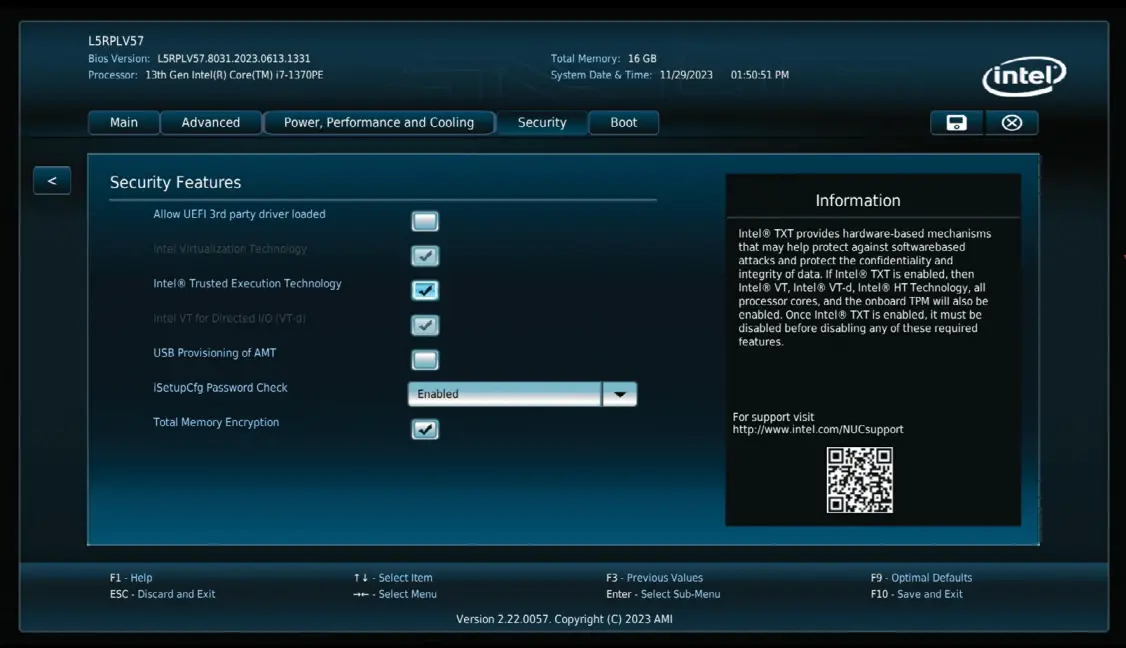 Figur 1Kryptografisk verifikation af OS-startmiljøet udføres ved at aktivere Intel TXT, som vist her (detaljerne varierer afhængigt af OEM)
Håndterbarhed
Hybridarbejdspladsen er en af de største udfordringer, IT-administratorer står over for, da medarbejdere både er placeret på kontoret og på forskellige fjerntliggende steder. IT-administratorer, der står over for udfordringer med hybridarbejde, kan aktivere administrationsforbindelse til enheder via Intel AMT og Intel EMA, som er indbygget i enheder med Intel vPro. Resten af denne artikel giver detaljerede oplysninger om, hvordan man implementerer fjernadministrationsfunktionalitet via Intel AMT og Intel EMA.
Maksimer fjernstyring
IT-afdelinger har kæmpet for at imødekomme den pludselige stigning i antallet af fjernarbejdere, hvilket kan kræve forberedelse af infrastrukturen til den nye hybride arbejdsstyrke-virkelighed. Da det anslås, at 98 procent af medarbejderne ønsker at arbejde fjernt i det mindste noget af tiden, vil fjernstyring af din pc-flåde være afgørende i den nærmeste fremtid.5 Intel vPro leverer et omfattende sæt af fjernstyringsfunktioner gennem Intel AMT. Intel AMT kan bringe dine pc'er tilbage til en kendt god tilstand, via kabelbaserede og trådløse forbindelser, selv når operativsystemet er nede. Mange leverandører af systemstyringssoftware integrerer Intel AMT-funktionalitet i deres produkter i varierende grad (hvilket kan kræve yderligere licenser eller konfigurationer), herunder:
- Microsoft Intune med Autopilot og Intel EMA
- VMware Workspace ONE
- Dell Client Command Suite
- Accenture-pil
- CompuCom Slutbrugerorkestrator
- Kontinuum
- ConnectWise
- Kaseya
- Ivanti
- Atos
- Søbredden
- Wortmann AG
- Terra
Hvis du bruger produkter som disse med dine enheder udstyret med Intel vPro, udnytter du muligvis allerede fordelenetage af Intel AMT-administrationsfunktioner. Open AMT Cloud Toolkit leverer open source, modulære mikrotjenester og biblioteker til integration af Intel AMT. For den mest moderne, cloud-aktiverede out-of-band-administration af Windows-enheder, der er placeret overalt, inklusive Windows-enheder til hjemmearbejde uden for firewallen og tilsluttet via Wi-Fi, er Intel EMA den førende administrationssoftware, du bør overveje. Du kan integrere Intel EMA i dine eksisterende IT-supportprocesser og bruge det til at automatisere en række IT-opgaver i et hybridt arbejdsmiljø.
Sådan udnytter du kraften i Intel AMT overalt ved hjælp af Intel EMA
Dette afsnit gennemgår nogle af Intel AMT's vigtigste funktioner og giver en køreplan for, hvordan man kan drage fordel af det.tage af disse funktioner ved hjælp af Intel EMA. Bemærk, at Intel® Management Engine (Intel® ME) version 11.8 eller nyere er nødvendig for out-of-band-administration. Intel EMA er software, der let kan downloades (se næste afsnit for installation), som hjælper dig med at opsætte og konfigurere Intel AMT-hardware og fungerer som en front-end til at bruge Intel AMT, som er indbygget i hardware og firmware på enheder udstyret med Intel vPro. Nogle Intel EMA-funktioner inkluderer fjernadgang til og fra strøm via Intel AMT på en pc via en kabelforbindelse eller Wi-Fi-forbindelse fra skyen, overvågning og styring af en ekstern bærbar computer med tastatur-, video- og musestyring (KVM) eller tilslutning af et eksternt diskbillede for at udføre en opgradering eller programrettelse på din medarbejders hjemmekontor. Intel EMA er den software, der giver dig mulighed for at styre Intel AMT.
Sådan installerer og konfigurerer du Intel EMA
Download først den nyeste version af Intel EMA-softwaren. Intel EMA-serversoftware kan installeres enten lokalt eller i skyen. Lokale installationer kan enten være inden for firewallen for at administrere enheder i virksomhedsmiljøet eller uden for firewallen for mere sikkert at administrere enheder eksternt. Udgangspunktet for installation lokalt er en installation.exe-fil. file og en velkendt installationsguide. Download den komplette installationsvejledning. Implementeringsprocedurerne varierer, når du installerer Intel EMA-serveren i skyen, afhængigt af hvilken cloududbyder du bruger. Intel leverer implementeringsvejledninger til de tre store cloududbydere: Amazon Web Tjenester, Microsoft Azure og Google Cloud. Følgende er en køreplan for installation på Azure som en example.
Installation example: Microsoft Azure
De overordnede trin til installation af Intel EMA-serveren på Azure er:
- Opret en ny ressourcegruppe i et eksisterende Azure-abonnement.
- Implementer en Azure-applikationssikkerhedsgruppe, og konfigurer den efter behov.
- Implementer Azure Virtual Network, og konfigurer derefter netværkssikkerhedsgrupper med sikkerhedsregler.
- Implementer en Azure SQL Database-instans, og tilføj den derefter til det eksisterende virtuelle netværk.
- Implementer en virtuel maskine (VM) i Windows Server 2022 Datacenter Azure, tilføj den virtuelle maskine til det eksisterende virtuelle netværk, og konfigurer Azure Bastion til fjernskrivebordsforbindelse. Implementer om nødvendigt en load-balancing-løsning for et tilgængelighedssæt.
- Opret forbindelse til Azure Active Directory (Azure AD) og Azure Active Directory Domain Services (Azure AD DS).
- Implementer og konfigurer Intel EMA på Windows Server 2022 Datacenter VM ved hjælp af den eksisterende Azure SQL-database som databaseslutpunkt.
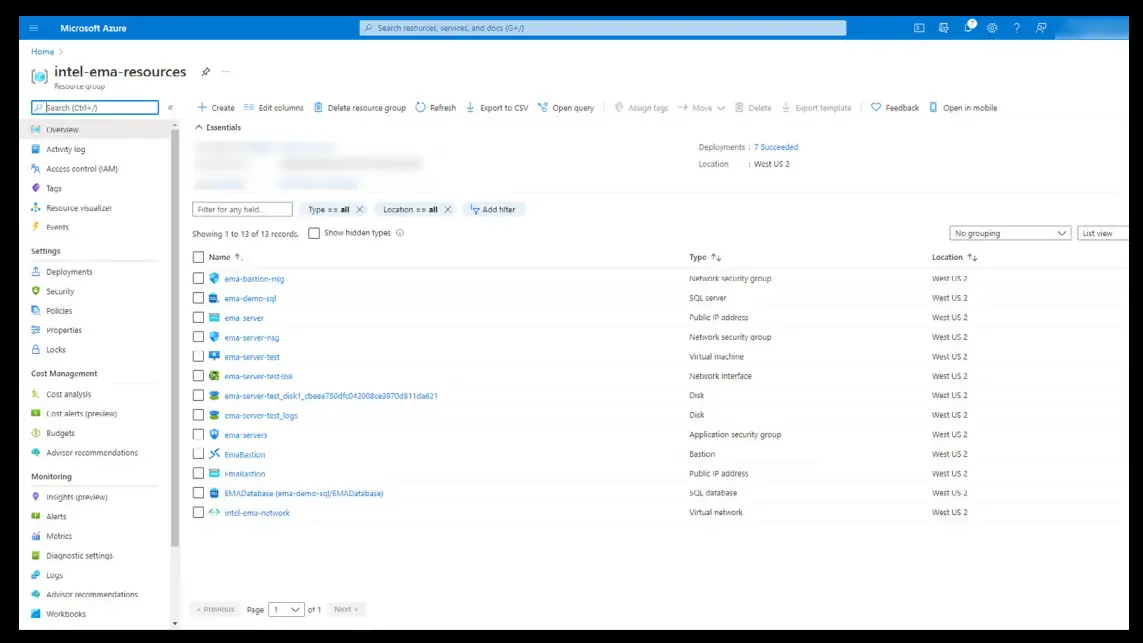 Figur 2. Eksampfil af et installeret Intel EMA-miljø på Azure
Kom godt i gang med Intel EMA
Når din Intel EMA-server er installeret, uanset om det er lokalt eller i skyen, skal du oprette en lejer. En lejer er et brugsområde inden for Intel EMA-serveren, der repræsenterer en forretningsenhed, f.eks. en organisation eller en placering i en virksomhed. Én Intel EMA-server kan understøtte flere lejere. Du skal oprette slutpunktsgrupper inden for lejere, udover at oprette brugerkonti for de brugere, der kan administrere disse slutpunktsgrupper. Derefter skal du oprette en Intel AMT-pro...file, opret en endpoint-gruppe med en gruppepolitik og generer agentinstallation files, der skal installeres på hver enhed, der skal styres af den pågældende gruppepolitik. Åbn et browservindue, indtast det FQDN/værtsnavn, der blev angivet under serverinstallationen af din Intel EMA VM, og log ind med de globale administratoroplysninger, der blev konfigureret under installationen. (Bemærk, at du muligvis skal logge ind indefra firewallen.)
Opret en lejer og opret brugere.
Første gang du logger ind med administratoroplysningerne, vil du se en skærmbillede for introduktion.
- Klik på Opret en lejer, giv den nye lejer et navn og en beskrivelse, og klik derefter på Gem.
- I panelet til venstre skal du klikke på Brugere og derefter klikke på Ny bruger for at oprette din første bruger, lejeradministratoren.
- Du kan derefter tilføje flere brugere efter behov og eventuelt organisere dem i brugergrupper. Alle brugere har adgang til alle slutpunkter på en lejer, selvom der kan oprettes en brugergruppe med skrivebeskyttet adgang.
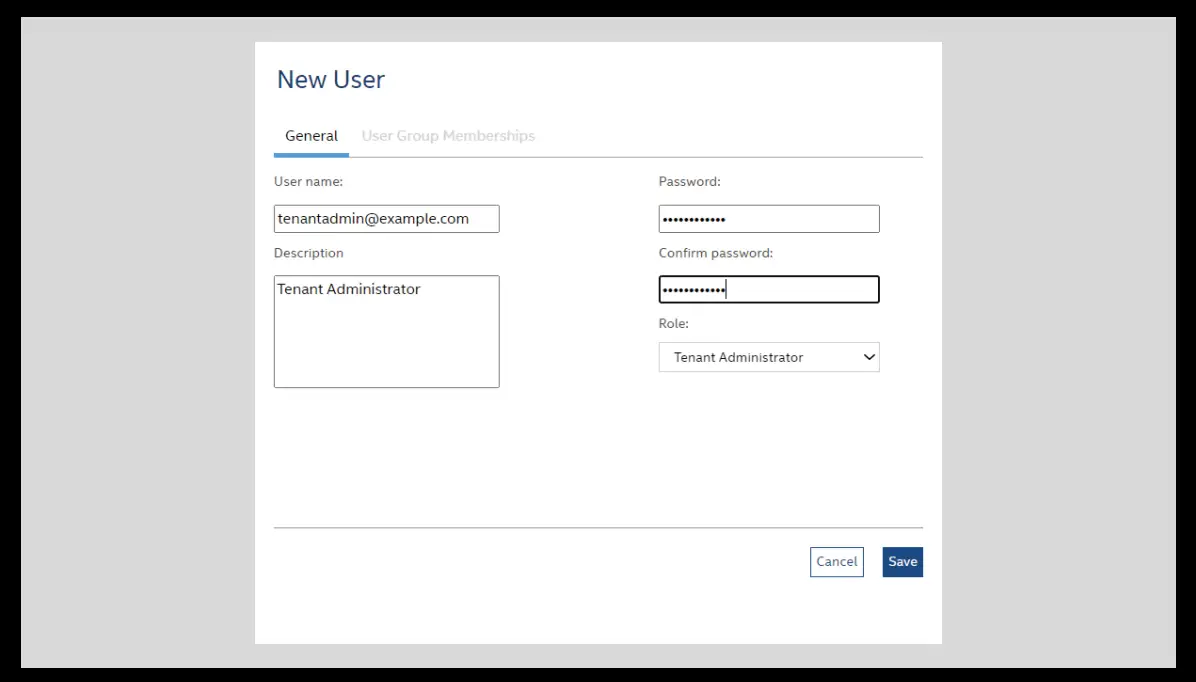 Figur 3Tilføj brugere til din Intel EMA-lejer, startende med en lejeradministrator
Opret en Intel AMT profile.e
- Log ind på Intel EMA som lejeradministrator. Klik på Endpoint Groups i panelet til venstre, og klik derefter på Intel AMT Pro.files øverst.
- Klik på Ny Intel AMT Profile.
- I afsnittet Generelt er det vigtigt at specificere profile navn, klientinitieret fjernadgang (CIRA) og en ikke-opløselig domænenavneserver (DNS) til CIRA-intranetdomænesuffikset.
- Når du har gennemført afsnittet Generelt, skal du gå til afsnittet Administrationsgrænseflader og derefter vælge alle funktionerne.
- Det er vigtigt at udfylde Wi-Fi-afsnittet, hvis du skal støtte medarbejdere, der arbejder fra eksterne steder, f.eks. deres hjem. I Wi-Fi-afsnittet skal du sørge for, at Synkroniser med værtsplatformen Wi-Fi-profiles, Aktiver WiFi-forbindelse i alle systemets strømtilstande (S1-S5), og Aktiver WiFi profile Hvis felterne for deling med UEFI BIOS alle er valgt, og du derefter klikker på Gem.
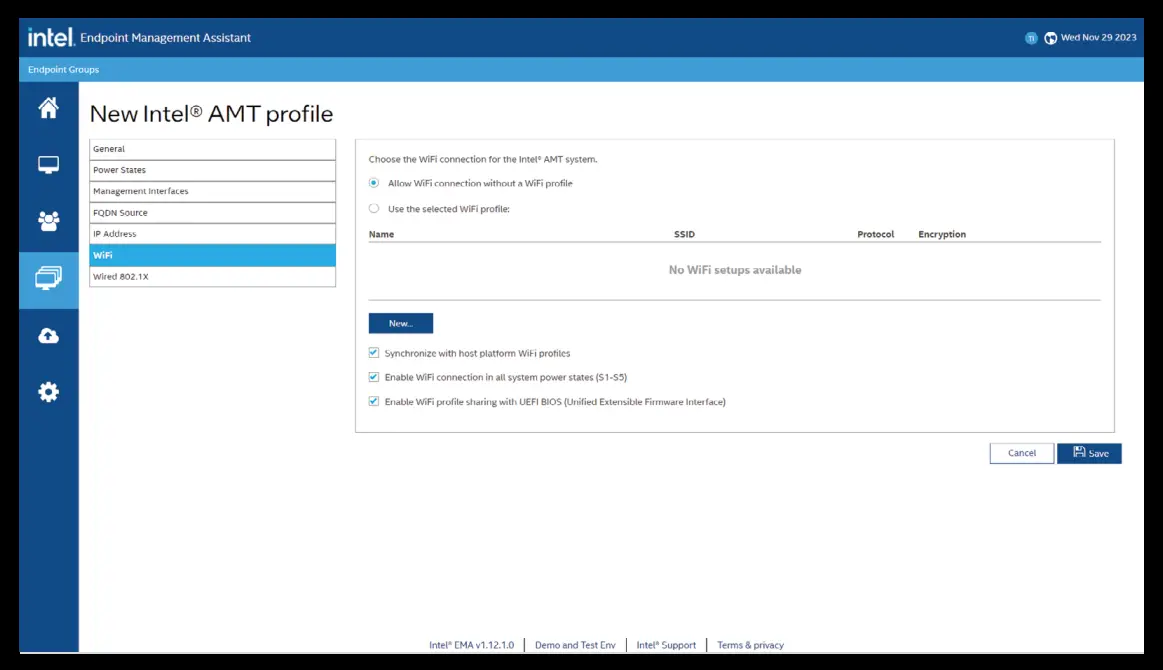 Figur 4Når du opretter en Intel AMT profileSørg for at udfylde Wi-Fi-afsnittet, så du kan støtte medarbejdere, der arbejder eksternt
Opret slutpunktsgrupper
- I afsnittet Slutpunktsgrupper skal du klikke på Ny slutpunktsgruppe.
- Udfyld felterne Gruppenavn, Gruppebeskrivelse og Adgangskode, og vælg derefter alle elementer under Gruppepolitik.
- Klik på Gem og automatisk Intel AMT-opsætning.
- På skærmen Gem og Intel AMT automatisk opsætning skal du markere afkrydsningsfeltet Aktiveret og sørge for, at din Intel AMT pro vises.file og værtsbaseret provisionering (HBP) som aktiveringsmetode.
- Udfyld feltet Administratoradgangskode, og klik derefter på Gem.
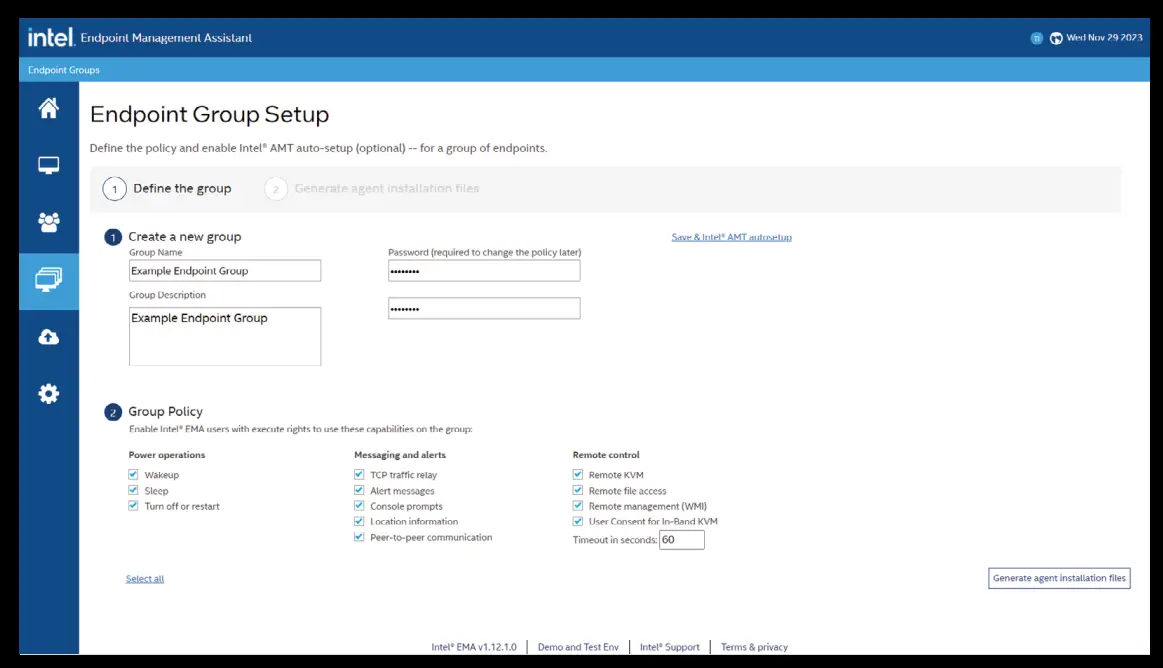 Figur 5Giv Intel EMA-brugere udførelsesrettigheder på slutpunkter i en slutpunktsgruppe
Generer og installer agentinstallation files
Når du har oprettet en endpoint-gruppe og defineret gruppepolitikken for den gruppe, skal du generere en file til installation af Intel EMA-agenten på hver maskine i gruppen.
- Vælg den relevante Windows-tjeneste (næsten altid 64-bit-versionen), og klik derefter på Download.
- Så klik på Download ud for Agent-politikken file.
Du skal bruge disse to files for at hente togetEMAAgent.exe.exe og EMAAgent.msh – for at installere agenten på hver endpoint-maskine i gruppen. (Bemærk: Hvis du skal omdøbe file(s, omdøb dem, så de stadig matcher.) Til en evaluering kan du installere Intel EMA-agenten manuelt ved hjælp af den administrative kommando emaagent.exe -fullinstall. Til produktion vil du højst sandsynligt bruge softwaredistributionsfunktionen fra dit systemadministrationsværktøj.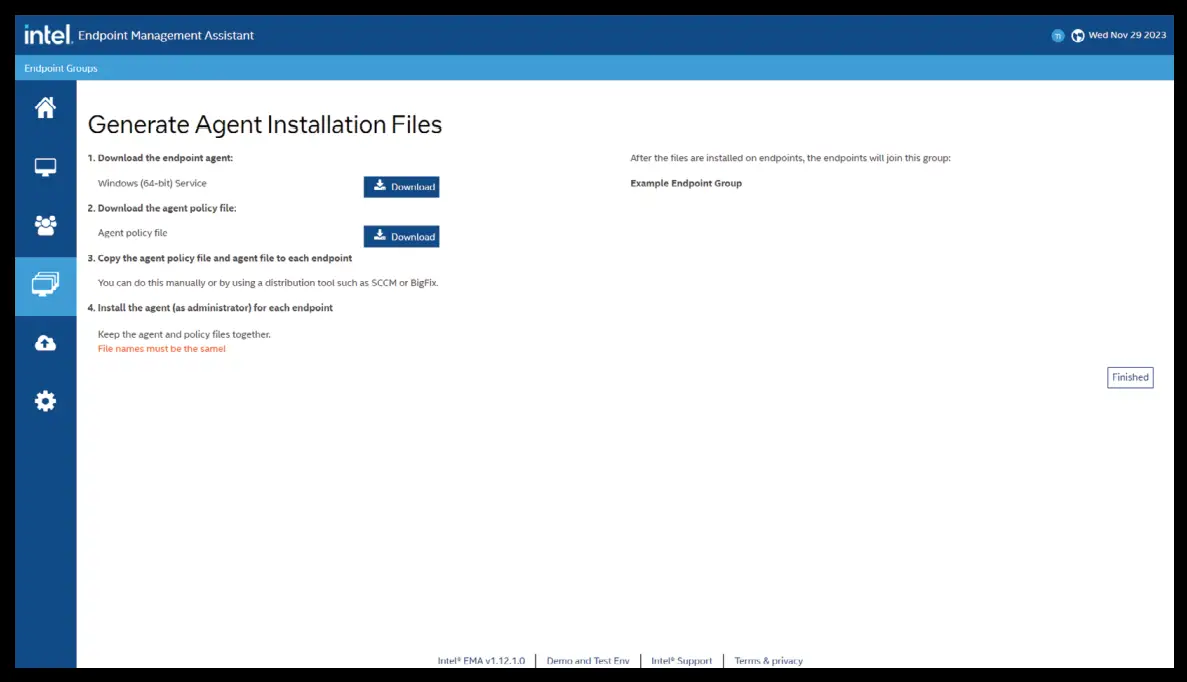 Figur 6. Download de to fileDu skal installere Intel EMA-agenten på hver endpoint-maskine i endpoint-gruppen.
Almindelige administrationsopgaver med Intel EMA
Du kan bruge Intel EMA til livscyklusstyring, herunder helpdesk-funktionalitet og automatisering af IT-opgaver. Blandt de nye funktioner til fjernstyring er Intel® Remote Platform Erase (Intel® RPE). Du kan bruge denne teknologi til at genskabe en enhed eksternt med henblik på genbrug, eller du kan slette data, der er gemt på en enheds lagerdrev og indbyggede hukommelse, hvis du ønsker at genbruge maskinen. Du kan også overvåge Intel EMA-serverloggen for at få indsigt i Intel EMA-serverhændelser.
Helpdesk-funktionalitet
I venstre panel på Intel EMA-skærmen skal du klikke på Endpoints for at få adgang til en række funktioner til din helpdesk-drift. Fanen Generelt indeholder oplysninger om den valgte endpoint-maskine. Den giver mulighed for kontrol over maskinens strømtilstand og søger i dens files, klargøring af Intel AMT, montering af et image og mere. Fanen Hardwarehåndtering giver dig adgang til Intel AMT out-of-band-funktioner. De andre faner øverst på Intel EMA-skærmen (Skrivebord, Terminal, Files, Processer og WMI) er til in-band-funktioner, der kan tilgås, når det eksterne operativsystem er oppe og kører. Endpoint-funktionalitet forbedrer din mulighed for at yde support eksternt, ligesom hvis du sad ved dit skrivebord.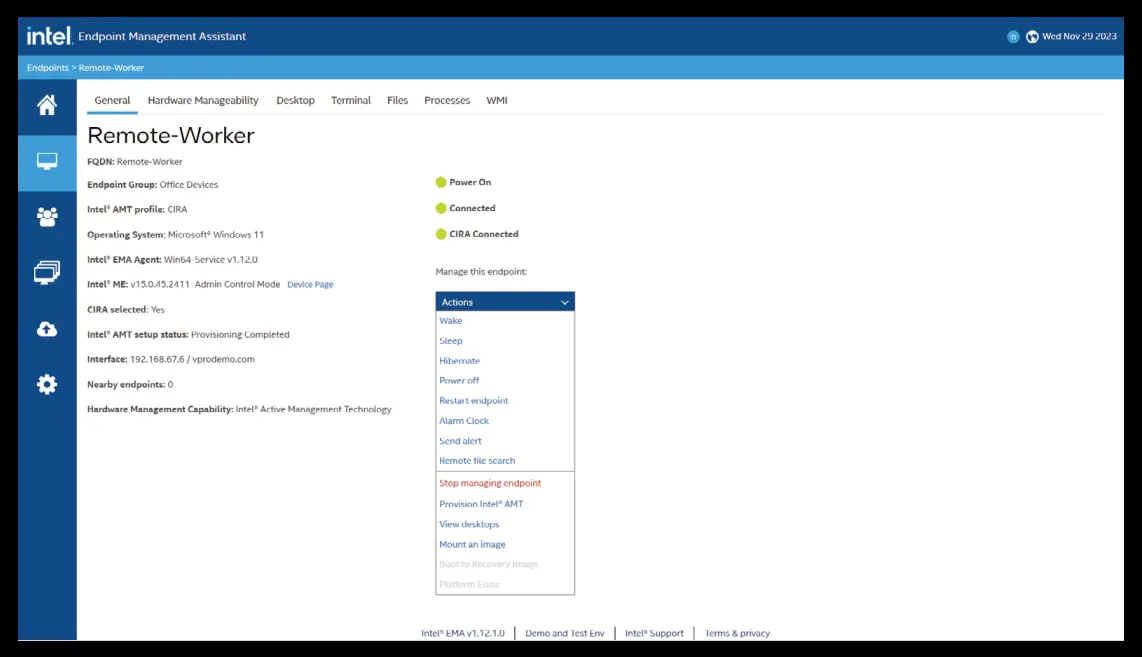 Figur 7. Udforsk afsnittet Endpoints for at finde ud af, hvordan Intel EMA kan forbedre dine fjernsupportoperationer.
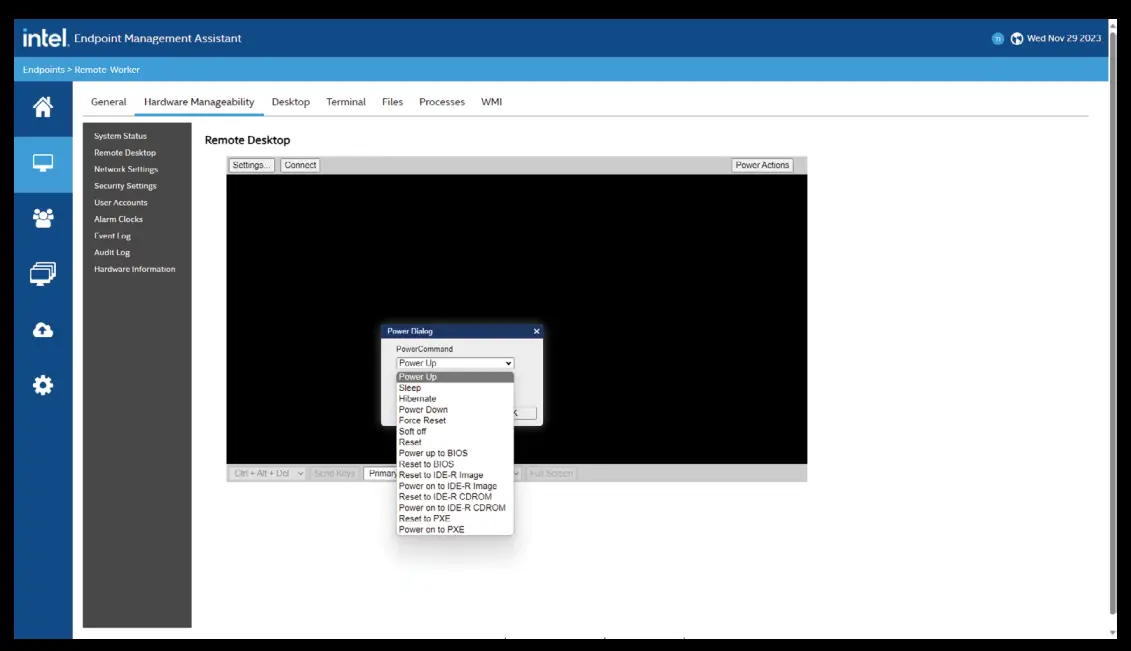 Figur 8Fanen Hardwarehåndtering giver adgang til Intel AMT-funktioner uden for båndet, såsom strømstyringshandlinger
Handlinger til livscyklusstyring
Intel EMA kan mere end blot overvåge endpoint-maskiner. Det tilbyder også KVM-aktiveret fjernbetjening uden at maskinen fysisk er placeret hos en IT-tekniker. For maskiner, der ikke fungerer eller ikke reagerer, kan Intel EMA fjernstarte en pc (som om brugeren trykker på tænd/sluk-knappen), og den kan montere og læse en disk. Dette er især nyttigt, hvis maskinen ikke kan starte eller læse fra sit solid-state-drev (SSD) eller lagerdrev. Funktionerne USB Redirection (USBR) og One Click Recovery (OCR) i Intel EMA giver dig mulighed for at montere et eksternt diskbillede (en .iso eller .img). file) til et administreret slutpunkt via Intel AMT. Brug denne funktion til at montere et bootbart billede file og genstart et administreret slutpunkt til et monteret billede fileDu kan også gennemse indholdet af det monterede billede fra konsollen på det administrerede slutpunkt via KVM (bemærk, at billedet skal indeholde USB-tastatur- og musedrivere for at KVM-interaktion kan fungere). Når du har monteret et billede file, kan du genstarte slutpunktet til det monterede billede. OCR kan starte en gendannelsesproces på et slutpunkt til en sidst kendt tilstand (Intel AMT Out-of-Band [OOB] er påkrævet for denne funktion). Hvis du har brug for at forberede en enhed til en ny medarbejder eller geninstallere Windows for at løse et problem, kan muligheden for at montere et nyt billede på en enhed, uanset hvor den måtte være, selv via Wi-Fi, eliminere behovet for en fysisk IT-tilstedeværelse. Vær opmærksom på, at en ISO file skal formateres korrekt og kan tage timer at downloade. Du kan få adgang til denne funktion i afsnittet Slutpunkter i Intel EMA, hvor du kan klikke på Monter et billede.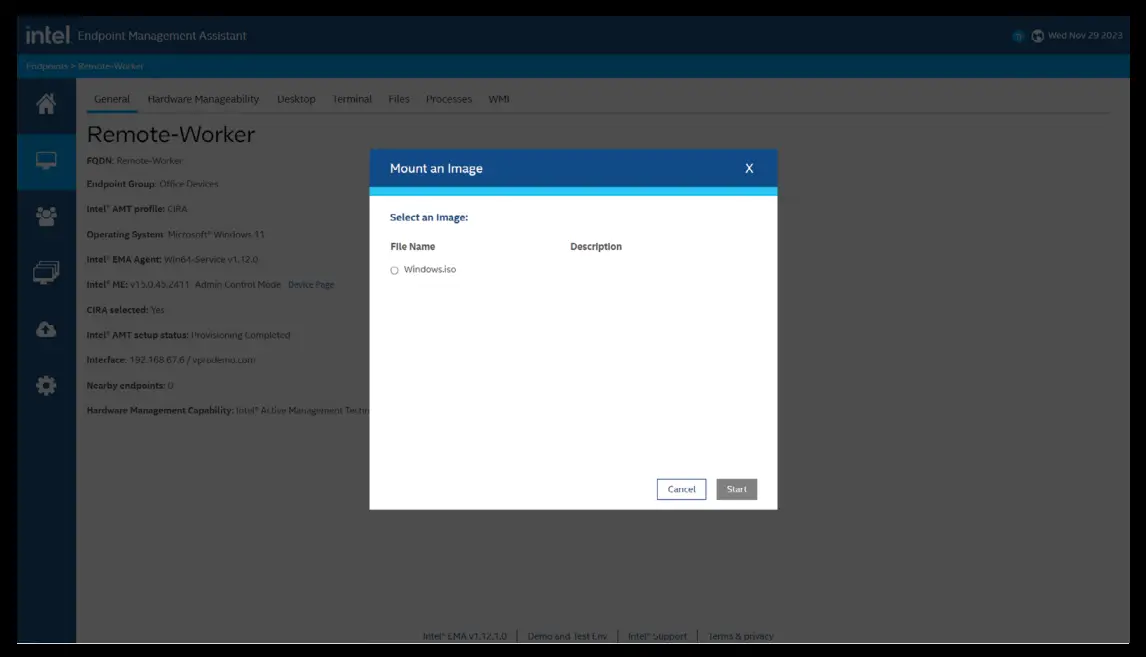 Figur 9Monter et billede for at geninstallere Windows på en enhed, uanset hvor enheden befinder sig
Intel Remote Platform Erase (Intel RPE)
Intel RPE giver dig mulighed for at slette alle data og platformoplysninger eksternt, inklusive (valgfrit) platformens Intel AMT-oplysninger. Denne funktion er nyttig til handlinger ved udtjent levetid, hvis en maskine skal udgå, sælges eller genbruges. Bemærk, at Remote Secure Erase (RSE) er ved at blive udfaset. Yderligere oplysninger om Intel RPE kan også findes i Intel AMT Implementation and Reference Guide.
Tabel 2Trin og funktioner til Intel RPE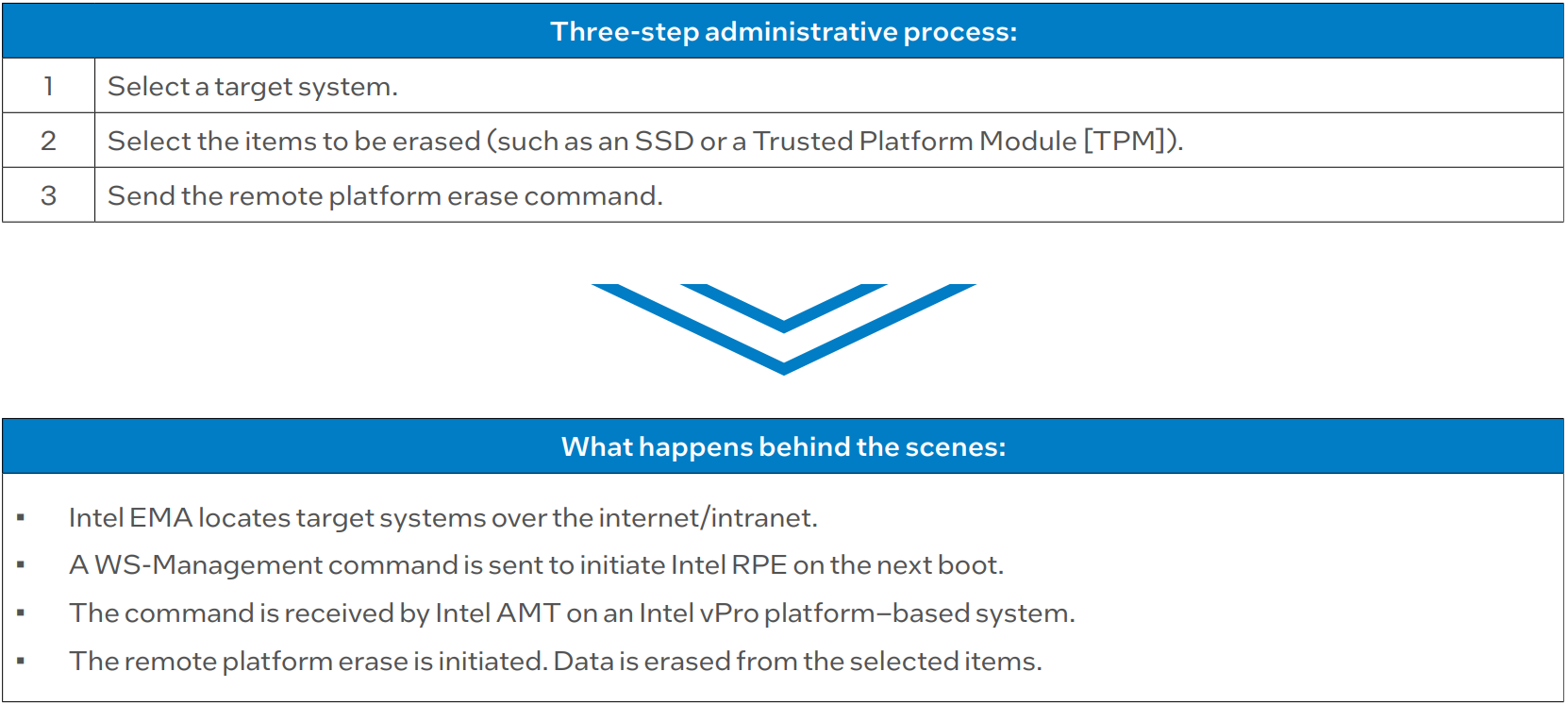
Overvåg Intel EMA-serverloggen.
For at få adgang til Intel EMA-serverloggen skal du forlade Intel EMA-applikationen og starte Intel EMA-serverinstallationsprogrammet på selve Intel EMA-serveren. En hurtig måde at gøre dette på er at starte EMAServerInstaller.exe og derefter klikke på Start Intel EMA Platform Manager.
- Log ind på Intel EMA Platform Manager med det administratorlogin, der blev oprettet under installationen af Intel EMA-serveren.
- Klik på localhost:8000.
- For at se hændelsesloggene skal du klikke på Hændelser. Du kan vælge nederst at se alle hændelser eller kun kritiske hændelser. Til venstre kan du vælge at view hændelserne for de forskellige serverkomponenter (f.eks. EMAAjaxServer, EMAManageabilityServer og EMASwarmServer). Hver komponent giver dig mulighed for at spore dens hændelser i realtid for at hjælpe dig med fejlfinding.
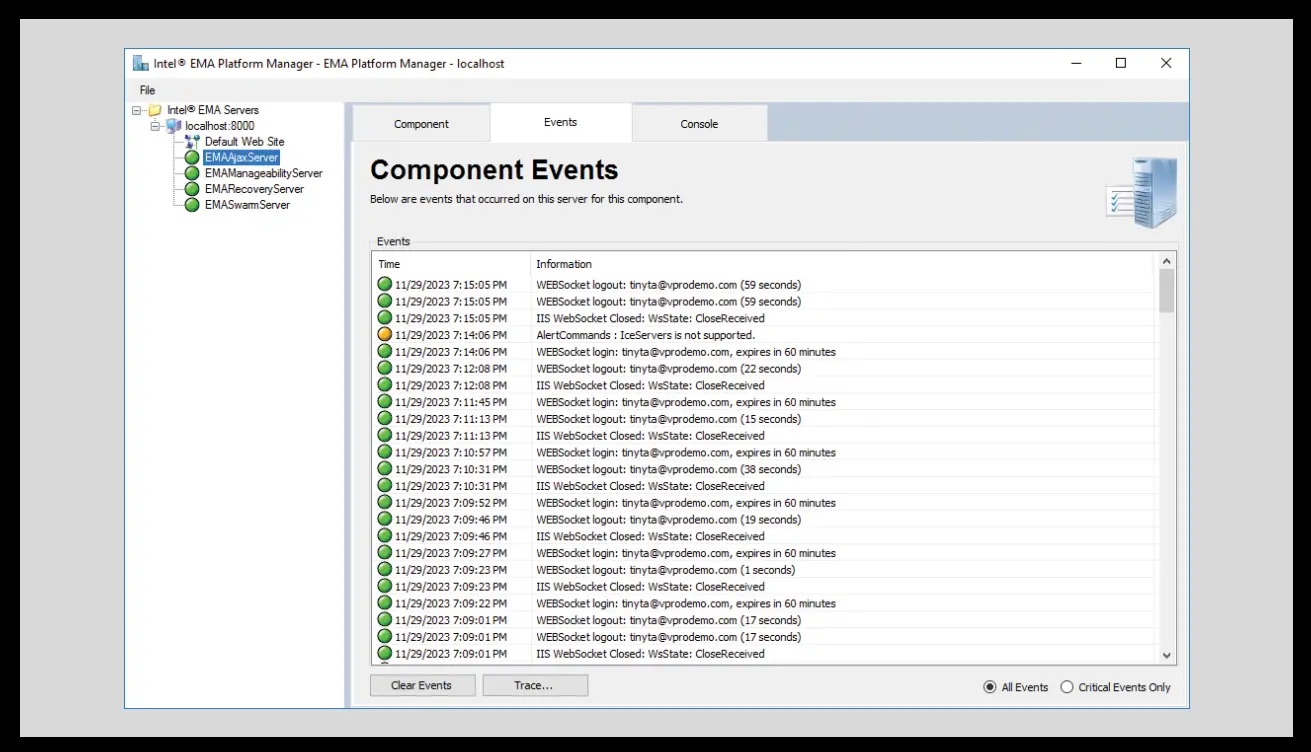 Figur 10Overvåg serverhændelser i realtid og spor hændelser på serverkomponenter for at fejlfinde problemer
Yderligere funktioner tilgængelige med Intel EMA
Andre funktioner, der er tilgængelige via Intel EMA-konsollen, inkluderer:
- Fjern file overførsler*
- Fjernkommandolinje*
- API'er til integration af Intel EMA eller kørsel som en separat eksekverbar fil (Intel EMA Agent-konsollen kan downloades fra Intel EMA API)
*Disse funktioner er kun tilgængelige i båndet. Download Intel EMA-administrations- og brugervejledningen for at få flere oplysninger.
Konklusion
Intel vPro bringer en bred vifte af fordele til din virksomhed. Mange fordele inden for ydeevne, stabilitet, sikkerhed og administrationtagFunktioner fra Intel vPro er tilgængelige i de enheder, du køber fra producenter og softwareleverandører. Disse inkluderer funktioner til forbedret forretningsydelse, større stabilitet for problemfri flådestyring og vigtige sikkerhedsfunktioner, såsom Intel Hardware Shield, der beskytter mod et stigende antal cybertrusler og -risici. Husk, at du kan få endnu bedre sikkerhed og fjernadministration ved at implementere Intel EMA for at få fuldt udbytte.tage af Intel AMT-funktioner, der er tilgængelige med Intel vPro for Enterprise til Windows.
Vil du vide mere? Udforsk Intel vPro.
- Intel vPro Enterprise til Google Chrome har ikke administrationsfunktioner, mens Intel vPro Essentials har Intel® Standard Manageability, en delmængde af Intel AMT.
- Intel. “Intels virtualiseringsteknologier hjælper med at beskytte slutpunktsapplikationer og data uden at påvirke brugeroplevelsen.” November 2022.
intel.com/content/dam/www/central-libraries/us/en/documents/intel-virtualization-technologies-white-paper.pdf. - Lenovo. “Fleksibel sikkerhed til at beskytte fremtidens arbejdsstyrke.” Maj 2021.
https://techtoday.lenovo.com/sites/default/files/2023-01/Lenovo-IDG-REL-PTN-Nurture-General-Security-ThinkShield-Solutions-Guide-177-Solution-Guide-MS-Intel-English-WW.pdf. - Dell Technologies. “Opnåelse af omfattende sikkerhed både over og under operativsystemet.”
delltechnologies.com/asset/en-us/products/security/industry-market/achieving-pervasive-security-above-and-below-the-os-whitepaper.pdf. - Forbes. “Statistik og tendenser for fjernarbejde i 2024.” Juni 2023. forbes.com/advisor/business/remote-work-statistics/
Ofte stillede spørgsmål
Q: Hvad er de vigtigste sikkerhedsfunktioner i Intel vPro?
A: De vigtigste sikkerhedsfunktioner omfatter beskyttelse mod ROP/JOP/COP-angreb, ransomware-detektion og verifikation af OS-opstartsmiljø.
Q: Hvordan kan jeg aktivere fjernadministration med Intel AMT og Intel EMA?
A: Se brugermanualen for detaljerede instruktioner om implementering af fjernstyringsfunktioner via Intel AMT og Intel EMA.
Dokumenter/ressourcer
 |
Intel vPro Platform Enterprise Platform til Windows Support og ofte stillede spørgsmål [pdfBrugervejledning vPro Platform Enterprise Platform til Windows Support og ofte stillede spørgsmål, Enterprise Platform til Windows Support og ofte stillede spørgsmål, til Windows Support og ofte stillede spørgsmål, Support og ofte stillede spørgsmål og ofte stillede spørgsmål |


