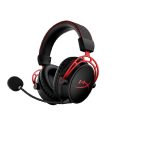
Cloud Alpha S Headset
Brugermanual

HyperX Cloud Alpha S™
Find sproget og den seneste dokumentation til dit headset her.
Varenumre
HX-HSCS-BL/WW
Overview

A. Skydere til basjustering
B. Aftagelig mikrofon
C. 3.5 mm kabel (4-polet)
D. USB audio kontrol mixer
E. Mic mute / mikrofon overvågningsknap
F. 7.1 surround sound knap
G. Lydstyrkeknapper for hovedtelefoner
H. Spilbalanceknap
I. Chat-balanceknap
J. Stof ørepuder
K. Rejsetaske
Specifikationer
Hovedtelefoner
Driver: Brugerdefineret dynamisk, 50 mm med neodymmagneter
Type: cirkumaural, lukket tilbage
Frekvensgang: 13Hz – 27kHz
Impedans: 65 Ω
Lydtryksniveau: 99 dBSPL/mW ved 1 kHz
THD: ≤ 1 %
Vægt: 310g
Vægt med mikrofon: 321g
Kabellængde: Aftageligt headsetkabel (1m)
Tilslutningstype: Aftageligt headsetkabel – 3.5 mm stik (4 polet)
Mikrofon
Element: Elektret kondensatormikrofon.
Polært mønster: Tovejs, støjreducerende.
Frekvensgang: 50Hz – 18kHz.
Følsomhed: -38dBV (0dB=1V/Pa ved 1kHz).
USB Audio Control Mixer
Betjening: Headset-lydstyrkeknapper, spil-/chatbalanceknapper, 7.1 surround sound-knap, mikrofon mute/mic monitoring-knap.
Vægt: 57g
Kabellængde: 2m
Brug
Bas justering

Flyt skyderne til basjusteringen op eller ned for at ændre mængden af bas i headsettet. Flyt skyderne op for mere bas. Flyt skyderne ned for mindre bas.
USB Audio Control Mixer
Mikrofon lydløs / mikrofon overvågningsknap

Tryk på mikrofon-/mikrofonovervågningsknappen for at slå mikrofonlyd til eller fra.
- LED On - Mikrofon dæmpet
- LED slukket - mikrofon aktiv
Hold knappen nede i 3 sekunder for at slå mikrofonovervågning til eller fra.
Lydstyrkeknapper til headset

Tryk på lydstyrkeknapperne +/- for at justere headsettets hovedlydstyrke op eller ned.
7.1 surround sound knap

Tryk på 7.1 surround sound-knappen for at slå 7.1 surround til eller fra.
• LED On – Aktiveret
• LED slukket – Deaktiveret
Spil/Chat balance knapper

Tryk på spil-/chatbalanceknapperne for at justere mix mellem spillyd og chatlyd.

Brug med pc
Tilslutning af headset til pc

- Tilslut headsettet til USB-lydkontrolmixeren med det 3.5 mm 4-polede kabel.
- Tilslut USB-lydkontrolmixeren til pc'ens USB-port.
Windows opsætning
- Højreklik på højttalerikonet i proceslinjen, og vælg derefter Åbn lydindstillinger

- I vinduet Lydindstillinger skal du vælge Lydkontrolpanel.

- Under fanen Afspilning skal du vælge Højttalere (HyperX Cloud Alpha S Game). Klik derefter på pilen ud for Set Default og vælg Default Device.

- Vælg Headset-øretelefon (HyperX Cloud Alpha S Chat). Klik derefter på pilen ved siden af knappen Set Default, og vælg Default Communication Device.

- Tjek, at højttalere (HyperX Cloud Alpha S Game) er indstillet som standardenhed, og at headset-øretelefoner (HyperX Cloud Alpha S Chat) er indstillet som standardkommunikationsenhed.

- Under fanen Optagelse skal du vælge Mikrofon (HyperX Cloud Alpha S Chat). Klik derefter på knappen Indstil standard.

- Tjek, at mikrofon (HyperX Cloud Alpha S Chat) er indstillet som standardenhed.

Discord opsætning
- Under Discord-indstillinger skal du vælge Stemme og video.
- Under Stemmeindstillinger skal du vælge Inputenhed til mikrofon (HyperX Cloud Alpha S Chat).
- Vælg Output Device to Headset Headset (HyperX Cloud Alpha S Chat).

Bruges med konsol og mobil

Tilslut headsettet til enhedens 3.5 mm-port med det 3.5 mm (4-polede) kabel.
Spørgsmål eller opsætningsproblemer?
Kontakt HyperX -supportteamet på: hyperxgaming.com/support/
Dokument nr. 480HX-HSCAS.A01
HyperX Cloud Alpha S™
Dokumenter/ressourcer
 |
HYPERX Cloud Alpha S Headset [pdfBrugermanual Cloud Alpha S Headset, Cloud Alpha S, Cloud Alpha Headset, Alpha S Cloud Alpha, Headset, HX-HSCAS-BL, HX-HSCAS-WW |
 |
HyperX Cloud Alpha S Headset [pdf] Brugsanvisning Cloud Alpha S Headset, Cloud Alpha S, Headset |