

HUAWEI Tablet Support

Forøg batterilevetiden
Min telefon/tablets batteri aflades hurtigt og har en kort standbytid:
Problem:
- Telefonens/tablettens batteri aflades hurtigt og har kort standbytid.
Årsag:
1. For mange apps kører i baggrunden.
2. Telefon/tablet-indstillingerne er ændret. F.eksample, skærmens lysstyrke er ændret, eller indstillingerne er ændret efter spilopdateringer.
3. Netværksmiljøet har ændret sig, f.eksample, fra et indendørs Wi-Fi-netværk til et udendørs mobilnetværk.
4. Batteriet ældes.
Løsning:
1. Administrer apps, der kører i baggrunden.
en. Gå til Indstillinger > Batteri. I den strømforbrugsrangeringer af apps, tryk på en app, tryk Start indstillinger, og så kan du vælge Automatisk start, Sekundær lancering og Kør i baggrunden som ønsket.
b. Gå til Indstillinger > Apps og tjenester > Tilladelsesansvarlig, tryk på menuen Flere valgmuligheder i øverste højre hjørne, gå til Særlig adgang > Batterioptimering, og tryk på apps en efter en for at ændre indstillingen fra Tillad ikke til Tillade.
2. Prøv strømsparetilstand.
en. Gå til Indstillinger > Display & lysstyrke, aktiver automatisk lysstyrkejustering, og indstil Skærmopløsning og opdateringshastighed til Smart.
b. Gå til Indstillinger > Meddelelser, og berør Administrer alle for at deaktivere meddelelsestilladelsen for apps uden vigtige meddelelser.
c. Hvis der kræves en lang standby-tid, skal du aktivere strømsparetilstanden (ved at gå til Indstillinger > Batteri > Strømbesparelsestilstand).
3.Når netværkssignalerne er dårlige, foretrækkes Wi-Fi. (Når kort er påkrævet, skal du downloade offlinekortdata på forhånd og bruge offlinekortene til at hjælpe med at finde vej.)
Hvis problemet fortsætter, skal du sikkerhedskopiere dine data og tage din enhed og købsbeviset med til et autoriseret Huawei-kundeservicecenter for at få hjælp.

Håndter fryseproblemer
Min HUAWEI telefon/tablet fryser, er langsom, eller joysticket virker ikke under gameplay:
1. Brug et stabilt netværk
Når du spiller et spil, og hvis netværkssignalets farve på spilskærmen bliver gul (indikerer et dårligt netværk), eller hvis netværkshastigheden i realtid er langsom angivet af statuslinjen på din telefon, kan spillet fryse eller gå offline. Forslagene er som følger:
- Spil spil over et Wi-Fi-netværk.
- Hvis du bruger et ikke-Wi-Fi-netværk, skal du tilføje spillet til AppAssistant, og aktivere Nul afbrydelser. Dette forhindrer indgående opkald, SMS-beskeder og MMS-beskeder i at påvirke netværkskvaliteten for at sikre en bedre spiloplevelse.
- Når du surfer på internettet på et fast sted, for at undgå netværksfrysning forårsaget af skift mellem Mobilt netværk og Wi-Fi, kan du søge efter og få adgang til Wi-Fi+ in Indstillinger, og deaktiver Wi-Fi+.
Operationen er som følger:
- Vis netværkshastighed i realtid i statuslinjen: Åben Indstillinger, søg efter og aktiver Vis netværkshastighed.
- Føj spil til AppAssistant: Åben Indstillinger, søg efter og få adgang AppAssistant, vælg Spilrum, tilføje spil ved at trykke på Tilføje, aktivere Nul afbrydelser (ved at røre ved Uafbrudt spil) i nederste højre hjørne eller øverste venstre hjørne, og sørg for at Spilacceleration er aktiveret.
2. Deaktiver strømsparetilstand
Hvis din telefon/tablet er i strømsparetilstand eller har lavt batteriniveau, vil den forringe dens ydeevne for at spare batteristrøm. Det anbefales, at du deaktiverer denne tilstand og sikrer, at batteriniveauet er højere end 20 %. Operationen er som følger:
Gå til Optimizer/Tablet Manager > Batteri (batteriikonet i nederste venstre hjørne), og sørg for det Strømbesparelsestilstand er slukket.
3. Luk apps, der kører i baggrunden, eller frigør lagerplads
At køre mange apps på samme tid vil medføre, at rammer fryser. Før du spiller spil, kan du rydde unødvendige apps for at sikre, at systemet kører problemfrit. Operationen er som følger:
- Luk baggrundsapps: Gå til skærmbilledet med seneste opgaver på din telefon/tablet, og tryk på skraldespanden for at lukke alle apps, der kører i baggrunden.
- Ryd op på lagerplads: For detaljer, se venligst Der vises en meddelelse, der indikerer, at den resterende lagerplads på min HUAWEI telefon/tablet er utilstrækkelig for at rydde lagerpladsen på din enhed.
4. Undgå overophedning af enheden
Det anbefales, at du oplader din enhed helt, før du spiller spil. At spille spil, mens du oplader din enhed, kan få den til at overophedes, og få billedhastigheden til at falde og spillet til at køre langsomt.
5. Hvis problemet forbliver uløst
Hvis problemet forbliver uløst, eller du støder på problemer, bedes du kontakte Huawei kundeservice-hotline for at få hjælp. Vi vil gøre vores bedste for at imødekomme dine behov.

Løs opladningsproblemer
Kan ikke oplade en telefon eller tablet:
Kontroller, om ladeporten fungerer normalt
Tjek, om opladningsporten på din telefon eller tablet er blokeret, muggen, korroderet eller beskadiget. Hvis det er tilfældet, så tag din telefon eller tablet med til et autoriseret Huawei-kundeservicecenter for at få hjælp.
Hvis din enhed ikke har været brugt i lang tid
Hvis din enhed ikke har været brugt i lang tid eller ikke er blevet opladet rettidigt efter at være blevet slukket på grund af lavt batteriniveau, eller hvis batteriet overaflades, kan din enhed have brug for mere tid til at aktivere batteriet. Det anbefales, at du oplader din enhed i mindst 30 minutter og derefter tjekker, om den oplades korrekt.
Hvis din enhed holder op med at oplade, når batteriet når 80 %
Nogle Huawei-telefonmodeller har tilføjet den smarte opladningstilstand, som er en batteribeskyttelsesmekanisme drevet af AI smart opladningsstyring, der effektivt forlænger batteriets levetid. Se Telefon eller tablet holder op med at oplade, når opladningen når 80 %, og andre ofte stillede spørgsmål vedrørende Smart Charge for fejlfinding.
Tjek enhedens temperatur
Flyt til et varmere miljø før opladning. Din enhed oplades langsomt eller oplades slet ikke, når temperaturen falder til under 10℃.
Brug den oplader, der fulgte med din enhed
Brug standardopladeren og ladekabel. Der kan være et kompatibilitetsproblem mellem ikke-Huawei-opladere og din telefon eller tablet, hvilket resulterer i, at telefonen eller tabletten ikke kan oplades.
Udfør krydsverifikation
Prøv at bruge en oplader og et opladerkabel, der kan oplade andre enheder normalt, for at oplade din enhed for at kontrollere, om din oplader og opladerkabel er defekte.
Hvis opladeren og opladningskablet fungerer normalt, men telefonen eller tabletten stadig ikke kan oplades, kan enheden være defekt. Sikkerhedskopier vigtige data, og tag derefter din enhed, oplader, opladerkabel og købsbevis med til et nærliggende Huawei-kundeservicecenter for at få hjælp.
For at lære mere:
Berig din rejse med HUAWEI-tablet
Multi-Screen Collaboration: Styr din telefon praktisk talt fra din tablet:
Med Multi-Screen Collaboration kan du virtuelt projicere din telefonskærm på din tablet. Du kan derefter styre dine telefonapps ved hjælp af din tablet og trække og slippe files og videoer mellem de to enheder, uden at du behøver et datakabel eller en tredjepartsapp. Det betyder, at du kan være meget mere effektiv, når du arbejder på tværs af enheder.
* Multi-Screen Collaboration understøttes på telefoner og tablets, der kører EMUI 10.0 eller nyere.
Få adgang til telefonapps og files fra din tablet
Når du har tilsluttet din telefon til din tablet, kan du få adgang til apps og files på din telefon fra din tablet. F.eksample, du kan view meddelelser fra din telefon, såsom SMS-beskeder, på meddelelsespanelet på din tablet eller besvare opkald i det lille telefonvindue, der vises øverst på tabletskærmen.
Når din telefonskærm er låst op, kan du bruge telefonvinduet på din tablet til at gøre følgende:
Åben Telefon for at foretage et opkald ved at ringe til et nummer.
Åben Beskeder til view og besvare SMS-beskeder.
Åben Galleri or Files til view og administrere dine billeder, videoer og files, samt afspille video- og lydindhold, der er gemt på din telefon.
Hvis din tablet er tilsluttet et eksternt tastatur eller en stylus, kan du bruge disse til at indtaste tekst og styre telefonvinduet på din tablet.
Træk og slip hurtigt files og redigere dokumenter
Med Multi-Screen Collaboration kan du trække og slippe files for at overføre dem mellem din telefon og tablet.
For at prøve det, gør følgende:
1.Aktiver Multi-Screen Collaboration på din tablet, og projicer din telefon på din tablet.
2. Åbn Galleri  or Files
  . Tryk og hold på et billede, en video eller file for at få multi-select-skærmen frem.
3. Vælg så mange files som du har brug for, så tryk og hold på en af dem, og når du ser trækikonet, træk dem til den anden enheds skærm.
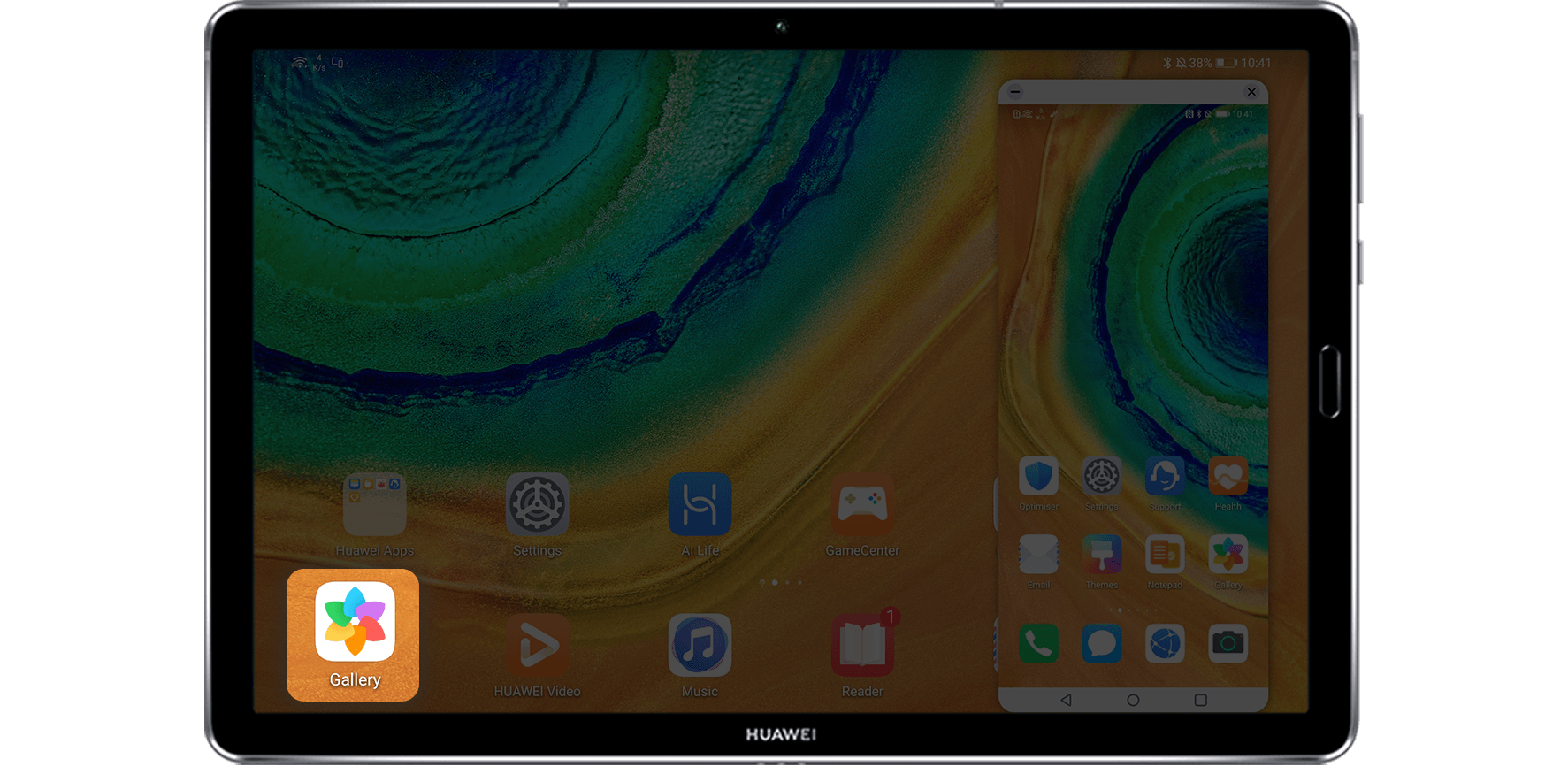
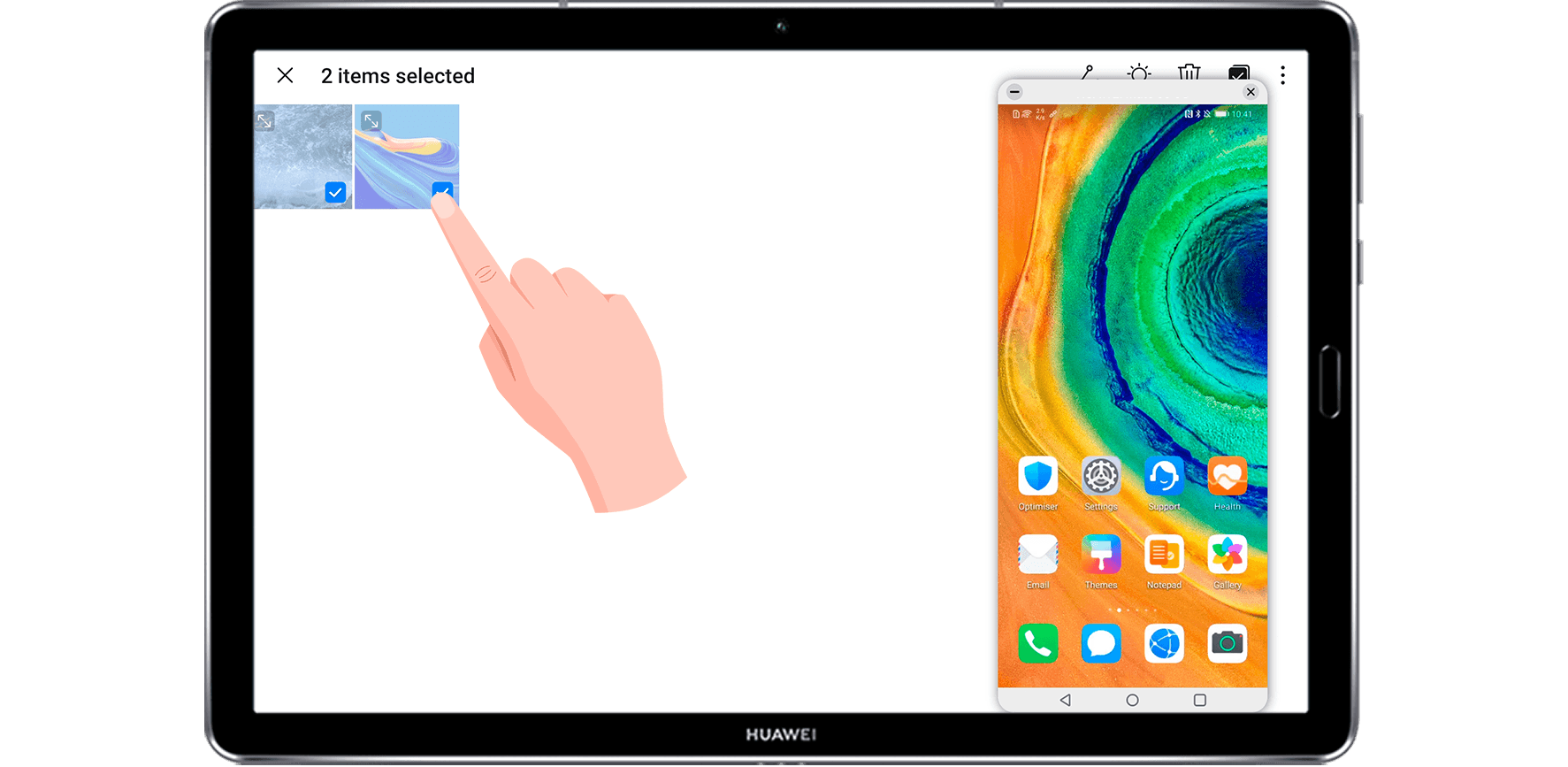

Du kan trække og slippe:
Billeder og videoer fra Galleri or Files på din tablet til de tilsvarende apps på din telefon.
Files fra Files app på din tablet til den samme app på din telefon.
Billeder og videoer fra Galleri or Files på din telefon til den tilsvarende app på din tablet.
Files fra Files app på din telefon til den samme app eller startskærmen på din tablet.
Et billede, tekst eller file fra din telefon til et åbent dokument på din tablet, såsom et Microsoft Office-dokument, notat eller e-mail.
Sådan aktiveres Multi-Screen Collaboration
At aktivere Multi-Screen Collaboration, skal du forbinde din telefon og tablet ved hjælp af en af disse metoder:
Opret forbindelse via Bluetooth
1. På din telefon skal du stryge statuslinjen ned for at få adgang til meddelelsespanelet og aktivere Wi-Fi og Bluetooth.
2. På din tablet skal du stryge statuslinjen ned og aktivere Multi-Screen Collaboration.
3. Hold din telefon tæt på din tablet, og følg instruktionerne på skærmen for at oprette forbindelse.
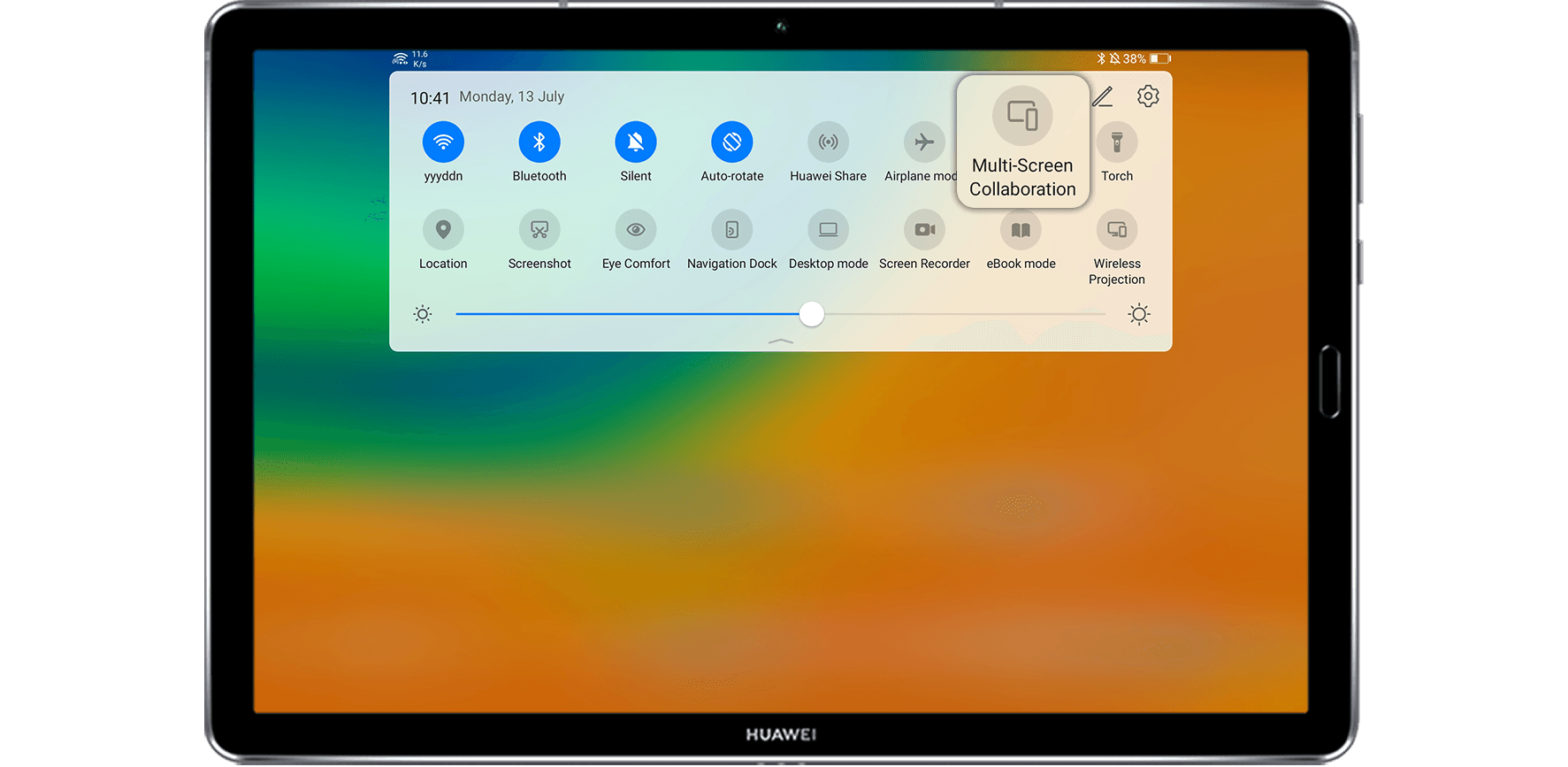
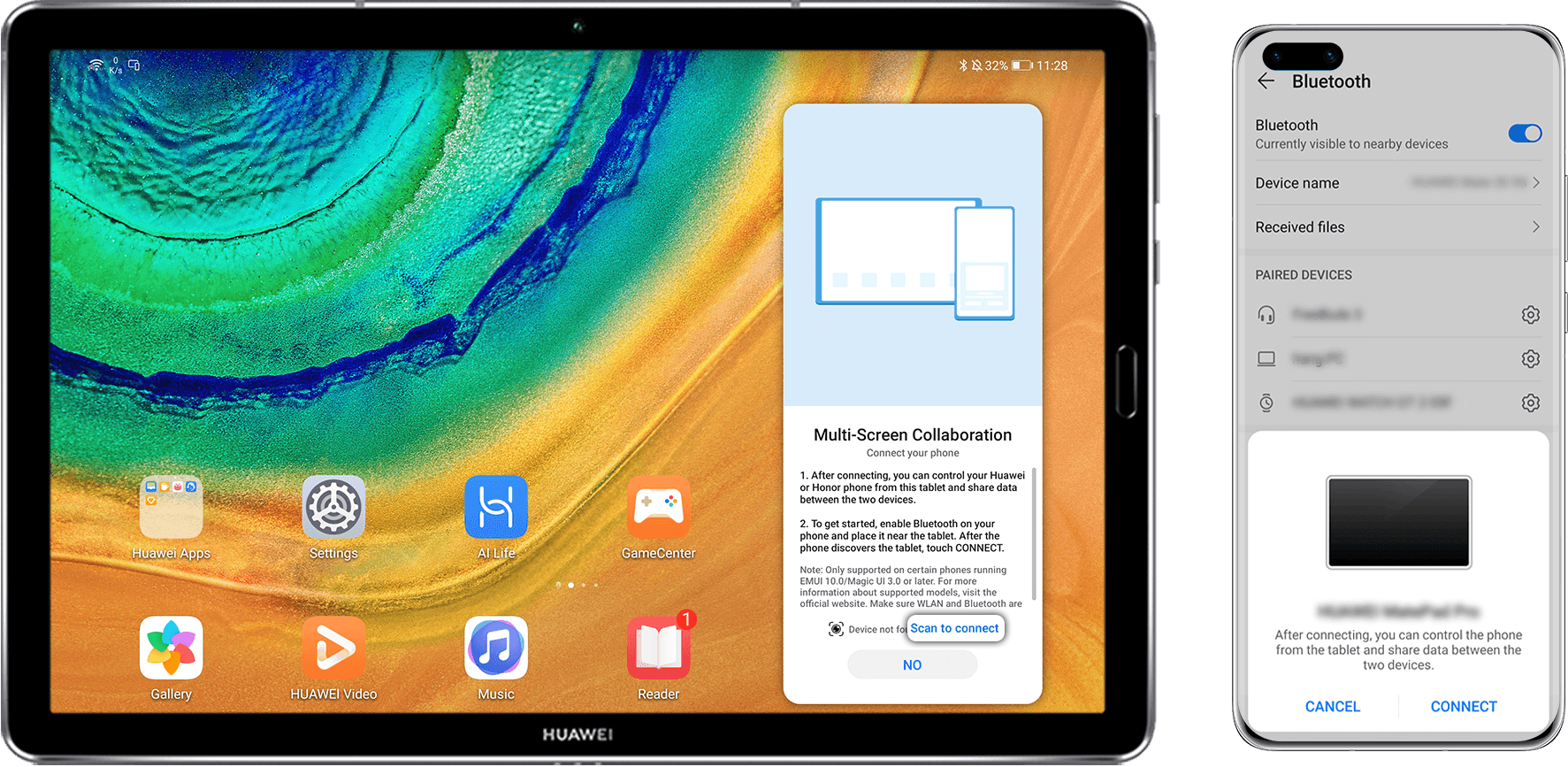
Tilslut ved at scanne en QR-kode
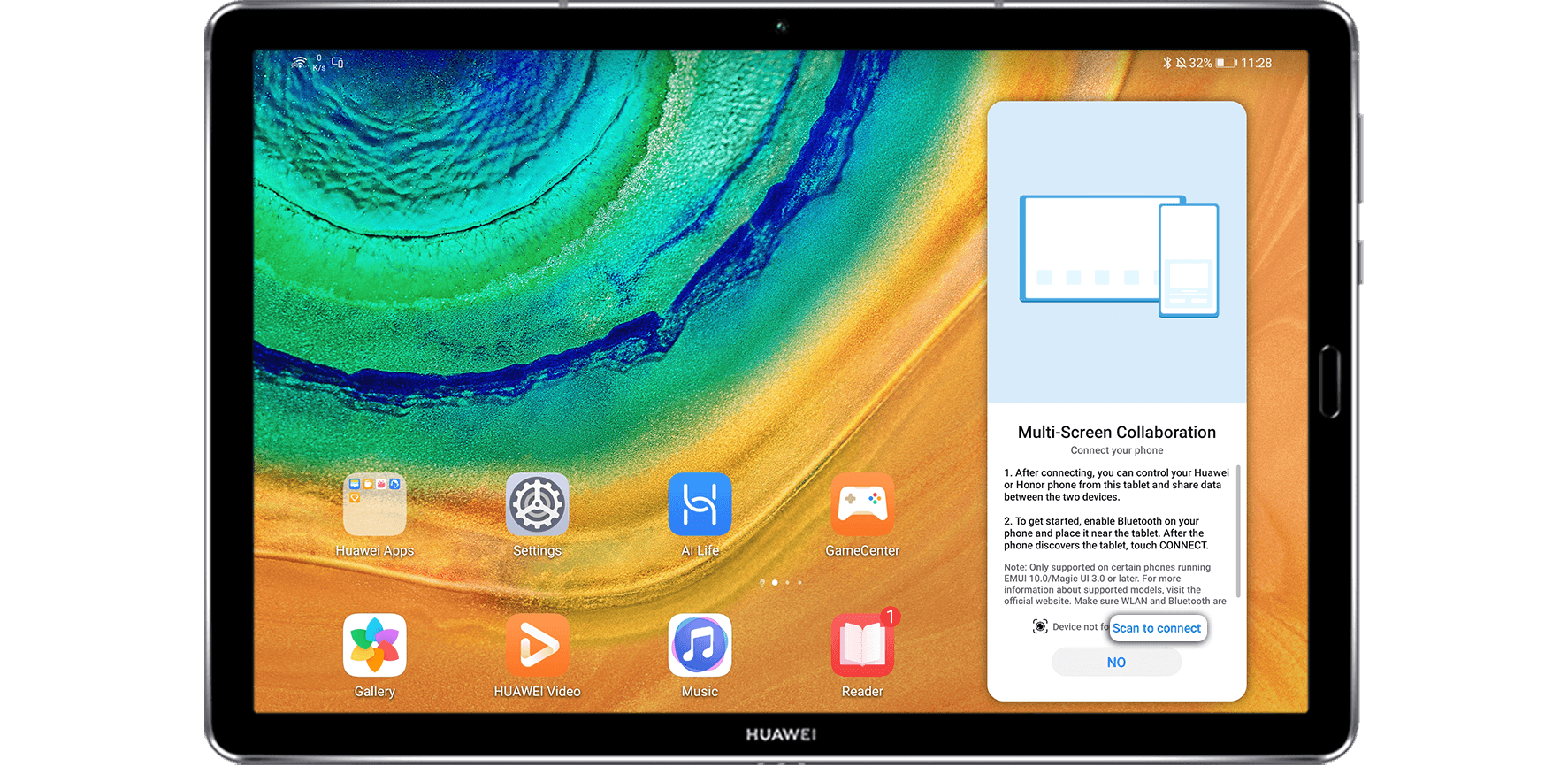
1. På din tablet skal du stryge statuslinjen ned for at få adgang til meddelelsespanelet og aktivere Multi-Screen Collaboration, og tryk derefter på Scan for at forbinde i bunden for at vise en QR-kode.
2.Åbn på din telefon Kamera og vælg FOTO mode. Tryk på AI Lens-ikonet i øverste venstre hjørne, og skift til Kode scanner. Scan QR-koden på tabletten, og følg instruktionerne på skærmen for at oprette forbindelse. Sørg for, at din telefon er forbundet til internettet, før du scanner QR-koden.
Del din skærm op for at fordoble effektiviteten

Forøg din arbejdseffektivitet med Multi-Window og APP Multiplikator:
Hvis du er vant til at arbejde eksternt, ved du, at det perfekte arbejdsområde skal være både bærbart og effektivt. HUAWEI-tablets leverer på begge fronter med to kraftfulde split-screen funktioner.
Multi-Window gør multi-tasking på tabletten til en realitet
Multi-vindue har to nøglefunktioner: delt skærm view og et svævende vindue. Disse giver dig mulighed for at få adgang til flere apps på én gang.
* Multi-vindue er aktiveret som standard. For at deaktivere det, gå til Indstillinger > Tilgængelighedsfunktioner > Multi-vindue, og deaktiver derefter Multi-Window dock.
* For at bruge Multi-vindue funktion, skal du opdatere systemet på din tablet til EMUI 10.1 og nyere versioner.
Går ind i Split-screen View
Med delt skærm view, kan du bruge to apps samtidigt. Det betyder, at du ikke behøver at blive ved med at skifte, når du vil chatte og shoppe på samme tid.
1.For at gå ind i split-screen view, åbn en app, der understøtter funktionen, stryg indad fra venstre eller højre kant af skærmen, og hold nede for at få vist Multi-Window dock.
2.Træk et app-ikon ud af Multi-vindue dock.
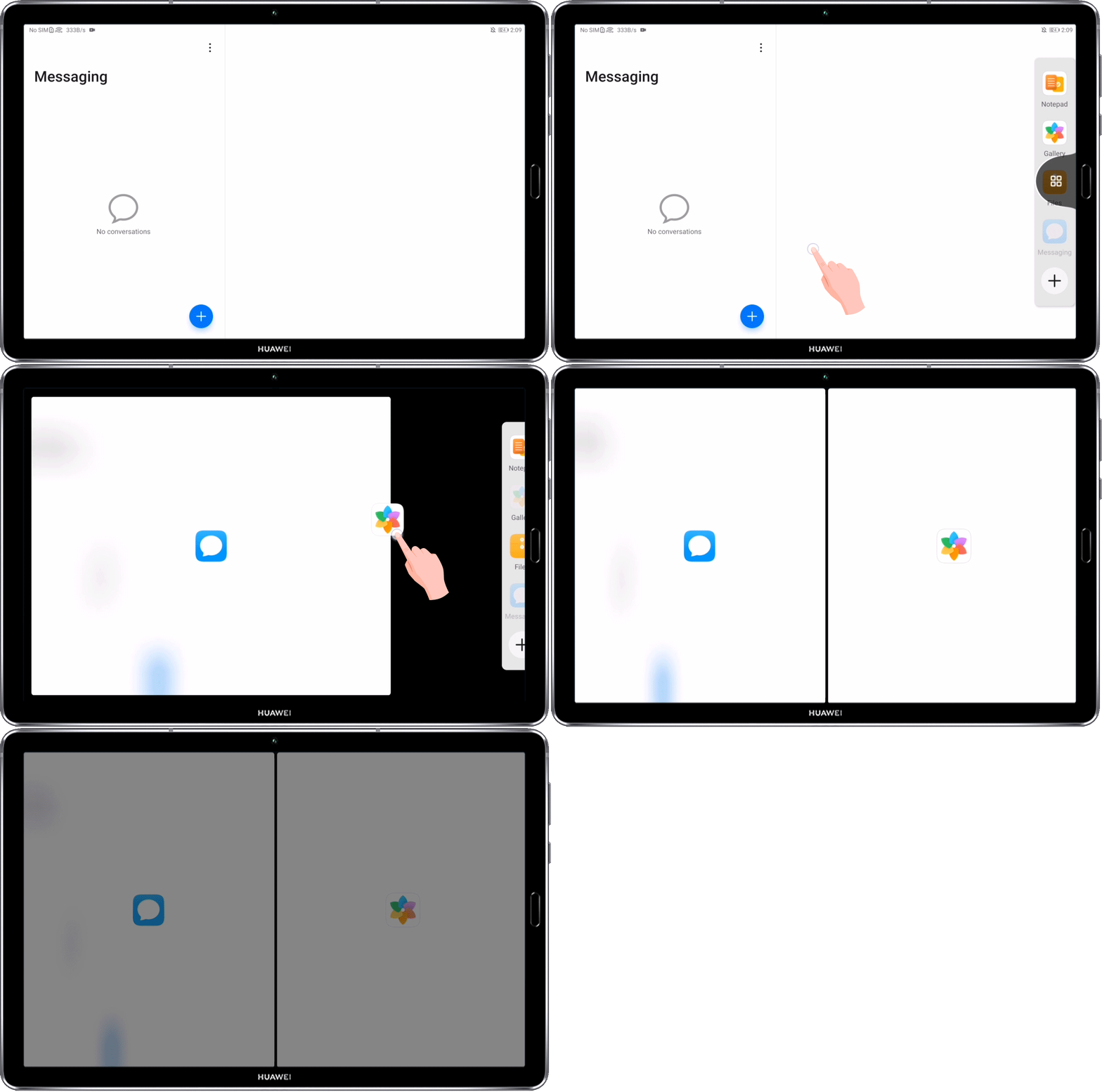
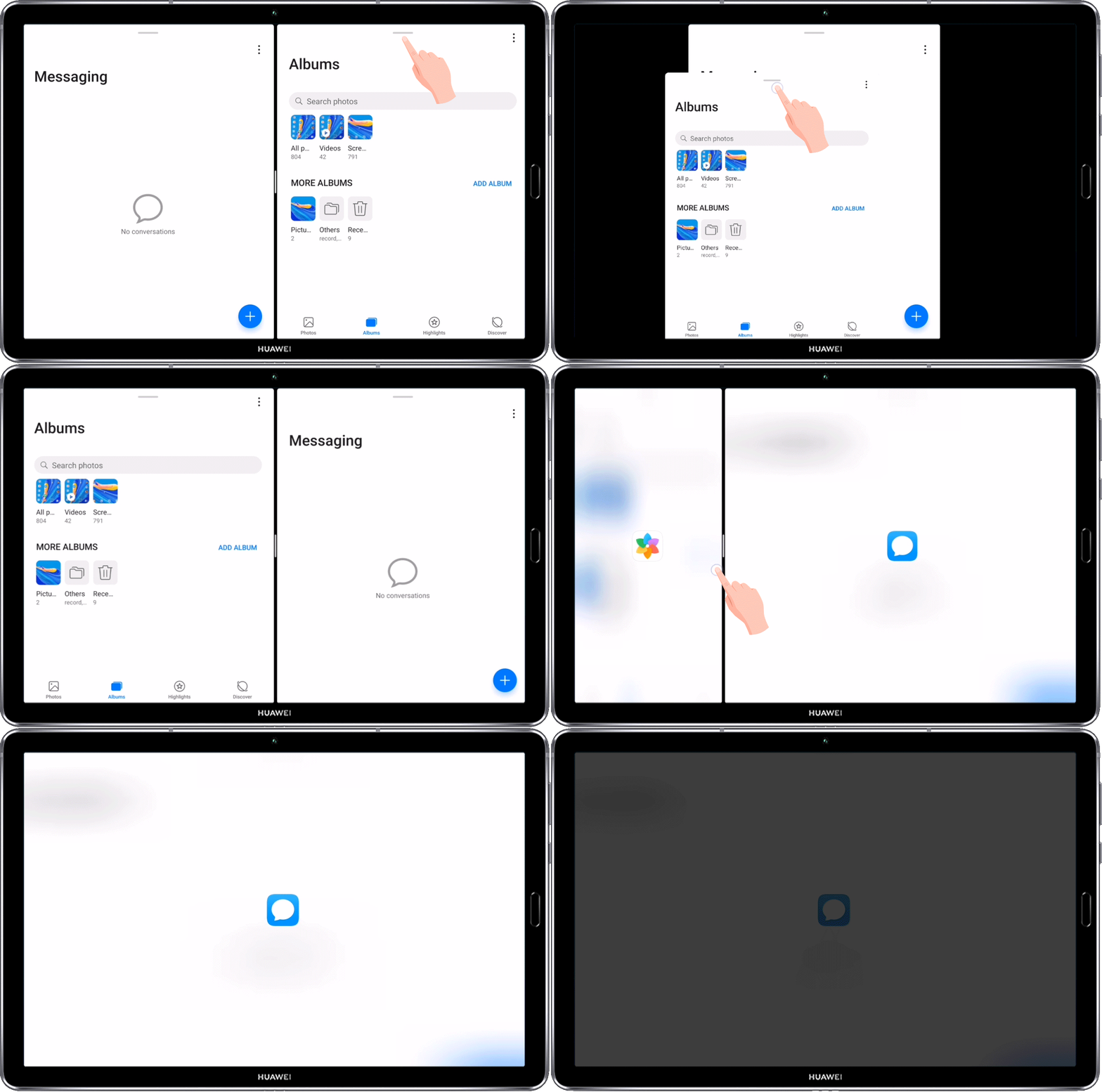
3. For at skifte placering af de to delte skærmvinduer skal du trykke og holde på toppen af det ene vindue, indtil det krymper. Træk den derefter til den anden side af skærmen.
4.For at afslutte delt skærm view, træk  or
or  i midten af den delte skærmlinje vandret eller lodret, indtil et af vinduerne forsvinder.
Viser det flydende vindue
Åbn et flydende vindue, mens du spiller, og du kan chatte med en ven uden at gå glip af et sekund af handlingen.
1. Stryg indad fra venstre eller højre kant af skærmen, og hold nede for at få vist Multi-Window dock.
2. i Multi-Window dock, skal du trykke på den app, du vil åbne, i et flydende vindue.
3.Træk toppen af det flydende vindue til den del af skærmen, hvor du vil vise det. Røre  på det flydende vindue for at vise vinduets indhold i fuldskærmstilstand. Røre
  på vinduet for at lukke det.

Skift mellem opdelt skærm View og det svævende vindue
Tryk og hold øverst i et delt skærmvindue, og træk det op eller ned (i liggende tilstand) eller til venstre eller højre (i stående tilstand), og slip derefter fingeren, når vinduet med delt skærm ændres til et appikon.
Tryk og hold øverst i et delt skærmvindue og træk det op eller ned (i liggende tilstand) eller til venstre eller højre (i stående tilstand), og slip derefter fingeren for at skifte fra flydende vindue til delt skærm view.
Tilføj, flyt eller fjern en app i Multi-Window Dock
For at tilføje en app skal du stryge indad fra venstre eller højre kant af skærmen og holde nede for at få vist Multi-Window dock. Røre ved  , vælg den app, du vil tilføje, og tryk derefter på UDFØRT.
For at flytte en app skal du hente Multi-Window dock, tryk og træk den app, du ønsker, til et hvilket som helst sted i docken. Tryk på for at fjerne en app  i øverste højre hjørne af den app, du vil fjerne.

Gør mere med din tablet
Arbejde mere intelligent med pc-tilstand og Tap to Wake-funktionen:
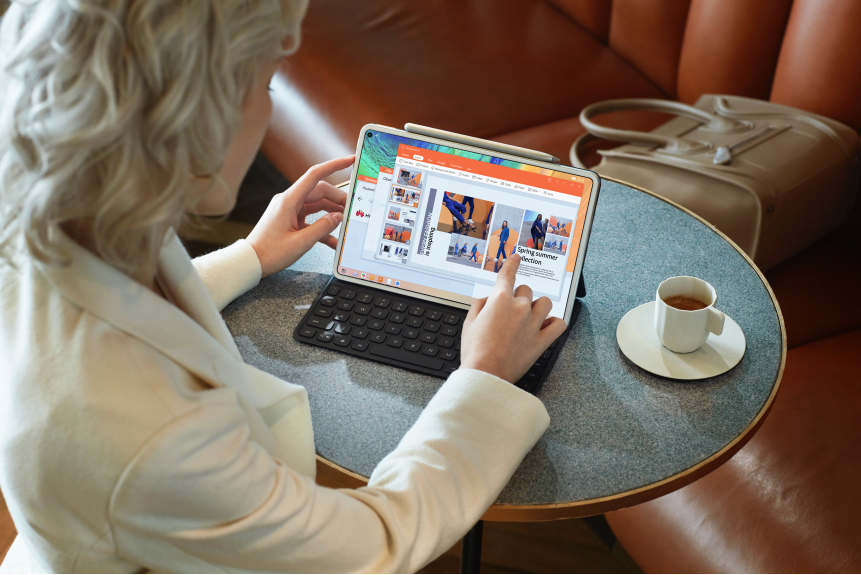
Når du er på forretningsrejse, kan HUAWEI-tablets være dine perfekte partnere, da de ikke kun er nemme at bære, men også udstyret med masser af fantastiske funktioner. F.eksampSå kan du øge din effektivitet ved øjeblikkeligt at forvandle din tablet til en bærbar computer med pc-tilstand eller ved at projicere din telefonskærm på din tablet og arbejde problemfrit på tværs af de to enheder med Multi-screen Collaboration. Hvis du har brug for at lave en note, kan du trykke på tablettens skærm ved hjælp af en styluspen for at vække den, eller endda bruge din stemme til at indtaste tekst, så du aldrig behøver at bekymre dig om at miste disse glimt af inspiration.
Arbejder effektivt med pc-tilstand
Med pc-tilstand kan du forvandle din tablet til en bærbar computer og nyde følgende funktioner:
Vis flere vinduer: Hæv dit multitasking-spil ved at splitte websider og dokumenter på tværs af flere vinduer. Du kan omarrangere vinduerne ved at trække i dem og åbne eller skjule dem med et enkelt tryk.
Styre files: Opret, fjern eller omdøb mapper, alt sammen fra tablettens skrivebord.
Find nemt ting: Søg efter files, videoer, billeder i startmenuen, ligesom du ville gøre på en bærbar computer.
Opret app-genveje: Fra startmenuen skal du trykke og holde på en app, og derefter trække den til skrivebordet for at oprette en genvej. Du kan også trykke og holde på et appikon og trykke Tilføj til skrivebordet for at oprette en app-genvej på skrivebordet.
Sådan aktiverer du pc-tilstand
Stryg ned på skærmen for at få vist meddelelsespanelet, og tryk derefter på Skrivebordstilstand.
Hvis du har tilsluttet tabletten til dens tastatur, et tilbehør, der kan købes separat, bliver du bedt om at aktivere pc-tilstand, så snart du tilslutter tabletten til tastaturet. Når du har bekræftet dette, vil din tablet vise den bærbare computers skrivebord.
Sådan afslutter du pc-tilstand
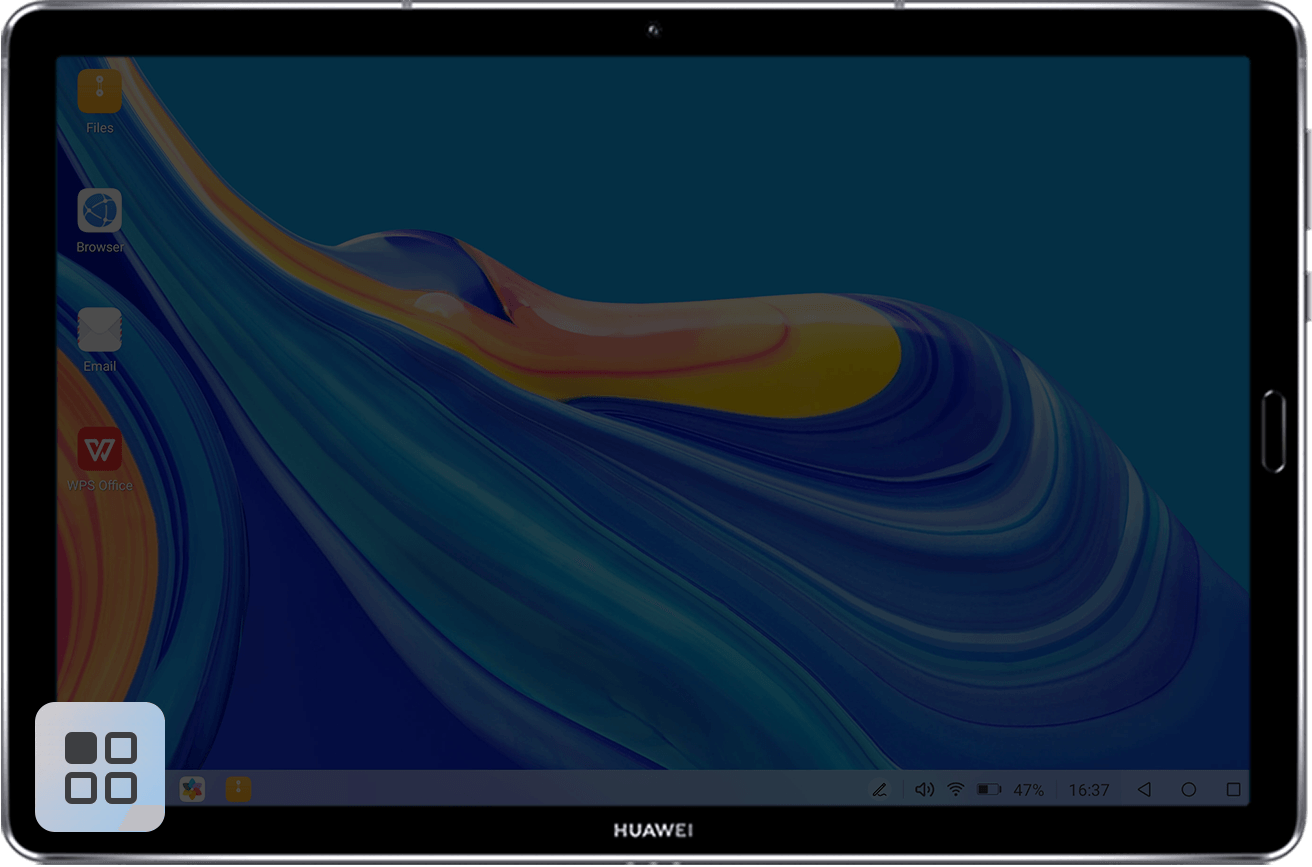
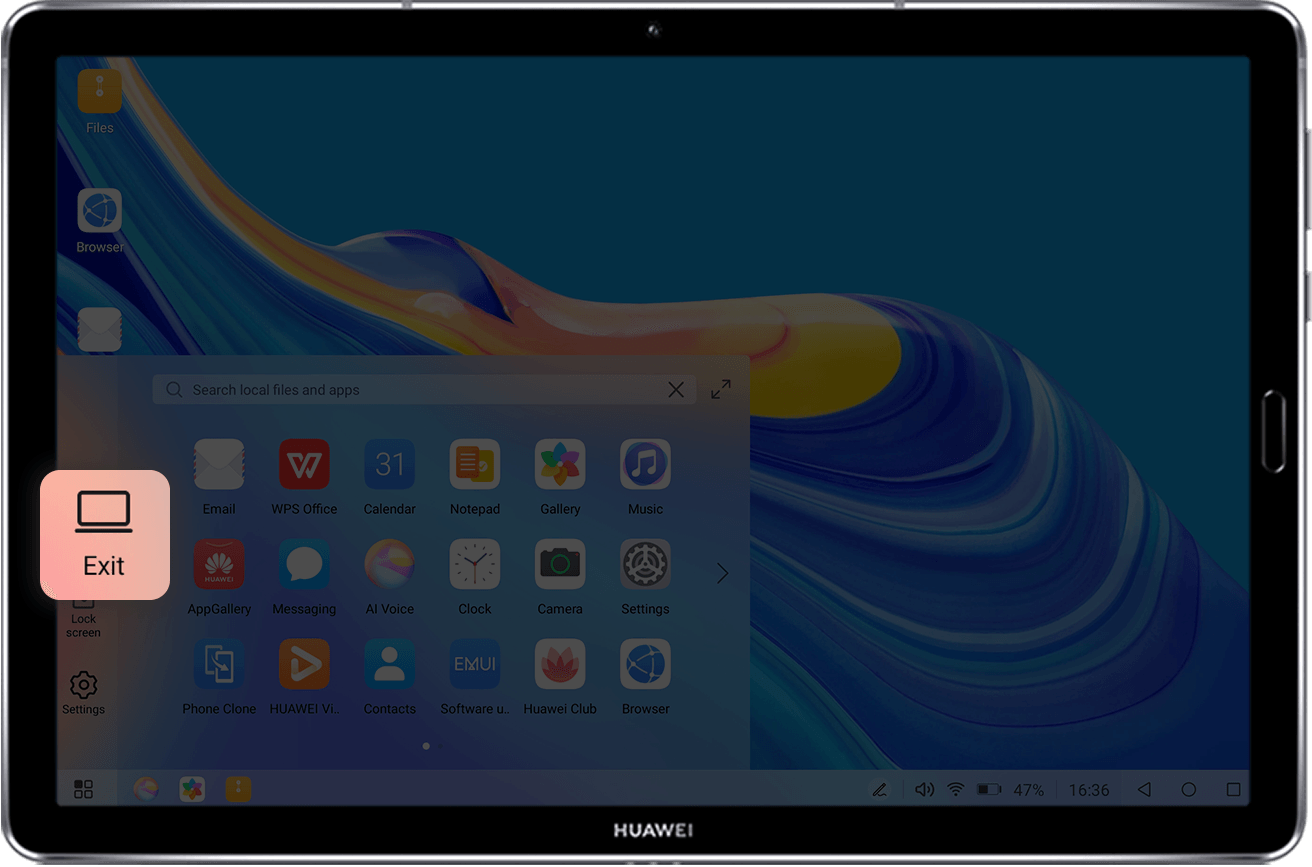
Tryk på startknappen, og tryk derefter på Udgang.
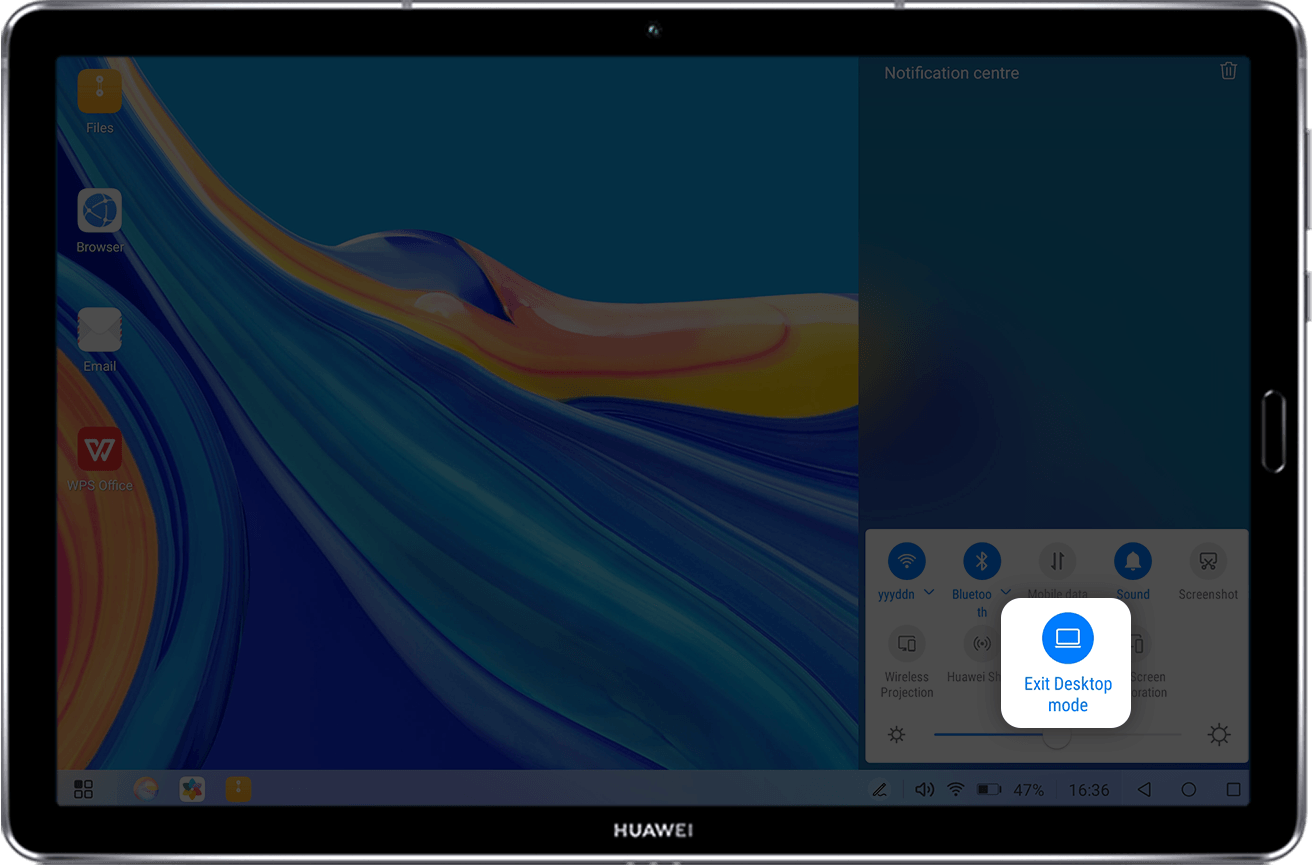
Alternativt kan du trykke et vilkårligt sted nederst til højre på skærmen for at få vist meddelelsescenteret, og derefter trykke på Afslut skrivebordstilstand.

Tryk for at vække tabletten
Tabletten kommer med en stylus pen og har en Notesblok app. Når skærmen er slukket, kan du vække den ved blot at trykke pennespidsen mod den. Dette vil tage dig direkte til Notesblok så du kan begynde at lave noter med det samme.
* Kræver en HUAWEI M-blyant.
Sådan bruger du denne funktion:
1.Når du bruger styluspennen for første gang, skal du fastgøre hakområdet til midten af toppen af tabletten (hvor tænd/sluk-knappen er), og følg derefter instruktionerne på skærmen for at parre styluspennen med tabletten ved hjælp af Bluetooth.
2. Når de to enheder er blevet parret, og når tabletskærmen er slukket, skal du trykke pennen mod skærmen eller tegne en streg på skærmen for hurtigt at vække tabletten og gå ind Notesblok.
Med Multi-screen Collaboration kan du styre din telefon ved hjælp af tabletten
Først skal du aktivere Multi-screen Collaboration på din tablet for at forbinde de to enheder og projicere din telefonskærm på tabletskærmen. Derefter kan du bruge din tablet til at styre telefonen, herunder besvare telefonopkald og sende beskeder. For at finde ud af mere om denne funktion, se Samarbejde på flere skærme: Styr din telefon praktisk talt fra din tablet.
Få mest muligt ud af din skærmplads
Tabletten har Multi-Window og APP Multiplier, så du kan udføre en række opgaver på en enkelt skærm. F.eksample, kan du skrive en e-mail, mens du tjekker dokumenter på samme tid, eller læse files mens du svarer på beskeder. For at finde ud af mere, se Forøg din arbejdseffektivitet med Multi-Window og APP Multiplikator.
At arbejde på farten er mere afslappende end nogensinde med en tablet, der understøtter pc-tilstand og tryk for at vække-funktionen. Så hvis du leder efter en intelligent og alsidig enhed til at tage med på rejsen, så prøv den.
Referencer
- Brugermanualmanual.tools