

 God skærm Image2LCD Software Bitmap
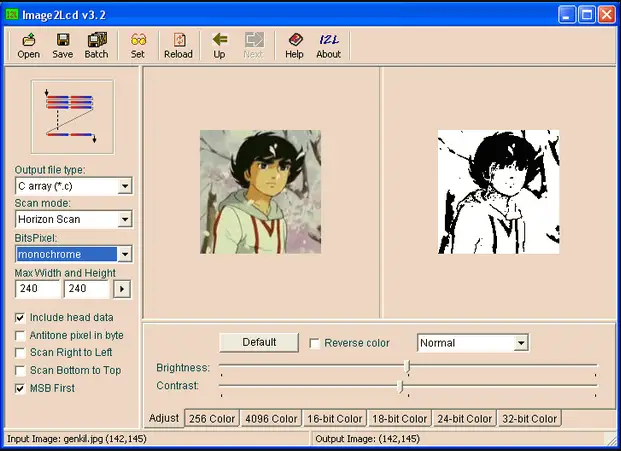
Specifikationer:
- Understøttede ePaper-billeder: Monokrom, Tre-farve, Fire-farve, Seks-farve, Syv-farve
- Farve tabel: Windows farvetabel
- Outputdatatyper: Monokrom, 4-grå, 16-grå, 256-farver gråtoner
- Maksimal bredde og højde: Kan tilpasses til at matche skærmopløsning
Produktbrugsvejledning:
Oprettelse af ePaper-billede:
Når du opretter ePaper-billeder, skal du se farvetabellen fra Paint-softwaren, der følger med Windows. Opret et billede med samme opløsning som ePaper og gem det i bmp- eller jpg-format.
Note: For tre-farvede ePaper-billeder skal du opdele billedet i to separate billeder: sort-hvid og rød-hvid.
En introduktion til ePaper Bitmap Conversion Software:
Brug Image2LCD-softwaren til at konvertere ePaper-bitmaps. Følg disse trin:
- Download softwaren fra dette link.
- Installer softwaren ved at køre .exe file.
- Registrer softwaren ved hjælp af den medfølgende registreringskode: 0000-0000-0000-0000-6A3B.
- Importer dit forberedte billede til softwaren til konvertering.
- Juster indstillinger såsom outputdatatype, maksimal bredde og højde og farveinversion efter behov.
- Gem de behandlede billeddata på din ønskede placering.
e-papirliste:
Klik på en ePaper-model for at udføre den tilsvarende bitmapkonverteringsoperation.
Ofte stillede spørgsmål:
- Sp: Hvordan kan jeg oprette et trefarvet ePaper-billede?
A: For at oprette et trefarvet ePaper-billede skal du dele billedet i to separate billeder: sort-hvid og rød-hvid, før du konverterer det ved hjælp af Image2LCD-softwaren. - Q: Hvad er den maksimale gråtonetilstand, der understøttes af softwaren?
A: Softwaren understøtter op til 256-farver gråtoner til syv-farve billeder.
Dalian Good Display Co., Ltd.
ePaper Image Creation
- Monokromt ePaper-billede, inklusive sort/hvid

- Tre-farvet ePaper-billede, inklusive sort, hvid og rød eller gul
 (
( )
) - Fire-farvet ePaper-billede, inklusive sort, hvid, rød og gul
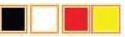
- Seksfarvet ePaper-billede, inklusive sort, hvid, rød, gul, blå og grøn

- Syvfarvet ePaper-billede, inklusive sort, hvid, rød, gul, blå, grøn og orange.

- Windows farvetabel
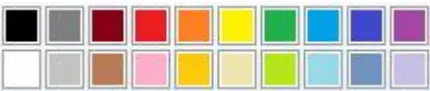 Når du opretter ePaper-billeder, kan du se farvetabellen fra Paint
software, der følger med Windows-systemet. Du skal lave et billede med
samme opløsning som ePaper og gem billedet i bmp- eller jpg-format.
Note: Før billedproduktionen og bitmapkonverteringen til et trefarvet ePaper-billede skal det opdeles i to separate billeder: sort-hvid og rød-hvid, som vist på billedet nedenfor:

En introduktion til ePaper Bitmap Conversion Software
ePaper bitmap-konvertering kan udføres ved hjælp af Image2LCD-softwaren. Download
software fra følgende link:
(https://v4.cecdn.yun300.cn/100001_1909185148/image2lcd.zip).
Efter at have downloadet og udtrukket softwaren, vil du se tre files. De file med .exe-formatet er installationen file, og file med .htm-formatet indeholder registreringskoden. Dobbeltklik på .exe file for at installere softwaren. Når softwaren er installeret, skal du klikke på knappen "Registrer" i softwaren og indtaste registreringskoden: 0000 -0000-0000-0000-6A3B for at fuldføre softwareregistreringen.
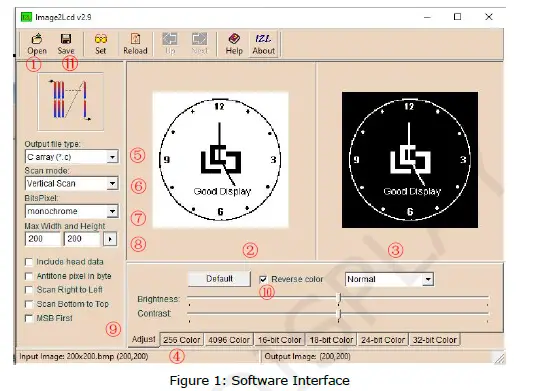
- Billedimport-knap
Importer det forberedte billede til softwaren. - Billeddisplaygrænseflade
Preview af importerede billeder. - Billedforbehandlingsgrænseflade
Preview af billedbehandling. - Billedinformationspanel
Viser oplysninger såsom opløsning og navnet på det importerede billede. - Outputdatatype
Datatype output efter billedbehandling. - Scan-tilstand
Retning af billedbehandlingsscanning, typisk inklusive vandret og lodret scanning. - Output gråskala
Billedgråtoner inkluderer fire tilstande: monokrom, 4-grå, 16-grå og 256-farver gråtoner. For sort-hvide billeder skal du vælge monokrome; for sort og hvid med rød og gul, vælg 4-grå; for syvfarvede billeder skal du vælge 256 farver. - Maksimal bredde og højde
Indstil billedopløsningen, som typisk matcher skærmopløsningen. Når du har indtastet opløsningsparametrene, skal du klikke på ” ” for at fuldføre indstillingen
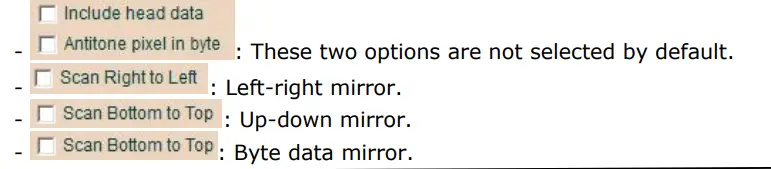
 - Scan spejlbehandling
- Farve inversion
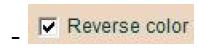 Farve inversion.
 - Data Gem
 Gem billeddata, standard gemmeplacering er C-drevet.
e-papirliste
Bemærk: Klik på en ePaper-model for at springe til den tilsvarende bitmapkonverteringsoperation.
- Monokrom EPD
- 0.97 inch:GDEM0097T61、GDEW0097T50
1.02 inch:GDEW0102T4 、GDEW0102I4FC - 1.22 tommer: GDEM0122T61
- 1.54 inch:GDEY0154D67、GDEM0154I61、GDEY0154D90LT、GDEW0154T8D、 GDEW0154I9FC
- 2.13 inch:GDEY0213B74、GDEY0213B75、GDEY0213D32LT、GDEM0213I61、 GDEW0213I5FD
- 2.15 tommer: GDEW0215T11
- 2.66 inch:GDEY0266T90、GDEY0266T90H、GDEY0266D91LT
- 2.7 inch:GDEY027T91、GDEW027W3
- 2.9 inch:GDEY029T94、GDEY029D57LT、GDEW029I6FD
- 3.1 tommer: GDEQ031T10
- 3.7 tommer: GDEY037T03
- 4.2 inch:GDEY042T81、GDEM042T31、GDEM042I31、GDEW042T2
- 4.26 tommer: GDEQ0426T82
- 5.79 tommer: GDEY0579T93
- 5.83 tommer: GDEY0583T81
- 7.5 tommer: GDEY075T7
- 10.2 tommer: GDEM102T91
- 11.6 tommer: GDEY116T91
- 13.3 tommer: GDEM133T91
- 0.97 inch:GDEM0097T61、GDEW0097T50
- Tre-farvet e-papir
- 0.97 tommer: GDEM0097Z61
- 1.54 tommer: GDEM0154Z90
- 2.13 tommer: GDEY0213Z98
- 2.66 tommer: GDEY0266Z90
- 2.7 inch: GDEM027Z71、GDEW027C44
- 2.9 tommer: GDEY029Z95
- 3.7 tommer: GDEY037Z03
- 4.2 tommer: GDEY042Z98
- 5.79 tommer: GDEY0579Z93
- 5.83 tommer: GDEY0583Z31
- 7.5 tommer: GDEY075Z08
- 10.2 tommer: GDEM102Z91
- 11.6 tommer: GDEY116Z91
- 13.3 tommer: GDEM133Z91
- Fire-farvet e-papir
- 0.97 tommer: GDEM0097F51
- 1.54 inch:GDEY0154F51、GDEM00154F51H
- 2.13 tommer: GDEY0213F51
- 2.66 inch:GDEY0266F51、GDEY0266F51H
- 2.9 inch:GDEY029F51、GDEY029F51H
- 3.5 tommer: GDEM035F51
- 3.7 inch:GDEM037F51、GDEM037F52
- 4.2 tommer: GDEM042F51
- 7.5 tommer: GDEM075F52
- 10.2 tommer: GDEM102F91
- Seksfarvet e-papir
- 4 tommer: GDEP040E01
- 7.3 tommer: GDEP073E01
- Syvfarvet e-papir
- 5.65 tommer: GDEP0565D90
- 7.3 tommer: GDEY073D46
Trin til Bitmap-konvertering af ePaper-billeder
Import af billeder til ePaper Bitmap-konvertering
Åbn Image2LCD-softwaren, klik på " ”-knappen, og importer det billede, der skal konverteres til bitmap. Statusinformationspanelet viser derefter opløsningen og har brug for bitmapkonvertering. Statusinformationspanelet viser derefter opløsningen og navnet på det importerede billede.
 ePaper Bitmap-konverteringsindstillinger
IC-modeller i Ultra Chip-serien (benævnt UC): UC8151D, UC8253, UC8276, UC8179 osv.
Solomon-seriens IC-modeller (benævnt SSD): SSD1680, SSD1681, SSD1677, SSD1683 osv.
Note: Billedets bredde og højde skal svare til dem på ePaper-skærmen
Når du har indstillet opløsningen, skal du klikke på "  " for at bekræfte.
Bitmap-konvertering til UC-serien monokromt og trefarvet papir
For monokrome og trefarvede ePaper-skærme under 2.9 tommer skal du vælge "Lodret scanning", "Monokrom", "Scan højre mod venstre" og "Omvendt farve". Indstil opløsningen svarende til ePaperdisplayet, og klik derefter på ” ” for at bekræfte indstillingerne
Klik til sidst på ” ” for at konvertere billedet til et array og gemme det med filtypenavnet “.C”.
- 0.97 tommer: 184×88
- 1.02 tommer: 128×80
- 1.54 tommer: 152×152
- 2.13 tommer: 212×104
- 2.15 tommer: 208×112
- 2.66 tommer: 296×152
- 2.7 tommer: 264×176
- 2.9 tommer: 296×128
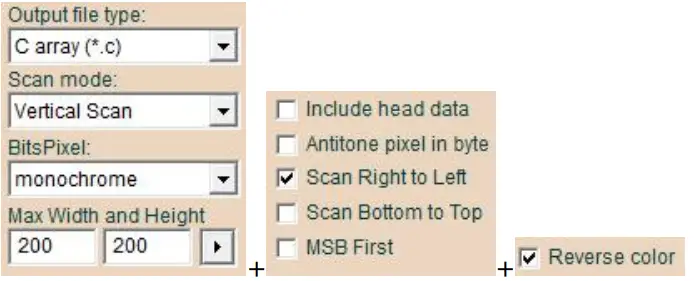
Note 1: Når du har indtastet billedopløsningsparametrene, skal du klikke på " ” for at bekræfte indstillingerne.
Note 2: For tre-farvet ePaper med sort, hvid og rød skal ét billede opdeles i to billeder: sort-hvid og rød-hvid. Udfør den samme bitmapkonvertering på begge billeder.
For 3.1 tommer og 3.7 tommer monokrome og trefarvede ePaper-skærme skal du vælge
"Lodret scanning", "Monokrom" og "Omvendt farve". Indstil opløsningen svarende til ePaper-displayet, og klik derefter på ” ” for at bekræfte indstillingerne. Til sidst skal du klikke på ” ” for at konvertere billedet til et array og gemme det med udvidelsen ”.C”.
- 3.1 tommer: 320×240
3.7 tommer: 416×240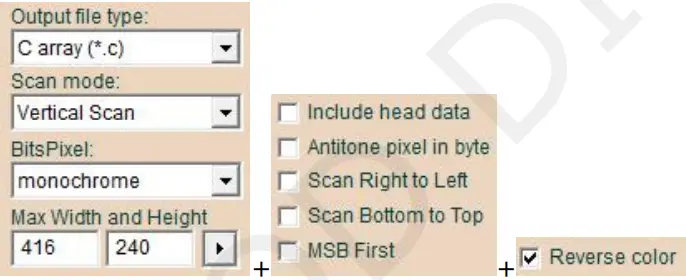 Note 1: Når du har indtastet billedopløsningsparametrene, skal du klikke på ” ” for at bekræfte indstillingerne.
Note 2: For tre-farvet ePaper med sort, hvid og rød skal ét billede opdeles i to billeder: sort-hvid og rød-hvid. Udfør den samme bitmapkonvertering på begge billeder.
For 5.83 tommer monokrome og trefarvede ePaper-skærme skal du vælge "Horizontal Scan" og "Monochrome". Indstil opløsningen svarende til ePaper-skærmen, og klik derefter
"  ” for at bekræfte indstillingerne. Klik til sidst på ”
  ” for at konvertere billedet til et array og gemme det med filtypenavnet “.C”. 5.83 tommer: 648 x 480
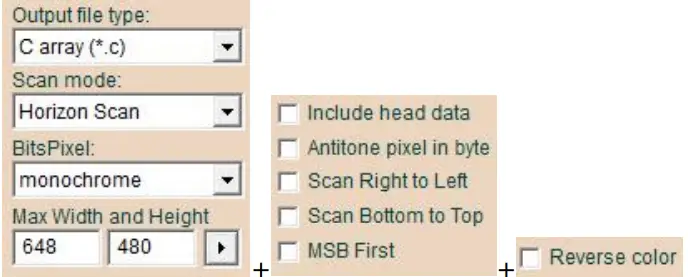 Note 1: Når du har indtastet billedopløsningsparametrene, skal du klikke på ” ” for at bekræfte indstillingerne.
Note 2: For tre-farvet ePaper med sort, hvid og rød skal ét billede opdeles i to billeder: sort-hvid og rød-hvid. Udfør den samme bitmapkonvertering på begge billeder.
For 4.2 tommer og 7.5 tommer monokrome og trefarvede ePaper-skærme skal du vælge "Horizontal Scan", "Monokrom" og "Omvendt farve". Indstil opløsningen svarende til ePaper-displayet, og klik derefter på ” ” for at bekræfte indstillingerne. Klik til sidst på " ” for at konvertere billedet til et array og gemme det med filtypenavnet “.c”.
4.2 tommer: 400×300
- 7.5 tommer: 800×480
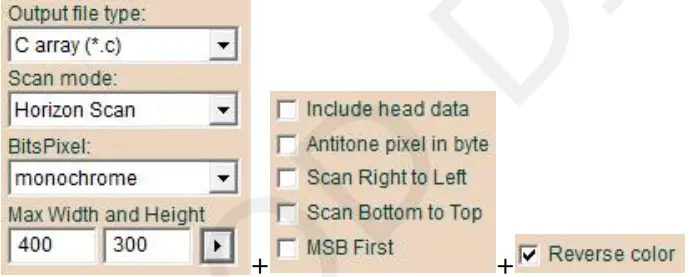
- Note 1: Når du har indtastet billedopløsningsparametrene, skal du klikke på " ” for at bekræfte indstillingerne.
- Note 2: For tre-farvet ePaper med sort, hvid og rød skal ét billede opdeles i to billeder: sort-hvid og rød-hvid. Udfør den samme bitmapkonvertering på begge billeder
Bitmap-konvertering til SSD-serien Monokrom og Tre-farvet ePaper
For monokrome og trefarvede ePaper-skærme under 2.9 tommer skal du vælge "Lodret scanning", "Monokrom" og "Omvendt farve". Indstil opløsningen svarende til papirdisplayet, og klik derefter på "A" for at bekræfte indstillingerne. Til sidst skal du klikke på "B" for at konvertere billedet til et array og gemme det med filtypenavnet ".C".
- 0.97 tommer: 184×88
- 1.22 tommer: 176×192
- 1.54 tommer lav opløsning: 152 × 152, 1.54 tommer høj opløsning: 200 × 200
- 2.13 tommer lav opløsning: 212 × 104, 2.13 tommer høj opløsning: 250 × 122
- 2.66 tommer lav opløsning: 296 × 152, 2.66 tommer høj opløsning: 360 × 184
- 2.7 tommer: 264×176
2.9 tommer lav opløsning: 296 × 128, 2.9 tommer høj opløsning: 384 × 168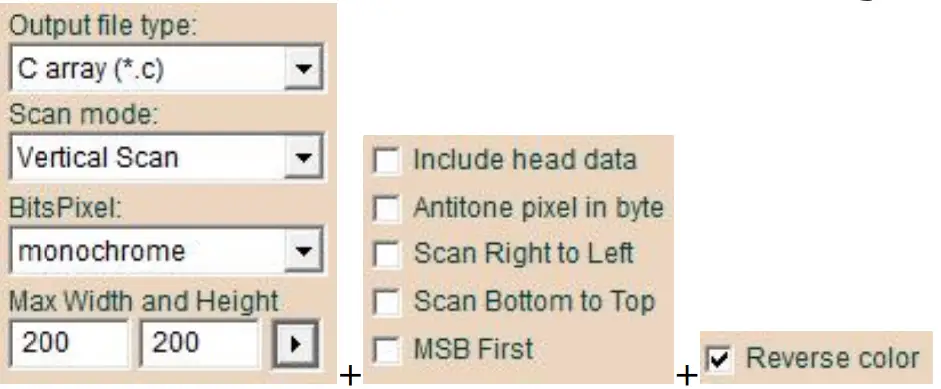 Note 1: Når du har indtastet billedopløsningsparametrene, skal du klikke på ” ” for at bekræfte indstillingerne.
Note 2: For tre-farvet ePaper med sort, hvid og rød skal ét billede opdeles i to billeder: sort-hvid og rød-hvid. Udfør den samme bitmapkonvertering på begge billeder.
For monokrome og trefarvede ePaper-skærme over 4.2 tommer (eksklusive 4.26 tommer og 5.79 tommer), skal du vælge "Horizontal Scan", "Monokrom", "Scan bund til top" og "Omvendt farve". Indstil opløsningen svarende til ePaper-displayet, og klik derefter på ”  ” for at bekræfte indstillingerne. Klik til sidst på ”
  ” for at konvertere billedet til et array og gemme det med filtypenavnet “.C”.
- 4.2 tommer: 400×300
- 10.2 tommer: 960×640
- 11.6 tommer: 960×640
- 13.3 tommer: 960×680
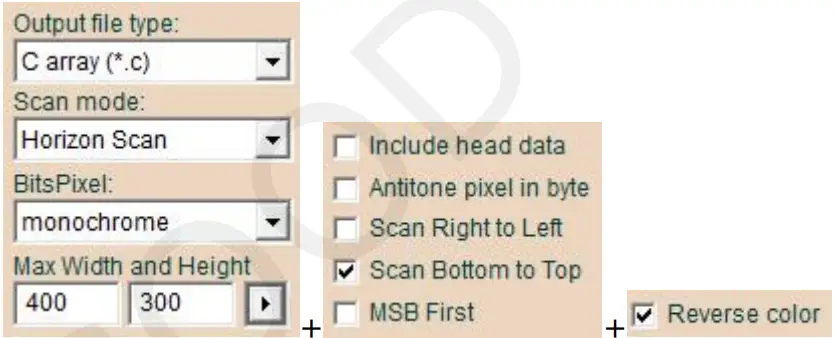
- Note 1: Når du har indtastet billedopløsningsparametrene, skal du klikke på "
 ” for at bekræfte indstillingerne.
 - Note 2: For tre-farvet ePaper med sort, hvid og rød skal ét billede opdeles i to billeder: sort-hvid og rød-hvid. Udfør den samme bitmapkonvertering på begge billeder.
- For 4.26 tommer monokrome ePaper-skærme skal du vælge "Horizontal Scan", "Monochrome", "Scan Right to Left" og "Omvendt farve". Indstil opløsningen svarende til ePaper-displayet, og klik derefter på ” ” for at bekræfte indstillingerne. Klik til sidst på "
 ” for at konvertere billedet til et array og gemme det med filtypenavnet “.C”.
 - 4.26 tommer: 800×480
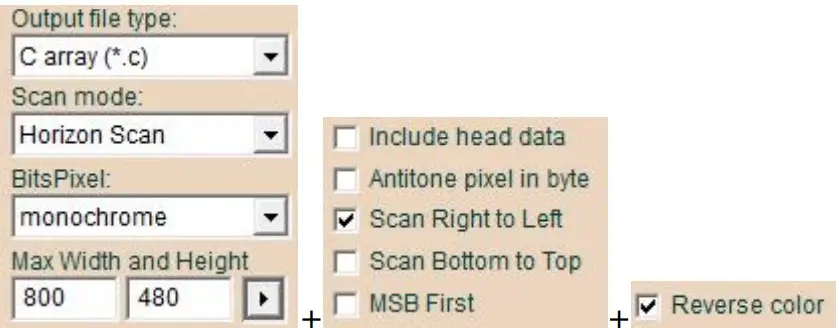
- Note: Når du har indtastet billedopløsningsparametrene, skal du klikke på ” ” for at bekræfte indstillingerne.4)
- For 5.79 tommer monokrome og trefarvede ePaper-skærme skal du vælge "Horizontal Scan".
- "Monokrom", "Scan højre mod venstre" og "Scan bund til top." Indstil opløsningen
- svarende til ePaper-displayet, og klik derefter på "” for at bekræfte indstillingerne. Klik endelig”
 at konvertere billedet til et array og gemme det med filtypenavnet ".C".
- 5.79 tommer: 800×272
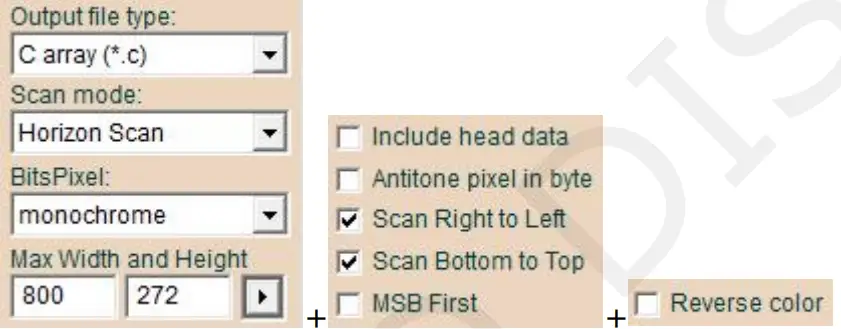
- 5.79 tommer: 800×272
- Note 1: Når du har indtastet billedopløsningsparametrene, skal du klikke på ”
 ” for at bekræfte indstillingerne.
 - Note 2: For tre-farvet ePaper med sort, hvid og rød skal ét billede opdeles i to billeder: sort-hvid og rød-hvid. Udfør den samme bitmapkonvertering på begge billeder.
Fire-farve ePaper Bitmap-konvertering
For firefarvede ePaper-skærme under 3.7 tommer skal du vælge "Lodret scanning", "4 farver" og "Scan højre mod venstre". Indstil opløsningen svarende til ePaper-skærmen, og klik derefter på" ” for at bekræfte indstillingerne. Klik til sidst på ”  ” for at konvertere billedet til et array og gemme det med filtypenavnet “.C”.
- 0.97 tommer: 184×88
- 1.54 tommer lav opløsning: 152 × 152, 1.54 tommer høj opløsning: 200 × 200
- 2.13 tommer: 250×122
- 2.66 tommer lav opløsning: 296 × 152, 2.66 tommer høj opløsning: 360 × 184
- 2.9 tommer lav opløsning: 296 × 128, 2.9 tommer høj opløsning: 384 × 168
- 3.5 tommer: 384×184
- 3.7 tommer: 416×240
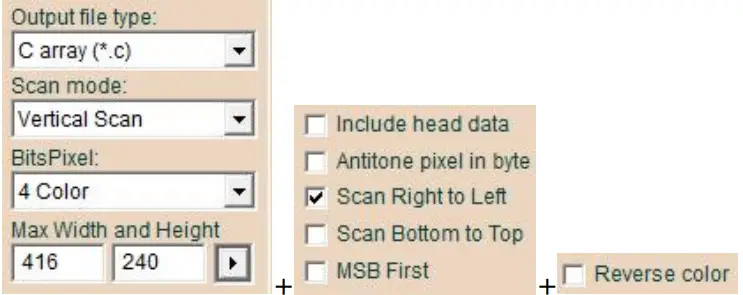
- Bemærk: Når du har indtastet billedopløsningsparametrene, skal du klikke på ” ” for at bekræfte indstillingerne.
For fire-farve ePaper-skærme over 4.2 tommer skal du vælge "Horizontal Scan", "4 Color" og "Scan Right to Left". Indstil opløsningen svarende til ePaper-skærmen, og klik derefter på" ” for at bekræfte indstillingerne. Til sidst skal du klikke på " " for at konvertere billedet til et array og gemme det med filtypenavnet ".C".
- 4.2 tommer: 400×300
- 5.83 tommer: 648×480
- 7.5 tommer: 800×480
- 10.2 tommer: 960×640
- 13.3 tommer: 960×680
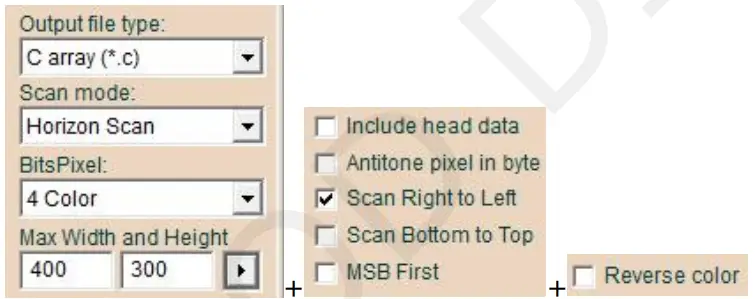 Note: Når du har indtastet billedopløsningsparametrene, skal du klikke på ” ” for at bekræfte indstillingerne.
Seks-farvet ePaper Bitmap-konvertering
- For seksfarvede ePaper-skærme skal du vælge "Horizontal Scan" og "256 Color". Indstil opløsningen svarende til ePaper-displayet, og klik derefter på ”
 ” for at bekræfte indstillingerne.
 - Klik til sidst på " ” for at konvertere billedet til et array og gemme det med filtypenavnet “.C”.
- 4 tommer: 600×400
- 7.3 tommer: 800×480
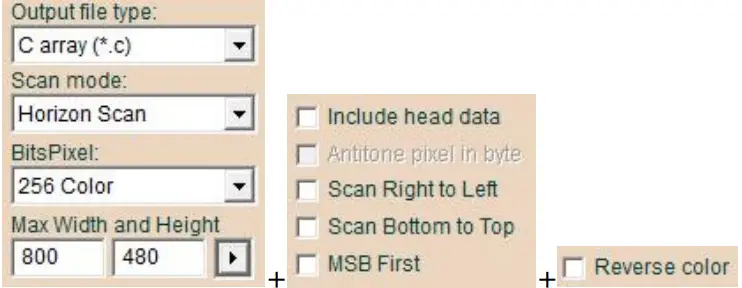
- Note: Når du har indtastet billedopløsningsparametrene, skal du klikke på ” ” for at bekræfte indstillingerne.
Syv-farvet ePaper Bitmap-konvertering
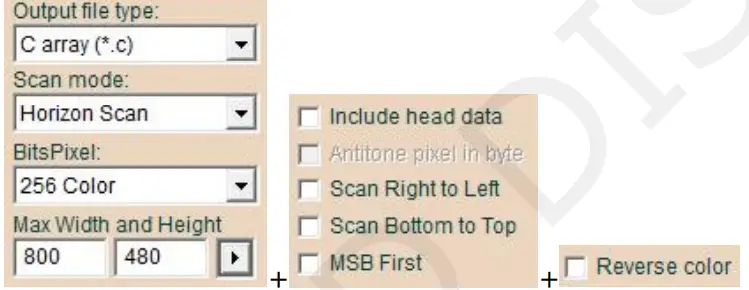
For syvfarvede ePaper-skærme skal du vælge "Horizontal Scan" og "256 Color". Indstil opløsningen svarende til ePaper-displayet, og klik derefter på ” ” for at bekræfte indstillingerne.
Klik til sidst på ” ” for at konvertere billedet til et array og gemme det med filtypenavnet “.C”.
- 5.65 tommer: 600×448
- 7.3 tommer: 800×480
Array-erstatning i driverprogram
Udskift arrays fra ".C" file ind i de tilsvarende arrays i "Ap_29demo.h" file i driverprogrammet. Sørg for, at array-navnene matcher dem i hovedfunktionen. Genkompilér programmet og download det til mikrocontrolleren.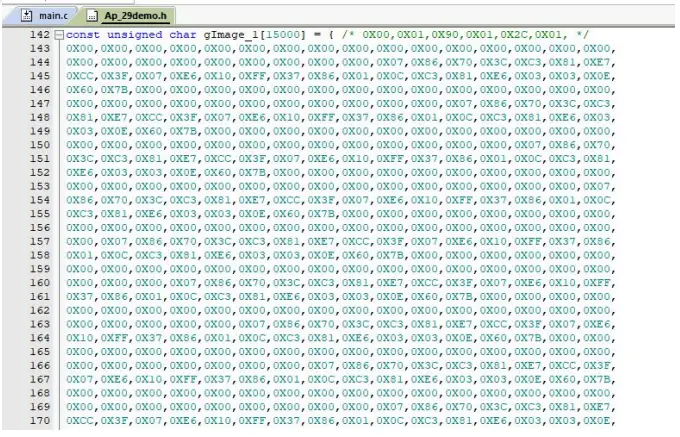 www.good-display.com
Dokumenter/ressourcer
 | Image2LCD Software Bitmap Konvertering |
Referencer
- v4.cecdn.yun300.cn/100001_1909185148/image2lcd.zipv4.cecdn.yun300.cn
- E Ink Display,ePaper Display,China LCD Manufacturer_GooDisplaywww.good-display.com
- Brugermanualmanual.tools