


Glorious Core (BETA) BRUGERVEJLEDNING
FORBINDELSE AF DIN GMMK PRO TIL CORE
Når du starter CORE, vil du se denne skærm. Det kan tage et par minutter for din GMMK PRO at registrere sig hos CORE. (Du behøver ikke at vælge "DISCOVER"-knappen.)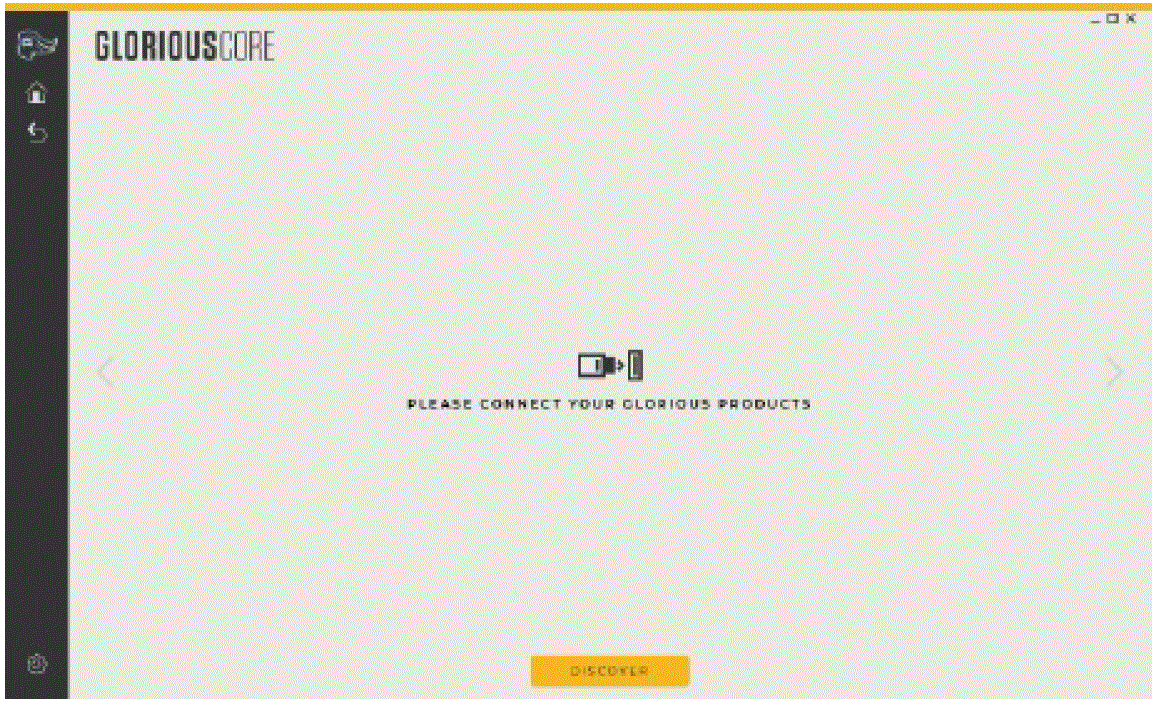
Når dine Glorious-produkter er opdaget af CORE, vil de blive vist på "hjemmesiden". Du kan vende tilbage til dette view til enhver tid ved at vælge ikonet Hjem.
Du kan skifte hvilken brugerdefineret profile din PRO bruger i øjeblikket fra startskærmen. Du kan vælge GMMK PRO-ikonet i sidebjælken eller billedet af PRO i vinduet for at gå til GMMK PRO-tilpasningsskærmen.
PROFILES & LAG
På tilpasningsskærmen kan du eksportere profiles til din GMMK PRO og importer op til tre forskellige profiles ad gangen. Profiles består af tre lag, som du kan anvende brugerdefinerede RGB-effekter på og oprette nøglebindinger på. Du kan cykle gennem profiles eller lag uden at åbne CORE ved at bruge indbyggede genvejstaster.
- CycleProfiles Op
FN + CTRL + [+] - Cyklus lag op
FN + CTRL + ALT + [+] - CycleProfiles Ned
FN + CTRL + [≤ ] - Cyklus lag ned
FN + CTRL + ALT + [<1
Vi anbefaler at eksportere din valgte profile før du opdaterer CORE eller din GMMK PRO-firmware i tilfælde af, at en opdatering nulstiller dine GMMK PRO-indstillinger. Du kan gendanne dine tilpasninger ved at importere pro'enfile efter en opdatering.
BELYSNING
Forudindstillinger
GMMK PRO har 18 forudindstillede lyseffekter, der kan vælges fra rullemenuen Effekt, samt en mulighed for at slukke for lysdioderne. Lysstyrke og hastighed (hastighed) kan justeres for de fleste effekter ved hjælp af skyderen i intervaller på 5%.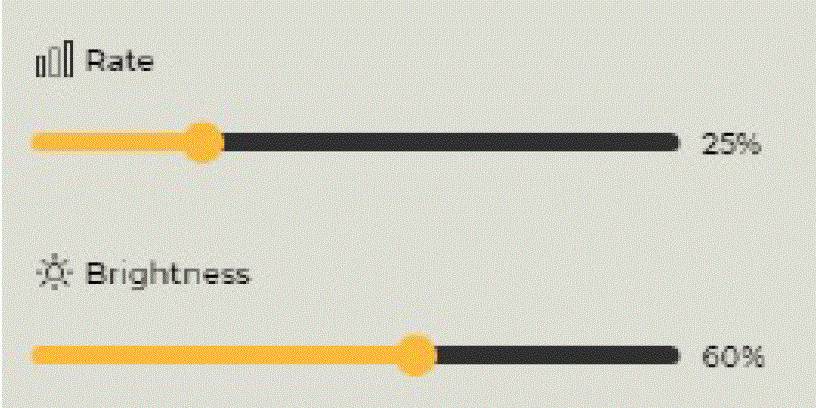
En brugerdefineret farve kan bruges med nogle effekter ved at flytte cirklerne på farvepaletten eller ved at indtaste GB-værdier i tekstboksene.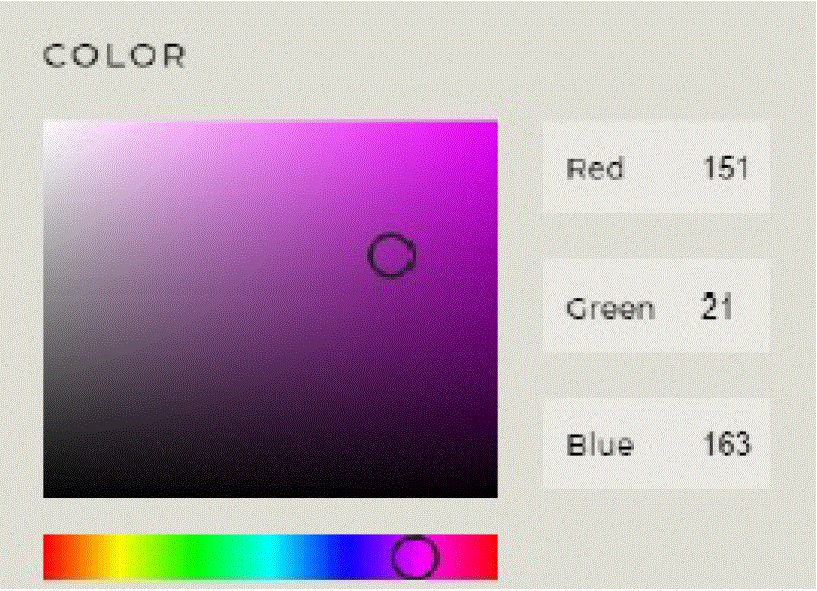
RGB(Fixed) kan anvendes på nogle effekter ved at vælge til/fra-knappen.
Som standard vil sidelysene ånde, når Caps Lock er slået til. Dette kan deaktiveres ved at slå "Indiker caps lock på med blinkende sidelys."
Effekter eller ændringer vil ikke blive anvendt på din GMMK PRO, før du vælger knappen "Gem".
Knappen Reset to Default i dette panel vil gendanne LED'erne til Glorious Mode ved 100 % lysstyrke, men vil ikke overskrive nogen anvendte Per Key-effekter.
pr nøgle
Belysning pr. tast gælder oven i den forudindstilling, der er valgt. Så hvis du anvender belysning pr. tast til én tast, vil den forudindstillede belysning forblive anvendt på de andre taster. Hvis du vælger "Alle" i Quick Key Selection, tilsidesættes den forudindstillede effekt. Du kan vælge en enkelt tast eller en gruppe af taster fra Quick Key Selection, justere farven og lysstyrken og/eller slå vejrtrækning til eller fra. Tryk derefter på Gem
Du kan fjerne Per Key-effekten fra en enkelt tast eller gruppe af taster fra Quick Key Selection ved at vælge viskelæderværktøjet og derefter klikke på den ønskede tast eller tastevalgsknap og trykke på Gem. (Glem ikke at klikke på blyanten igen for at gå tilbage til redigering).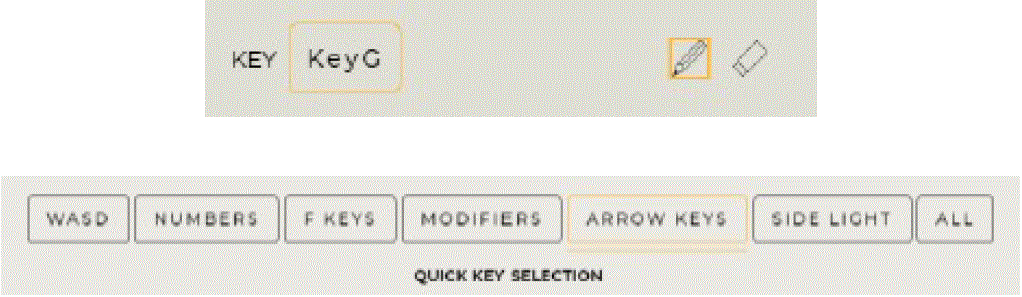
Du kan til enhver tid som standard vælge den forudindstilling, du havde valgt, ved at vælge indstillingen "Nulstil til standard" for at rydde belysningen pr. tast. Reset to Default er uafhængig af hvert af Presets og Per Key-panelerne. Hvis du vælger Nulstil til standard på Per Key-panelet, fjernes Per Key-belysning, men den valgte forudindstillede effekt tilsidesættes ikke.
NØGLEBINDING
Vælg en nøgle fra GMMK PRO på skærmen, vælg din nøglebinding, og tryk derefter på Gem.
Enkelt nøgle / kombinationsnøgle
Bind den valgte tast til en anden tast eller en modifikator + tast.
Tastatur funktion
Bind den valgte nøgle til Cycle Profiles eller lag op eller ned.
Mus funktion
Bind den valgte tast til en museknap eller funktion (som scroll op)
Makro
Bind en makrofunktion til den valgte tast.
Vælg "Ny makro", og giv derefter din makro et navn. Vælg din type makro fra rullemenuen.
Ingen gentagelse: Makroen udføres én gang ved tastetryk.
Skift: Makroen udføres ved tastetryk, indtil der trykkes på tasten igen. Gentag mens du holder nede: Makroen udføres ved tastetryk, indtil tasten slippes.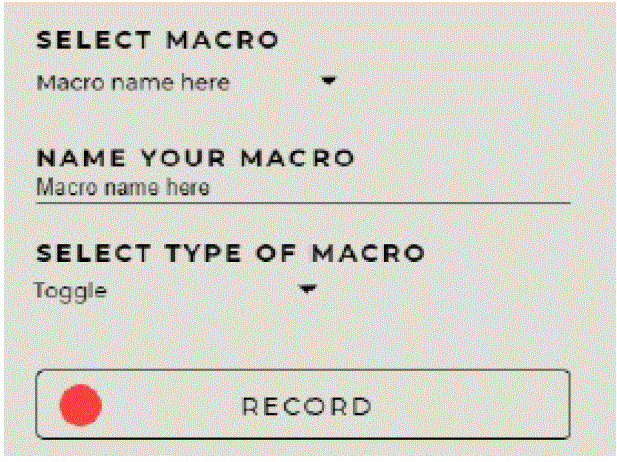
Vælg Optag og derefter Start optagelse, når du er klar til at trykke på de ønskede makroknapper. Tryk på Stop optag, når du er færdig.
Du kan trække tastetryk tættere på hinanden eller længere fra hinanden på tidslinjen eller forkorte/forlænge individuelle knaptryk.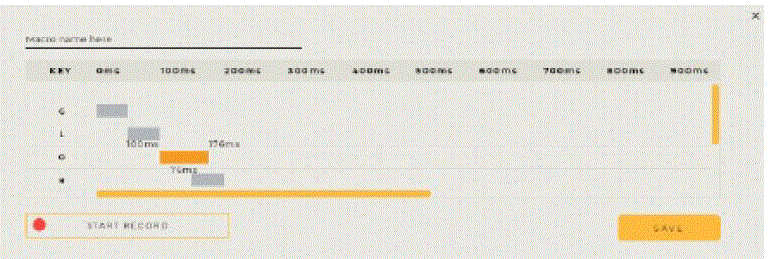
Sørg for at trykke på Gem for at anvende din makro. Du kan også eksportere, importere og slette makroer.
Multimedier
Bind den valgte tast til en mediefunktion, såsom åbning af medieafspilleren, afspil/pause eller næste nummer.
Genveje
Bind den valgte tast for at starte et program, a webwebsted eller et Windows-program.
Deaktiver
Deaktiver den valgte nøgle.
PRÆSTATION
På fanen ydeevne kan du ændre pollinghastigheden for din GMMK PRO til 125Hz, 250Hz eller 500Hz fra standardindstillingsfrekvensen på 1000Hz, hvor ofte OS kontrollerer for input fra GMMK PRO. Dette er en faktor til at bestemme den maksimale inputlatens for tastetryk. En høj pollinghastighed optager flere CPU-ressourcer end lavere pollinghastigheder.
INDSTILLINGER OG OPDATERINGER
Indstillingspanelet for Glorious CORE kan tilgås ved at vælge tandhjulsikonet fra sidebjælken. Fra denne skærm kan du administrere dine præferencer for, om CORE starter ved computerstart, og hvor længe dine enheder forbliver tændte, hvis de er inaktive.
Fra denne skærm kan du opdatere CORE-softwaren eller din GMMK PRO-firmware. Ved at klikke på "Søg efter opdateringer" får du besked, om der er tilgængelige opdateringer. Du bør opdatere din GMMK PRO-firmware, når du tilslutter den første gang.
Glorious Core (BETA) BRUGERVEJLEDNING
Download PDF: Glorious Core (BETA) BRUGERVEJLEDNING


