

NDI Wired Video Encoder Brugervejledning

Tak for købetasing NDI video encoder. Before installing the product, please read this user manual carefully. Please strictly follow our manual to install and use our encoder, or install and use under guiding by professional person, to protect your body safety and to avoid the encoder damage from physical and electrical. The encoder may be damaged if incorrect electrical connection or the physical installation, even threaten the operator safety.

Dette produkt er opdelt i SDI- eller HDMI-interface. Konfigurer venligst baseret på, hvad du har købt.
Bemærk venligst: Dette er kun Quick Start Guide, hvis der er spørgsmål, kontakt venligst leverandøren eller besøg webwebsted for flere detaljer
01 Pakkeliste
Pakkeliste
- Encoder*1
- DC 12V/1A adapter*1
- USB-tal * 1 .
- Manual*1
- Garantikort*1

NOTE:
Der vil være en vis forskel på grund af opdateringen af enheden.
02 Enhedsgrænseflader

- Strøm BEMÆRK:
- Mini USB
- Lyd ud
- Lyd ind
- SDI IN/ HDMI LOOP
- SDI LOOP/HDMI IN
- Ethernet
- Indikator
- USB forlænge
- TF kort
- Strømafbryder
- Nulstil
03 Installation og tilslutning af enhed
Tilslutning af videosignal
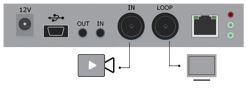
Tilslut SDI/HDMI-signalet fra kilden (såsom et kamera) til SDI/HDMI-indgangsporten på enheden via et kabel
NOTE:
HDMI's input-interface er til højre
Tilslut netværk
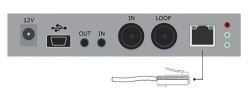
Tilslut netværkskablet til Ethernet-porten på enheden, og tilslut den anden ende til netværksswitchen eller direkte til netværksporten på computeren.
Tilslut strømforsyningen
Brug af strømadapteren (DC 12v) til at tilslutte til enhedens strømstik. Efter tilslutning skal du tænde for afbryderen (grænseflade nr. 12) på enheden. Når enheden er tændt, begynder den at fungere.

04 LED-indikator
KØR/SIGNAL/STRØM

05 USB-tally
Denne enhed understøtter Tally-indikation fra enhver NDI-switch-enhed ved at tilslutte den eksterne Tally-enhed, der følger med i pakken, med USB-porten på encoderen.
Når NDI-kilden udsendes til NDI-modtagere såsom VMIX, Trickster osv., og når der skiftes til Program eller Preview, modtager koderen meddelelsen og ændrer farven på "Tally"-enheden, som vist i figuren nedenfor:

06 Video/lydkilde
Valg af video/lydkilde

NOTE:
Vælg underfunktionerne "Valg og justering af videokilde" og "Justering af lydkilde og lydstyrke" til funktionen "Justering af video/lyd" på web administrationsgrænseflade til at konfigurere video- og lydkildevalg.
07 Enhedslogin og netværkskonfiguration
Standard IP-adresse og web log ind
Failsafe IP-adressen er 192.168.1.168 med undernetmaske 255.255.255.0. Normalt behøver du ikke at ændre denne IP-adresse.
Log på WEB Konsol
Hvis du logger ind for første gang, skal du bruge Failsafe IP-adresse. Du kan få adgang til http://192.168.1.168 for at logge på web konsol.
Login brugernavn admin adgangskode admin

IP-adressekonfiguration
Efter login kan du konfigurere IP'en i henhold til netværket, IP'en vil blive brugt til push og enhedsadministration. Du kan konfigurere den til manuelt at indstille IP eller DHCP.(Standardindstillingen er DHCP)

08 NDI|HX driver installation
I øjeblikket anvender vores indkodere komprimeret NewTek NDI|HX-teknologi. Før du bruger, skal klienterne downloade NDI NDI|HX-driveren fra https://www.newtek.com/ndi/tools/#.

NOTE:
Encoder understøtter midlertidigt ikke RTSP pull. Når NDI er tilsluttet, krypteres standard RTSP-kanalen for indkoderens hovedstrøm, og det direkte udtræk vil blive vist som en mosaiktilstand.
Der kræves en NDI|HX-driver for at installere før streaming.
Når der er flere NDI-kodere i det samme netværk, da standardkanalen er den samme, skal klienter indstille forskellige kanaler til forskellige enheder.
09 NDI opdagelse og forbindelse
Den er kompatibel med NewTek NDI®. Når enheden er i det samme netværk som Studio Monitor-softwaren (andre som OBS, vMix osv.), kan enheden automatisk opdages.

10 RTMP Live Streaming
Tilføj streamingtjeneste
Vores enheds H.264 hoved-/understrøm understøtter tilføjelse af op til 8 samme eller forskellige streamingmedietjenester for at imødekomme dine behov for at vedtage samme/forskellige streammedieprotokoller til multi-goal push. På administrationsgrænsefladen til "Encoding & Stream-Encoding and Stream Settings", for at hoved-/understrøm kan vælge "tilføj én stream-tjeneste", kan brugere tilføje den nødvendige tjenestetype.
Tilføj RTMP pushing streamingtjeneste
I øjeblikket kræver de vigtigste video-livestreamingplatforme "RTMP"-tjeneste. Når du har tilføjet RTMP push-tjeneste, skal du klikke på sæt-ikonet for at konfigurere RTMP-parametre.

NOTE:
Dette er en example af RTMP for at introducere konfigurationen af push flow. Andre push-flow-metoder kan logges ind på enhedssiden for detaljeret konfiguration.
Tag YouTube for en eksample
"Streaming point" er RTMP-adresse givet af platform (Tag YouTube som en example). (Andre platforme ligner hinanden, hvis du har spørgsmål, kontakt venligst platformens tekniske support for at få hjælp).
RTMP push-flow skal først få et push-flow URL adresse fra platformen Log ind på YouTube, fik nedenstående adresse:

Streaming punkt skal være som Server URL + Stream navn/nøgle, f.eksampdet: http://a.rtmp.youtube.com/live2/9ja6-9u28-uz4j-8x6r
Når du har fået RTMP URL adresse, skal du sætte den op i encoderen. Hvis platformen kræver verifikation af brugernavn og adgangskode, skal du også udfylde de tilsvarende parametre i encoderen.
NOTE:
I tilfælde af rtmps push-tilstand skal du udfylde rtmps URL ved Push point og indstil Brug gammel RTMP version til ja, så den kan understøttes.
11 Gendan fabriksindstillingerne
Gendan fabriksindstillingerne
Hvis brugere ændrer parametre, som lead-encoder ikke kunne fungere (typisk situation er at ændre netværksadresse, så den ikke kunne besøges encoder af netværk.), kan brugerne gendanne fabriksindstillingen til standardværdien.
To metoder til gendannelse af fabriksindstillinger:
①Via WEB interface, "Grundlæggende opsætning > gendan fabriksindstillinger" funktion;
②Gennem RESET-knappen:
På instrumentbrættet er der knap til at trykke på RESET-knappen i 5 sekunder, enheden vil gendanne fabriksindstillingerne. Gendannelse af fabriksindstillinger vil føre til en hård genstart af enheden, genstart af kurset vil vare 1 minut.
NOTE:
efter gendannelse af fabriksindstillingen vil nedenstående parametre blive ændret til standardværdien:
- Login adgangskode vil være som admin;
- IP-adressen gendannes som 192.168.1.168, undernetmasken vil være 255.255.255.0;
- Alle kodningsparametre for video og lyd vil blive gendannet til fabriksindstillingerne;
- Medietransmissionsparametre vil blive gendannet som fabriksstandardværdi.
12 Firmware-opgradering
Encoderen understøtter online firmwareopgradering. Gennem "Basic Settings-Firmware Upgrade" af web administrationsgrænseflade, kan du uploade firmwaren online.
Opgradering af diagram

NOTE:
- Enheden genstarter automatisk efter opgradering og gendannes til standardindstillingerne. Brugeren kan opgradere softwareversionen af enheden. Klik på "Gennemse" for at vælge opgraderingen file, og klik for at opgradere enheden. Opgraderingsprocessen er langsom, omkring 30 sekunder til 1 sekund, vær tålmodig.
- Efter endt opgradering skal du kontrollere, om versionsoplysningerne for den seneste firmware stemmer overens med den forventede status gennem System Status-Software-versionen af web interface.
13 Hurtig nulstilling og genstart
Hurtig nulstilling og genstart
"Hurtig nulstilling" nulstiller hurtigt koderens videokodningsfunktion. Når videosignalets ustabilitet eller ukorrekte parameterindstilling forårsager, at encoderen ikke virker, skal du prøve at indstille enheden til hurtigt at nulstille. Den hurtige nulstilling skal sandsynligvis vente 3 sekunder eller deromkring.
"Genstart" er for encoder udfører en varm genstart, når encoderen stadig ikke virker efter hurtig nulstilling, prøv venligst at genstarte enheden. Genstart af enheden varer omkring 20 sekunder.
NOTE:
Vælg "Hurtig nulstilling", den aktuelle kodning vil blive suspenderet i et stykke tid. Vælg "Genstart", koderen vil varme genstarte. Under nogle omstændigheder kan genstart ske ved hjælp af kold genstart: Sluk og tænd derefter for enheden.
Dokumenter/ressourcer
 |
Encoder NDI Wired Video Encoder [pdfBrugervejledning Encoder, SDI, HDMI, NDI, Wired, Video, Encoder |


