


ECUMASTER Light Client Configuration Software

Produktinformation
Specifikationer
- Produktnavn: Light Client
- Dokumentversion: 2.2
- Softwareversion: 2.2
- Udgivet den: 11. april 2024
Produktbrugsvejledning
Overview
Light Client er et letvægtsklientprogram, der giver adgang til enhedskonfigurationer direkte fra selve enheden. Opdateringer til firmware, brugervejledninger og firmwareopgradering files hentes fra internettet, når det er nødvendigt. Dette eliminerer behovet for hyppige opdateringer af Light Client-softwaren.
FAQ (ofte stillede spørgsmål)
Q: Kan jeg bruge Light Client uden en internetforbindelse?
A: Ja, Light Client kan arbejde i offline-tilstand, så du kan redigere projekter uden en aktiv forbindelse til CAN-bussen.
Lys klient
Dokumentversion:
Softwareversion:
Udgivet den: 11. april 2024

Overview
Ecumaster Light Client er konfigurationssoftwaren til mange Ecumaster-enheder. Det er også et værktøj til overvågning og logning af CAN-bustrafikken. Light Client kan opdage kompatible enheder på bussen, afkode kanaler/signalværdier, ændre enhedsspecifikke egenskaber. Der er links til brugermanualer og firmwareopgraderingsmuligheder for hver enhed. Desuden kan bithastigheden for alle kompatible enheder, der er tilsluttet en CAN-bus, ændres på én gang med et enkelt klik. CAN-bus-overvågning er mulig takket være listen over rammer grupperet efter ID og muligheden for at sende brugerdefinerede rammer til CAN-bussen. Også al trafik kan gemmes i et tekstspor file.
Light Client er et letvægts klientprogram. Beskrivelsen af hver enhedskonfiguration leveres af selve enheden og er ikke en del af programmet. Takket være denne tilgang er det ikke nødvendigt at opdatere Light Client, hver gang du vil arbejde med en ny firmware. Det samme gælder for adgang til brugermanualer og firmwareopgraderinger files. Alle disse files tilgås fra internettet, hvis det er nødvendigt.
Kompatible enheder
Følgende enheder er kompatible med Light Client:
| Kompatibel enhed | Produktside | Projekt file |
| Batterisolator | www.ecumaster.com/products/battery-isolator/ | .ltc-batteryIsol |
| CAN tastaturer | www.ecumaster.com/products/can-keyboards/ | Ikke tilgængelig |
| CAN omstillingsbord V3 | www.ecumaster.com/products/can-switch-board/ | .ltc-omskifter |
| CAN termisk kamera | www.ecumaster.com/products/can-thermal-camera/ | .ltc-tireTempCam
.ltc-brkTempCam |
| Digital Gear Indikator | www.ecumaster.com/products/digital-gear-indicator/ | .ltc-gear Display |
| Dobbelt H-bro | www.ecumaster.com/products/dual-h-bridge/ | .ltc-h-bro |
| GPS til CAN | www.ecumaster.com/products/gps-to-can/ | .ltc-gps |
| GPS til CAN V2 | www.ecumaster.com/products/gps-to-can-v2/ | .ltc-gps2 |
| Lambda til CAN | www.ecumaster.com/products/lambda-to-can/ | .ltc-lambda |
| Hjulhastighed til CAN | www.ecumaster.com/products/wheel-speed-to-can/ | .ltc-hjulSpeed |
| RF-ratpanel | www.ecumaster.com/products/wheel-panel/ | .ltc-rf-modtager |
| ADU (*) | www.ecumaster.com/products/adu/ | .ltc-ADU |
Understøttelsen af Ecumaster Advanced Display Unit (ADU) er begrænset til firmware- og layoutopgradering fra internettet. Denne arbejdsgang bruges, når ADU'en drives af en racerserie. I en sådan situation kræver fuld adgang til ADU en hemmelig krypteringsnøgle.
Hvis du bruger en almindelig ADU, skal du bruge den separate ADU-klient, der er tilgængelig på www.ecumaster.com/products/adu/ for at have alle konfigurationsmulighederne.
Kompatible USBtoCAN-adaptere
Light Client kan bruge en USBtoCAN-adapter for at få adgang til CAN-bus-netværket.
Følgende adaptere understøttes:
- Ecumaster USBtoCAN (*)
- Peak System PCAN-USB og PCAN-LAN adapter
- Kvaser CAN adapter
Light Client er også i stand til at arbejde i offline-tilstand for at give brugeren mulighed for at redigere Light Client-projekter uden forbindelse til CAN-bussen.
Hvis du bruger Ecumaster USBtoCAN og Microsoft Windows XP/7/8/8.1 skal enhedsdriveren installeres fra www.ecumaster.com/products/usb-to-can
Start af Light Client-softwaren
Efter start af programmet skal du definere bithastigheden for CAN-bussen. Følgende muligheder kan vælges:
- Automatisk registrering
- Specifik bithastighed (1 Mbps, 500 kbps, 250 kbps, 125 kbps)
- Offline – for at redigere Light Client-projekterne uden forbindelse til CAN-bussen

Hvis du bruger Auto (automatisk registreringstilstand), vil alle understøttede bithastigheder blive overvåget i lyttetilstand for at finde den faktiske bithastighed. Hvis der ikke modtages nogen ramme, sendes testrammer for at kontrollere, om en enhed er i stand til at bekræfte det. 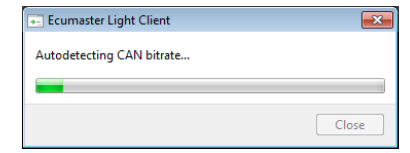
Hovedvinduets brugergrænseflade

Brugergrænsefladebeskrivelse:
- Afsnittet Enheder i Light Client-applikationen giver en liste over alle kompatible enheder, der er tilsluttet din CAN-bus. Ved tilslutning registrerer og viser Light Client disse enheder. Hver enhedsindgang indeholder generelle oplysninger såsom navn, hardwarerevision, serienummer, firmwareversion og yderligere detaljer om brugte CAN ID'er. For at konfigurere en enhed og vise dens kanaler skal du dobbeltklikke på dens indgang i afsnittet Enheder.
- Enhedskontrolknapper:
- Opdater – opdater enhedslisten
- Indstil kommentar – indstil en kommentar til enheden
- Brugermanual - view onlinebrugervejledningen i en web browser
- Opgradering – enhedens firmwareopgradering, online eller lokalt file
- Mere:
- Indlæs projekt – åbn tidligere gemt projekt file
- ▪ Gem projekt – gem projekt file af den aktuelt valgte enhed
- Gendan projekt til standard – gendan standardegenskaberne for den aktuelt valgte enhed
- Monter enhed fra file… – åbne en virtuel enhed fra lokal file og føj det til listen over enheder
- Monter enhed fra ECUMASTER.com… – åbn en virtuel enhed fra internettet og føj den til listen over enheder
- Eksportér CAN-definition .CANX... – eksport til .CANX file til import i andre Ecumaster-produkter
- Eksportér CAN-definition .DBC... – eksport til .DBC file til import i andre produkter
- Om – ansøgningsoplysninger
- Værktøjslinje til administration af enhedsegenskaber:
- Gendan projekt til standard – gendan standardegenskaberne for den aktuelt valgte enhed
- Indlæs projekt – åbn tidligere gemt projekt file
- Gem projekt – gem projekt file af den aktuelt valgte enhed
Liste over egenskaber for den valgte enhed - Liste over kanaler sendt over CAN-bussen
- Knappen Værktøjer viser enhedsspecifik menu. Se brugervejledningen til din enhed for at se, hvilke værktøjer der er tilgængelige
- Knap til ændring af bithastighed for alle enheder, der er kompatible med Light Client
- CAN bus status information
- Liste over modtagne rammer på CAN-bussen, grupperet efter ID
- Knappen Ryd spor fjerner alle modtagne rammer fra historikken, og knappen Gem spor gemmer historikken i en tekst file
- Transmit-vinduet giver dig mulighed for at indstille brugerdefinerede rammer, som sendes over CAN-bussen
Enhedspanel
Enhedspanelet viser en liste over enheder, der er kompatible med Light Client, og som er tilgængelige på CAN-bussen. Hver enhed er beskrevet i følgende kolonner:
- Type
- Revision
- Serienummer
- Firmwareversion
- Brugerkommentar
- Yderligere oplysninger om de anvendte input- og output-CAN-id'er.
Dobbeltklik på en række, eller tryk på Enter for at gøre enheden aktiv og vise dens kanaler og egenskaber.
Enhedskontrolknapper [2] er kontekstuelle for den aktive enhed:
- For at åbne dens brugermanual i web browser, skal du trykke på knappen Brugervejledning (eller Alt+M).
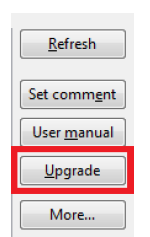
- For at opgradere dens firmware skal du trykke på knappen Opgrader (eller Alt+U).
- For at indstille dens kommentar skal du trykke på knappen Indstil kommentar (eller Alt+E).
- For at eksportere dens kanaldefinition til CANX eller DBC file tryk på Mere | Eksportér CAN-definition .CANX… eller mere | Eksportér CAN-definition .DBC...
Egenskabspanel
- Egenskabspanelet giver dig mulighed for at redigere egenskaberne for den aktive enhed. Hver ændring, der foretages i "Egenskaber", gemmes straks i enhedens permanente hukommelse. Med andre ord er der INGEN Make Permanent-funktionalitet svarende til ADU, PMU, EMU PRO, EMU BLACK, EMU CLASSIC Client-software.
- Hver enhedstype har sin egen liste over egenskaber. Se brugervejledningen til en specifik enhed for at finde tilgængelige egenskaber.
- Egenskaber for den aktive enhed kan indlæses fra Light Client-projektet file. For at gøre dette skal du bruge værktøjslinjen Egenskabsstyring (markeret som 3 i kapitel Hovedvinduets brugergrænseflade (på side 5)). Du kan gemme Light Client-projektet file og brug den derefter på en anden enhed af samme type (selv med en anden firmwareversion).
- Hver enhedstype har sin egen file udvidelse, f.eks. ".ltc-gearDisplay" for Digital Gear Display, eller ".ltc-switchboard" for CAN Switchboard.
Kanaler panel
- Kanalpanelet giver dig mulighed for at se indholdet af CAN-bus-rammer sendt af den aktive enhed.
- Hver enhedstype har sin egen liste over kanaler. Se brugervejledningen til en bestemt enhed for at finde tilgængelige kanaler.
- Det er muligt at eksportere beskrivelse af alle kanalerne til CANX eller DBC file til brug i anden software. For at gøre dette skal du trykke på "Mere | Eksportér CAN-definition .CANX…” eller “Mere | Eksportér CAN-definition .DBC…”.
Statusfelt
Forklaring af CAN-statusser for Ecumaster USBtoCAN-adapter
| Status | Typisk årsag til problemet |
| OK | CAN-bus fuldt funktionsdygtig, ingen fejl |
| ting | Anden enhed sender frame(r) på den anden bithastighed |
| form | Anden enhed sender frame(r) på den anden bithastighed |
| bitrec | Der er INGEN terminator på CAN-bussen |
| bitdom | CANL og CANH er kortsluttede |
| lidt | To enheder sender rammer med samme ID, men med forskellige DLC/DATA-felter |
| ack | Adapteren er den eneste enhed på CAN-bussen, ingen andre enheder. Eller CANL eller CANH er afbrudt fra andre enheder.
Eller CANL og CANH er byttet sammen |
| Offline | Programmet fungerer i offline-tilstand - der er ingen adgang til en CAN-bus |
Sendepanel
- Light Client giver dig mulighed for at overføre brugerdefinerede rammer til en CAN-bus.
- Værktøjslinjen over Transmit-panelet kan bruges til at starte, sætte på pause, tilføje og slette transmissionsrammer.
- For at tilføje en ramme skal du trykke på Tilføj-ikonet (+) eller trykke på Indsæt-tasten, når du er fokuseret på listen Transmit-panelet (tryk på Alt+T for at fokusere på listen over Send-panelet).

Dialogvinduet til tilføjelse af transmissionsramme vises. Du kan definere, om rammen er CAN 2.0A (Standard) eller CAN 2.0B (Udvidet), dens ID, Længde og Databytes eller RTR-rammetype. Ud over tidligere kan cyklusfrekvensen vælges, eller rammen kan aktiveres med mellemrumstasten senere. Tekstkommentar kan tildeles for at hjælpe med at identificere rammen på listen. 
For at redigere transmissionsrammen skal du dobbeltklikke på den eller trykke på Enter-tasten, mens rammen er fremhævet. 
Light Client casestudier
Opgradering af en enheds firmware.
Light Client-applikationen giver dig mulighed for at opgradere den tilsluttede enheds firmware til den nyeste version. For at gøre dette skal du trykke på knappen Opgrader.
Følgende skærm kommer frem:
 Firmware files er ikke en del af Light Client-installationen, så den nemmeste løsning er at downloade den nyeste firmware fra serveren (kræver internetforbindelse). Når du trykker på knappen Næste, skulle følgende dialog komme frem, så du kan downloade den valgte firmware:
 Du kan bestemme, hvad der eller ikke skal vise den eksperimentelle/beta-firmware. Bemærk venligst, at eksperimentel/beta-firmware muligvis ikke fungerer som forventet.
Når du trykker på knappen Næste igen, skulle applikationen vise en downloadbekræftelse.
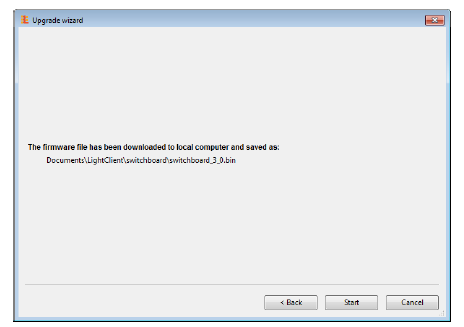
Tryk derefter på Start-knappen for at opgradere firmwaren. Under opgraderingsprocessen må du ikke slukke for din pc eller afbryde strømmen til enheden!
Ændring af CAN-bithastighed for enheder.
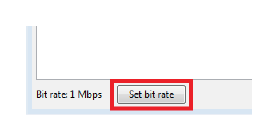
Light Client-applikationen giver dig mulighed for at ændre bithastigheden for alle Light Client-kompatible enheder i et CANbus-netværk. For at gøre dette skal du trykke på knappen "Indstil bithastighed".
Følgende skærm kommer frem:
Følgende skærmbillede vises
 Du skal vælge den nye hastighed efter ændringen og trykke på OK-knappen. Ændringer vil blive anvendt med det samme.
- Ved at fjerne markeringen i afkrydsningsfeltet "Ændre også permanent..." har du mulighed for kun at ændre adapterens bithastighed. Dette kan være nyttigt ved diagnosticering af CAN-bus-problemer.
- Det er vigtigt at vide, at Light Client kun kan ændre bithastigheden for kompatible enheder. Hvis du har nogen tredjepartsenheder, skal du afbryde disse enheder fra CAN-bussen, før du ændrer bithastigheden af programmet. Se disse tredjepartsenheders brugervejledninger om, hvordan du ændrer deres bithastighed.
- Nogle enheder understøtter kun en fast CAN-bithastighed (f.eks. ECUMASTER ADU eller CAN Switchboard V3 med SPEED-jumper lukket). I en sådan situation anbefales det ikke at ændre CANbus-bithastigheden, da du vil miste forbindelsen til disse enheder. Brugere vil blive spurgt i en sådan situation.
Ændring af CAN Keyboard CANopen node ID.
- Hvert CAN-tastatur med fabriksindstillinger har det samme CANopen-node-id = 0x15.
- Hvis du vil forbinde to CAN-tastaturer af enhver størrelse til den samme CAN-bus, skal du tildele et unikt CANopen-node-id til det andet tastatur.
- Du kan tildele f.eksampgiv CANopen node ID = 0x16 til det andet tastatur.
For at gøre dette skal du bruge følgende trin:
- Tilslut KUN DET ANDET TASTATUR til CAN-bussen.
- Start Light Client-appen.
- Tryk på OK, mens indstillingen Auto bithastighed er valgt.
- Skift CANopen-node-id'et i panelet Egenskaber til 0x16. Ændringen vil straks blive anvendt på tastaturet.

- [VALGFRI] Hvis du skal forbinde disse to tastaturer til Ecumaster PMU, skal du definere CANopen node ID=0x16 for det andet tastatur i PMU Client-softwaren.
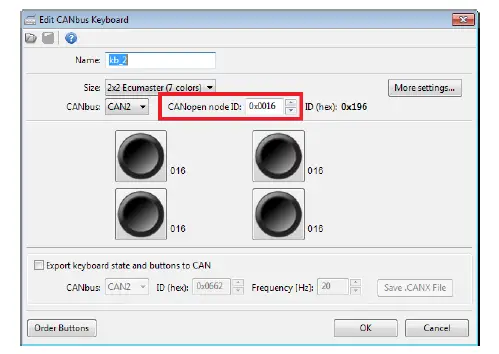
Undlad venligst at forveksle CANopen node ID med CAN ID. CAN ID beskriver adressen på én frame, mens CANopen node ID er et sæt rammer i henhold til CANopen-standarden. Og så f.eksample CANopen node ID = 0x15 følgende CAN ID'er bruges (hex): 0x000, 0x195, 0x215, 0x315, 0x415, 0x595, 0x695, 0x715.
Overvågning af CAN-bus og lagring af sporet af bustrafikken til en file.
Light Client er i stand til at overvåge CAN-bustrafik. Der er også mulighed for at gemme sporet af alle CAN-rammer i en tekst file.
Brug følgende trin for at bruge programmet på denne måde:
- Tilslut USBtoCAN til den relevante CAN-bus, som du vil overvåge.
- Start Light Client-appen.
- Tryk på OK, mens indstillingen Auto bithastighed er valgt.
- Det følgende område af Light Client-vinduet viser CAN-bustrafikken
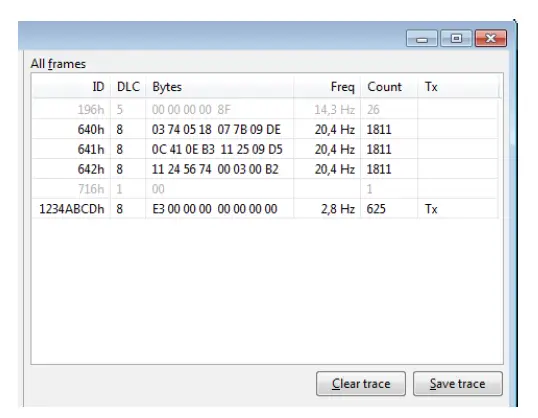
- Rækkerne i gråt viser rammer, der blev optaget for et par sekunder siden, men som nu ikke er til stede på CAN-bussen
- ID-feltet er i hexadecimalt format ("h"-suffikset angiver hexadecimalt). De 3-karakters brede ID-felter er CAN Standard frames (CAN 2.0A), mens 8-tegn brede ID'er er CAN Extended frames (CAN 2.0B).
- DLC-feltet angiver længden af hver frame og kan være i området 0-8
- Bytes-feltet angiver DATA for hver ramme, og alle bytes vises i hexadecimalt format.
- Hvis Tx-feltet vises i Tx-kolonnen, betyder det, at rammen sendes fra Light Client Transmit-panelet.
- Feltet Freq viser opdateringsfrekvensen for de sidste billeder.
- Feltet Tæll viser, hvor mange billeder der er blevet optaget
- Sørg for, at feltet Status (7) nederst i Light Client-hovedvinduet viser OK-status
- Du kan nu gemme trafikken til teksten file med .TRACE-udvidelsen ved at bruge Gem-sporingen
- Du kan nu åbne denne tekst file i enhver teksteditor, såsom Windows Notesblok:

Montering (åbning) af en virtuel enhed fra ECUMASTER.com server
Hver enhed, der er kompatibel med Light Client, har sit standardprojekt gemt på Ecumaster.com server. Dette giver brugere, der ikke ejer den fysiske enhed, mulighed for at tjekke, hvilke egenskaber/kanaler denne enhed tilbyder.
Brug følgende trin for at bruge programmet på denne måde:
- Start Light Client-appen.
- Vælg Offline i startvinduet, og tryk på OK.
- Fra enhedskontrolknapperne [2] skal du trykke på Mere… | Monter enhed fra ECUMASTER.com server
- Tryk på knappen Næste for at bekræfte forbindelsen til webserver
- Vælg en enhed, du vil indlæse, og tryk på knappen Næste
- Vælg en file du vil indlæse, og tryk på knappen Næste

- Tryk på Udfør på bekræftelsessiden
Nu er din virtuelle enhed monteret, og du er i stand til at inspicere enheden:
- View og ændre egenskaberne
- View kanalnavne og enheder
- View brugermanualen
- Eksportér CAN-definition .CANX
- Eksport CAN definition .DBC
Gem et ændret projekt i Light Client-projekt file På lignende måde at montere en enhed fra ECUMASTER.com server, er du i stand til at montere en enhed fra en lokal file. Det giver dig mulighed for at redigere egenskaber og derefter gemme det til fremtidig brug.
Dokument revisionshistorik
| Revision | Dato | Ændringer |
| 1.0 | 2020.03.12 | Første udgivelse |
| 2.2 | 2024.04.11 | Dokumentlayout ændret til Ecumaster standardformat
Beskrivelse af værktøjsknap tilføjet |
©Ecumaster | BRUGERVEJLEDNING | Udgivet den: 11. april 2024 | Dokumentversion: 2.2 | Softwareversion: 2.2
Dokumenter/ressourcer
 |
ECUMASTER Light Client Configuration Software [pdfBrugermanual Light Client Configuration Software, Client Configuration Software, Konfigurationssoftware, Software |


