


Danfoss MCX15B2 programmerbar controller

Ny indholdsfortegnelse
| Manuel version | Software Version | Nyt eller ændret indhold |
| 1.00 | Site version: 2v30 | Første udgivelse |
Overview
- MCX15/20B2 controlleren giver en Web Interface, der kan tilgås med almindelige internetbrowsere.
De Web Interface har følgende hovedfunktioner:
- Adgang til den lokale controller
- Gateway til adgang til controllere forbundet med feltbus (CANbus)
- Viser logdata, realtidsgrafer og alarmer
- System konfiguration
- Firmware og applikationssoftwareopdatering
- Denne brugervejledning dækker funktionerne i Web Interface og et par andre aspekter hovedsageligt relateret til tilslutning.
- Nogle billeder i denne manual kan se lidt anderledes ud i den faktiske version. Dette skyldes, at nyere softwareversioner kan ændre layoutet en smule.
- Billeder leveres kun til at understøtte forklaringen og repræsenterer muligvis ikke den aktuelle implementering af softwaren.
Ansvarsfraskrivelse
- Denne brugervejledning beskriver ikke, hvordan MCX15/20B2 forventes at fungere. Den beskriver, hvordan man udfører de fleste af de operationer, som produktet tillader.
- Denne brugervejledning giver ingen garanti for, at produktet er implementeret og fungerer som beskrevet i denne manual.
- Dette produkt kan til enhver tid ændres uden forudgående varsel, og denne brugervejledning kan være forældet.
- Sikkerheden kan ikke garanteres, da der hver dag findes nye måder at bryde ind i systemer på.
- Dette produkt bruger de bedste sikkerhedsstrategier til at levere de nødvendige funktioner.
- Regelmæssig opdatering af produktet er afgørende for at holde produktet sikkert.
Log ind
For at logge ind skal du navigere med en HTML5-browser (f.eks. Chrome) til gatewayens IP-adresse.
Skærmen vises som følger:
- Indtast brugernavnet i den første boks og adgangskoden i den anden og tryk derefter på højre pil.
Standardlegitimationsoplysningerne for at få adgang til alle konfigurationsindstillinger er:
- Brugernavn = admin
- Adgangskode = PASS
- Adgangskodeændring anmodes om ved første login.
- Note: efter hvert loginforsøg med forkerte legitimationsoplysninger anvendes en progressiv forsinkelse. Se 3.5 Brugerkonfiguration om, hvordan du opretter brugere.
Konfiguration
Førstegangs konfiguration
- Controlleren er forsynet med en HTML-brugergrænseflade, der kan tilgås med enhver browser.
- Som standard er enheden konfigureret til dynamisk IP-adresse (DHCP):
- Du kan få MCX15/20B2 IP-adressen på flere måder:
- Gennem USB. Inden for 10 minutter efter opstart skriver enheden en file med konfigurationsindstillinger til et USB-flashdrev, hvis det findes (se 3.9 Læs den aktuelle netværkskonfiguration uden web grænseflade).
- Gennem den lokale visning af MCX15/20B2 (i modeller, hvor den er til stede). Tryk og slip X+ENTER umiddelbart efter opstart for at åbne BIOS-menuen. Vælg derefter GEN-INDSTILLINGER > TCP/IP.
- Gennem softwareværktøjet MCXWFinder, som du kan downloade fra MCX webwebsted.
Når du er tilsluttet første gang, kan du begynde at:
- konfigurere Web Interface. Se 3.2 Indstillinger
- at konfigurere brugerne. Se 3.5 Brugerkonfiguration
- konfigurere hovedenheden MCX15/20B2 og ethvert netværk af enheder, der er tilsluttet til lysnettet
- MCX15/20B2 gennem feltbussen (CANbus). Se 3.3 Netværkskonfiguration
- Note: Hovedmenuen er tilgængelig i venstre side af enhver side eller kan vises ved at klikke på menusymbolet i øverste venstre hjørne, når det ikke er synligt på grund af sidedimensionen:

- Følg instruktionerne i 3.11 Installer for at installere opdateringer web sideopdateringer.
Indstillinger
- Menuen Indstillinger bruges til at konfigurere Web Interface.
- Menuen Indstillinger er kun synlig med det relevante adgangsniveau (Admin).
- Alle mulige indstillinger er beskrevet her nedenfor.
Indstillinger for webstedsnavn og lokalisering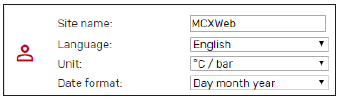
- Sitenavn bruges, når alarmer og advarsler meddeles med en e-mail til brugerne (se 3.2.4 E-mail-meddelelser).
- Sproget i Web Interface: Engelsk/italiensk.
Yderligere sprog kan tilføjes ved at følge denne procedure (kun for avancerede brugere):
- Kopier mappen http\js\jquery.translate fra MCX til din computer via FTP
- Rediger dictionary.js-filen, og tilføj dit sprog i sektionen "sprog" i filen.
- f.eks. For spansk, tilføje følgende to linjer:

- Note: du skal bruge sprogkoden baseret på RFC 4646, som specificerer et unikt navn for hver kultur (f.eks. es-ES for spansk), hvis du ønsker at hente den korrekte oversættelse af applikationssoftwarens data fra CDF-filen (se 3.3.3 Applikation) og CDF).
- Brug din browser til at åbne file ordbog.htm/ og du vil se en ekstra kolonne med det spanske sprog

- Oversæt alle strengene og tryk på GEM til sidst. Strenge, der kan være for lange, er fremhævet med rødt.
- Kopier den nyligt genererede fil dictionary.js til MCX, i HTTP\js\jquery.translate-mappen, og overskriv den forrige.
- Måleenheder, der anvendes af Web Interface: °C/bar eller °F/psi
- Datoformat: Dag måned år eller Måned dag år
Netværksindstillinger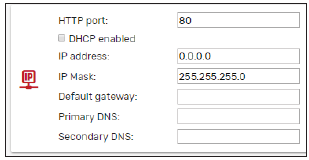
- HTTP port: Du kan ændre standardlytteporten (80) til en hvilken som helst anden værdi.
- DHCP: hvis DHCP er aktiveret ved at afkrydse boksen DHCP aktiveret, vil netværksindstillingerne (IP-adresse, IP-maske, standardgateway, primær DNS og sekundær DNS) automatisk blive tildelt af DHCP-serveren.
- Ellers skal de konfigureres manuelt.
Indhentningstilstand for dato og klokkeslæt
- NTP-protokollen bruges til automatisk at synkronisere tidsindstillingen i den lokale controller. Ved at afkrydse feltet NTP aktiveret, aktiveres Network Time Protocol, og dato/klokkeslæt hentes automatisk fra en NTP-tidsserver.
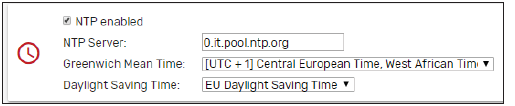
- Indstil den NTP-server, du ønsker at synkronisere med. Hvis du ikke kender den mest bekvemme NTP-server URL i din region, brug pool.ntp.org.
- MCX15/20B2 realtidsuret vil derefter blive synkroniseret og indstillet i henhold til den definerede tidszone og eventuel sommertid.
Sommertid:
- OFF: deaktiveret
- PÅ: aktiveret
- OS: Start=Sidste søndag i marts – Slut=Sidste søndag i oktober
- EU: Start=2. søndag i marts – Slut=1. søndag i november
- Hvis den NTP-aktiverede boks ikke er afkrydset, kan du indstille dato og klokkeslæt for MCX15/20B2 manuelt.

- Advarsel: tidssynkronisering af MCX-controllere, der er forbundet via feltbus (CANbus) til MCXWeb er ikke automatisk og skal implementeres af applikationssoftwaren.
E-mail notifikationer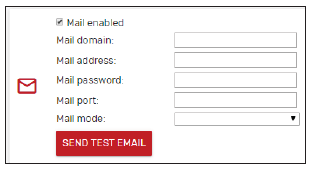
- Enheden kan konfigureres til at sende en meddelelse via e-mail, når status for applikationsalarmen ændres.
- Sæt kryds ved Mail aktiveret for at tillade MCX15/20B2 at sende en e-mail efter hver ændring af alarmstatus.
- Mail-domæne er navnet på den SMTP-server (Simple Mail Transfer Protocol), som du vil bruge. Mailadressen er afsenderens emailadresse.
- Mailadgangskode: adgangskode til godkendelse med SMTP-serveren
- For Mail-port og Mail-tilstand henvises til konfigurationen af SMPT-serveren. Både uautoriserede forbindelser og SSL- eller TLS-forbindelser administreres.
- For hver tilstand foreslås den typiske port automatisk, men du kan manuelt ændre den bagefter.
Exampe-mail sendt af enheden: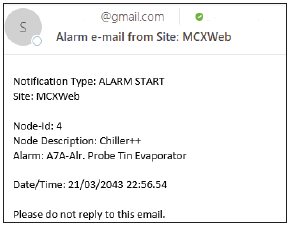
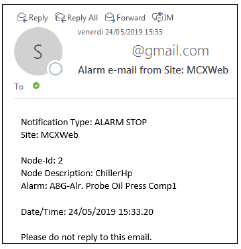
- Der er to typer meddelelser: ALARM START og ALARM STOP.
- Send test-e-mail bruges til at sende en e-mail som en test til mailadressen ovenfor. Gem dine indstillinger, før du sender test-e-mailen.
- E-mail-destinationen indstilles, når brugerne konfigureres (se 3.5 Brugerkonfiguration).
I tilfælde af forsendelsesproblemer vil du modtage en af følgende fejlkoder:
- 50 – FEJL INDLÆSNING AF CA ROT CERTIFIKAT
- 51 – FEJL INDLÆSNING AF KLIENTCERTIFIKAT
- 52 – FAIL PARSING NØGLE
- 53 – FEJL TIL TILSLUTNING TIL SERVER
- 54 -> 57 – FAIL SSL
- 58 – FAIL HÅNDSKAK
- 59 – FAIL GET HEADER FRA SERVER
- 60 – FAIL HELO
- 61 – FEJL START TLS
- 62 – FAIL GODKENDELSE
- 63 – FEJL AFSENDELSE
- 64 – FAIL GENERISK
- Note: Brug ikke private e-mail-konti til at sende e-mails fra enheden, da den ikke er designet til at være GDPR-kompatibel.
Gmail-konfiguration
- Gmail kræver muligvis, at du aktiverer adgang til mindre sikre apps for at sende e-mails fra indlejrede systemer.
- Du kan aktivere denne funktion her: https://myaccount.google.com/lesssecureapps.
Historie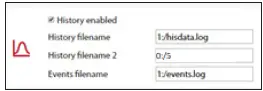
- Angiv navn og position for dataloggen files som defineret af MCX-applikationssoftwaren.
- Hvis navnet starter med 0: den file er gemt i den interne MCX15/20B2-hukommelse. I den interne hukommelse er det muligt at have max. én datalog file for variabler og navnet skal være 0:/5. Hvis navnet starter med 1: den file er gemt i USB-flashdrevet, der er tilsluttet MCX15/20B2. I den eksterne hukommelse (USB-flashdrev) er det muligt at have en file for logningsvariabler (navnet skal være 1:/hisdata.log) og én for hændelser som alarmstart og -stop (navnet skal være 1:/events.log)
- Se 4.2 Historik for en beskrivelse af hvordan view historiske data.
Systemet er slutview
- Sæt kryds ved System Overview aktiveret til at oprette en side med overview af hovedsystemets data, inklusive dem, der kommer fra alle enheder, der er tilsluttet hovedcontrollerens FTP-kommunikation (se 5.1.2 Oprettelse af et tilpasset system overview side).
FTP
- Marker FTP aktiveret for at tillade FTP-kommunikation. FTP-kommunikation er ikke sikker, og det anbefales ikke, at du aktiverer den. Det kan være nyttigt, hvis du skal opgradere web interface, dog (se 3.11 Installer web sideopdateringer)
ModBus TCP
- Sæt kryds på Modbus TCP-slave aktiveret for at aktivere Modbus TCP-slaveprotokol, der forbinder over port 502.
- Bemærk, at COM3-kommunikationsporten skal styres af applikationssoftwaren på MCX for at få Modbus TCP-protokollen til at fungere.
- I MCXDesign-applikationer skal murstenen ModbusSlaveCOM3 bruges og i InitDefines.c file i app-mappen i dit projekt, skal instruktionen #define ENABLE_MODBUS_SLAVE_COM3 være til stede i den rigtige position (se hjælpen fra klodsen).
Syslog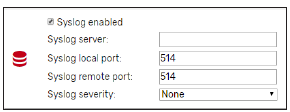
- Sæt kryds ved Syslog aktiveret for at aktivere Syslog-protokollen. Syslog er en måde for netværksenheder at sende hændelsesmeddelelser til en logningsserver med henblik på diagnosticering og fejlfinding.
- Angiver IP-adressen og porten for forbindelser til serveren.
- Angiver typen af meddelelser, efter sværhedsgrad, der skal sendes til syslog-serveren.
Sikkerhed
- Se 6. Sikkerhed for yderligere information om MCX15/20B2 sikkerhed.
Certifikater
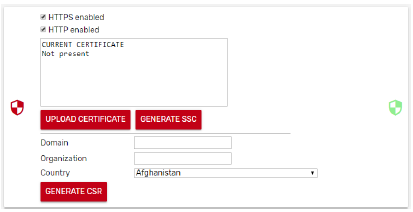
- Aktiver HTTPS med et personligt servercertifikat, hvis enheden ikke er i et sikkert miljø.
- Aktiver HTTP, hvis enheden er i et sikkert LAN med autoriseret adgang tilgængelig (også VPN).
- Et dedikeret certifikat er nødvendigt for at få adgang til web server over HTTPS.
- Certifikathåndteringen er brugerens ansvar. For at generere et certifikat er det nødvendigt at følge nedenstående trin.
Oprettelse af et selvsigneret certifikat
- Klik på GENERATE SSC for at generere et selvsigneret certifikat
Oprettelse og tildeling af et CA-signeret certifikat
- Udfyld de ønskede data om domænet, organisationen og landet
- Klik på GENERATE CSR for at generere et privat nøgle og offentlig nøglepar og en Certificate Sign Request (CSR) i PEM- og DER-format
- CSR'en kan downloades og sendes til Certification Authority (CA), offentlig eller anden, for at blive underskrevet
- Det signerede certifikat kan uploades til kontrollen ved at klikke på UPLOAD CERTIFIKAT. Når du er færdig, vises certifikatoplysningerne i tekstboksen, se f.eksampnedenstående:

Netværkskonfiguration
- På denne side konfigurerer du, hvilke enheder du vil have adgang til via MCX Web interface.
- Tryk på TILFØJ NODE for at konfigurere hver enhed på dit netværk.
- Tryk på GEM for at gemme ændringerne.
- Efter konfigurationen vises enheden på Network Overview side.
Node -id
- Vælg ID (CANbus-adresse) for den node, der vil blive tilføjet.
- De enheder, der er fysisk forbundet til netværket, vises automatisk i rullelisten for Node Id.

- Du kan også tilføje en enhed, der ikke er tilsluttet endnu, ved at vælge det ID, den vil have.
Beskrivelse
- For hver enhed på listen kan du angive en beskrivelse (fritekst), der vises på netværket overview side.
Applikation og CDF
- For hver enhed på listen skal du angive applikationsbeskrivelsen file (CDF).
- Ansøgningsbeskrivelsen file er en file med en CDF-udvidelse, der indeholder beskrivelsen af variabler og parametre for softwareapplikationen, der kører i MCX-enheden.
- CDF skal være 1) oprettet 2) indlæst 3) tilknyttet.
- Opret CDF'en med MCXShape
- Før du opretter CDF'en, skal du bruge MCXShape-værktøjet til at konfigurere MCX-softwareapplikationen efter dine behov.
- CDF file af MCX-softwareapplikationen har CDF-udvidelsen, og den oprettes under Generate and Compile”-proceduren af MCXShape.
- CDF file gemmes i mappen App\ADAP-KOOL\edf i softwareapplikationen.
- Det er påkrævet MCXShape v4.02 eller højere.
- Indlæs CDF
- Indlæs CDF'en i MCX15/20B2 som beskrevet i 3.4 Files
- Tilknyt CDF
- Endelig skal CDF'en tilknyttes enheden gennem kombinationsmenuen i applikationsfeltet.
- Denne kombination er udfyldt med alle CDF'erne files oprettet med MCXShape og indlæst i MCX15/20B2.
Note: når du ændrer en CDF file der allerede var knyttet til en enhed, vises en rød stjerne bortset fra netværkskonfigurationsmenuen, og du får følgende advarselsmeddelelse på netværkskonfigurationssiden: CDF MODIFIED, BEKRÆF VENLIGST KONFIGURATIONEN. Tryk på den for at bekræfte ændringen efter at have kontrolleret netværkskonfigurationen.
Alarm mail
- Marker på Alarmmail for at tillade e-mailbesked fra enheden.
- E-mail-målet er angivet i Brugerkonfiguration (se 3.5 Brugerkonfiguration).
- Afsenderens e-mail-konto er indstillet i Indstillinger (se 3.2.4 E-mail-meddelelser)
- Nedenfor er en example af en e-mail sendt af en enhed. Dato/klokkeslæt for alarmens start eller stop er, når web serveren genkender denne hændelse: denne kan være anderledes end da den fandt sted, f.eksampEfter en slukning vil Dato/Tid være tændingstidspunktet.
Files
- Dette er siden, der bruges til at indlæse evt file ind i MCX15/20B2 relateret til selve MCX15/20B2 og til den anden MCX, der er tilsluttet den. Typisk files er:
- Applikationssoftware
- BIOS
- CDF
- Billeder til overview sider

- Tryk på UPLOAD og vælg file som du vil indlæse i MCX15/20B2.
Example af CDF file
Brugernes konfiguration
- Dette er listen over alle de brugere, der kan få adgang til Web interface. Klik på TILFØJ BRUGER for at tilføje en ny bruger eller på "-" for at slette den.
- Der er 4 mulige adgangsniveauer: gæst (0), vedligeholdelse (1), service (2) og admin (3). Disse niveauer svarer til de niveauer, der er tildelt i CDF af MCXShape-værktøjet.
Hvert niveau har tilknyttede specifikke tilladelser:
Note: du kan kun se de brugere med niveauet lig med eller lavere end det du er logget på med.
- Marker afkrydsningsfeltet Alarmbesked for at sende e-mailmeddelelser til brugeren, når der opstår alarmer i en enhed i CANbus-netværket, der er aktiveret til at sende e-mail (se 3.3 Netværkskonfiguration).
- Måladressen for e-mails er defineret i feltet Mail for brugeren.
- Se også 3.2.4 E-mail-meddelelser om, hvordan du indstiller SMTP-mailserveren.
- Adgangskoden skal være på mindst 10 tegn.
Diagnostisk
- Dette afsnit er nyttigt til at verificere din netværkskonfiguration og se, hvilke protokoller der er aktive, og om de tilsvarende destinationer er tilgængelige, hvis det er relevant.
- Derudover vises en systemlog, hvor hændelser af stor betydning for sikkerheden registreres.
Info
- Denne side viser følgende oplysninger vedrørende den aktuelle MCX15/20B2-enhed:
- Id: adresse i CANbus-netværket
- Site version: version af web interface
- BIOS version: version af MCX15/20B2 firmwaren
- Serienummer af MCX15/20B2
- Mac-adresse af MCX15/20B2
- Yderligere info: licensoplysninger
Log ud
Vælg dette for at logge ud.
Netværk
Netværk overview
- Netværket forbiview bruges til at liste hovedcontrolleren MCX15/20B2 og alle de enheder, der er konfigureret i netværkskonfigurationen og forbundet til hovedcontrolleren via Fieldbus (CANbus).
- For hver konfigureret MCX vises følgende information:
- Node ID, som er enhedens CANbus-adresse
- Enhedsnavn (f.eks. Residential), som er navnet på enheden. Dette er defineret i netværkskonfiguration
- Applikation, dette er navnet på den applikationssoftware, der kører i enheden (f.eks. RESIDENTIAL).
- Applikationen er defineret i netværkskonfiguration.
- Kommunikationsstatus. Hvis enheden er konfigureret, men ikke tilsluttet, vises et spørgsmålstegn på højre side af enhedslinjen. Hvis enheden er aktiv, vises en højre pil
- Hvis du klikker over højre pil på linjen med den enhed, du er interesseret i, kommer du ind på de enhedsspecifikke sider.
System overståetview
Se 5.1.2 Oprettelse af et tilpasset systemview side.
Historie
- Historiesiden viser de historiske data, der er gemt i MCX15-20B2, hvis applikationssoftwaren på MCX er udviklet til at gemme dem.
Note:
- Din applikation på MCX skal bruge softwarebiblioteket LogLibrary v1.04 og MCXDesign v4.02 eller nyere.
- Historik skal være aktiveret i Indstillinger (se 3.2.5 Historik).
- Hver MCX-softwareapplikation definerer det sæt af variabler, der logges. Rullelisten viser kun de tilgængelige variabler.
- Hvis du ikke kan se nogen variable, skal du kontrollere, at navnet på historikken file i Indstillinger er korrekt og svarer til det navn, der bruges af applikationssoftwaren (se 3.2.5 Historie).
- Vælg den variabel, du ønsker view, farven på linjen i grafen, og indstil dato/tidsintervallet.
- Tryk på "+" for at tilføje variablen og "-" for at fjerne den.
- Tryk derefter på DRAW for at view dataene.

- Brug din mus til at zoome ind på din graf ved at bruge klik+træk muligheden.
- Denne funktion er ikke tilgængelig på mobilversionen af siderne.
- Tryk på kameraikonet for at tage et øjebliksbillede af kortet.
- Tryk på File ikon for at eksportere viste data i CSV-format. I den første kolonne har du tiden stamp point i Unix Epoch-tid, som er antallet af sekunder, der er forløbet siden 00:00:00 torsdag den 1. januar 1970.
- Bemærk, at du kan bruge Excel-formler til at konvertere Unix-tiden, f.eks. =((((VENSTRE(A2;10) & "," & HØJRE(A2;3))/60)/60)/24)+DATE(1970) ;1;1) hvor A2 er cellen med Unix-tiden.
- Cellen med formlen skal så formateres som gg/mm/aaaa tt:mm: ss eller lignende.
- Netværksalarm

- Denne side viser listen over de aktive alarmer for alle de enheder, der er tilsluttet feltbussen (CANbus).
- Alarmer for hver enhed er også tilgængelige på enhedssiderne.
Enhedssider
Fra netværket overview side, hvis du klikker over højre pil på en bestemt enhed, kommer du ind på de enhedsspecifikke sider.
- Feltbusadressen og nodebeskrivelsen for den valgte enhed vises øverst i menuen:

Overview
- Det overview siden bruges typisk til at vise de vigtigste applikationsdata.
- Ved at trykke på Favoritikonet i venstre side af en variabel, gør du den automatisk synlig på Overview side.

Tilpasning af Overview side
- Tryk på Gear-ikonet på Overview side, kan du tilpasse den yderligere ved hjælp af et foruddefineret format.

Formatet er som følger:
- De redigerbare parametre er dem, der er valgt ved at trykke på favoritikonet i venstre side af en variabel (se 5.1 Overview).
- Du kan tilføje eller fjerne nye parametre til denne liste fra denne Overview konfigurationsside.
- Skikken View er den sektion, hvor du definerer, hvilket billede du vil have vist i Overview og hvad data er for de værdier, du vil vise over billedet.
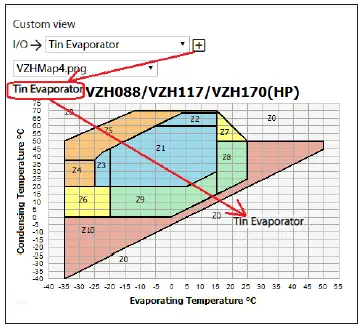
For at oprette en brugerdefineret view, følg disse trin:
- Indlæs et billede, f.eks. VZHMap4.png i figuren ovenfor
- Vælg en variabel, der skal vises over billedet, f.eks. input Tin Evaporator
- Træk og slip variablen over billedet i den ønskede position. Træk og slip det uden for siden for at fjerne det
- Højreklik på variablen for at ændre den måde, den vil blive vist på. Følgende panel vises:

Hvis du vælger Type=On/Off-billedet: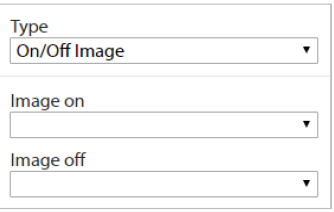
- Felterne Billede til og Billede fra kan bruges til at knytte forskellige billeder til værdierne TIL og FRA for en boolsk variabel. En typisk brug er at have forskellige ikoner for alarmens ON og OFF tilstande.
- Til/Fra-billederne skal være indlæst tidligere gennem Files menu (se 3.4 Files).
Oprettelse af et tilpasset system Overview side
- Et system forbiview side er en side, der indsamler data fra forskellige enheder i netværket.
- Hvis du følger instruktionerne nedenfor, kan du oprette en System Overview side og vise data over et billede af systemet.
- I Indstillinger skal du markere System Overview aktiveret for at aktivere System Overview side. I sektionen Netværk i menuen, linjen System Overview vil dukke op.

- Tryk på Gear-ikonet på System Overview side for at tilpasse den.
- Vælg den node i netværket, hvorfra du vil vælge data, og følg derefter trin 1-4 beskrevet i 5.1.1 Tilpasning af Overview side.
Parameterindstillinger
- På denne side har du adgang til de forskellige parametre, virtuelle input/output-værdier (I/O-funktioner) og hovedkommandoer ved at navigere i menutræet.
- Menutræet for applikationen er defineret med MCXShape.

- Når parametrene vises, kan du kontrollere den aktuelle værdi og måleenheden for hver af dem.

- For at ændre den aktuelle værdi af en skrivbar parameter skal du klikke på pil ned.

- Rediger den nye værdi, og klik uden for tekstfeltet for at bekræfte.
- Note: Min. og max. værdien overvåges.
- For at bevæge dig gennem parametertræet kan du klikke på den ønskede gren øverst på siden.

- Alarmer
- På denne side er alle alarmer aktive i enheden.
- Fysisk I/O
- På denne side er alle de fysiske input/outputs.
- Runtime diagram
- På denne side kan du vælge de variabler til at udfylde realtidsgrafen.
- Naviger i menutræet og vælg den variabel, du vil tegne en graf. Tryk på "+" for at tilføje det og "-" for at slette det.

- Grafens X-akse er antallet af punkter eller samples.
- Perioden, der skal vises i grafvinduet, er defineret af Opdateringstid x Antal punkter.
- Tryk på kameraikonet for at tage et øjebliksbillede af kortet.
- Tryk på File ikon for at eksportere viste data i CSV-format. I den første kolonne har du tiden stamp point i Unix Epoch-tid, som er det antal sekunder, der er forløbet siden 00:00:00 torsdag den 1. januar 1970.
- Bemærk, at du kan bruge Excel-formler til at konvertere Unix-tiden, f.eks
- =((((VENSTRE(A2;10) & “,” & HØJRE(A2;3))/60)/60)/24)+DATE(1970;1;1) hvor A2 er cellen med Unix-tiden.
- Cellen med formlen skal så formateres som gg/mm/aaaa tt:mm: ss eller lignende.
Kopiér/klon
- Denne side bruges til at gemme og gendanne den aktuelle værdi af parametre. Det giver dig mulighed for at lave en sikkerhedskopi af din konfiguration og om nødvendigt at replikere den samme konfiguration eller en delmængde af den på en anden enhed, når den samme softwareapplikation kører.
- Valget af parametre, der skal sikkerhedskopieres og gendannes, foretages, når du konfigurerer din MCX-applikation gennem MCXShape-konfigurationsværktøjet. I MCXShape, når udviklertilstanden er aktiveret, er der en kolonne "Kopitype" med tre mulige værdier:
Kopier ikke: identificerer parametre, som du ikke ønsker at gemme i sikkerhedskopien file (f.eks. skrivebeskyttede parametre) - Kopi: identificerer parametre, som du vil gemme i sikkerhedskopien file og som kan gendannes med Copy- og Clone-funktionerne i web interface (se 5.6.2 Kopier fra File)
- Klon: identificerer parametre, som du vil gemme i sikkerhedskopien file og det vil kun blive gendannet med Clone-funktionaliteten i web grænseflade (se 5.6.3 Klon fra file), og det vil blive sprunget over af kopifunktionen (f.eks. Canbus ID, baudrate osv.).
Backup
- Når du trykker på START BACKUP, vil alle parametrene med attributterne Copy eller Clone i kolonnen Copy Type af MCXShape-konfigurationsværktøjet blive gemt i file BACKUP_ID_Applicationname i din download-mappe, hvor ID er adressen i CANbus-netværket, og applikationsnavnet er navnet på den applikation, der kører på enheden.
Kopi fra File
- Copy-funktionen giver dig mulighed for at kopiere nogle af parametrene (dem, der er markeret med attributten Copy i kolonnen Copy Type of MCXShape-konfigurationsværktøj) fra sikkerhedskopien file til MCX-controlleren.
- Parametre markeret med Clone er udelukket fra denne type kopi.
Klon fra file
- Clone-funktionen giver dig mulighed for at kopiere alle parametrene (markeret med attributten Copy eller Clone i kolonnen Copy Type of MCXShape-konfigurationsværktøj) fra sikkerhedskopien file til MCX-controlleren.
Opgrader
- Denne side bruges til at opgradere applikationerne (software) og BIOS (firmware) fra fjernbetjeningen.
- Mål-controlleren kan både være MCX15-20B2-enheden eller andre controllere, der er tilsluttet via Fieldbussen (CANbus), hvor opgraderingsforløbet vises på opgraderingsfanen.
Følg disse trin for at fortsætte med applikationen og/eller BIOS-opdateringen:
Applikationsopgradering
- Kopier softwareapplikationen file, oprettet med MCXShape med pk-udvidelsen, ind i MCX15/20B2 som beskrevet i 3.4 Files.
- På opgraderingssiden skal du vælge den applikation, du ønsker at opgradere på enheden, fra applikationskombinationsmenuen fra alle pk files du har indlæst.
- Bekræft opdateringen ved at trykke på opgraderingsikonet (pil op).
- Det anbefales, at du slukker for enheden efter opgraderingen

- Efter applikationsopgraderingen skal du også huske at opgradere den relaterede CDF file (se 3.4 Files) og
- Netværkskonfiguration (se 3.3.3 Applikation og CDF).
- Note: applikationer kan også opgraderes via USB, se 7.2.1 Installer applikationsopgraderinger fra USB-flashdrev.
BIOS-opgradering
- Kopier BIOS file, med beholderens forlængelse, ind i MCX15/20B2 som beskrevet i 3.4 Files.
- Note: ændre ikke file navnet på BIOS, ellers vil det ikke blive accepteret af enheden.
- På opgraderingssiden skal du vælge den BIOS, du ønsker at opgradere på enheden fra hele BIOS'en, fra kombinationsmenuen Bios files du har indlæst.
- Bekræft opdateringen ved at trykke på opgraderingsikonet (pil op).
- Hvis du har valgt den passende BIOS (bin file) for den aktuelle MCX-model, så starter BIOS-opdateringsproceduren.
- Note: hvis BIOS'en på den MCX, du er tilsluttet web interface med er opgraderet, skal du logge ind på web interface igen, når enheden har fuldført genstarten.
- Note: BIOS kan også opgraderes via USB, se 7.2.2 Installer BIOS-opgraderinger fra USB-flashdrev.
Enhedsoplysninger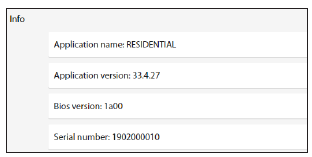
- På denne side vises hovedoplysningerne vedrørende den aktuelle enhed.
Installere web sideopdateringer
- Ny web sider kan opdateres via FTP, hvis det er aktiveret (se 3.2.6 FTP):
- De web sider pakken er lavet af files grupperet i fire mapper, som skal erstatte dem i MCX15/20B2.
- For at opdatere siderne er det tilstrækkeligt blot at overskrive HTTP-mappen, da de andre oprettes automatisk.
Bemærkninger:
- Det anbefales, at du stopper med at køre programmet på MCX15/20B2, før du starter FTP-kommunikationen. For at gøre dette skal du trykke og slippe X+ENTER umiddelbart efter opstart for at åbne
- BIOS menu. Ved afslutningen af FTP-kommunikationen skal du vælge APPLIKATION i BIOS-menuen for at starte programmet igen.
- Efter opgraderingen af web sider, er det obligatorisk at rense din browsers cache (f.eks. med CTRL+F5 for Google Chrome).

USB Læs den aktuelle netværkskonfiguration uden web interface
- Hvis du ikke kan få adgang til web interface, kan du stadig læse netværkskonfigurationen ved hjælp af et USB-flashdrev:
- Sørg for, at USB-flashdrevet er formateret som FAT eller FAT32.
- Indsæt USB-flashdrevet i USB-stikket på enheden inden for 10 minutter efter opstart af MCX15/20B2.
- Vent cirka 5 sekunder.
- Fjern USB-flashdrevet, og sæt det i en pc. Det file mcx20b2.cmd vil indeholde de grundlæggende oplysninger om produktet.
Her er en example af indholdet:
BIOS og applikationsopgradering
- Et USB-flashdrev kan bruges til at opgradere BIOS og applikationen af MCX15-20B2.
- Begge kan også opgraderes via web sider, se 5.8 Opgradering.
Installer applikationsopgraderinger fra USB-flashdrevet
- For at opdatere MCX15-20B2-applikationen fra et USB-flashdrev.
- Sørg for, at USB-flashdrevet er formateret som FAT eller FAT32.
- Gem firmwaren i en file navngivet app. pk i rodmappen på USB-flashdrevet.
- Indsæt USB-flashdrevet i USB-stikket på enheden; sluk og tænd den igen, og vent et par minutter på opdateringen.
- Note: ændre ikke file navn på applikationen (det skal være app. pk), ellers vil det ikke blive accepteret af enheden.
Installer BIOS-opgraderinger fra USB-flashdrev
- For at opdatere MCX15-20B2 BIOS fra et USB-flashdrev.
- Sørg for, at USB-flashdrevet er formateret som FAT eller FAT32.
- Gem BIOS i rodmappen på USB-flashdrevet.
- Indsæt USB-flashdrevet i USB-stikket på enheden; sluk og tænd den igen, og vent et par minutter på opdateringen.
- Note: ændre ikke file navnet på BIOS, ellers vil det ikke blive accepteret af enheden.
Nødhandlinger via USB
- Det er muligt at gendanne enheden i tilfælde af nødsituationer ved at give nogle kommandoer via USB.
- Disse instruktioner er til ekspertbrugere og forudsætter kendskab til INI file format.
- De tilgængelige kommandoer giver brugeren mulighed for at udføre følgende handlinger:
- Nulstil netværksindstillingerne til standard
- Nulstil brugerkonfigurationen til standard
- Formater den partition, der indeholder sider og konfigurationer
Procedure
- Følg instruktionerne i 7.1 Læs den aktuelle netværkskonfiguration uden web interface til at generere file mcx20b2.cmd.
- Åbn file med en teksteditor og tilføj følgende linjer for at udføre specielle handlinger som beskrevet i tabellen nedenfor.
| Kommando | Fungere |
| ResetNetworkConfig=1 | Nulstil netværksindstillingerne til standard:
• DHCCP aktiveret • FTP aktiveret • HTTPS deaktiveret |
| Nulstil brugere=1 | Nulstil brugerkonfigurationen til standard:
• Bruger=admin • Adgangskode=PASS |
| Format | Formater den partition, der indeholder web sider og konfigurationer |
Sæt USB-flashdrevet tilbage i MCX15/20B2 for at udføre kommandoerne
Exampdet:
- Dette vil nulstille netværksindstillingerne.
- Note: kommandoerne udføres ikke igen, hvis du fjerner og indsætter USB-flashdrevet igen. Nøglelinjen i node-info sektionen er til at gøre dette.
- For at udføre nye kommandoer skal du slette mcx20b2.cmd file og genskabe det.
Datalogning
Et USB-flashdrev kan bruges til at gemme historiske data, se 4.2 Historie.
Sikkerhed
Sikkerhedsoplysninger
- MCX15/20B2 er et produkt med funktioner, der understøtter sikkerheden i driften af maskiner, systemer og netværk.
- Kunder er ansvarlige for at forhindre uautoriseret adgang til deres maskiner, systemer og netværk. Disse skal kun være forbundet til et virksomhedsnetværk eller internettet, hvis og i det omfang en sådan forbindelse er nødvendig, og kun når passende sikkerhedsforanstaltninger er på plads (f.eks. firewall). Kontakt din it-afdeling for at sikre, at enheden er installeret i overensstemmelse med din virksomheds sikkerhedspolitikker.
- MCX15/20B2 udvikles løbende for at gøre det mere sikkert, derfor anbefales det, at du anvender produktopdateringer, efterhånden som de bliver tilgængelige, og bruger de nyeste produktversioner.
- Brug af produktversioner, der ikke længere understøttes, og undladelse af at anvende de seneste opdateringer kan øge kundernes eksponering for cybertrusler.
Sikkerhedsarkitektur
- MCX15/20B2-arkitektur til sikkerhed er baseret på elementer, der kan grupperes i tre hovedbyggeblokke.
- fundament
- kerne
- overvågning og trusler
Fundament
- Fundamentet er en del af hardware og basale lavniveau-drivere, der sikrer adgangsbegrænsning på HW-niveau, at enheden drives med ægte Danfoss-software og inkluderer de grundlæggende byggeklodser, der er nødvendige for kernekomponenterne.
Kerne
- Kernebyggestenene er den centrale del af sikkerhedsinfrastrukturen. Det inkluderer understøttelse af krypteringspakker, protokoller og bruger- og autorisationsstyring.
Bemyndigelse
- Brugerstyring
- Adgangskontrol til konfiguration
- Adgangskontrol til applikations-/maskinparametre
Politikker
- Stærk adgangskodehåndhævelse.
- En ændring af standardadgangskoden håndhæves ved første adgang. Dette er obligatorisk, da det ville være en stor sikkerhedslækage.
- Derudover håndhæves en stærk adgangskode i henhold til minimumskravpolitikken: mindst 10 tegn.
- Brugere administreres kun af administratoren
- Brugeradgangskoder gemmes med en kryptografisk hash
- Private nøgler bliver aldrig afsløret
Sikker opdatering
- Update Manager-softwarebiblioteket verificerer, at den nye firmware har en gyldig digital signatur, før opdateringsprocessen startes.
- Kryptografisk digital signatur
- Firmware roll-back garanteret, hvis den ikke er gyldig
Fabrikskonfiguration
- Fra fabrikken, den web grænsefladen vil være tilgængelig uden sikkerhed.
- HTTP, FTP
- Valg af administratoradgangskode for 1. adgang med en stærk adgangskode er påkrævet
Certifikater
- Et dedikeret certifikat er nødvendigt for at få adgang til web server over HTTPS.
- Certifikatstyringen inklusive eventuelle opdateringer er kundens ansvar.
Nulstil standardindstillinger og gendannelse
- Nulstil til standardparametrene er tilgængelige via en speciel kommando med USB-porten. Fysisk adgang til enheden anses for at være en autoriseret adgang.
- Som sådan kan nulstilling af netværksindstillinger eller nulstilling af brugeradgangskoder udføres uden yderligere begrænsninger.
Overvågning
- Spor, informer og reagere på sikkerhedstrusler.
Svar
- Der er implementeret nogle reaktionsstrategier for at mindske risikoen for brute force cyberangreb.
Denne form for angreb kan fungere på forskellige niveauer:
- på login-API'et, og forsøger således løbende forskellige legitimationsoplysninger for adgang
- ved hjælp af forskellige sessionstokens
- I første omgang implementeres progressive forsinkelser for at mindske risikoen, mens der i det andet tilfælde udsendes en advarsels-e-mail, og der skrives en logpost.
Log og e-mail
- For at holde styr på og informere brugeren/IT'en om trusler er følgende tjenester tilgængelige:
- Log over sikkerhedsrelaterede hændelser
- Indberetning af hændelser (e-mail til administratoren)
Sikkerhedsrelevante begivenheder er:
- For mange forsøg på at logge ind med de forkerte legitimationsoplysninger
- For mange anmodninger med det forkerte sessions-id
- Ændringer af kontoindstillinger (adgangskode)
- Ændringer af sikkerhedsindstillinger
- Danfoss påtager sig intet ansvar for mulige fejl i kataloger, brochurer og andet trykt materiale. Danfoss forbeholder sig retten til at ændre sine produkter uden varsel.
- Dette gælder også for allerede bestilte varer, forudsat at sådanne ændringer kan foretages uden efterfølgende ændringer i allerede aftalte specifikationer.
- Alle varemærker i dette materiale tilhører de respektive virksomheder.
- Danfoss og Danfoss-logoet er varemærker tilhørende Danfoss A/S. Alle rettigheder forbeholdes.
- www.danfoss.com
Dokumenter/ressourcer
 |
Danfoss MCX15B2 programmerbar controller [pdfBrugervejledning MCX15B2 Programmerbar Controller, MCX15B2, Programmerbar Controller, Controller |
 |
Danfoss MCX15B2 programmerbar controller [pdfBrugervejledning MCX15B2, MCX15B2 Programmerbar Controller, Programmerbar Controller, Controller |


