

 NFC-læsermodul
Brugermanual
Del, inspirer, hav det sjovt!
Med CTOUCH ved din side.
FORBEREDELSE TIL INSTALLATION

Download zip-file fra vores supportcenter.
Åbn lynlåsen-file.
Udtræk file fra den downloadede zip-file.
INSTALLER NFC-SOFTWAREN
 |
||
| Klik på CTOUCH NFC-installationsikonet for at starte installationen. | Klik på 'Installer'. | Vent, indtil installationen er fuldført. |
 |
||
| Klik på 'Næste >'. | Klik på 'Næste >' a Se kapitel 4 for mere forklaring om disse felter. | Klik på 'Næste >' a Se kapitel 5 for mere forklaring om disse felter. |
 |
||
| Klik på 'Næste >' a Se kapitel 5 for mere forklaring om disse felter. | Klik på 'Næste >' a Sørg for at beholde indstillingen på 'Alle'. Hvis du ændrer det, vil NFC-softwaren kun virke for den specifikke bruger. | Klik på 'Næste >' |
 |
||
| Vent, indtil installationen er færdig. | Klik på 'Luk' for at afslutte installationsprogrammet. | Klik på 'Luk' for at afslutte installationsprogrammet. |
REGISTRER KORT
Nedenfor finder du de trin, du skal igennem, når du opretter et NFC-kort med succes. Se venligst trin 4 for de mulige fejl, du kan støde på. I kapitel 5 kan du finde tilpasningsmulighederne.
 |
||
| Klik på ikonet NFC-registrering | Tillad denne app at køre som administrator ved at klikke på 'Ja'. | Du præsenteres nu for NFC-læserapplikationen. |
 |
||
| Udfyld legitimationsoplysningerne for den computerbruger, du vil oprette et NFC-kort til. | Hvis du ønsker at se den indtastede adgangskode, skal du sætte kryds i afkrydsningsfeltet for at vise oplysningerne | Klik på fortsæt. |
 |
||
| Vent, indtil valideringen er afsluttet. | Placer et nyt NFC-kort mod kortlæseren. | Kortet er blevet skrevet. en. Klik på 'andet' for at skrive et andet kort eller klik på 'luk' for at lukke applikationen. |
FEJLMEDDELELSER
Under processen med at oprette NFC-kort kan der opstå nogle fejl. Nedenfor finder du en overview af de mulige fejl du kan få og løsningen.
 |
||
| Hvis du har udfyldt de forkerte legitimationsoplysninger, vil de udfyldte legitimationsoplysninger blive markeret med rødt. Du skal udfylde de korrekte legitimationsoplysninger for at fortsætte. |
Når der ikke blev præsenteret noget kort for NFC-modulet inden for 10 sekunders tidsramme, vil følgende meddelelse blive vist. Klik på Prøv igen og placer et NFC-kort mod NFC-modulet inden for den givne tidsramme. |
Hvis du fjerner kortet for tidligt, vil følgende meddelelse blive vist. Klik på Prøv igen og placer NFC-kortet mod læseren igen. Opbevar det der, indtil kortet er blevet skrevet. |

Når du bruger et NFC-kort, som ikke er den rigtige type NFC-kort, vil følgende meddelelse blive vist. Sørg for at bruge NFC-kort, som er kompatible med CTOUCH NFC-læser/skrivermodulet.
Se venligst det tekniske datablad for disse detaljer.
Hvis den nødvendige sektor på det præsenterede kort allerede er i brug, vises følgende meddelelse. Prøv at flytte indholdet på den sektor eller geninstaller NFC-softwaren for at ændre den sektor, der skrives til.
en. Se kapitel 5 for mere information om sektorer.
DETALJERET INFORMATION TIL PERSONLIGT OPSÆTNING
Under installationen kan du ændre indstillingerne for NFC-softwaren, tilpasse dine NFC-kort og beskytte det endnu mere. Find de indstillinger, du kan ændre nedenfor.

NFC-læser/skriverport
Indstillinger om USB-porten som bruges til NFC-modulet.
Standardværdien er 100. Ændr ikke denne indstilling!
NFC-læser/skribent Baud
Den hastighed, der bruges til at kommunikere mellem skærmen og NFC-modulet.
Standardværdien er 0. Ændr ikke denne indstilling!
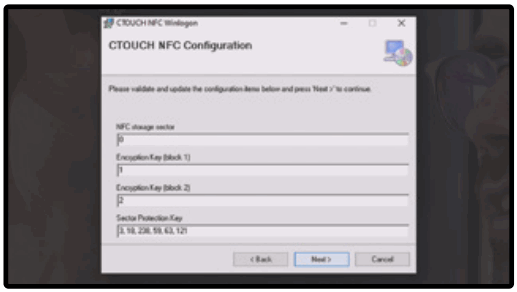
NFC-lagersektor M1 NFC-kort
Dette angiver den sektor, hvor den nødvendige information gemmes på NFC-kortet. Det tilrådes ikke at ændre sektoren, kun hvis du vil bruge kortene til andre formål, som bruger den samme sektor. Standardværdien er 0.
For CTOUCH NFC-kortet kan du vælge en sektor mellem 0 og 15. Hvis du vil bruge et andet NFC-kort, skal du se på specifikationen for det NFC-kort, du bruger, hvilke sektorer der er tilgængelige.
Krypteringsnøgle (blok 1)
Den første blok ud af to blokke, som er nødvendig for at gemme nøglen på NFC-kortet.
Du kan udfylde følgende blokke:
NFC Storage Sector 0 = blok 1 eller 2.
NFC Storage Sector 1 til 15 = blok 0, 1 eller 2.
Bemærk venligst: Hvis du har valgt NFC Storage Sector 0, kan du ikke vælge 0 for denne blok.
Krypteringsnøgle (blok 2)
Den anden blok ud af to blokke, som er nødvendig for at gemme nøglen på NFC-kortet.
Du kan udfylde følgende blokke:
NFC Storage Sector 0 = blok 1 eller 2.
NFC Storage Sector 1 til 15 = blok 0, 1 eller 2.
Bemærk venligst: Hvis du har valgt NFC Storage Sector 0, kan du ikke vælge 0 for denne blok.
Sektorbeskyttelsesnøgle
Denne nøgle kan ændres for at oprette din egen personlige sektorbeskyttelsesnøgle. Det betyder, at sektoren på kortet, som bruges til at skrive indholdet til, er beskyttet med din egen personlige Sektorbeskyttelsesnøgle. Vi råder dig til at ændre sektorbeskyttelsesnøglen.
Du skal udfylde 6 tal mellem 1 og 255. Bemærk venligst, at denne nøgle skal være den samme på alle de enheder, som du ønsker at have adgang til med dine NFC-kort.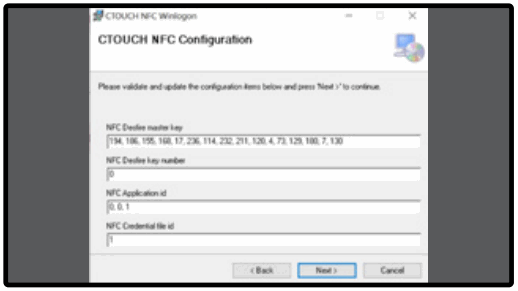
NFC DESfire hovednøgle
Nøglen, som DESfire-kortet er krypteret med. Vi anbefaler dig at ændre standard hovednøglen. Standardstørrelsen er 16 tal på maksimalt 3 tegn pr. tal.
NFC DESfire nøglenummer
ID'et for DESfire-hovednøglen. Standardværdien er 0.
NFC-applikations-id
ID'et for login-applikationen. Et kort kan understøtte flere applikationer (eller formål). For at skelne mellem applikationen kan du bruge dette ID. Standardværdien er 0, 0, 1.
NFC-legitimationsoplysninger file id
ID'et for file hvor login-oplysningerne gemmes. Standardværdien er 1.
ctouch.eu
Del, inspirer, hav det sjovt!
Med CTOUCH ved din side.
Dokumenter/ressourcer
 | NFC-læsermodul |
Referencer
- ctouch.euctouch.eu
- Brugermanualmanual.tools