


clinton electronics CE-E04HDA 4CH-16CH Encoder
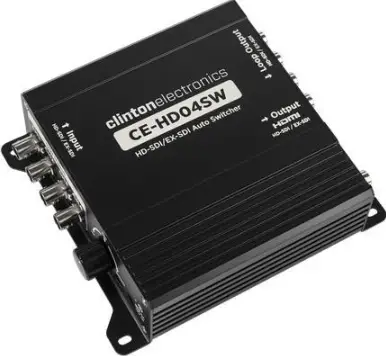
Produktinformation
Dette produkt er et overvågningssystem, der giver dig mulighed for at forbinde forskellige komponenter såsom kameraer, lydudstyr og alarmer for at overvåge og kontrollere dine lokaler. Produktet leveres med flere input- og outputporte, herunder video ind, lyd ind og ud, VGA, Ethernet og alarmindgange/udgange. Derudover kommer produktet med RS-485 kommunikationsporte og relæudgange.
Produktanvendelse
- Trin 1: Tilslut kameraerne til videoindgangsportene ved hjælp af de medfølgende kabler.
- Trin 2: Tilslut lydudstyret til lydindgangsportene ved hjælp af de medfølgende kabler.
- Trin 3: Tilslut skærmen til HD-skærmporten ved hjælp af det medfølgende kabel.
- Trin 4: Tilslut VGA-porten til en ekstern skærm eller projektor ved hjælp af det medfølgende VGA-kabel.
- Trin 5: Tilslut Ethernet-porten til et netværk ved hjælp af et Ethernet-kabel.
- Trin 6: Tilslut alarmer til alarmindgangsportene og udgange til alarmudgangsportene.
- Trin 7: Tænd for systemet ved at tilslutte det til en stikkontakt ved hjælp af DC12V-strømforsyningen.
- Trin 8: Brug RS-485-kommunikationsportene til at oprette forbindelse til andre enheder såsom PTZ-kameraer.
- Trin 9: Brug relæudgangene til at styre andre enheder såsom lys eller døre.
- Trin 10: Se brugervejledningen for yderligere instruktioner om, hvordan du opsætter og bruger specifikke funktioner i overvågningssystemet.
Bemærk venligst, at korrekt installation og brug af dette produkt skal overholde lokale love og regler. Det anbefales at rådføre sig med en professionel for korrekt installation og brug.
CE-E04HDA & CE-E16HDA 4cH/1BcH ENCODER UICK GUIDE
Hardware overståetview

- VIDEOINDGANG (Analog/CVBS, AHD, TVI op til 4MP)
- LYDINPUTTER
- SPOT MONITOR OUTPUT (CVBS)
- VGA MONITOR OUTPUT (1280 x 1024 maks.)
- RS485 / RELÆ (Alarmudgang) / ALARM IND
- LYDUDGANG
- HDMI MONITOR OUTPUT (UHD 3840 x 2160 maks.)
- ETHERNET PORT
- 12VDC STRØMINDGANG
Grundlæggende forbindelse
- Tilslut koaksialkabel fra analoge/HD analoge kameraer til den ønskede kanal på bagsiden af encoderen.
- Sæt et Ethernet-kabel i Ethernet-porten på bagsiden af encoderen. Denne enhed understøtter ikke WiFI og skal være direkte forbundet til et modem/router for netværksforbindelse.
- Tilslut enhver RS485, alarmindgange/udgange eller lydindgange/udgange.
- Vælg en ønsket hovedskærmforbindelse; VGA eller HDMI. (VGA-forbindelse understøtter ikke UHD 4K-output)
- Sæt USB-musen i foran på Encoder.
- Sæt 12VDC-netledningen i bagsiden af encoderen.
- Sæt ledningen fra strømforsyningen i en passende overspændingsbeskytter. Sæt overspændingsbeskytteren i hovedstrømkilden.
- Encoderen vil begynde at starte op, efter at strømmen er blevet tilsluttet. Vent venligst.
- Efter den første opstart skal du fortsætte til trin 3a for at oprette en adgangskode til ADMIN-brugeren.
 Sørg for, at der er tilstrækkelig ventilation omkring encoderen, og tildæk eller bloker ikke blæseren og/køleventilerne. Encoderen kan overophedes, hvis disse er blokeret.
 Installer ikke encoderen i et miljø, der er udsat for ekstreme temperaturer; loft/gangfryser. Installer ikke encoderen oven på eller i nærheden af udstyr, der genererer varme.
NOTE:
- Dette er ikke en optageenhed! Ingen HDD installeret, ude af stand til at installere HDD! Tilslut til NVR eller en anden netværksoptageenhed.
- Denne enhed understøtter ikke WiFi-forbindelse. En fastkablet netværksforbindelse er påkrævet for korrekt funktion.
- Dette er ikke en PoE-enhed! Hovedstrøm til encoderen skal komme fra den medfølgende DC12V strømforsyning.
- Denne encoder har en brugergrænseflade på skærmen. Denne hurtigguide beskriver brugen af skærmmenuen, når du bruger en tilsluttet skærm.
Opsætning kan også opnås ved hjælp af en web browser, hvis koderens IP-adresse allerede er kendt.
Indledende opsætning/Opret adgangskode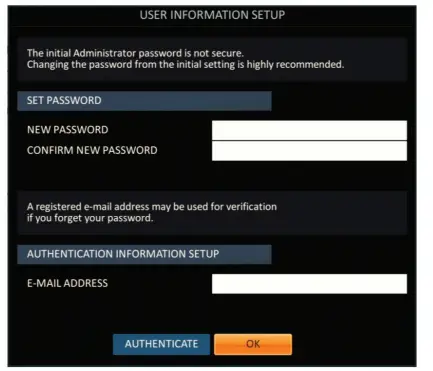
- Når du har leveret strøm til encoderen, skal du vente på, at opstartssekvensen er færdig.
- Indstil adgangskoden til ADMIN-brugerrollen. Dobbeltklik i adgangskodefeltet for at få vist skærmtastaturet.
- Hvis det ønskes, skal du indtaste en e-mailadresse for at få e-mailet en nulstilling af adgangskoden i tilfælde af, at du ikke kan huske adgangskoden. (dette kan sættes op senere)
- Klik på OK, når du er færdig.
NOTE:
- Der kræves en ny, unik adgangskode for at fortsætte med opsætningen. Dette trin kan ikke springes over. Hold et register over ADMIN-adgangskoden på et sikkert sted
placere. - Indtast en e-mailadresse til ADMIN i tilfælde af at adgangskoden er glemt. E-mail-godkendelse kræver, at det tilsluttede netværk har internetadgang.
Indledende opsætning / netværksopsætningsguide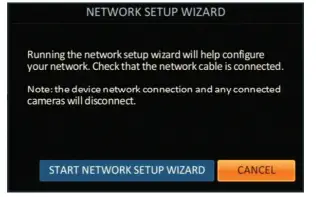
- Hvis det ønskes, klik på 'Start Network Setup Wizard' for at konfigurere netværksindstillingerne. Følg vejledningen på skærmen for at konfigurere netværket.
- Klik på 'Annuller' for at springe dette trin over. Netværksindstillinger kan konfigureres manuelt fra Systemopsætning/Netværk.
© Network Setup Wizard kan findes i System Setup I System I System Management.
Statuslinje
- Flyt musemarkøren til bunden af skærmen for at få vist statuslinjen.
- Ændring af multi-View Tilstand og andre menuindstillinger deaktiveres, når du logger ud. Log ind for at justere.

- MENU: Klik for at få adgang til menuen Systemopsætning og Log ud/Log ind
- BRUGER: Viser den aktuelle loggede bruger.
- MULTI-VIEW MODES: Klik på ønsket view ikon for manuelt at cykle gennem kameraer, f.eks. hvis enkelt kamera view valgt, vil et klik på ikonet igen gå videre til det næste kamera.
- AUTO SEKVENS MODUS: Klik for at C begynde en enkelt kamerasekvens. Sekvensindstillinger kan justeres i System Setup/ Display.
- OSD TIL/FRA: Slå FRA for at skjule kameranavnene.
- PTZ KONTROL : Klik for at styre PTZ-kameraet (kræver yderligere opsætning for korrekt betjening).
- ZOOM: Digital zoom ind på ønsket kamera.
- LYD: Klik for at vælge den ønskede lydkanal at lytte til.
- ALARM STATUS : Viser den aktuelle alarmindgangs-/udgangsstatus.
- NETVÆRKSSTATUS : Viser den aktuelle netværksstatus og tilsluttede klienter.
Netværk/IP opsætning
(hvis du ikke bruger DHCP)
Kontroller netværksadresseoplysningerne, hvis du bruger et netværksmiljø, der er tilsluttet den samme router.
- Gå til System Setup/ Network/ IP Setup fra hovedmenuen i Encoder.
- Fjern markeringen i afkrydsningsfeltet DHCP, og angiv de nødvendige oplysninger manuelt. (Tjek netværksadresseoplysningerne i netværksmiljøindstillingerne, og indtast de korrekte oplysninger)
- IP-adresse: Indtast den ønskede IP-adresse for encoderen
- Gateway: Gå ind i gatewayen fra det lokale netværk
- Undernetmaske: Indtast undernetmasken fra det lokale netværk
- 1./2. DNS-server : Indtast adressen på DNS-serveren
- Når du er færdig, skal du indstille portnumrene for RTSP og Web Serviceporte, og klik derefter på Auto Port Forwarding, hvis routeren understøtter UPnP. Nogle routere understøtter ikke UPnP. Hvis der er en fejlmeddelelse, skal manuel portvideresendelse udføres på routeren.
- Efter IP-adressen, RTSP og Web Portoplysninger er blevet konfigureret, klik på Anvend for at gemme indstillingerne.
OPMÆRKSOMHED:
Faktiske netværksindstillinger og adresser vil variere afhængigt af netværkskonfiguration/krav. Brug disse oplysninger som en grundlæggende guide til konfiguration af netværksindstillinger.
Netværk/ DDNS (valgfrit)
Når netværkskonfigurationen er færdig, skal du fortsætte med DDNS-indstillingerne (hvis det ønskes) for at tillade adgang til encoderen uden for netværket.
- Gå til System Setup/ Network/ DDNS fra hovedmenuen i Encoder.
- Indstil DDNS fra FRA til TIL.
- Vælg DDNS-serveren, og indtast et unikt navn til encoderen. Standardnavnet er encoderens MAC-adresse.
- Klik på DDNS Registration Test for at kontrollere, om navnet er tilgængeligt, og tilmeld dig. Klik derefter på DDNS Connection Test. Hvis begge tests er gode, skal du klikke på Anvend for at gemme ændringerne.
- Fra routeren skal du kontrollere, at encoderens IP-adresse og Web havnen er tilgængelig udefra.
- Fjernadressen for encoderen vil være det navn, der blev tildelt i trin 3. F.eksample, hvis navnet tildelt i trin 3 er: MyEncoder- vil adressen være: http://MyEncoder.dvrlink.net:80 (hvis web port er indstillet til 80).
Opsætning af kamera/codec
(valgfri)
Juster de individuelle netværksstreamegenskaber for hvert kamera.
- Fra hovedmenuen i Encoder, gå til System Setup/ Camera/ Codec Setup.
- Vælg den ønskede kanal/det ønskede kamera fra rullemenuen.
- Indstil det ønskede codec, opløsning, FPS og andre streamindstillinger. For at opnå den bedste ydeevne skal disse parametre muligvis matche parametrene for yderligere tilsluttet netværks-NVR eller anden enhed.
- Når du er færdig med at foretage justeringer af kamerastreamegenskaberne, skal du klikke på knappen Anvend for at gemme ændringerne.
Web Viewer

Encoderen kan tilgås gennem de fleste web browsere (Google Chrome, Safari, Fire Fox, Microsoft Edge) til view individuelle live kamera-feeds eller foretag justeringer af encoderen.
- Åbn den ønskede web browser og indtast enten koderens IP-adresse eller URL fra DONS-adressen.
- Log ind på koderen som ADMIN med den unikke adgangskode oprettet i trin 3a. (felterne skelner mellem store og små bogstaver)
- Hvis bruger-id'et og adgangskoden var korrekt, vises live-kamerafeedet. Hvis det ikke kan oprette forbindelse, skal du indtaste adgangskoden igen eller klikke på knappen Glemt adgangskode. Kontoen vil blive låst ude i et par minutter, hvis der er flere mislykkede loginforsøg.

- VIEW UDVÆLGELSE : Klik på 'LIVE' for at få vist kameraet view, eller klik på 'SETUP' for at foretage justeringer af Encoder-indstillingerne.
- PTZ KONTROLPANEL* : Styr PTZ-kameraer. Kræver yderligere opsætning (matchende Baudrate, Protocol, ID osv.) for korrekt funktion.
- PTZ-KONTROL UDVID/SAMLET : Klik for at skjule eller udvide PTZ-kontrolpanelet.
- VIDEOKVALITET : Indikerer kvaliteten af kameraet førview. Dette er ikke den faktiske kvalitet af streamindstillingen. Kameraet præview vil kun være en MJPEG med lav opløsning uanset kameraets stream profile indstillinger.
- KAMERAVÆLGER : Brug rullemenuen til at vælge det ønskede kamera, der skal foregåview.
- FULD SKÆRM : Klik for at udvide vinduet til fuld skærm. Tryk på knappen Fuld skærm igen eller på Esc-tasten på tastaturet for at vende tilbage til standarden view.
- ALARM STATUS : Klik for at få vist information om den aktuelle tilstand af tilsluttede alarmindgange/-udgange, bevægelsesdetektering og videotab.
- NETVÆRKSSTATUS: Klik for at få vist netværksoplysninger om encoderen.
- ALARM OG NETVÆRK UDVID/SKULD : Klik for at skjule eller udvide panelet Alarm og netværksstatus.
- ALARM OG NETVÆRKSPANEL: Viser den aktuelle netværksstatus og tilsluttede klienter.
- DATO TID : Viser den aktuelle dato/tid ved indkoderen.
- WEB VIEWER INDSTILLINGER: Indstillinger for web viewEr display er de fleste indstillinger, udover sprog, ikke brugerjusterbare.
- BRUGER : Viser det aktuelt loggede brugernavn.
- LOG UD : Klik for at afslutte sessionen og logge ud.
*PTZ-KONTROL BEMÆRK: Afhængigt af kameratypen kan kamerajusteringer foretages eksternt via koaksial kontrol. Protokolindstillingen skal indstilles til Coaxitron i PTZ-opsætningsmenuen (Kamera/PTZ-opsætning). Denne funktion understøttes ikke på alle kameraer.
- en. Klik på ikonet Hjem for at åbne kameraets OSD-menu. Klik på op/ned-pilene for at navigere. Klik på knappen Hjem for at åbne en undermenu.
- b. Hvis kameraet understøtter motoriseret zoom, skal du klikke på knapperne Zoom -/+ for at justere objektivets zoom.
Hvis du har brug for yderligere hjælp, ring til Clinton Electronics Technical Support på 800-549-6393, mandag-fredag BAM-SPM (CST).
*Oplysningerne i dette dokument kan ændres uden varsel.
Dokumenter/ressourcer
 |
clinton electronics CE-E04HDA 4CH-16CH Encoder [pdfBrugervejledning CE-E04HDA 4CH-16CH Encoder, CE-E04HDA, 4CH-16CH Encoder, Encoder |


