

CAENels Device Manager

Ansvarsfraskrivelse
Ingen del af denne hurtigstartvejledning må gengives i nogen form eller på nogen måde, hverken elektronisk, mekanisk, optagelse eller på anden måde, uden forudgående skriftlig tilladelse fra CAEN ELS srl
Det anbefales kraftigt at læse denne hurtigstartvejledning grundigt, før du udfører nogen form for operation relateret til firmwareopgradering på CAEN ELS-enheder.
CAEN ELS Srl forbeholder sig retten til helt eller delvist at ændre indholdet af denne manual til enhver tid og uden varsel.
Dokumentrevisioner
| Revision | Dato | Kommentar |
| 1.0 | 10. august 2023 | Første udgivelse |
| 1.1 | 9. januar 2024 | Tekstrevision |
| 1.2 | 5. februar 2024 | Tekstrevision, billeder opdateret. Tilføjet Avanceret netværkskonfigurationsmenu. Kompatibel med Device Manager 2.2.0 |
Indledning
Dette dokument er Quick Start Guide til CAEN ELS Device Manager-softwaren. Enhedshåndteringen er i stand til:
- opdage CAEN ELS enheder tilsluttet på netværket;
- ændre enhedens netværksindstillinger;
- opdatere enhedens firmware.
Understøttede CAEN ELS-enheder er rapporteret i tabel 1.
Tabel 1: Liste over aktuelt understøttede enheder.
| Enhedsfamilie | Understøttede enhedsgrupper | Firmware File forlængelse |
| Strømforsyningssystem | EASY-DRIVER FAST-Bi-1K5 FAST-PS FAST-PS-M FAST-PS-1K5 NGPS QDS REGUL8ELLER |
.hex .updt .updt .updt .updt .updt .blitz .updt |
| Præcisionsstrøm Mål | CT-BOX | |
| Beamline elektronisk instrumentering | TetrAMM PreDAC EnBOX |
.blitz .blitz .blitz |
Enhedshåndteringen kan bruges til at opgradere firmwaren for alle de understøttede enhedsgrupper undtagen CT-BOX.
Enhedshåndteringen kan downloades fra CAEN ELS webwebsted (www.caenels.com), fra siden Software/firmware for hver understøttet enhed, som rapporteret i figur 1.
Figur 1: Enhedshåndtering downloadplacering.
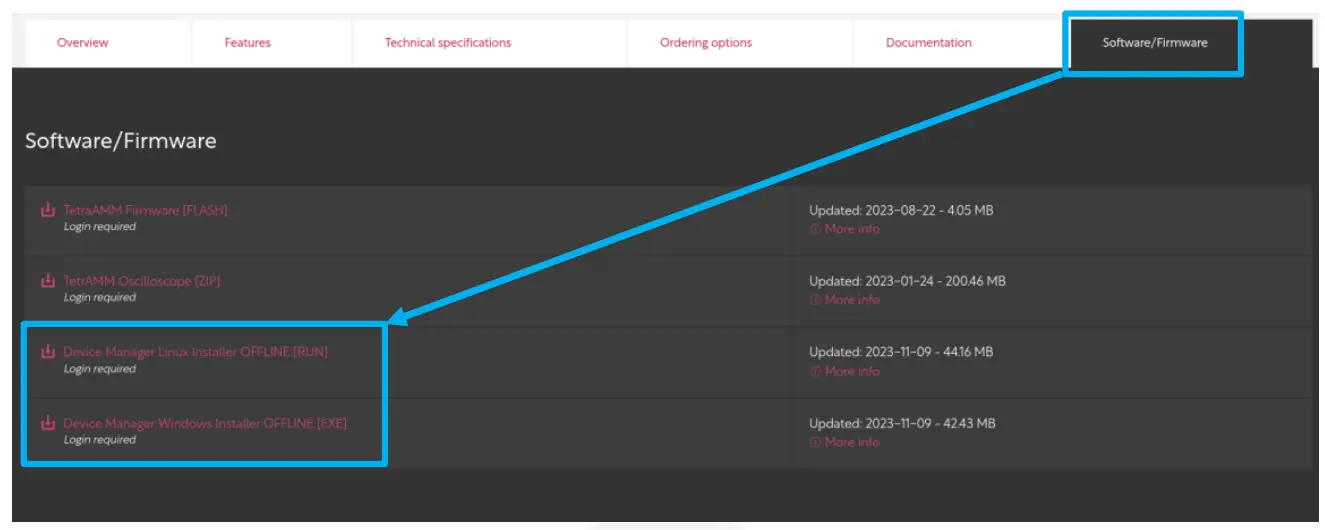
Enhedshåndteringen leveres som et Linux- eller Windows Offline-installationsprogram.
Hovedvindue
Hovedvinduet (figur 2) i Enhedshåndtering er organiseret som følger:
- Scanningslinje: denne bjælke gør det muligt at opdage CAEN ELS-enheder på netværket (Scan-knap), vælge de oplysninger, der er visualiseret på den sekundære ramme (Info-, Firmware- og Config-knapper) og filtrere de opdagede CAEN ELS-enheder (Filter-knap)
 ).
). - Primær ramme: viser listen over de registrerede CAEN ELS-enheder med deres grundlæggende oplysninger. Gruppekolonnen er vigtig ved opgradering af flere enheder (mere information i afsnit 3.1).
- Sekundær ramme: viser yderligere information afhængigt af den valgte knap fra scanningslinjen. Hvis Info er valgt (venstre billede i figur 3), vises generel information om enheden. Hvis Firmware er valgt (centralt billede i figur 3), kan en ny firmware uploades til en eller flere enheder. Hvis Config er valgt (højre billede i figur 3), kan enhedens netværksindstillinger konfigureres.
Figur 2: Hovedvindue ved opstart.

Figur 3: Infoside (venstre billede), Firmware-side (centralt billede) og Config-side (højre billede).

Hjælpeprogrammer
Firmware opgradering
For at opdatere en enhed med en bestemt firmware skal du vælge Firmware fra scanningslinjen.
Figur 4: Firmware-side.

Først skal du vælge enheden eller enhederne ved at markere de tilsvarende rammefelter i den første kolonne i den primære ramme.
Kun enheder, der tilhører den samme gruppe, kan vælges til flere opdateringer.
Vælg firmwaren file ved at bruge ikonet. Når firmwaren file er valgt, kan opgraderingsproceduren startes ved hjælp af  ikon. Firmwareindlæsningsforløbet kan følges af statuslinjen. Når firmwareopdateringen er fuldført, vises et pop op-vindue som rapporteret i figur 5.
Alle CAEN ELS-enheder genstartes automatisk efter opgraderingen undtagen QDS, TetrAMM, PreDAC og EnBOX, som skal genstartes manuelt ved at udføre en power-cycle.
Figur 5: Firmwareopgradering fuldført pop-up.

Firmwareopgraderingens terminallog (grøn boks i figur 4) og afkrydsningsfeltet Aktiver manuel IP (blå boks i figur 4) er kun reserveret til fejlretningsformål.
Netværksindstillinger
Når det er valgt, viser konfigurationssiden (se figur 6) yderligere netværkskonfigurationer om den valgte enhed. Ved at vælge en enhed vil det være muligt at ændre dens netværkskonfigurationer. Efter at have redigeret de ønskede parametre, tryk på gemtasten.
Figur 6: Netværksindstillinger.

En pop op-meddelelse (se figur 7) vil informere brugeren om, at de nye indstillinger er blevet anvendt. Efter et par sekunder skal du kontrollere, at de nye indstillinger er blevet anvendt ved at udføre en ny scanning.
Figur 7: Netværkskonfiguration pop-up.

Værktøjer
Fra punktet Værktøjer i den øverste bjælke har brugeren adgang til:
- Vælg netværksgrænseflader;
- Indstillinger;
- Avanceret netværkskonfiguration.
Vælg Netværksgrænseflader
Det er muligt at vælge, hvilke netværksgrænseflader der skal sendes en broadcast-besked for at detektere CAEN ELS-enhederne ved at vælge Netværksgrænseflade fra punktet Værktøjer i den øverste bjælke.
Figur 8: Netværksgrænseflader.

Indstillinger
Fra menuen Indstillinger er det muligt at ændre udsendelsestiden (ventetid for forskning af nye enheder i netværket) og indstille temaet for Enhedshåndtering blandt Lys og Mørk.
Figur 9: Indstillingsmenu

Avanceret netværkskonfiguration
Fra menuen Avanceret netværkskonfiguration (Figur 10) er det muligt at ændre netværksindstillingerne samtidigt til alle de registrerede enheder. Fra denne menu er det muligt at ændre IP-adresse, undernetmaske og gateway. Den nye netværksindstilling anvendes ved at trykke på knappen Anvend.
Figur 10: Menuen Avanceret netværkskonfiguration.

Kundesupport
c/o AREA Science Park
SS 14 km 163,5 – 34149 Basovizza (TS)
Italien
Post: info@caenels.com
Web: www.caenels.com

Dokumenter/ressourcer
 |
CAENels Device Manager [pdfBrugervejledning Device Manager, Manager |


