

 SwitchBoxD Smart Relæ Modul
Instruktionsmanual
Switch BoxD Smart Relay Module

Bleb ox smart relæmodul
Installations- og Tedee-integrationsmanual
BleBox smart relæmodul er et ekstra tilbehør til din eksisterende relæcontroller. Modulet er designet til at sikre din elektroniske dørlås, garageport, parkeringsbarriere eller andre enheder, der låses op med et elektrisk signal.
Tilføjelse af et BleBox smart relæmodul til din opsætning lader dig styre dine enheder fra hvor som helst ved hjælp af vores udpegede Tedee app.
Vær opmærksom på, at dette modul ikke er en relæcontroller; de er to separate enheder.
BleBox smart relæmodul er ledningsforbundet til en relæcontroller. Det kan også tilgås af et lokalt Wi-Fi-netværk og internettet for at integrere med en online cloud-platform. Dette giver dig mulighed for at have en fjernbetjening og trådløs smartphonekontrol til din enhed – uanset afstand eller placering.
Cloud forbindelse
Vær opmærksom på, at BleBox smart relæmodul kun kan fungere, hvis din smartphone er forbundet til internettet. Skyforbindelsen kræver permanent adgang til modulet over internettet..
Hvis dit relæmodul ikke kan oprette forbindelse til et Wi-Fi-netværk, er det nødvendigt at installere en ekstra mobildata-Wi-Fi-router (som kan medføre et månedligt gebyr).
Bemærk venligst, at kortdistance Bluetooth eller direkte Wi-Fi-forbindelser ikke er tilgængelige for lokal enhedskontrol.
Desuden kræver aktivering af BleBox smart relæmodul også en internetforbindelse i din smartphone. Vær opmærksom på, at hvis du installerer relæcontrolleren til enheder på steder uden internetforbindelse, såsom underjordiske garager eller lukkede korridorer, skal du finde en internetforbindelse for at styre den.
Derudover kan der tilsluttes en elektrisk trykknap til modulet.
Forberedelse til montering
Opsætning af et BleBox smart relæmodul kræver en vis teknisk viden. Følg nedenstående trin for at sikre, at modulet er kompatibelt med din hardwareenhed.
Kompatibilitet
Både DC og AC strømforsyner BleBox smart relæmodul med en voltage område på 12-24V. Den understøtter relæåbnere, der leveres med 230V og op til 5A strøm.
Normalt åben (NO) og Normally Closed (NC) mekanismer er kompatible med modulet. NO er indstillet som standard i controllerens avancerede indstillinger (i box-appen).
Relæcontrollers placering og godkendelse til ændring
Modulet er installeret inde i relæcontrolleren, som kan være langt fra den enhed, du ønsker at styre. F.eksample kan relæstyringen til en ejendoms hegnslåge monteres i garagen osv. Relæmodulet monteres ikke direkte ved porten, samtaleanlægget eller på en dørlås.
Det kan være nødvendigt at bede din bygnings administration eller vedligeholdelse om dens placering og/eller godkendelse til delt hardwaremodifikation.
Wi-Fi rækkevidde
Efter at have bestemt relæcontrollerens placering, skal du bekræfte, at der er permanent internetadgang på dette sted, og at forbindelsen til Wi-Fi-netværket fungerer korrekt.
Dataoverførslen til og fra modulet og mellem Wi-Fi er minimal, så forbindelsen kræver ikke en bestemt overførselshastighed. Sørg dog for, at relæmodulet har en stabil forbindelse til et tilgængeligt trådløst netværk, og at du har dets adgangskode eller kan få adgang til dets konfiguration.
Installationsvejledning
Installationsprocessen af BleBox smart relæmodul involverer en elektronisk forbindelse, for at forbinde det med online cloud-tjenesten og derefter integrere systemerne med Tedee-applikationen. Du skal blot følge nedenstående trin.
BleBox smart relæmodul bør kun installeres af kvalificerede installatører eller elektrikere.
 Advarsel
Tilslut kun ved at følge diagrammet i denne vejledning. Forkerte forbindelser kan være farlige, beskadige relæcontrolleren og påvirke din garanti.
Fare! Risiko for elektrisk stød! Selvom enheden er slukket, kan udgangene stadig være live. Alt montagearbejde skal ALTID udføres med det afbrudte strømkredsløb.
Tilslutning af enheden til en strømforsyning, der ikke opfylder kvalitetskravene specificeret i EN 50081-1, EN 50082-1, UL508 og EN 60950, vil påvirke garantien.
Forberedelse
Afbryd installationsforsyningen voltage før du installerer modulet. Sluk for hovedsikringen, eller tag netledningen ud af stikkontakten.
Modulet skal installeres på et sted, der er beskyttet mod ugunstige miljøforhold og tredjepartsadgang, f.eksample, i skylleboksen eller inde i kabinettet til den kontrollerede enhed.
Husk, at metalliske elementer (ledninger, husdele) kan have en negativ indflydelse på enhedens trådløse forbindelse og dens arbejde. Det anbefales, at modulet fastgøres i en stabil position.
Læs nedenstående diagrammer, og fortsæt derefter med at installere relæmodulet. Vær særlig opmærksom på betegnelsen af relæmodulets stik.
Forbindelse

Start med at tilslutte +12V eller +24V strøm til [12-24 AC/DC] indgangene (3) & (4) som vist på tegningerne ovenfor.
Tilslut den elektriske boltlås eller det elektromagnetiske låsekredsløb til relæudgangskredsløbet – stik (1) & (2).
NO-udgangen er normalt åben, hvilket betyder, at den ikke leder i hviletilstand, mens den
NC-udgangen er normalt lukket, hvilket betyder, at den leder i hviletilstand. Du kan konfigurere NO (standard) eller NC-funktionen i modulindstillingerne over box-appen (i afsnittet "Avancerede indstillinger"), mens du er forbundet direkte til modulets Wi-Fi.
Det er muligt at modtage feedback fra controlleren, som angiver positionerne 'lukket' eller 'mellemposition'. For at gøre dette skal du forbinde kredsløbet for den elektromekaniske endestop med indgangen IN1 på controlleren, som vist på tegningerne: stik (3) & (5). Bemærk venligst, at polariseringen af endestopkontaktens indgange ikke betyder noget.
Det er også muligt at tilslutte en digital induktiv nærhedssensor. Denne sensor skal strømforsynes af den samme indgang, som du tilslutter controlleren til, og sensorudgangen skal tilsluttes indgangen IN1 – stik (5).
For at låse relæet op med den valgfri monostabile kontakt (trykknap), skal du tilslutte kontaktkredsløbet til IN2 – stik (6) og COM-indgang på controlleren – stik (3). Denne kontakt bruges normalt som en udgangsknap til en bygning eller ejendom.
Sørg for, at enheden er tilsluttet korrekt i henhold til diagrammet, og at der ikke er nogen metalkomponenter, som ved et uheld kan kortslutte.
Start nu enheden ved at tænde for strømmen og tænde for hovedsikringen eller tilslutte netledningen til stikkontakten.
Konfigurerer enhed
Forbered wBox-appen
Download og installer en wBox by blebox.eu-mobilapp, tilgængelig i Google Play og App Store.
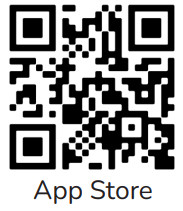 |
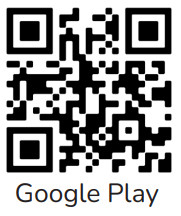 |
| https://qrco.de/bdrbEJ | https://qrco.de/bdgXs4 |
Start appen og opret et login for at få adgang til din wBox-konto. Opret en ny konto eller log ind med Google eller Facebook. Hvis du er en professionel installatør, skal du sikre dig, at din klient kan få adgang til denne konto til fremtidig brug og konfiguration.

Begynd at tilføje en ny enhed
Begynd at tilføje en ny enhed ved at trykke på et "+"-ikon i øverste højre hjørne af skærmen.
Vælg "Tilføj ny enhed".
Vælg "Tilføj og konfigurer en ny enhed."
Tilslut til relæmodulet
Sørg for, at dit relæmodul er strømforsynet.
Slå 'dataoverførsel' fra på din smartphone.
Aktiver Wi-Fi-netværket på din smartphone, og søg efter 'Wi-Fi-enheder'.
Opret forbindelse til Wi-Fi-netværket kaldet "DOSBox - ”. vil være et sæt nummer, der repræsenterer din enheds serienummer.

Føj enheden til din konto
Vend tilbage til din wBox-app. Luk integrationsvejledningsvinduet ved at trykke på "X" i øverste venstre hjørne.
Din apps startvindue viser en besked om, at du har oprettet forbindelse til en ny enhed og kan tilføje den til din konto. Tryk på "Tilføj enhed til konto."
Opret forbindelse til dit lokale Wi-Fi
Tryk på "Styr denne enhed" under din enheds navn.
Tryk på "Indstillinger"-ikonet i øverste højre hjørne af skærmen.

Tryk på "Forbindelse" i enhedens indstillingsvinduer.
Vælg dit lokale Wi-Fi-netværk nederst på skærmen, og log ind med din Wi-Fi-adgangskode.
Konfigurer
Du kan gå til "Enhedsindstillinger" på indstillingsskærmen ovenfor for at få adgang til yderligere konfigurationsmuligheder.
Her kan du skræddersy modulets betjening til dine Normally Open (NO) eller Normally Closed (NC) mekanismer.
Du kan også justere impulsvarigheden fra 0.1 til 300 sekunder.
Ændring af disse indstillinger er kun tilgængelig, når din smartphone og relæmodulet er forbundet til det samme lokale Wi-Fi-netværk.
Integration
Nu er du ved at integrere dine wBox- og Tedee-konti. Dette gøres kun én gang, uanset hvor mange relæmoduler du tilføjer til din wBox-konto. Ethvert relæmodul vil integreres med Tedee-appen.
Start din Tedee-app, og log ind på din Tedee-konto. Hvis du stadig har brug for at blive bruger, skal du oprette en Tedee-konto.
Klik på menuikonet i øverste venstre hjørne, og vælg "Indstillinger", derefter "Integrationer" og "BleBox".
Tryk på "Forbind" og log ind med dine wBox-appkontooplysninger. Når du bliver bedt om at autorisere Tedee til din wBox-konto, skal du trykke på "Godkend".
Nu kan du se status for integrationen "Forbundet". Relæmodulet er blevet tilføjet til listen over dine enheder i Tedee-appen.
Hvis dit relæmodul ikke umiddelbart føjes til din enhedsliste, skal du åbne denne integrationsindstilling og trykke på "Synkroniser" for at opdatere.
Du kan nu styre dit relæ med Tedee-appen.
Sådan styrer du dit relæ med Tedee-appen
Tryk på et relæmodul for at få adgang til dets kontrolskærm.

Tryk på den midterste knap for at åbne den tilsluttede relæenhed.
Du kan trykke på knappen igen for at forlænge aktiveringstiden under åbningen. På denne måde vil lågen eller døren være ulåst længere.
Nederst på skærmen kan du gå til fanerne "Adgangsdeling", "Aktivitetslogs" eller "Indstillinger" for at få adgang til yderligere funktioner. Gå til https://tedee.com for mere information om, hvordan du bruger smarte adgangsfunktioner.
Beskyt enhedens Wi-Fi-netværk
Dette trin er afgørende for sikker kontrol over enheden kun for autoriserede personer.
Uden den kan enhver tredjepart få adgang til dens konfiguration.
For at forhindre uautoriserede personers adgang til dit relæmodul skal du oprette en adgangskode til beskyttelse for at beskytte enhedens Wi-Fi-netværk.
Vend tilbage til wBox-appen til siden med enhedsindstillinger og vælg "Serviceforbindelse (AP)".
Klik på linjen "Tilføj adgangskodebeskyttelse".
Indtast adgangskoden og tryk på "Gem" i øverste højre hjørne
Fabriksindstilling
Hvis du vil opdatere modulets opsætning og installere det med en anden hardware, vil du måske nulstille din enhed ved at bruge "fabriksnulstilling".
Vær opmærksom på, at denne proces fjerner alle enhedskonfigurationer (den ændrer dog ikke enhedsejeren). Hvis du bruger knappen "Fabriksindstilling", skal modulet integreres igen ved at følge trinene i denne manual.
Nulstillingen indikeres manuelt ved at forbinde modulet til en analog monostabil knap og følge en sekvens af tryk.
Forbered en timer eller brug uret til at holde styr på rækkefølgen af trin.
Tilslut en knap
Nulstillingen indikeres manuelt ved at forbinde modulet til en analog monostabil knap.
Før du manipulerer installationsledningerne, skal du slukke for systemet.
Sæt trykknappen til IN1 og COM: indgange (3) & (5)
Hvis du allerede bruger en monostabil trykknap i din opsætning, bedes du tilslutte den igen fra IN2 til IN1-porten.
Følg nulstillingssekvensen
- Før du tænder for strømmen igen, skal du følge nulstillingssekvensen og holde styr på de knapper, du bruger. Start sekvensen ikke mere end 30 sekunder efter at have tændt for strømmen igen. Hvis du ikke starter sekvensen i denne periode, skal du slukke for strømmen og tænde den igen.
- Tryk og hold knappen nede i 10 sekunder. Slip derefter.
- Klik fem gange på knappen – tryk og slip den hurtigt. Alle fem klik bør udføres på ikke mere end 10 sekunder
- Tryk og hold knappen nede i 10 sekunder igen. Slip derefter.
- Vent 10 sekunder. I løbet af denne tid genstarter modulet og tænder igen i fabriksindstillingerne.

Vend tilbage til den forrige opsætning
Efter fabriksnulstillingen vil du muligvis genlogge den monostabile knap til dens primære opsætning eller fjerne den helt.
Sluk for systemets strøm.
Tilslut knappen igen fra IN1 til IN2-porten, eller skru knapledningerne af og fjern dem.
Sæt trykknappen tilbage i IN2-porten.
Tænd for strømmen igen.
Endelig vil modulet bevare de nye fabrikskonfigurationsindstillinger, og du kan parre det med dine andre apps og enheder.
Dokumenter/ressourcer
 | SwitchBoxD Smart Relæ Modul |
Referencer
- Brugermanualmanual.tools