1. Introduktion
Welcome to the user manual for your new iiyama STYLE INFINITY Laptop, model STYLE-14FH124-C5-UCSXM. This document provides essential information for the safe and efficient use of your device. Please read this manual thoroughly before operating your laptop and keep it for future reference.
2. Sikkerhedsoplysninger
To prevent damage to your laptop or injury to yourself and others, please observe the following safety precautions:
- Use only the provided AC adapter. Using an incompatible power source may cause fire or electric shock.
- Udsæt ikke den bærbare computer for ekstreme temperaturer, direkte sollys eller høj luftfugtighed.
- Undgå at placere tunge genstande på den bærbare computer eller tabe den.
- Keep liquids away from the laptop. In case of spillage, immediately disconnect power and contact support.
- Do not attempt to disassemble or repair the laptop yourself. Refer all servicing to qualified personnel.
- Sørg for korrekt ventilation for at forhindre overophedning. Bloker ikke ventilationsåbninger.
3. Pakkens indhold
Bekræft at alle varer er til stede i din pakke:
- iiyama STYLE INFINITY Laptop (STYLE-14FH124-C5-UCSXM)
- AC Adapter Set (AC adapter and power cord)
- Brugervejledning (dette dokument)
4. Produktet er slutview
The iiyama STYLE INFINITY laptop is a lightweight and powerful notebook designed for daily use. It features a 14-inch Full HD display, an Intel Core 5 120U processor, 16GB of DDR5 RAM, and a fast 1TB NVMe M.2 SSD.
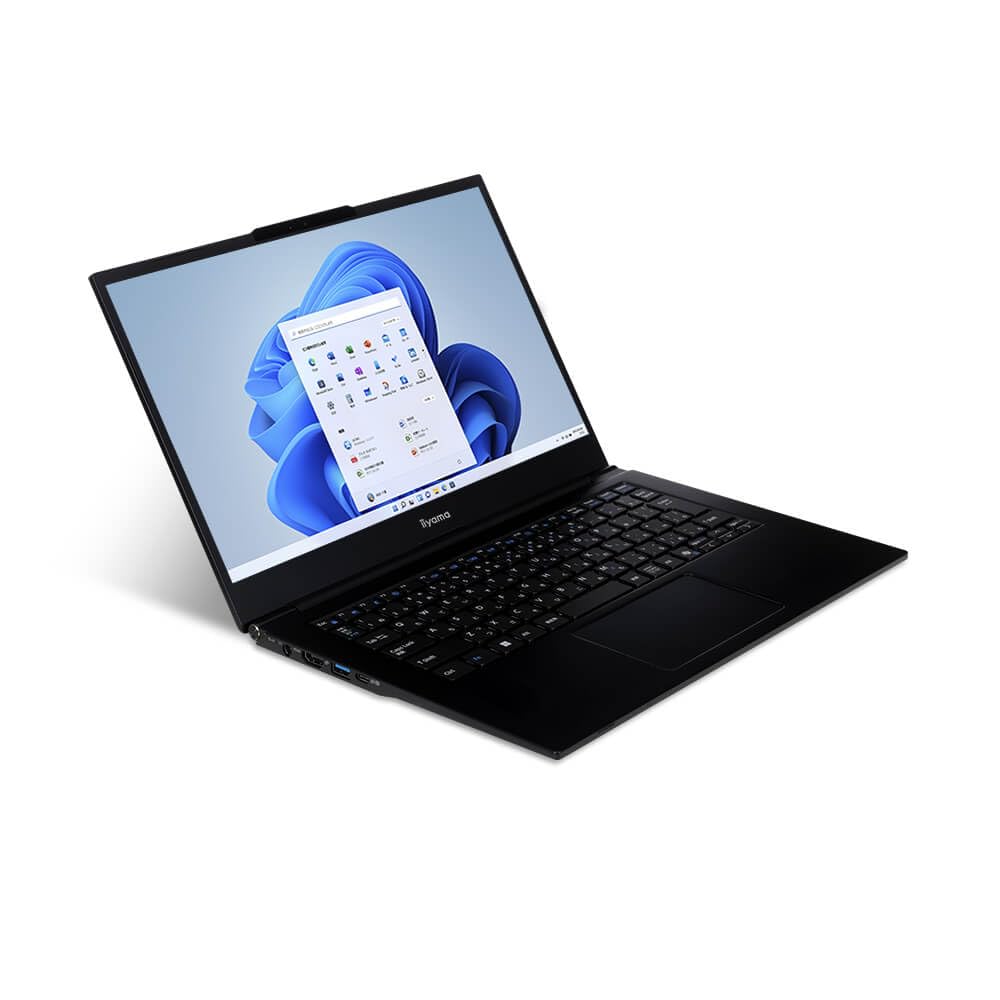
Figur 4.1: iiyama STYLE INFINITY Laptop. This image displays the iiyama STYLE INFINITY laptop from an angled view, visasing its sleek black design and the Windows 11 operating system on its 14-inch Full HD screen. Key specifications like Core 5 processor, 16GB RAM, and 1TB SSD are visually emphasized.
The laptop is equipped with various ports for connectivity, including USB 3.0, USB 3.1 Gen2 Type-A, Thunderbolt 4 Type-C with USB PD support, and HDMI. It also includes Wi-Fi 6E and Bluetooth 5 for wireless communication.
5. Opsætning
5.1 Tilslutning af AC-adapteren
- Connect the AC adapter cable to the power input port on the side of the laptop.
- Sæt netledningen i AC-adapteren.
- Sæt den anden ende af netledningen i en stikkontakt.
- Batteriet begynder at oplade automatisk. Det anbefales at oplade batteriet helt inden første brug.
5.2 Første opstart og Windows-opsætning
- Åbn låget på den bærbare computer, og tryk på tænd/sluk-knappen.
- Følg instruktionerne på skærmen for at fuldføre installationsprocessen for Windows 11 Home. Dette inkluderer valg af region og sprog, oprettelse af forbindelse til et Wi-Fi-netværk og oprettelse af en brugerkonto.
- Ensure you have an active internet connection during the setup for updates and account synchronization.
6. Betjeningsvejledning
6.1 Tænd/sluk og dvaletilstand
- Tænd: Tryk på tænd/sluk-knappen.
- Sluk: Klik på Start-knappen i Windows, og vælg derefter Strøm > Luk ned.
- Sove mode: Luk låget på den bærbare computer, eller klik på Start-knappen, og vælg derefter Strøm > Slumretilstand.
6.2 Using the Touchpad and Keyboard
- The multi-touch compatible touchpad supports gestures for navigation. Refer to Windows settings for customization.
- The laptop features a Japanese keyboard layout. Familiarize yourself with the key functions.
6.3 Tilslutning af eksterne enheder
Your laptop offers various ports for connecting peripherals:
- USB-porte: Connect USB devices such as mice, keyboards, or external storage. (USB3.0 x1, USB3.1 Gen2 Type-A x1)
- Thunderbolt 4 (Type-C): For high-speed data transfer, video output, and power delivery (USB PD). Requires a compatible USB PD device with 65W (20V/3.25A) or more output for charging.
- HDMI: Connect to an external monitor or TV for video output.
- Lydstik: Tilslut hovedtelefoner eller en ekstern mikrofon.
- Micro SD-kortlæser: Insert a micro SD card to access data.
6.4 Trådløs forbindelse
- Wi-Fi 6E: Connect to wireless networks for internet access. Go to Windows Settings > Network & Internet > Wi-Fi to manage connections.
- Bluetooth 5: Pair with Bluetooth-enabled devices like headphones, speakers, or mice. Go to Windows Settings > Bluetooth & devices to manage connections.
7. Vedligeholdelse
7.1 Rengøring af den bærbare computer
- Sluk altid den bærbare computer og frakobl strømadapteren før rengøring.
- Brug en blød, fnugfri klud lidt damprengøres med vand eller et specielt skærmrensemiddel til skærmen.
- Brug en blød, tør klud til tastatur og kabinet. Undgå skrappe kemikalier eller slibende materialer.
- Brug trykluft til forsigtigt at fjerne støv fra ventilationsåbningerne.
7.2 Pleje af batterier
- Undgå at aflade batteriet helt ofte.
- Hvis du opbevarer den bærbare computer i længere tid, skal du oplade batteriet til ca. 50-60% og opbevare den et køligt og tørt sted.
- Batterilevetiden forringes naturligt med tiden.
7.3 Softwareopdateringer
Opdater dit Windows-operativsystem og dine drivere regelmæssigt for at sikre optimal ydeevne og sikkerhed.
- Windows-opdateringer: Go to Windows Settings > Windows Update.
- Driver opdateringer: Check the iiyama support webhjemmeside for de nyeste drivere til din model.
8. Fejlfinding
Hvis du støder på problemer med din bærbare computer, kan du se følgende almindelige fejlfindingstrin:
- Den bærbare computer tænder ikke:
- Sørg for, at strømadapteren er korrekt tilsluttet både den bærbare computer og en fungerende stikkontakt.
- Kontroller om batteriet er helt afladet. Lad det oplade i et par minutter, før du forsøger at tænde det igen.
- Ingen visning på skærmen:
- Sørg for, at den bærbare computer er tændt.
- Prøv at justere skærmens lysstyrke ved hjælp af funktionstasterne på tastaturet.
- Hvis en ekstern skærm er tilsluttet, kan du prøve at frakoble den.
- Problemer med Wi-Fi-forbindelse:
- Kontroller, om Wi-Fi er aktiveret i Windows-indstillingerne.
- Genstart din router og dit modem.
- Sørg for, at du er inden for Wi-Fi-netværkets rækkevidde.
- Prøv at glemme netværket og genoprette forbindelsen.
- Langsom ydeevne:
- Luk unødvendige programmer, der kører i baggrunden.
- Søg efter og installer eventuelle ventende Windows-opdateringer.
- Ensure your storage (SSD) is not nearly full.
If these steps do not resolve your issue, please contact iiyama customer support for further assistance.
9. Specifikationer
| Feature | Beskrivelse |
|---|---|
| Modelnavn | STYLE-14FH124-C5-UCSXM_3y |
| Mærke | iiyama |
| Operativsystem | Windows 11 Home |
| Vise | 14-inch Full HD (1920x1080) Non-Glare Color LCD |
| Processor | Intel Core 5 120U (10 Cores, 12 Threads, up to 5.0GHz) |
| Grafik | Intel Graphics (Integreret) |
| Hukommelse (RAM) | 16GB DDR5 (8GB Onboard + 8GB x1, 1 slot total) |
| Opbevaring | 1TB NVMe M.2 SSD |
| Optisk drev | Ikke udstyret |
| Kortlæser | Micro SD kortlæser |
| Kamera | 2 Million Pixel Built-in Camera |
| Lyd | Built-in Stereo Speakers, Built-in Microphone |
| Kabelforbundet LAN | Ikke udstyret |
| Trådløs forbindelse | Wi-Fi 6E (IEEE802.11 ax/ac/b/g/n, Max 2.4Gbps), Bluetooth 5 |
| Havne | Headphone output/Microphone input x1, USB3.0 x1, USB3.1 Gen2 Type-A x1, Thunderbolt 4 Type-C x1 (USB PD compatible), HDMI x1 |
| Strømforsyning | AC Adapter or Lithium-ion Battery |
| Tastatur | Japanese Keyboard |
| Pegeanordning | Multi-touch Compatible Touchpad |
| Battery Life (JEITA3.0) | Video Playback: 4.9 hours, Idle: 8.7 hours |
| Dimensioner (BxDxH) | Ca.. 322mm x 218mm x 20.1mm |
| Vægt | Ca. 0.92 kg (inklusive batteri) |
Bemærk: Specifikationerne kan ændres uden varsel.
10. Garanti og support
10.1 Produktgaranti
Your iiyama STYLE INFINITY laptop comes with a comprehensive 3 års garanti, which includes a standard 1-year warranty plus an additional 2-year extended warranty. This warranty covers manufacturing defects and hardware failures under normal use. Please retain your proof of purchase for warranty claims.
10.2 Kundesupport
For technical assistance, warranty claims, or any questions regarding your iiyama product, please visit the official iiyama support webwebsted eller kontakt deres kundeservice.
Official iiyama Support Webwebsted: https://www.iiyama.com/jp_ja/support/ (Eksample link, please verify the actual support URL)
When contacting support, please have your model number (STYLE-14FH124-C5-UCSXM) and purchase date readily available.


