1. Produktet er slutview
Xiaomi Portable Photo Printer Pro er en kompakt og let enhed designet til at udskrive fotos direkte fra din smartphone eller andre kompatible enheder. Den bruger avanceret udskrivningsteknologi til at producere levende udskrifter i høj kvalitet.
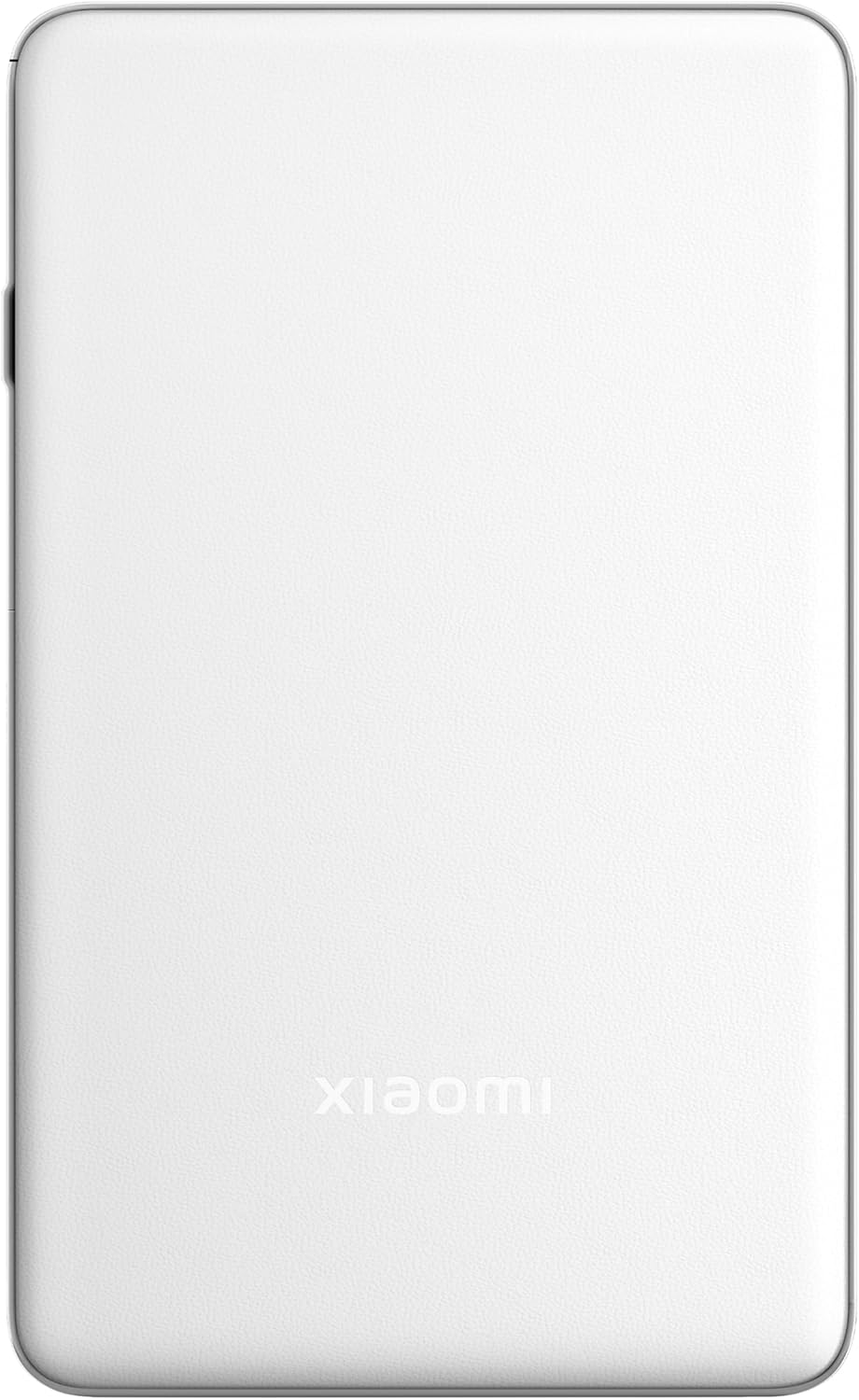
Billede 1.1: Top view af Xiaomi Portable Photo Printer Pro, vistasing dens minimalistiske design og kompakte formfaktor.

Billede 1.2: Side view af Xiaomi Portable Photo Printer Pro, der fremhæver dens slanke profile og placeringen af tænd/sluk-knappen.
2. Opsætning
2.1 Opladning af printeren
Oplad printeren helt før første brug. Tilslut det medfølgende USB-opladerkabel til printerens opladningsport og en kompatibel strømadapter. Indikatorlampen viser opladningsstatus.
2.2 Ilægning af fotopapir
- Åbn papirbakkedækslet på printeren.
- Læg fotopapirstakken i bakken med den blanke side opad. Sørg for, at papiret er justeret korrekt.
- Luk papirbakkedækslet ordentligt.

Billede 2.1: Xiaomi Portable Photo Printer Pro med fotopapir indsat i papirbakken, hvilket viser den korrekte retning.
2.3 Installation af Companion-appen
Download og installer den officielle Xiaomi Home-app (eller den tilhørende printerapp) fra din enheds appbutik. Denne app er nødvendig for at oprette forbindelse til printeren og administrere udskriftsjob.
2.4 Tilslutning via Bluetooth
- Sørg for, at printeren er tændt.
- Aktiver Bluetooth på din smartphone eller tablet.
- Åbn Xiaomi Home-appen, og følg instruktionerne på skærmen for at tilføje en ny enhed. Vælg Xiaomi Portable Photo Printer Pro fra listen over tilgængelige enheder.
- Bekræft parringsanmodningen på både din enhed og printeren, hvis du bliver bedt om det.
3. Betjeningsvejledning
3.1 Tænd/sluk
- For at tænde: Tryk på tænd/sluk-knappen, og hold den nede i cirka 3 sekunder, indtil indikatorlampen lyser.
- For at slukke: Tryk på tænd/sluk-knappen og hold den nede i cirka 3 sekunder, indtil indikatorlampen slukker.
3.2 Udskrivning af fotos
- Sørg for, at printeren er tændt og forbundet til din enhed via Bluetooth.
- Åbn Xiaomi Home-appen, og vælg det foto, du vil udskrive.
- Juster eventuelle udskriftsindstillinger (f.eks. størrelse, filtre) i appen.
- Tryk på knappen 'Udskriv'. Printeren vil fremføre papiret og begynde at udskrive.

Billede 3.1: Xiaomi Portable Photo Printer Pro placeret på et træbord, hvor den aktivt udskriver et foto, og det udskrevne billede kommer ud af den øverste åbning.

Billede 3.2: Xiaomi Portable Photo Printer Pro holdes i hånden, hvilket illustrerer dens bærbarhed og nemme håndtering til udskrivning på farten.
4. Vedligeholdelse
4.1 Rengøring af printeren
- Sørg for, at printeren er slukket, inden den rengøres.
- Brug en blød, tør og fnugfri klud til at tørre printerens yderside af.
- Brug ikke flydende rengøringsmidler eller slibende materialer, da disse kan beskadige enheden.
4.2 Udskiftning af fotopapir
Når printeren løber tør for papir, skal du følge trinene i afsnit 2.2 for at ilægge en ny stak fotopapir. Brug kun originalt Xiaomi-fotopapir for optimal udskriftskvalitet og for at forhindre beskadigelse af printeren.
4.3 Pleje af batterier
- Undgå at udsætte printeren for ekstreme temperaturer.
- Hvis printeren opbevares i længere tid, skal du sørge for, at den er delvist opladet (ca. 50 %) for at forlænge batteriets levetid.
- Oplad batteriet regelmæssigt, selvom det ikke bruges ofte.
5. Fejlfinding
- Printeren tænder ikke: Sørg for, at batteriet er opladet. Tilslut printeren til en strømkilde, og prøv igen.
- Kan ikke oprette forbindelse via Bluetooth:
- Sørg for, at Bluetooth er aktiveret på din enhed og printeren.
- Genstart både printeren og din enhed.
- Glem enheden i din telefons Bluetooth-indstillinger, og prøv at parre igen via appen.
- Dårlig udskriftskvalitet:
- Kontroller, om fotopapiret er ilagt korrekt med den blanke side opad.
- Sørg for at bruge ægte Xiaomi fotopapir.
- Billedopløsningen er muligvis for lav. Prøv at udskrive et billede med højere opløsning.
- Papir i klemme:
- Sluk printeren med det samme.
- Åbn forsigtigt dækslet til papirbakken, og fjern forsigtigt eventuelt fastklemt papir. Undgå at rive papiret i stykker inde i mekanismen.
- Luk dækslet, og tænd printeren.
- Printeren svarer ikke: Prøv at udføre en soft reset ved at trykke på tænd/sluk-knappen og holde den nede i 10-15 sekunder, indtil printeren genstarter.
6. Specifikationer
| Feature | Specifikation |
|---|---|
| Model | KDRSHDY03HT |
| Produktdimensioner | 14.25 x 8.68 x 2.68 cm |
| Varens vægt | 308 gram |
| Max input arkkapacitet | 20 ark |
| Trykte medier | Blankt fotopapir, Almindeligt papir |
| Printer output | Farve |
| Særlige funktioner | Transportabel |
| Batterier | 1 x 12V batteri (medfølger) |
| Forbindelse | Bluetooth |
7. Garanti og support
7.1 Garantioplysninger
Xiaomi Portable Photo Printer Pro leveres med en standard producentgaranti. Se venligst garantikortet, der er inkluderet i produktemballagen, for specifikke vilkår, betingelser og varighed. Gem din købsbevis til garantikrav.
7.2 Kundesupport
For teknisk assistance, fejlfinding ud over denne manual eller garantiforespørgsler, bedes du kontakte Xiaomis kundesupport. Besøg den officielle Xiaomi webwebsted for kontaktoplysninger og supportressourcer.
Du kan finde mere information og support hos den officielle XIAOMI Butik.


