Indledning
Denne manual indeholder omfattende instruktioner til KEFEYA 14" 1080P FHD IPS Laptop Screen Extender. Læs venligst denne vejledning grundigt inden brug for at sikre korrekt installation og betjening. Denne enhed er designet til at udvide dit visuelle arbejdsområde og tilbyder en bærbar og effektiv løsning til flere skærme.
Nøglefunktioner:
- 14-tommer IPS FHD 1920x1080 skærm: Leverer klare billeder med en 178° vinkel viewvinkel, 300 nit lysstyrke og 60 Hz opdateringshastighed.
- Bred kompatibilitet: Fungerer med 13"-17.3" bærbare computere (MacOS, Windows, Linux, Chrome, Dex, M1/M2/M3 chips), smartphones med fuldt funktionelt USB-C, spillekonsoller (Switch, Xbox, PS4/PS5), mini-hosts og tablets.
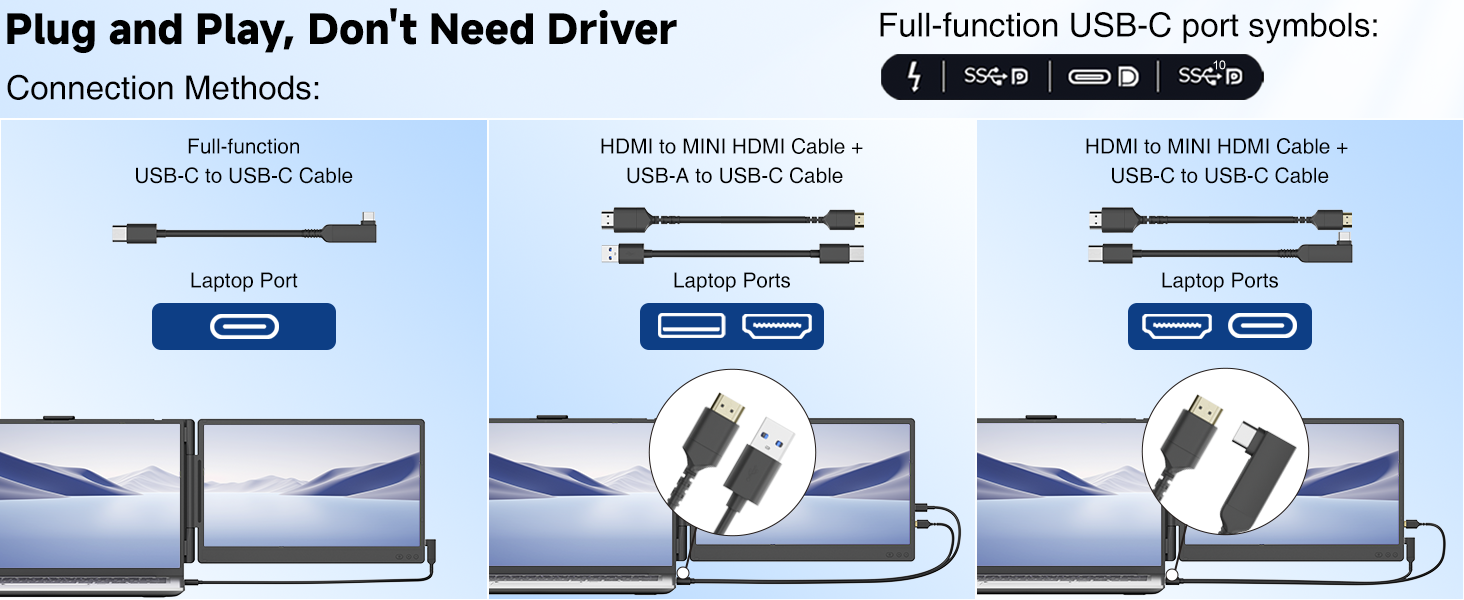
- Plug & Play: Enkel tilslutning med ét kabel via fuldt udstyret USB-C eller tilslutning med to kabler via HDMI + USB-A eller HDMI + normal USB-C. Ingen drivere kræves.
- Flere visningstilstande: Understøtter spejl-, udvid-, portræt- og fjernbetjeningstilstande for alsidig brug.
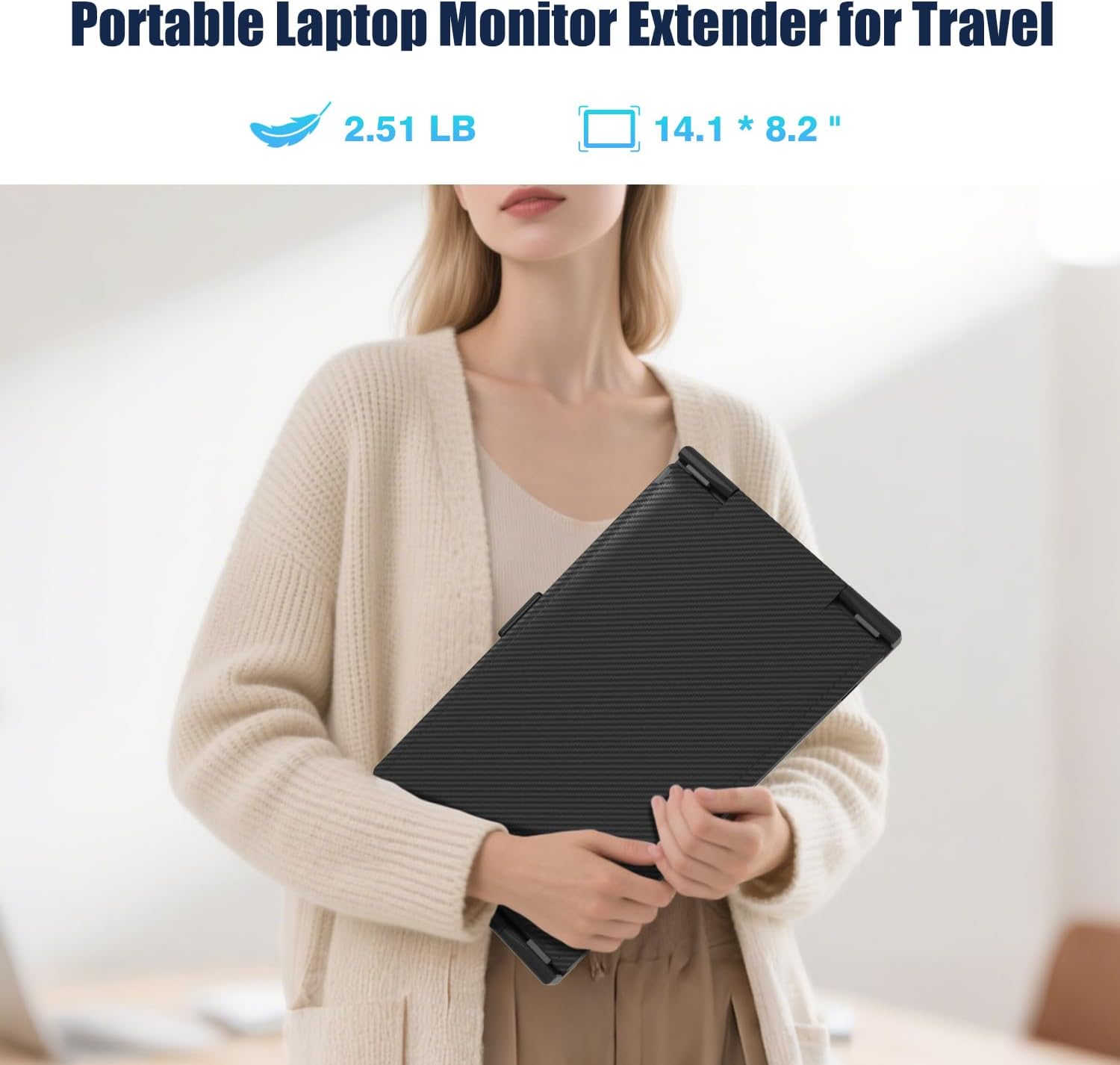
- Bærbart design: Vejer cirka 2.51 pund og har et foldbart design for nem transport.
- Beskyttende holdere og stativ: Har 5 klips til sikker fastgørelse og en bagpanelstøtte, der kan drejes 90° for justerbar viewing vinkler.
Hvad er der i æsken
Kontroller, at alle varer er til stede og i god stand ved udpakning.
- 14" FHD bærbar computerskærmforlænger (x1)
- Fuldt udstyret USB-C til USB-C-kabel (x1)
- HDMI til MINI HDMI-kabel (x1)
- USB-A til USB-C opladningskabel (x1)
- Brugervejledning (x1)
- Gaveæske med farve (x1)
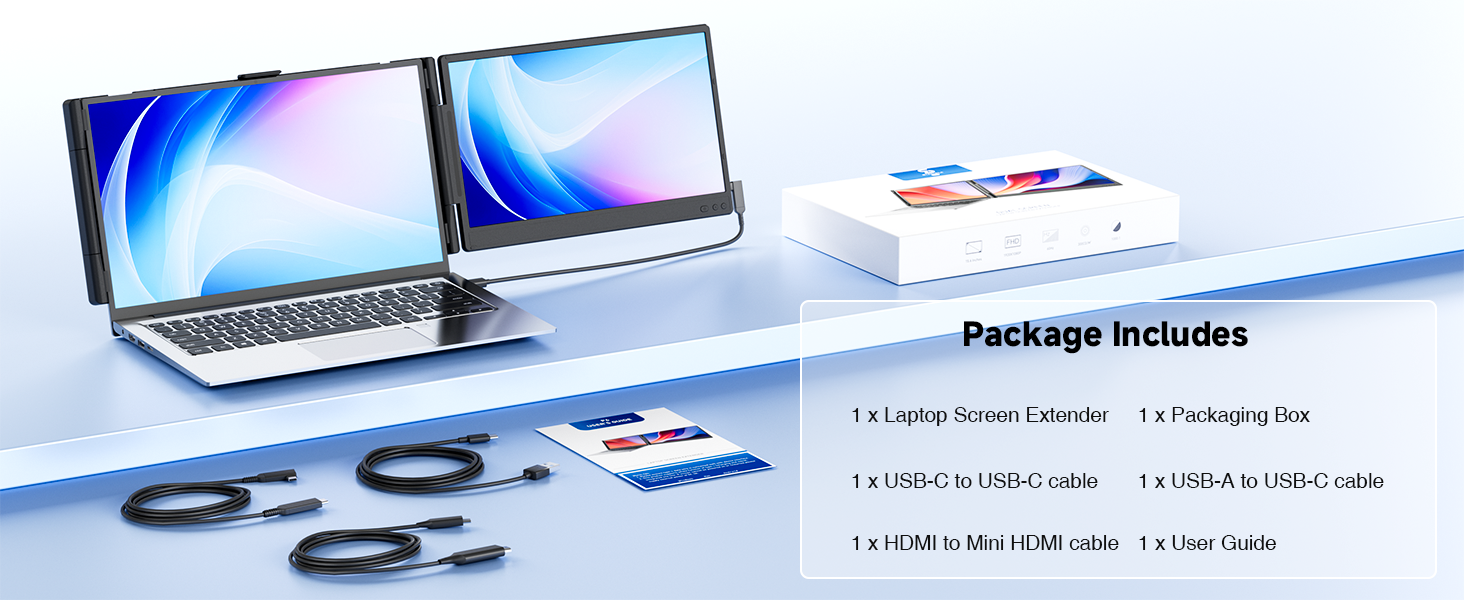
Billede: Pakkens indhold af KEFEYA 14" FHD bærbar computerskærmforlænger.
Video: En overview af KEFEYA 14" 1080P Laptop Screen Extender, der demonstrerer dens funktioner og komponenter. Denne video er leveret af KEFEYA Direct.
Opsætningsvejledning
Følg disse trin for at konfigurere din KEFEYA Laptop-skærmforlænger.
- Fold forlængeren ud: Fold forsigtigt skærmforlængeren ud fra dens kompakte, sammenfoldede position.
- Tilslut til bærbar computer: Placer forlængeren oven på din bærbare computerskærm. De 5 klips (en øverst, to på hver side) holder forlængeren sikkert på plads. Sørg for, at forlængeren er centreret og stabil.
- Juster støttebenet: Forlæng den integrerede støtteben på bagsiden af forlængeren. Dette giver ekstra støtte og muliggør vinkeljustering. Støttebenet kan rotere 90 grader.
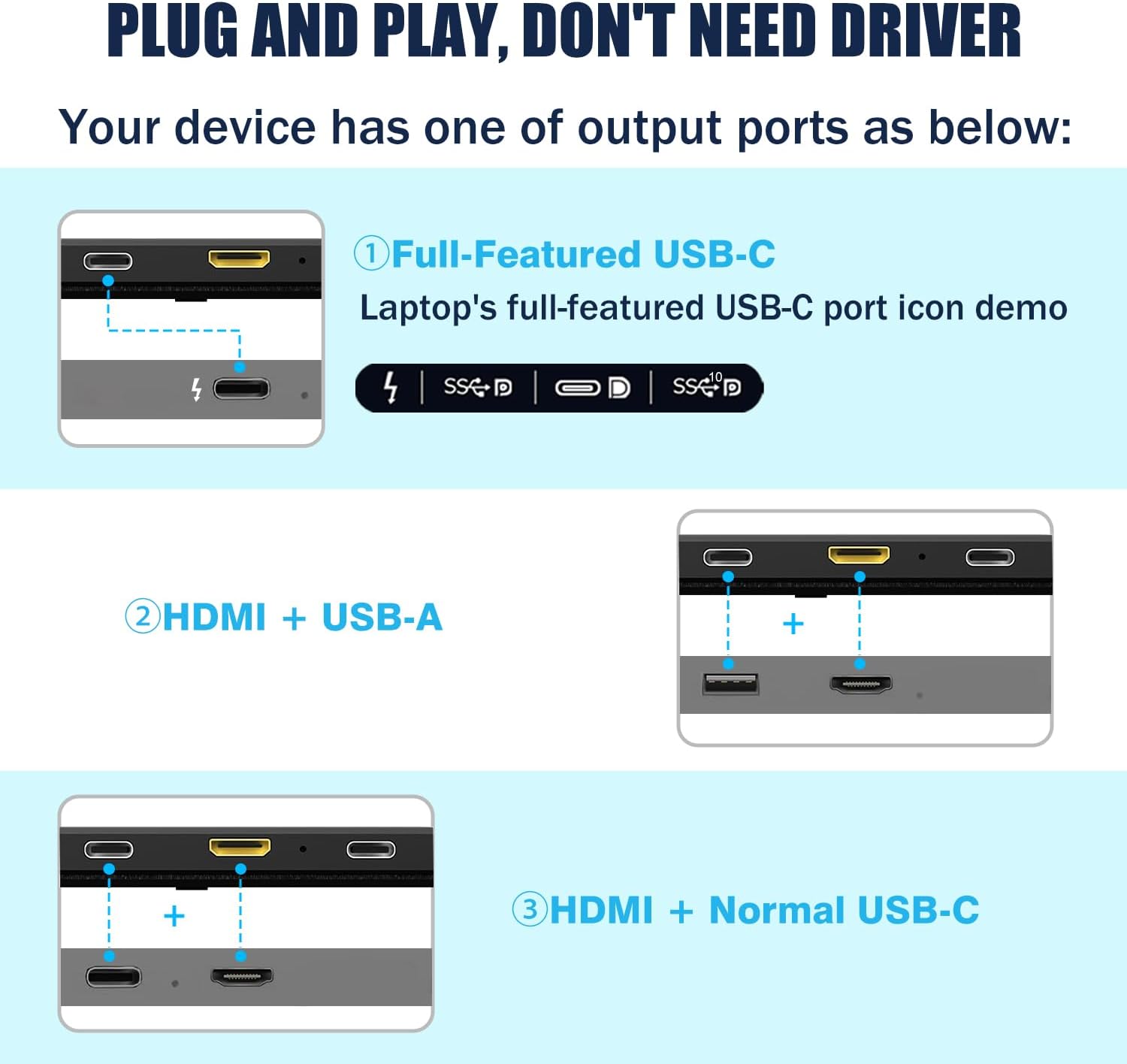
- Opret forbindelse til din enhed: Forlængeren understøtter flere tilslutningsmetoder. Vælg den, der er kompatibel med din bærbare computer eller enhed:
- Fuldt udstyret USB-C: Hvis din enhed har en komplet USB-C-port (der understøtter videoudgang og strømforsyning), skal du bruge det medfølgende komplette USB-C til USB-C-kabel til en forbindelse med et enkelt kabel.
- HDMI + USB-A: Hvis din enhed har en HDMI-port og en standard USB-A-port, skal du bruge HDMI til MINI HDMI-kablet til video og USB-A til USB-C-opladerkablet til strøm.
- HDMI + Almindelig USB-C: Hvis din enhed har en HDMI-port og en normal USB-C-port (kun til strøm), skal du bruge HDMI til MINI HDMI-kablet til video og USB-C til USB-C-opladerkablet til strøm.
- Tænd: Når den er tilsluttet, burde extenderen tænde automatisk. Hvis ikke, skal du trykke på tænd/sluk-knappen på siden af enheden.
- Konfigurer skærmindstillinger: Dit operativsystem burde registrere den nye skærm. Du skal muligvis justere skærmindstillingerne (f.eks. Udvid, Spejl) i din bærbare computers skærmindstillinger.
Billede: Detalje af beskyttelsesclipsene og holderne på KEFEYA skærmforlængeren.
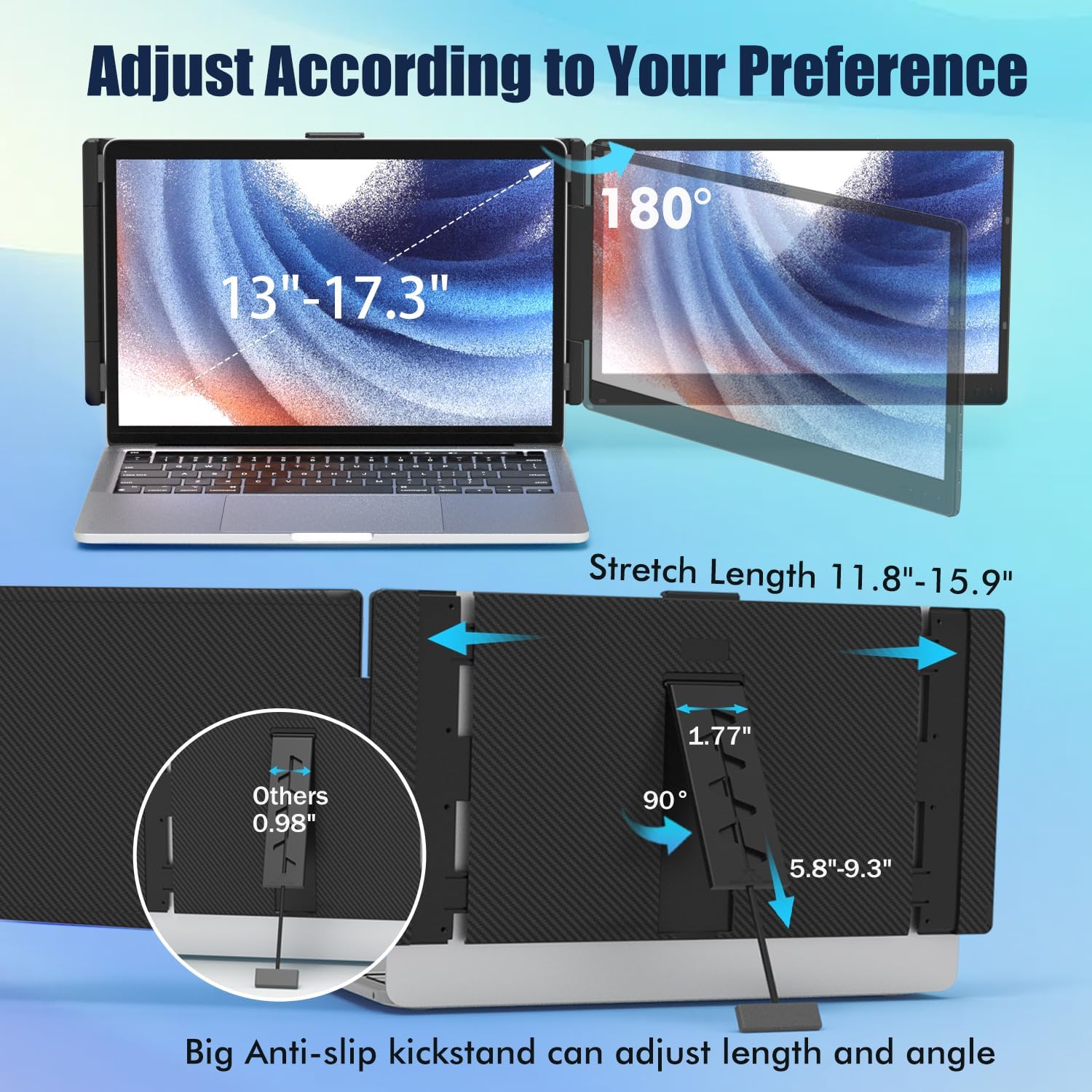
Billede: Den robuste, strækbare, drejelige stativ til KEFEYA skærmforlængeren.

Billede: Plug and Play-tilslutningsmetoder til KEFEYA-skærmforlængeren.
Video: En demonstration af tilslutning af KEFEYA-skærmforlængeren til en bærbar computer ved hjælp af et fuldt funktionelt USB-C-kabel og konfiguration af skærmindstillinger. Denne video leveres af KEFEYA Direct.
Betjeningsvejledning
KEFEYA skærmforlængeren tilbyder forskellige visningstilstande og justerbare indstillinger for en optimeret brugeroplevelse.
Visningstilstande
Du kan skifte mellem forskellige visningstilstande via din bærbare computers systemvisningsindstillinger:
- Udvid tilstand: Udvider dit skrivebord på tværs af begge skærme, så du kan multitaske med forskellige programmer åbne samtidigt.
- MirrorMode: Duplikerer din bærbare computers skærm til extenderen, ideel til præsentationer eller deling af indhold.
- Portrættilstand: Gør det muligt at bruge forlængeren i lodret retning, hvilket er egnet til viewlange dokumenter eller kode.
- Fjernbetjeningstilstand: Specifikt for bestemte applikationer eller opsætninger, hvilket giver mulighed for fjernbetjening eller specialiserede displayfunktioner.
Billede: Forskellige visningstilstande understøttet af KEFEYA-skærmforlængeren.
Video: En demonstration af KEFEYA 14" bærbar computerskærmforlængeren i udvidet tilstand med en 17.3" bærbar computer. Denne video er leveret af KEFEYA Direct.
Justering af indstillinger
Forlængeren har tre knapper på siden, der gør det nemt at justere parametre som lysstyrke, lydstyrke og indstillinger for lavt blåt lys. Disse knapper giver dig mulighed for at tilpasse skærmen efter dine præferencer for optimal komfort og ydeevne.
Billede: Tilpassede knapper for nemmere parameterjustering.
Kompatibilitet
KEFEYA Laptop Screen Extender er designet til bred kompatibilitet:
- Størrelser på bærbare computere: Kompatibel med bærbare computere fra 13 tommer til 17.3 tommer.
- Operativsystemer: Understøtter MacOS (inklusive M1/M2/M3-chips), Windows, Linux, Chrome OS og Dex.
- Enheder: Kan forbindes med smartphones (med fuldt funktionelt USB-C), tablets, spillekonsoller (Nintendo Switch, Xbox, PlayStation 4/5) og mini-hosts.
Vigtig: Sørg for, at din enhed understøtter en udvidet skærm og har enten en HDMI- eller en fuldt funktionel USB-C-port til videoudgang. Hvis du er usikker på kompatibiliteten, bedes du kontakte kundesupport.

Billede: Bred kompatibilitet mellem KEFEYA-skærmforlængeren og forskellige enheder og operativsystemer.
Specifikationer
| Feature | Specifikation |
|---|---|
| Produktdimensioner | 1.29 x 24 x 12.87 tommer |
| Varens vægt | 2.59 pund |
| Skærmstørrelse | 14 tommer |
| Opløsning | 1920 x 1080 pixels (FHD 1080p) |
| Aspektforhold | 16:9 |
| Billedlysstyrke | 300 Candela pr. kvadratmeter |
| Beskrivelse af skærmoverfladen | Blank |
| Samlet USB-porte | 2 |
| Varemodelnummer | 14" bærbar skærmforlænger P6 |
Opretholdelse
For at sikre din KEFEYA Laptop-skærmforlængeres lange levetid og optimale ydeevne, skal du følge disse vedligeholdelsesretningslinjer:
- Rensning: Brug en blød, fnugfri klud lidt damprengøres med vand eller en skærmsikker rengøringsopløsning. Undgå skrappe kemikalier, slibende materialer eller for meget fugt.
- Opbevaring: Når forlængeren ikke er i brug, skal den foldes sammen og opbevares i et beskyttende hylster eller i dens originale emballage for at forhindre ridser og skader.
- Håndtering: Undgå at trykke for hårdt på skærmen eller klipsene. Klem eller gennembor ikke skærmen.
- Temperatur: Brug og opbevar enheden inden for de anbefalede temperaturområder for at forhindre beskadigelse af interne komponenter.
- Kabelpleje: Håndter tilslutningskabler forsigtigt. Undgå at bøje dem skarpt eller trække dem hårdt ud af portene.
Fejlfinding
Hvis du støder på problemer med din KEFEYA Laptop-skærmforlænger, kan du bruge følgende almindelige løsninger:
- Intet display/signal:
- Sørg for, at alle kabler er korrekt tilsluttet til både extenderen og din enhed.
- Bekræft, at din bærbare computers skærmindstillinger er konfigureret til 'Udvid' eller 'Dupliker' skærmen.
- Tjek om din bærbare computers USB-C-port er fuldt udstyret (understøtter videoudgang). Hvis ikke, skal du bruge HDMI + USB-A/USB-C-tilslutningsmetoden.
- Prøv at tilslutte extenderen til en anden port eller en anden kompatibel enhed for at udelukke et problem med porten eller enheden.
- Flimrende skærm:
- Sørg for, at strømforsyningen er stabil. Hvis du bruger et USB-A- eller almindeligt USB-C-stik til strøm, skal du sørge for, at det er tilsluttet en tilstrækkelig strømkilde.
- Tjek for løse kabelforbindelser.
- Opdater din bærbare computers grafikdrivere.
- Forkert opløsning/skalering:
- Juster skærmopløsningen og skaleringsindstillingerne i dit operativsystems skærmpræferencer.
- Knapper reagerer ikke:
- Sørg for, at forlængeren er tændt og korrekt tilsluttet.
- En soft reset (afbrydelse og genoprettelse af strømtilslutning) kan muligvis løse mindre softwarefejl.
Hvis disse trin ikke løser problemet, henvises der til afsnittet Garanti og support for yderligere assistance.
Garanti og support
For garantioplysninger eller teknisk support, brug venligst følgende metoder:
- Kontakt KEFEYA Direkte: Klik på "KEFEYA Direct" (findes normalt under knappen "Tilføj til kurv" på produktsiden), og vælg derefter "Stil et spørgsmål".
- Amazon-ordrer: Gå til din Amazon "Konto og lister", naviger til "Ordrer", og vælg derefter "Kontakt sælger" for dit køb af KEFEYA Laptop Screen Extender.
Hav venligst dit produktmodelnummer (14" Laptop Screen Extender P6) og købsoplysninger klar, når du kontakter support.


