1. Introduktion
Denne brugermanual indeholder detaljerede instruktioner til TABWEE K10 Kids Tablet. Den dækker enhedens opsætning, driftsvejledning, vedligeholdelsesprocedurer og tekniske specifikationer for at sikre optimal brug og levetid for din tablet.

Billede: TABWEE K10 Kids Tablet i sit blå beskyttelsesetui, ledsaget af en styluspen. Skærmen viser en tegnet panda, der indikerer dens børnevenlige brugerflade.
2. Hvad er der i æsken
Ved udpakning skal du kontrollere, at alle følgende varer er til stede:
- Børne tablet
- Stylus pen
- Stødfast sag
- Strømadapter
- Brugermanual

Billede: En visuel repræsentation af indholdet af TABWEE K10 Kids Tablet-pakken, inklusive tabletten, dens beskyttelsesetui, en styluspen, strømadapter og brugermanualen.
3. Produktet er slutview
Gør dig bekendt med de fysiske komponenter og porte på din TABWEE K10-tablet.

Billede: Et detaljeret diagram, der fremhæver de forskellige eksterne funktioner på TABWEE K10-tabletten, herunder tænd/sluk-knappen, lydstyrkekontroller, for- og bagkameraer, højttalere, Type-C-opladeport, nulstillingshul og den integrerede holder på beskyttelsesetui.
- Power knap: Placeret på den øverste kant, bruges til at tænde/slukke eller vække/slukke enheden.
- Lydstyrkeknapper: Placeret på siden, bruges til at justere lydstyrken.
- Forreste kamera: Til videoopkald og selfies.
- Bagkamera: Til at tage billeder og videoer.
- Højttalere: Dobbelte højttalere til lydudgang.
- Type-C port: Til opladning og dataoverførsel.
- Nulstil hul: Et lille nålehul til fabriksnulstilling (brug med forsigtighed).
- Micro SD -kortplads: Til udvidelig lagerplads.
4. Opsætning
4.1. Opladning af tabletten
Før første brug skal tabletten oplades helt med den medfølgende strømadapter og USB-C-kabel. Opladningsporten er placeret på siden af enheden. En fuld opladning sikrer optimal ydeevne og batterilevetid.
4.2. Første opstart
Tryk og hold tænd/sluk-knappen på tablettens øverste kant nede, indtil skærmen lyser. Følg vejledningen på skærmen for at fuldføre den indledende opsætning, inklusive valg af sprog og grundlæggende Android-konfiguration.
4.3. Tilslutning til Wi-Fi
For at få adgang til onlineindhold og -applikationer skal du tilslutte din tablet til et Wi-Fi-netværk. Naviger til Indstillinger > Netværk og internet > Wi-FiVælg det ønskede netværk fra listen, og indtast adgangskoden for at oprette en forbindelse.
5. Betjeningsvejledning
5.1. Grundlæggende navigation
Tabletten har en 10.1-tommer HD IPS-berøringsskærm. Brug standardberøringsbevægelser som tryk, swipe og knibe til at navigere i brugerfladen, åbne applikationer og interagere med indhold. Den medfølgende styluspen kan bruges til mere præcis input, tegning og skrivning.
5.2. Forældrekontrol
TABWEE K10 har integrerede forældrekontrolfunktioner, der skaber et sikkert digitalt miljø. Få adgang til disse indstillinger for at administrere skærmtidsgrænser, filtrere web indhold og begrænse app-adgang. Dette giver forældre mulighed for at tilpasse tabletoplevelsen til deres børn.

Billede: Tablettens skærm, der viser forældrekontrolgrænsefladen, som inkluderer muligheder for opsætning af brugerkonti, administration af skærmtidsgrænser, aktivering af en børnesikring og konfiguration af indholdsfiltre.
5.3. Google Kids Space
Tabletten leveres forudinstalleret med Google Kids Space, der tilbyder et kurateret bibliotek af lærergodkendte apps, spil, bøger og videoer. Denne platform er designet til at fremme læring og kreativitet i en børnevenlig brugerflade. Sørg for, at din Google-konto er linket for at aktivere fuld funktionalitet.

Billede: Tablettens skærmvisningasinGoogle Kids Space-miljøet, fyldt med farverige ikoner, der repræsenterer uddannelsesmæssige applikationer, spil og digitalt indhold, der er egnet til børn.
5.4. Brug af styluspennen
Den ergonomiske styluspen er designet til komfortabel brug for børn. Den giver mulighed for at tegne, skrive og interagere med tablettens berøringsskærm med forbedret præcision. Den runde spids er velegnet til unge brugere og hjælper med at forhindre ridser på skærmen.
5.5. Øjenbeskyttelsestilstand
For at reducere øjenbelastning har tabletten en øjenbeskyttelsestilstand med teknologi til lavt blåt lys. Denne tilstand kan aktiveres og justeres i skærmindstillingerne for at give en behagelig oplevelse. viewoplevelse, især ved længere tids brug eller under dårlige lysforhold. Indstillingerne inkluderer Mørkt tema og Natlys.

Billede: En visuel repræsentation af tablettens øjenbeskyttelsesfunktioner, der viser indstillingsmenuen for Mørkt tema og Natlys, sammen med et barn, der komfortabelt bruger tabletten i et svagt oplyst miljø.
5.6. Udvidelse af lagerplads
Tablettens interne lagerplads på 64 GB kan udvides op til 2 TB ved hjælp af et Micro SD-kort (medfølger ikke). Indsæt Micro SD-kortet i den dertil beregnede plads for at øge lagerkapaciteten til apps, fotos og videoer. Sørg for, at tabletten er slukket, før du indsætter eller fjerner kortet.
6. Vedligeholdelse
6.1. Rengøring af tabletten
Brug en blød, fnugfri klud til at rengøre tablettens skærm og kabinet. Undgå slibende rengøringsmidler eller opløsningsmidler, da disse kan beskadige skærmen eller overfladen. Ved genstridige pletter kan du bruge en let tør klud.amp klud kan bruges, efterfulgt af en tør klud for at fjerne eventuel fugt.
6.2. Batteripleje
For at forlænge levetiden på 5000mAh-batteriet skal du undgå at aflade tabletten helt ofte. Oplad enheden regelmæssigt, og opbevar den et køligt og tørt sted, når den ikke er i brug i længere perioder. Undgå at udsætte tabletten for ekstreme temperaturer.

Billede: Tabletten tilsluttet en oplader med grafiske indikatorer, der viser den estimerede batterilevetid for forskellige aktiviteter såsom læsning (30 timer), videoafspilning (6 timer), spil (5 timer) og lytning (7 timer).
6.3. Beskyttelsesetui
Det medfølgende stødsikre TPU-cover er designet til at beskytte tabletten mod fald og stød. Sørg for, at tabletten sidder sikkert fast i etuiet for maksimal beskyttelse. Etuiet har også en justerbar stander til håndfri brug. viewing, som kan foldes ud bagfra.
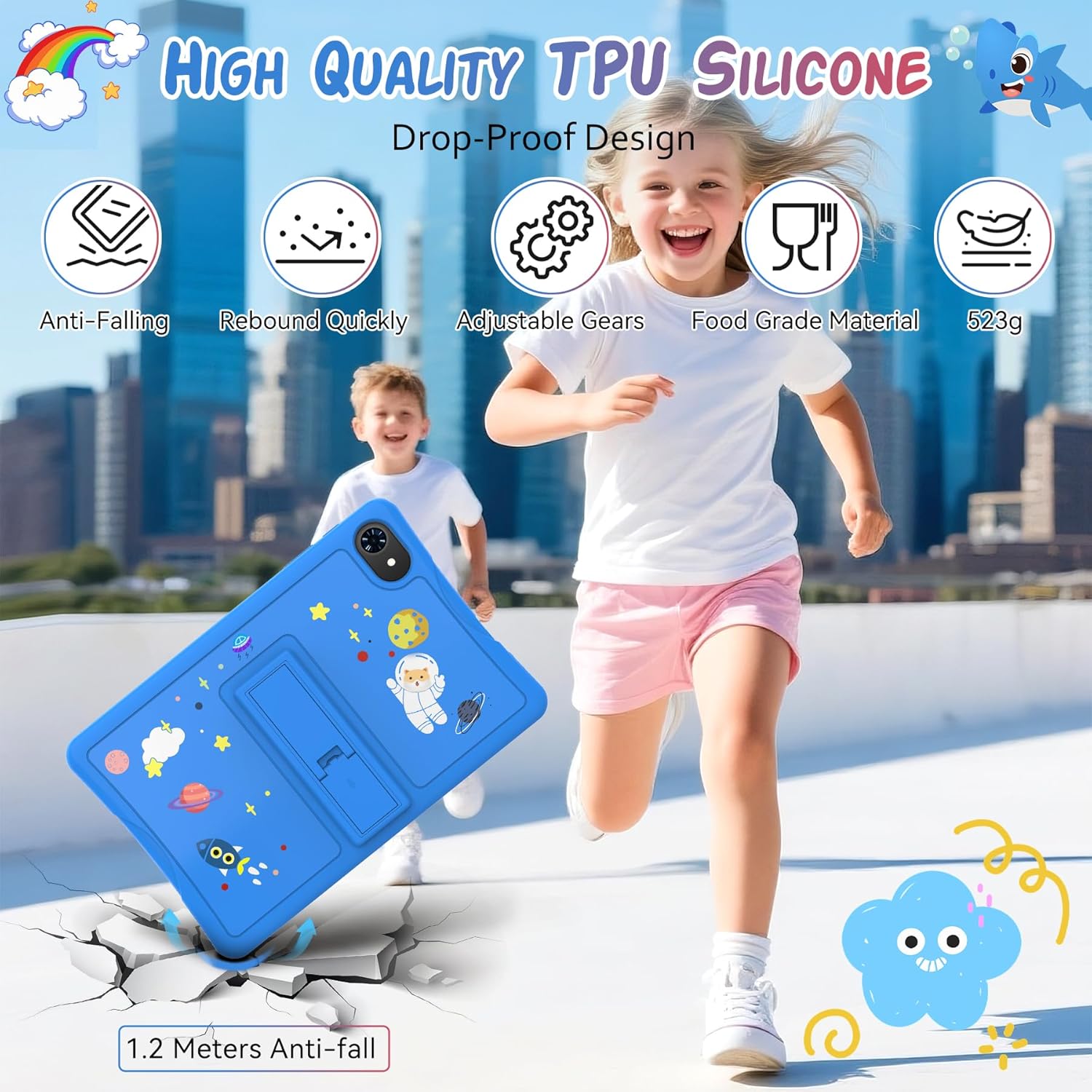
Billede: Et barn løber med TABWEE K10-tabletten, der understreger holdbarheden af dens blå stødsikre TPU-cover, som er designet til at modstå fald og hurtigt give op efter stød.
7. Fejlfinding
Hvis du støder på problemer med din TABWEE K10-tablet, kan du se følgende almindelige problemer og løsninger:
- Tablet tænder ikke: Sørg for, at tabletten er tilstrækkeligt opladet. Tilslut den til strømforsyningen, og vent et par minutter, før du forsøger at tænde den igen. Hvis den ikke reagerer, skal du trykke på tænd/sluk-knappen og holde den nede i 10-15 sekunder for at tvinge den til at genstarte.
- Problemer med Wi-Fi-forbindelse: Bekræft, at din Wi-Fi-router fungerer korrekt. Genstart tabletten, og forsøg at genoprette forbindelsen. Kontroller, om den indtastede Wi-Fi-adgangskode er korrekt.
- Langsom ydeevne: Luk ubrugte programmer, der kører i baggrunden. Ryd cachen for ofte brugte apps via Indstillinger > Apps > [Appnavn] > Lagerplads og cache > Ryd cacheOvervej at afinstallere unødvendige programmer for at frigøre lagerplads. Tabletten har 12 GB RAM for problemfri drift, men overdreven kørsel i baggrunden kan påvirke ydeevnen.
- Skærmen reagerer ikke: Udfør en tvungen genstart ved at holde tænd/sluk-knappen nede. Hvis problemet fortsætter, skal du sørge for, at skærmen er ren og fri for snavs. Hvis du bruger pennen, skal du sørge for, at den fungerer korrekt, og at skærmen ikke er beskadiget.
- Apps der går ned: Sørg for, at dine apps er opdateret til deres nyeste versioner. Ryd appens cache og data (dette nulstiller appen). Hvis problemet fortsætter, skal du afinstallere og geninstallere appen.
8. Specifikationer
Følgende tabel beskriver de vigtigste tekniske specifikationer for TABWEE K10 Kids Tablet:

Billede: Tablettens skærm fremhæver dens 10.1-tommer HD-skærm sammen med ikoner, der repræsenterer nøglefunktioner såsom dobbeltkameraer, Widevine L1-understøttelse af high-definition-streaming og øjenbeskyttelsesteknologi.
| Feature | Specifikation |
|---|---|
| Mærke | TABWEE |
| Modelnavn | K10 |
| Operativsystem | Android 15 |
| Skærmstørrelse | 10.1 tommer |
| Skærmopløsning | 1280 x 800 pixels (maks. 800*1280 pixels) |
| VÆDDER | 12 GB |
| Intern opbevaring | 64 GB |
| Udvidelig opbevaring | Op til 2 TB (Micro SD-kort) |
| Bag Webcam opløsning | 5 MP |
| Processor mærke | Unisoc |
| Trådløs type | 802.11a, 802.11ac, 802.11ad, 802.11ax, 802.11n |
| Gennemsnitlig batterilevetid | 560 timer (standby) |
| Varens vægt | 2.57 pund (ca. 1.16 kg) |
| Produktdimensioner | 27.5 x 18.6 x 0.8 tommer |
| Farve | Blå |
9. Garanti og support
TABWEE K10 Kids Tablet leveres med en standard producentgaranti. For garantioplysninger, teknisk support eller serviceforespørgsler henvises til kontaktoplysningerne på den officielle TABWEE-brugervejledning. webwebstedet eller garantikortet, der er inkluderet i emballagen. Du kan også besøge den officielle TABWEE-butik på Amazon for yderligere assistance.
TABWEE Officiel Butik: https://www.amazon.com/stores/TABWEE/page/D58ED3E4-0C18-4BB8-9D7E-F814EA271682


