1. Introduktion
Denne manual indeholder detaljerede instruktioner til opsætning, betjening, vedligeholdelse og fejlfinding af din Tabwee T90 Android 16 Tablet. Læs venligst denne manual grundigt, inden du bruger din enhed, for at sikre korrekt funktionalitet og maksimere din brugeroplevelse.

Billede: Tabwee T90-tabletten vist med dens komplette tilbehørspakke, inklusive et aftageligt tastatur, trådløs mus, stylus, beskyttelsesetui, opladningsadapter og USB-kabel. Dette illustrerer det komplette indhold af pakken.
2. Pakkens indhold
Bekræft at alle varer er til stede i pakken:
- Tabwee T90-tablet
- Bluetooth tastatur
- Trådløs mus
- Stylus pen
- Beskyttende etui
- Skærmbeskytter film
- Strømadapter (Type-C)
- USB-datakabel (Type-C)
- Brugermanual

Billede: En visuel repræsentation af Tabwee T90-tablettens dimensioner og alle komponenter, der er inkluderet i detailpakken, såsom tablet, tastatur, mus, stylus og forskellige kabler og covers.
3. Indledende opsætning
3.1 Opladning af tabletten
Før første brug skal tabletten oplades helt med den medfølgende Type-C-strømadapter og USB-kabel. Opladningsporten er placeret på siden af tabletten.

Billede: Tabwee T90-tabletten oplades via dens Type-C-port, hvilket fremhæver dens 8000mAh batteri og estimerede brugstider for forskellige aktiviteter som f.eks. web browsing, videoafspilning, spil og musik.
3.2 Tænd/sluk
- For at tænde: Tryk og hold tænd/sluk-knappen nede, indtil skærmen lyser.
- For at slukke: Tryk og hold tænd/sluk-knappen nede, og vælg derefter "Sluk" fra valgmulighederne.
3.3 Indledende konfiguration
Følg vejledningen på skærmen for at fuldføre den indledende opsætning, herunder:
- Valg af sprog
- Wi-Fi netværksforbindelse
- Login til Google-konto
- Indstillinger for dato og klokkeslæt
- Sikkerhedsindstillinger (pinkode, mønster, adgangskode eller ansigtsgenkendelse)

Billede: En collage af skærmbilleder, der demonstrerer vigtige Android 16-funktioner såsom notifikationer i realtid, robuste sikkerhedsforanstaltninger, adgang til Google Play Butik til download af apps og muligheder for regional sprogoptimering.
3.4 Tilslutning af tilbehør
Tabwee T90 leveres med et Bluetooth-tastatur og en Bluetooth-mus. Sådan forbinder du dem:
- Aktivér Bluetooth på din tablet via Indstillinger > Forbundne enheder > Bluetooth.
- Sæt tastaturet/musen i parringstilstand (se deres individuelle manualer, hvis det er nødvendigt).
- Vælg tilbehøret fra listen over tilgængelige enheder på din tablet, der skal parres.
Stylus-pennen kræver ikke parring.
4. Betjening af din tablet
4.1 Android 16-grænseflade
Tabwee T90 kører på Android 16, hvilket tilbyder en intuitiv og forbedret brugeroplevelse med forbedret sikkerhed og ydeevne. Funktionerne omfatter notifikationer i realtid, effektiv multitasking og smarte driftsfunktioner.
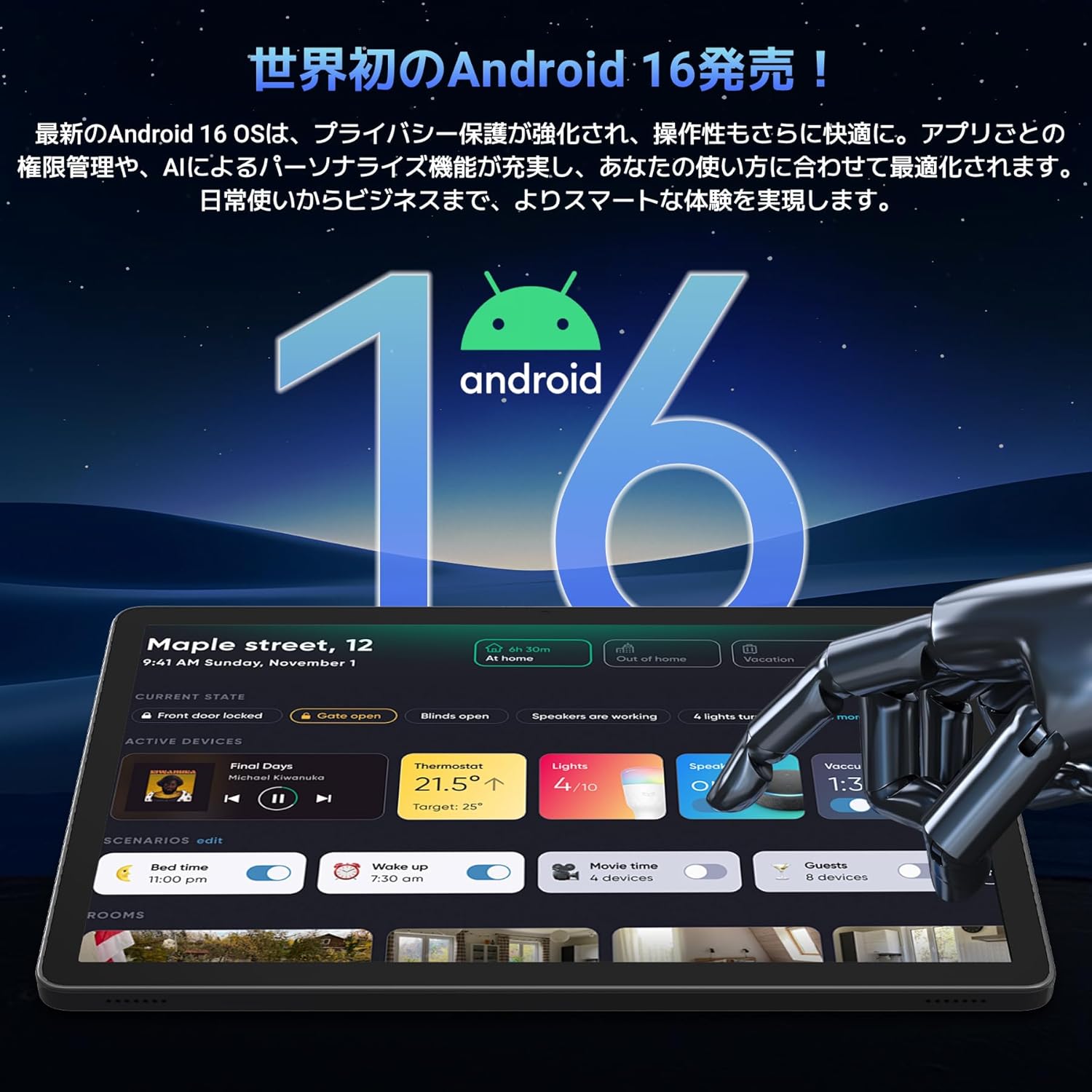
Billede: En visuel repræsentation af Android 16-operativsystemets logo og dets moderne brugerflade vist på Tabwee T90-tabletten, der fremhæver dets nye funktioner og design.
4.2 Visning og medieafspilning
Den 11-tommer FHD IPS-skærm (1920x1200 opløsning) giver klare og levende billeder. Med Widevine L1-understøttelse kan du streame indhold i HD (1080p og derover) fra tjenester som Netflix og Amazon Prime Video.

Billede: Tabwee T90-tablettenasinen HD-video af en baseballkamp, der demonstrerer dens 11-tommer FHD-skærm og kompatibilitet med streamingplatforme som Netflix, YouTube, HBO og Prime Video via Widevine L1.
4.3 Kamera og billeddannelse
Tabletten har et 5MP frontkamera til videoopkald og selfies og et 13MP bagkamera til fotooptagelse. Android 16's AI-billedbehandling forbedrer fotokvaliteten, og HEVC-videokodning sikrer stabil redigering og forbedret videokvalitet. Google Lens-integration muliggør smart genkendelse, scanning, oversættelse og søgefunktioner.
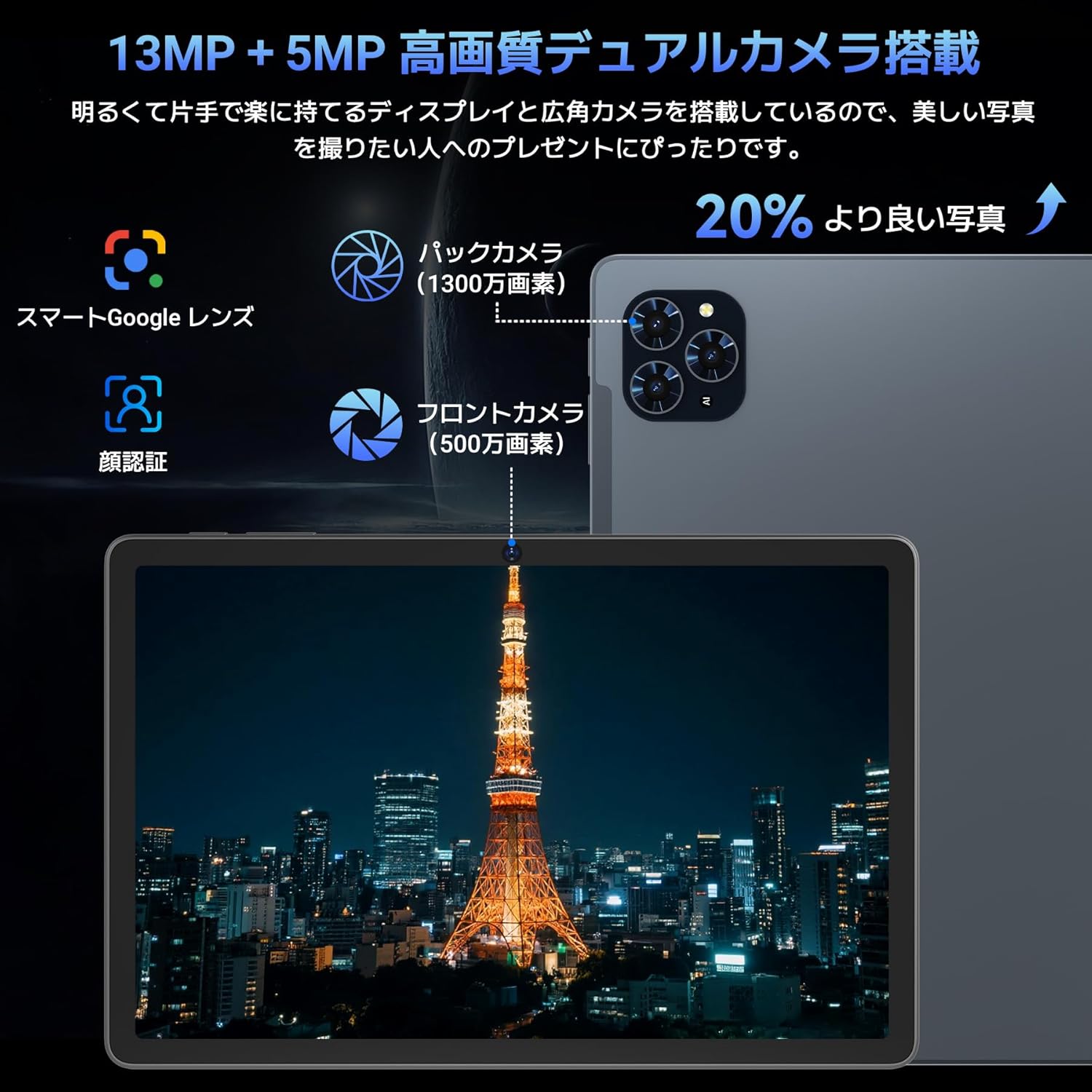
Billede: En detaljeret view af Tabwee T90-tablettens kamerasystem, hvilket indikerer et 13MP bagkamera og et 5MP frontkamera. En eks.ampEt billede af Tokyo Tower vises på skærmen og illustrerer billedoptagelsesmulighederne.
4.4 Ansigtsgenkendelse
Brug ansigtsgenkendelsesfunktionen til hurtig og sikker oplåsning af din tablet. Konfigurer den i Indstillinger > Sikkerhed og privatliv > Ansigtslåsning.
4.5 Gemini AI-integration
Tabletten integrerer med Gemini AI, hvilket optimerer ydeevnen på tværs af forskellige scenarier. Denne AI hjælper med indholdsanbefalinger, billedbehandling og semantisk forståelse, hvilket forbedrer den daglige drift.

Billede: Et konceptuelt billede, der viser Gemini AI som en robotfigur, der interagerer med flere tabletskærme og symboliserer dens evne til at understøtte forskellige opgaver som e-mail-skrivning, tidsplanlægning og informationshentning, hvilket forbedrer brugerproduktiviteten.
4.6 Brugerdefinerede tastaturgenveje
Når du har tilsluttet et Bluetooth-tastatur, kan du indstille brugerdefinerede genvejstaster til at starte ofte brugte programmer med et enkelt tryk. Gå til Indstillinger > System > Tastatur > Tastaturgenveje for at konfigurere.
5. Vedligeholdelse
5.1 Rengøring
- Brug en blød, fnugfri klud til at rengøre skærmen og tablettens kabinet.
- Undgå at bruge skrappe kemikalier eller slibende materialer.
- Til genstridige pletter, let dampRengør kluden med vand eller en skærmrenser beregnet til elektronik.
5.2 Pleje af batterier
- Undgå at udsætte tabletten for ekstreme temperaturer.
- Lad ikke batteriet aflades helt ofte.
- Brug kun den medfølgende oplader eller en certificeret kompatibel oplader.
5.3 Softwareopdateringer
Søg regelmæssigt efter og installer systemopdateringer for at sikre optimal ydeevne og sikkerhed. Gå til Indstillinger > System > Systemopdatering.
6. Fejlfinding
6.1 Tablet tænder ikke
- Sørg for, at tabletten er tilstrækkeligt opladet. Tilslut den til opladeren i mindst 30 minutter.
- Tryk og hold tænd/sluk-knappen nede i 10-15 sekunder for at udføre en tvungen genstart.
6.2 Problemer med Wi-Fi-forbindelse
- Genstart din Wi-Fi-router og tabletten.
- Glem netværket i tabletindstillingerne, og genopret forbindelsen.
- Sørg for, at du er inden for Wi-Fi-signalets rækkevidde.
6.3 Tilbehør tilsluttes ikke
- Sørg for, at Bluetooth er aktiveret på tabletten.
- Kontroller, at tilbehøret er i parringstilstand og har tilstrækkeligt batteri.
- Prøv at genstarte både tabletten og tilbehøret.
6.4 Langsom ydeevne
- Luk unødvendige baggrundsapplikationer.
- Ryd cache for ofte brugte apps (Indstillinger > Apps > [Appnavn] > Lagerplads og cache > Ryd cache).
- Sørg for, at der er tilstrækkelig opbevaringsplads.
- Genstart tabletten med jævne mellemrum.
7. Specifikationer
| Feature | Detalje |
|---|---|
| Mærke | TABWEE |
| Modelnavn | T90 |
| Operativsystem | Android 16 |
| CPU | Unisoc T615 Octa-core (2x Cortex-A75 @ 2.0 GHz, 6x Cortex-A55 @ 1.8 GHz) |
| GPU | Mali-G57 |
| VÆDDER | 8 GB (kan udvides til 24 GB med virtuel RAM) |
| Intern opbevaring | 128 GB |
| Udvidelig opbevaring | Op til 2 TB via microSD-kort (medfølger ikke) |
| Skærmstørrelse | 11 tommer |
| Display Type | IPS FHD |
| Opløsning | 1920 x 1200 pixels |
| Forreste kamera | 5 MP |
| Bagkamera | 13 MP |
| Batterikapacitet | 8000mAh |
| Opladningsport | Type-C |
| Forbindelse | Wi-Fi (2.4G/5G, 802.11ac), Bluetooth 5.0 |
| Vægt | 1.37 kg (ca. 3.02 lbs) |
| Dimensioner | 29.1 x 20 x 5.7 cm (emballage) |
| Certificeringer | PSE, GITEKI, GMS |

Billede: Et detaljeret diagram, der illustrerer Unisoc T615 Octa-core CPU'en, og fremhæver dens arkitektur med Cortex-A75- og Cortex-A55-kerner, Mali-G52 MP1 GPU og 12nm lavt strømforbrug, hvilket indikerer dens høje ydeevne.

Billede: Tabwee T90-tablettens skærm viser flere applikationer, med vægt på dens 128 GB interne lagerplads og understøttelse af op til 2 TB ekstern lagerplads, med f.eks.amphvor mange billeder, sange og videoer der kan gemmes.
8. Garanti og support
Tabwee T90-tabletten leveres med en 2 års garantiDenne garanti dækker fabrikationsfejl og sikrer produktkvalitet.
8.1 Kontakt support
Hvis du støder på problemer eller har spørgsmål, bedes du kontakte kundesupport via din Amazon-konto:
- Gå til din Amazon-konto > Ordrehistorik > Vælg den relevante ordre.
- Klik på sælgerens navn (TABWEE Officiel Butik).
- Brug muligheden "Stil et spørgsmål" til at sende en e-mail.
Support er tilgængelig fra kl. 9.00 til 18.00 (eksklusive helligdage). Henvendelser vil blive besvaret hurtigst muligt.

Billede: En illustration, der repræsenterer kundesupport, med en person iført headset og arbejder på en bærbar computer. Dette symboliserer assistance til produktforespørgsler og garantikrav.


