1. Introduktion
Denne manual indeholder detaljerede instruktioner til opsætning, betjening, vedligeholdelse og fejlfinding af din GMKtec G10 Mini PC. Læs venligst denne manual grundigt, inden du bruger din enhed, for at sikre optimal ydeevne og levetid.
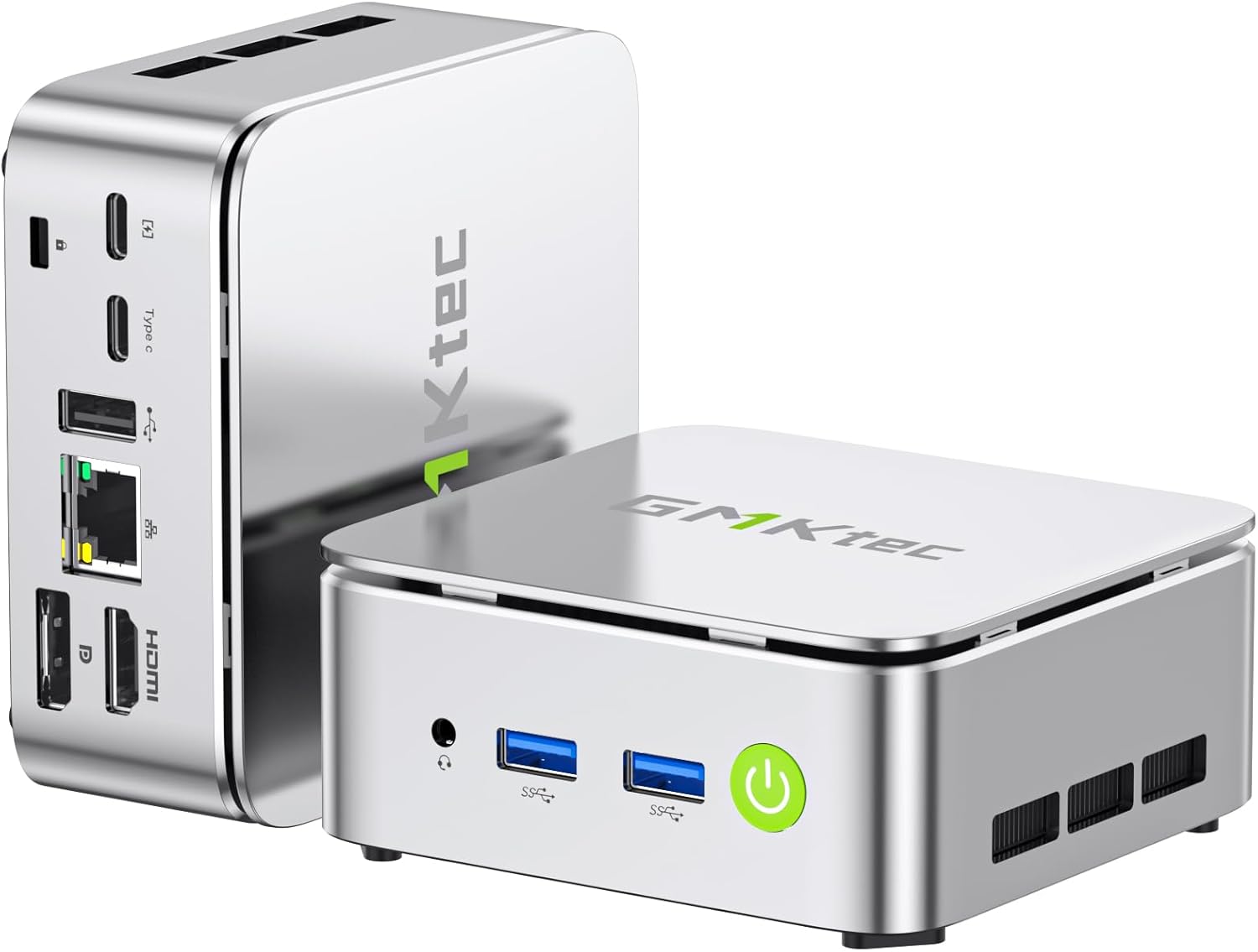
Billede: Foran og bagpå view af GMKtec G10 Mini PC'en, der fremhæver dens kompakte design og forskellige porte.
2. Produktet er slutview
GMKtec G10 Mini PC er en kompakt og kraftfuld computerløsning designet til forskellige opgaver, lige fra hverdagens kontorarbejde til multimedieunderholdning. Den har en AMD Ryzen 5 3500U-processor, ample hukommelse og fleksible lagringsmuligheder.
2.1 Nøglefunktioner
- Højtydende AMD Ryzen 5 3500U: Udstyret med en 4-coret, 8-tråds processor med en maksimal boost-clock på 3.7 GHz, der tilbyder robust ydeevne til multitasking og let redigering.
- Tredobbelt displayudgang: Understøtter op til tre samtidige 4K-skærme via HDMI 2.1, DisplayPort 1.4 og USB-C (DP Alt Mode).
- Udvidelig lagerplads: Inkluderer en 256 GB NVMe SSD og understøtter udvidelse op til 16 TB (8 TB x 2) via yderligere M.2-stik.
- Amphukommelse: Leveres med 16 GB DDR4 RAM (8 GB x 2) og kan udvides op til 64 GB via to SO-DIMM-stik.
- Højhastighedsforbindelse: Har 2.5G kablet LAN, Wi-Fi 5 og Bluetooth 5.0 for stabile og hurtige netværksforbindelser.
- Kompakt og støjsvagt design: Håndfladeformet formfaktor med en effektiv, lydløs køleblæser, ideel til pladsbegrænsede eller stille miljøer.
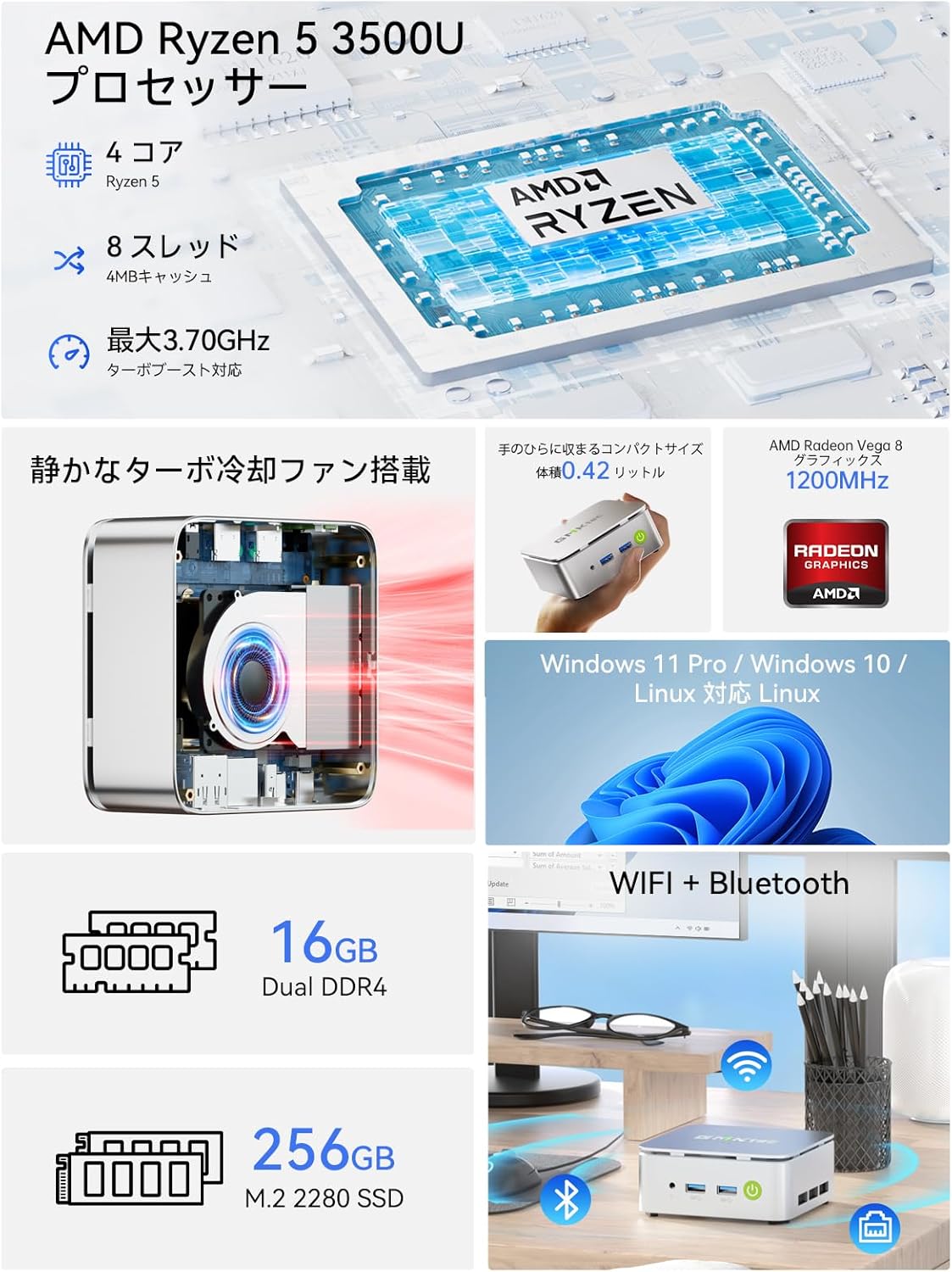
Billede: En overview af GMKtec G10 Mini PC'ens hovedfunktioner, herunder dens AMD Ryzen 5 3500U-processor, 16 GB DDR4 RAM, 256 GB SSD, kompakte størrelse, stille turbokøler og understøttelse af Windows 11 Pro/Windows 10/Linux.
2.2 Processor og grafik
GMKtec G10 er drevet af en AMD Ryzen 5 3500U-processor med 4 kerner og 8 tråde, med en maksimal boost-clock på 3.7 GHz. Den integrerer Radeon Vega 8-grafik, der giver effektiv ydeevne til daglige opgaver og multimedier.

Billede: Et nærbillede af AMD Ryzen 5 3500U-processoren med detaljer om dens kerneantal, trådantal, cachestørrelse og maksimale clockhastighed.
2.3 Porte og tilslutningsmuligheder
Mini-pc'en tilbyder et omfattende sæt porte til tilslutning af forskellige eksterne enheder og skærme:
- Forreste porte: 3.5 mm lydstik, USB 3.2 Gen1 x 2, tænd/sluk-knap.
- Bageste porte: Kensington-lås, Type-C (dedikeret PD), USB 2.0 x 1, Type-C (DP/Data/PD-kompatibel), 2.5G Gigabit LAN (RJ45) x 1, HDMI 2.1 (4K@60Hz), DisplayPort 1.4 (4K@60Hz).
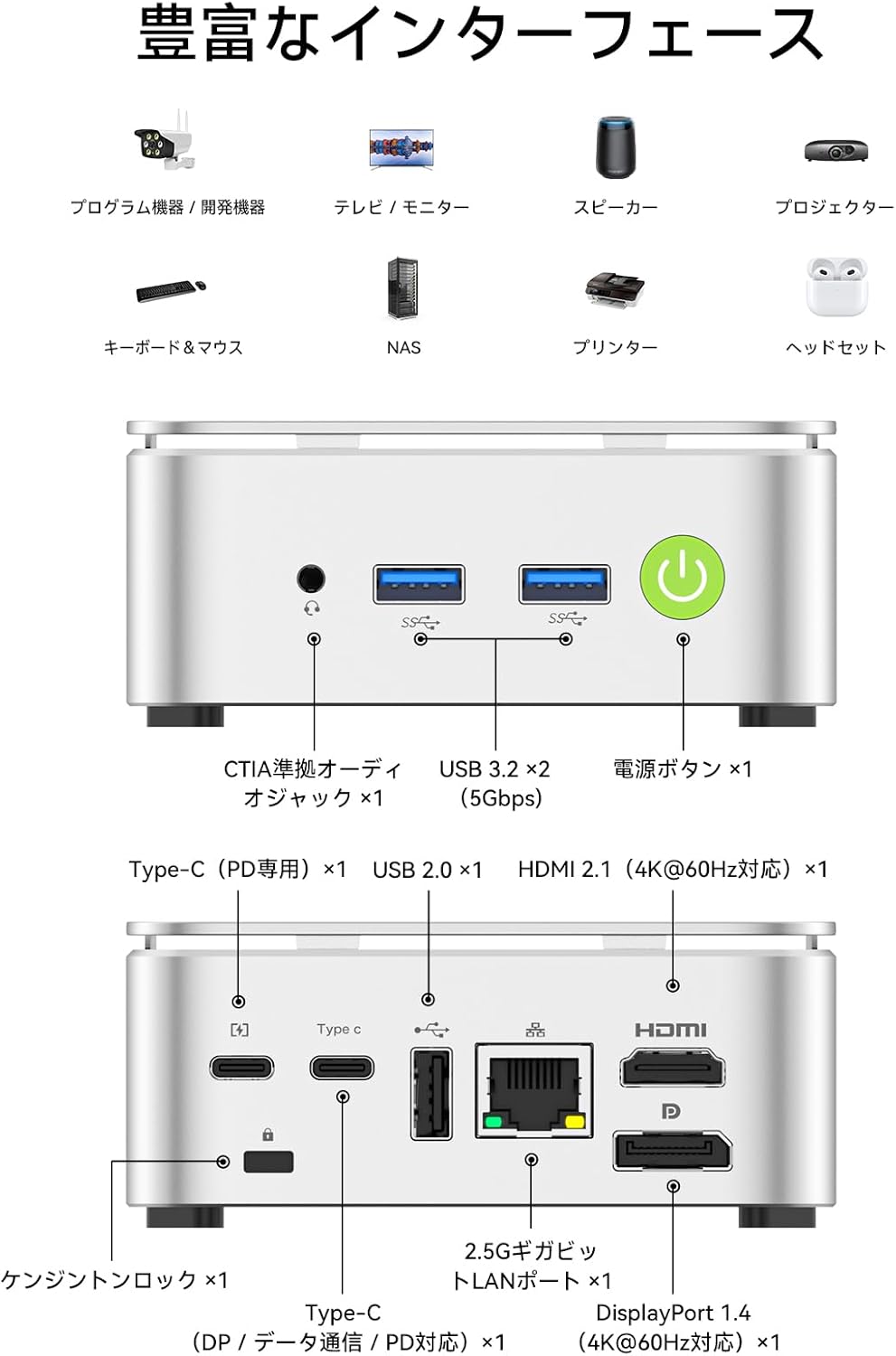
Billede: En visuel vejledning til de forreste og bageste porte på GMKtec G10 Mini PC'en, inklusive USB-, lyd-, strøm-, HDMI-, DisplayPort-, Type-C- og LAN-forbindelser.
2.4 Hukommelse og lagring
GMKtec G10 leveres med 16 GB DDR4 RAM (8 GB x 2) og en 256 GB NVMe SSD. Både hukommelse og lagerplads kan udvides for at imødekomme fremtidige behov.
- Hukommelse: To SO-DIMM-stik understøtter op til 64 GB DDR4 RAM.
- Opbevaring: To M.2 2280-slots understøtter op til 16 TB (8 TB x 2) lagerplads.

Billede: En eksploderet view illustrerer dual-channel DDR4-hukommelsen og M.2 2280 SSD-slots, der fremhæver opgraderingspotentialet for RAM op til 64 GB og lagerplads op til 16 TB.
3. Opsætningsvejledning
3.1 Udpakning og pakkeindhold
Pak forsigtigt din GMKtec G10 Mini PC ud. Pakken skal indeholde følgende:
- Nucbox G10 Mini PC
- Strømadapter og kabel
- HDMI kabel
- VESA-beslag og skruer
- Brugervejledning (dette dokument)

Billede: Det komplette indhold af GMKtec G10 Mini PC'en, placeret for nem identifikation.
3.2 Første opstart og tilslutninger
Sådan konfigurerer du din mini-pc for første gang:
- Tilslut strømadapteren til DC-in-porten på Mini PC'en, og sæt den i en stikkontakt.
- Tilslut din(e) skærm(e) til HDMI-, DisplayPort- eller Type-C-videoudgangsportene.
- Tilslut dit tastatur og din mus til de tilgængelige USB-porte.
- Tryk på tænd/sluk-knappen på forsiden af Mini PC'en for at tænde den.
Se denne video for en visuel vejledning i den indledende opsætning og tilslutninger:
Video: En overview af GMKtec G10 Mini PC'en, der demonstrerer dens kompakte størrelse, forskellige porte og nemme tilslutning til en skærm ved første brug.
3.3 Installation af VESA-beslag
GMKtec G10 understøtter VESA-montering, så du kan fastgøre den på bagsiden af en kompatibel skærm for at få et ryddeligt arbejdsområde.
- Fastgør VESA-monteringsbeslaget på bagsiden af din skærm med de medfølgende skruer.
- Fastgør mini-pc'en til VESA-beslaget.
For en visuel demonstration af installation af VESA-montering, se denne video (bemærk: denne video viser en lignende model, men VESA-monteringsprocessen er generelt den samme):
Video: Demonstration af montering af VESA-beslag til en mini-pc. Den viste proces gælder for GMKtec G10 til montering bag en skærm.
4. Betjeningsvejledning
4.1 Tænd/sluk
- Tænd: Tryk på tænd/sluk-knappen på forsiden af enheden.
- Sluk: Brug operativsystemets nedlukningsfunktion. Alternativt kan du trykke på tænd/sluk-knappen og holde den nede i 5 sekunder for at gennemtvinge en nedlukning (brug kun når det er nødvendigt).
4.2 Opsætning af flere skærme
GMKtec G10 understøtter tilslutning af op til tre skærme samtidigt, hvilket forbedrer produktiviteten til arbejde og underholdning.

Billede: Visning af en arbejdsstationsopsætningasinGMKtec G10 Mini PC'en, der driver to store skærme og en tablet, hvilket illustrerer dens tredobbelte HD-outputkapacitet for forbedret produktivitet.
4.3 Netværksforbindelse
- Kablet LAN: Tilslut et Ethernet-kabel til 2.5G Gigabit LAN-porten for at få adgang til højhastighedsinternet.
- Wi-Fi: Enheden understøtter Wi-Fi 5. Konfigurer dine trådløse netværksindstillinger via operativsystemet.
- Bluetooth: Bluetooth 5.0 understøttes til tilslutning af trådløse enheder som tastaturer, mus og hovedtelefoner.
5. Vedligeholdelse
5.1 Rengøring
Rengør regelmæssigt Mini PC'ens yderside med en blød, tør klud. Sørg for, at ventilationsgitrene er fri for støv for at opretholde optimal køleeffekt.
5.2 Komponentopgraderinger (RAM og SSD)
GMKtec G10 giver mulighed for opgraderinger af RAM og M.2 SSD. Sørg altid for, at enheden er slukket og frakoblet, før du udfører interne ændringer.
For en visuel vejledning til opgradering af RAM og SSD, se venligst denne video (bemærk: denne video viser en lignende model, men den generelle procedure for installation af RAM og M.2 SSD'er er sammenlignelig):
Video: En vejledning, der demonstrerer processen med at udvide DDR-hukommelse og udskifte en SSD i en mini-pc. Denne vejledning kan bruges som reference til opgradering af GMKtec G10.
5.3 Kølesystem
Mini-pc'en har en lydløs køleblæser, der er designet til at opretholde optimale driftstemperaturer og samtidig minimere støj.

Billede: En graf, der sammenligner støjniveauet for G10 Mini PC'en (35 dB) med andre miljøer og fremhæver dens stille drift, sammen med en bruger, der arbejder i et stille rum.

Billede: Et internt diagram af GMKtec G10's højeffektive kølesystem, der viser luftstrømmen og kølepladens design.
6. Fejlfinding
6.1 Ingen skærmudgang
- Sørg for, at alle skærmkabler (HDMI, DP, Type-C) er korrekt tilsluttet til både mini-pc'en og skærmen.
- Kontroller, at skærmen er tændt og indstillet til den korrekte inputkilde.
- Prøv at tilslutte til en anden displayport eller bruge et andet kabel.
6.2 Problemer med Wi-Fi-forbindelse
- Kontroller, om Wi-Fi er aktiveret i operativsystemets indstillinger.
- Sørg for, at mini-pc'en er inden for rækkevidde af din trådløse router.
- Genstart din trådløse router og mini-pc'en.
- Opdater Wi-Fi-drivere, hvis tilgængelige.
6.3 Systemet reagerer ikke
- Hvis systemet ikke reagerer, skal du trykke på tænd/sluk-knappen og holde den nede i 5 sekunder for at gennemtvinge en nedlukning. Vent et par øjeblikke, og tænd det derefter igen.
- Sørg for tilstrækkelig ventilation for at forhindre overophedning.
6.4 Tilslutning af eksternt grafikkort
Hvis du tilslutter et eksternt grafikkort via Oculink, skal du sørge for, at Mini PC'en er slukket, før du tilslutter eller frakobler den eksterne GPU. Hot-plugging af Oculink understøttes ikke og kan beskadige bundkortet.
For en demonstration af tilslutning af et eksternt grafikkort, se denne video (bemærk: denne video viser en lignende model, men tilslutningsmetoden er relevant):
Video: En vejledning til, hvordan man tilslutter et eksternt AD-GP1 grafikkort til en GMKtec M7 Mini PC. Dette demonstrerer Oculink-tilslutningsprocessen, som er lignende for G10.
7. Specifikationer
| Feature | Specifikation |
|---|---|
| Mærke | GMKtec |
| Model serie | JP Nucbox G10 |
| Produktdimensioner | 9.8 x 10.3 x 4.2 cm; 284 g |
| Farve | Hvid |
| CPU Brand | AMD |
| CPU type | Ryzen 5 3500U |
| CPU hastighed | 3.7 GHz |
| Processorantal | 4 |
| RAM-hukommelsestype | DDR4, SO-DIMM x 2 |
| Maksimal hukommelseskapacitet | 64 GB |
| Hukommelses urhastighed | 2400 MHz |
| Harddiskkapacitet | 256 GB |
| Harddisktype | SSD |
| Harddisk interface | PCIe x 4 |
| Grafikaccelerator | Radeon Vega 8 Grafikkort |
| GPU-mærke | AMD |
| Grafikkorttype | Integreret |
| VRAM-type | SODIMM |
| VRAM-kapacitet | 16 GB |
| Forbindelse | Bluetooth, Wi-Fi 5, 2.5G LAN |
| USB 2.0 porte | 1 |
| USB 3.0 porte | 2 |
| HDMI porte | 1 |
| Optisk drevtype | Ingen |
| Operativsystem | Windows 11 Pro / Linux |
| Medfølgende batteri | Ja |
| Lithium batteri energiindhold | 5 wattimer |
| Lithium batteri emballage | Batteri i udstyret |
| Lithium batteri vægt | 0.7 gram |
| Antal litium-ion-batterier | 1 |
| Produktanvendelse | Spil, forretning, multimedier |
| Designtype for personlig computer | Mini PC |
| Installeret RAM-hukommelsesstørrelse | 16 GB |
8. Garanti og support
For garantioplysninger og teknisk support henvises til den officielle GMKtec webwebstedet eller kontakt deres kundeservice direkte. Gem din købskvittering som købsbevis i tilfælde af garantikrav.


