1. Introduktion
Denne manual indeholder vigtige oplysninger om opsætning, betjening og vedligeholdelse af din SVITOO PL002 Android 15-tablet. Læs venligst denne vejledning grundigt for at sikre optimal ydeevne og levetid for din enhed. Gem denne manual til senere brug.
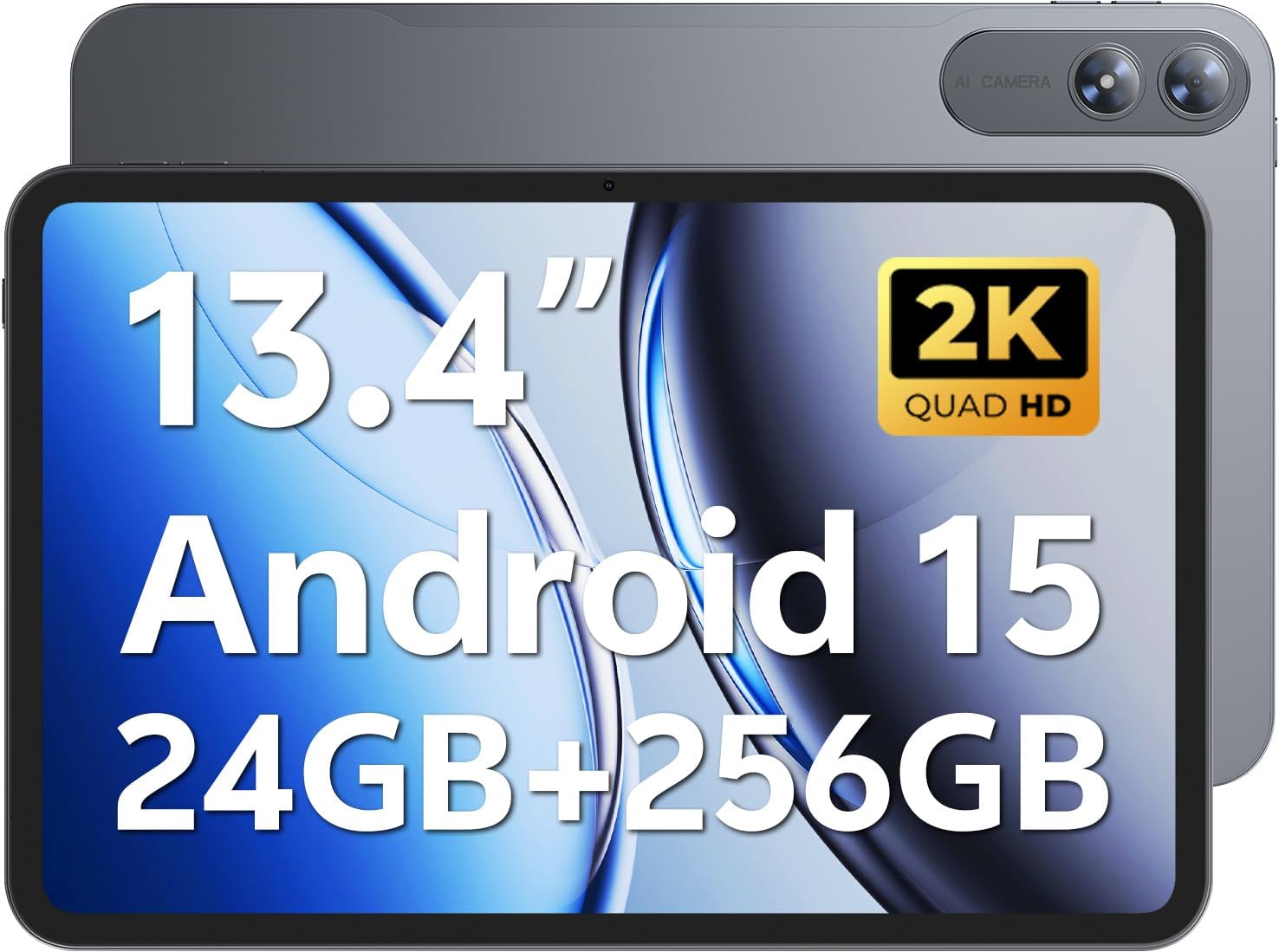
Billede 1.1: SVITOO PL002 Android 15-tablet, vistasing dens slanke design og dobbelte kameraer.
Pakkens indhold
- SVITOO PL002 Android 15-tablet
- Beskyttende etui med magnetisk beslag
- USB-C ladekabel
- Strømadapter (18W hurtigopladning)
- Brugervejledning (dette dokument)
2. Produktet er slutview
SVITOO PL002-tabletten har en 13.4-tommer FHD IPS-skærm, en Octa-Core-processor, 24 GB RAM, 256 GB intern lagerplads og kører på Android 15. Den er designet til alsidig brug, fra underholdning til produktivitet.

Billede 2.1: Overview af SVITOO PL002-tablettens hovedfunktioner.
Fysiske komponenter
Selvom et detaljeret diagram ikke er tilgængeligt, indeholder tabletten typisk:
- Power knap: Placeret på siden, bruges til at tænde/slukke eller vække/slukke enheden.
- Lydstyrkeknapper: Placeret i nærheden af tænd/sluk-knappen til justering af lydniveauer.
- USB Type-C-port: Til opladning og dataoverførsel.
- 3.5 mm hovedtelefonstik: Til kablet lydudgang.
- MicroSD -kortplads: Til udvidelse af lagerplads.
- Forreste kamera: Til videoopkald og selfies.
- Bagkameraer: Til optagelse af fotos og videoer.
- Højttalere: Dobbelte højttalere til lydudgang.
3. Opsætning
3.1 Indledende opladning
Oplad din tablet helt før første brug med det medfølgende USB-C-kabel og strømadapteren. Tabletten understøtter 18W hurtigopladning.
3.2 Tænd/sluk
- For at tænde: Tryk på tænd/sluk-knappen, og hold den nede, indtil SVITOO-logoet vises.
- For at slukke: Tryk og hold tænd/sluk-knappen nede, og vælg derefter "Sluk" fra mulighederne på skærmen.
- At sove/vågne: Tryk kort på Power-knappen.
3.3 Beskyttelsesetui og skærmbeskytter
Tabletten leveres med en forudinstalleret skærmbeskytter og et beskyttende cover. Coveret har en magnetisk beslag, der automatisk vækker tabletten, når den åbnes, og sætter den i dvaletilstand, når den lukkes.

Billede 3.1: Det smarte wake-up-cover og den forudinstallerede skærmbeskytter for nemheds skyld.
3.4 Wi-Fi-forbindelse
- Gå til Indstillinger > Netværk og internet > Wi-Fi.
- Slå Wi-Fi til/fra On.
- Vælg det ønskede netværk fra listen.
- Indtast adgangskoden, hvis du bliver bedt om det, og tryk derefter på ForbindeTabletten understøtter dual-band Wi-Fi (2.4 GHz/5 GHz).
3.5 Opsætning af Google Mobile Services (GMS)
Din SVITOO PL002-tablet er GMS-certificeret, hvilket giver fuld adgang til Googles økosystem. Følg instruktionerne på skærmen under den første opsætning for at logge ind med din Google-konto eller oprette en ny. Dette giver adgang til Google Play Store, Gmail, YouTube, Google Maps og andre Google-applikationer.

Billede 3.2: GMS-certificering sikrer adgang til en bred vifte af Google-applikationer.
4. Betjeningsvejledning
4.1 Grundlæggende navigation (Android 15)
Tabletten kører på Android 15, hvilket tilbyder en intuitiv brugergrænseflade. Swipe-bevægelser bruges ofte til navigation:
- Hjem: Stryg op fra bunden af skærmen.
- Tilbage: Stryg fra venstre eller højre kant af skærmen.
- Seneste apps: Stryg opad fra bunden og hold.
- Notifikationer/Hurtige indstillinger: Stryg ned fra toppen af skærmen.
4.2 Skærmfunktioner
Den 13.4-tommer IPS Incell-skærm har en opløsning på 1920x1200 med et billedformat på 16:10 og en vinkel på 178°. viewDen har en jævn opdateringshastighed på 60 Hz for flydende billeder.

Billede 4.1: Den 13.4-tommer 2K IPS-skærm tilbyder levende farver og skarpe detaljer.
4.3 Ydeevne og lagring
Tabletten er drevet af en Unisoc T7250 Octa-Core processor, der sikrer problemfri multitasking. Den leveres med 24 GB RAM (6 GB fysisk + 18 GB virtuel) og 256 GB intern lagerplads, der kan udvides op til 1 TB via et MicroSD-kort (sælges separat).

Billede 4.2: Unisoc T7250 Octa-Core-processoren leverer effektiv ydeevne.

Billede 4.3: Ample lager- og udvidelsesmuligheder til din files og applikationer.
4.4 kameraer
Tabletten har et 13MP bagkamera til fotos og videoer i høj kvalitet og et 8MP frontkamera til klare videoopkald og selfies.

Billede 4.4: Indfang øjeblikke med tablettens dobbelte kameraer.
4.5 Batteristyring
Tabletten er udstyret med et 10,000 mAh batteri, der giver længere brugstid. Den understøtter USB-PD 18W hurtigopladning til hurtig opladning.

Billede 4.5: Batteriet på 10,000 mAh giver langvarig strøm.
4.6 Lyd
Tabletten har to højttalere til fordybende lyd og inkluderer et 3.5 mm hovedtelefonstik til privat lytning.
4.7 Særlige funktioner
- Widevine L1-certificeret: Nyd streaming i fuld HD på platforme som Netflix, Disney+, Prime Video og Hulu.
- Ansigtslås: Lås din tablet sikkert og hurtigt op ved hjælp af ansigtsgenkendelse.
- Multitasking på delt skærm: Kør to applikationer side om side for forbedret produktivitet.
- Trådløs casting (skærmspejling): Cast din tablets skærm til kompatible smart-tv'er for at få en større viewoplevelse.
- Øjenbeskyttelsestilstand: Reducerer udsendelse af blåt lys for at minimere øjenbelastning ved længerevarende brug.
- Forældrekontrol: Administrer brugstid og appadgang for børn.
- Indbygget GPS: Giver navigationsfunktioner til rejser og lokationstjenester.

Billede 4.6: Widevine L1-certificering muliggør streaming af indhold i HD.

Billede 4.7: Vigtige driftsfunktioner, herunder multitasking, casting, sikkerhed og navigation.
5. Vedligeholdelse
5.1 Rengøring
Brug en blød, fnugfri klud til at rengøre din tablet. Tør let ved genstridige pletter.ampRengør kluden med vand eller en skærmrens, der er specielt designet til elektronik. Undgå at bruge skrappe kemikalier, slibende materialer eller for meget fugt.
5.2 Opbevaring
Opbevar tabletten et køligt, tørt sted væk fra direkte sollys og ekstreme temperaturer. Hvis den opbevares i en længere periode, skal du sørge for, at batteriet er opladet til cirka 50% for at bevare batteriets tilstand.
5.3 Softwareopdateringer
Tjek regelmæssigt efter og installer systemopdateringer for at sikre, at din tablet har de nyeste funktioner, sikkerhedsrettelser og forbedringer af ydeevnen. Gå til Indstillinger > System > Systemopdatering.
6. Fejlfinding
Dette afsnit omhandler almindelige problemer, du kan støde på med din SVITOO PL002-tablet.
6.1 Tabletten tænder ikke
- Sørg for, at batteriet er opladet. Tilslut tabletten til opladeren, og vent et par minutter, før du forsøger at tænde den igen.
- Tryk på tænd/sluk-knappen og hold den nede i mindst 10-15 sekunder for at udføre en tvungen genstart.
6.2 Kan ikke oprette forbindelse til Wi-Fi
- Bekræft at Wi-Fi er aktiveret i Indstillinger > Netværk og internet > Wi-Fi.
- Sørg for, at du indtaster den korrekte Wi-Fi-adgangskode.
- Genstart din Wi-Fi-router og tabletten.
- Prøv at oprette forbindelse til et andet Wi-Fi-netværk for at finde ud af, om problemet ligger i tabletten eller dit netværk.
6.3 Applikationer fryser eller går ned
- Luk og genåbn den problematiske applikation.
- Ryd appens cache og data i Indstillinger > Apps > [Appnavn] > Lagring og cache.
- Sørg for, at appen er opdateret til den seneste version fra Google Play Butik.
- Genstart tabletten.
6.4 Langsom ydeevne
- Luk unødvendige baggrundsapplikationer.
- Ryd cachelagrede data fra apps og systemet.
- Sørg for, at der er tilstrækkelig lagerplads. Slet ubrugte apps eller files.
- Genstart tabletten med jævne mellemrum.
7. Specifikationer
| Feature | Specifikation |
|---|---|
| Model | PL002 |
| Operativsystem | Android 15 |
| Skærmstørrelse | 13.4 tommer |
| Skærmopløsning | 1920 x 1200 pixels (FHD IPS Incell) |
| Processor | Unisoc T7250 Octa-Core (1.8 GHz) |
| Grafik coprocessor | Mali-G57 |
| VÆDDER | 24 GB (6 GB + 18 GB virtuel) |
| Intern opbevaring | 256 GB |
| Udvidelig opbevaring | Op til 1 TB via MicroSD (sælges separat) |
| Bagkamera | 13 MP |
| Forreste kamera | 8 MP |
| Batterikapacitet | 10,000mAh |
| Opladning | USB-C, 18W hurtigopladning |
| Trådløs forbindelse | 802.11ax (dual-band Wi-Fi 2.4 GHz/5 GHz), Bluetooth 5.0 |
| Dimensioner (LxBxH) | 9.7 x 6.4 x 0.4 tommer |
| Varens vægt | 3.58 pund (ca. 1.62 kg) |
8. Garanti og support
8.1 Garantioplysninger
SVITOO PL002-tabletten leveres med en Et års beskyttelse Garantien gælder fra købsdatoen. Denne garanti dækker fabrikationsfejl og sikrer kvalitetssikring. Bemærk venligst, at garantien ikke dækker skader forårsaget af misbrug, ulykker, naturkatastrofer eller andre force majeure-hændelser.

Billede 8.1: SVITOOs engagement i kvalitet og kundesupport.
8.2 Kundesupport
Ved spørgsmål, teknisk assistance eller garantikrav bedes du kontakte SVITOOs kundesupport via dine Amazon-ordreoplysninger. Gå til din ordrehistorik på Amazon, og vælg "Kontakt sælger" for at få hjælp.


