Indledning
Velkommen til dit nye Haier H55S80F 55-tommer 4K UHD QLED Smart TV. Dette fjernsyn kombinerer avancerede display- og lydteknologier med smarte funktioner for en fordybende underholdningsoplevelse. Læs venligst denne manual omhyggeligt for at sikre korrekt brug og for at maksimere dit udbytte. viewnydelse.
1. Opsætning og installation
1.1 Udpakning
Fjern forsigtigt alle komponenter fra emballagen. Kontroller, at alle nedenstående dele er til stede:
- Television
- Fjernbetjening
- Bordstativ (x1)
- Skruer til stativ (x2)
- Brugervejledning (dette dokument)
- Garantikort
1.2 Montering af stativ
Sådan monteres bordstativet:
- Placer tv-skærmen med nedad på en blød, flad overflade for at undgå ridser.
- Juster stativet med monteringshullerne i bunden af tv'et.
- Fastgør stativet med de medfølgende skruer. Sørg for, at stativet er ordentligt fastgjort, før du placerer TV'et oprejst.
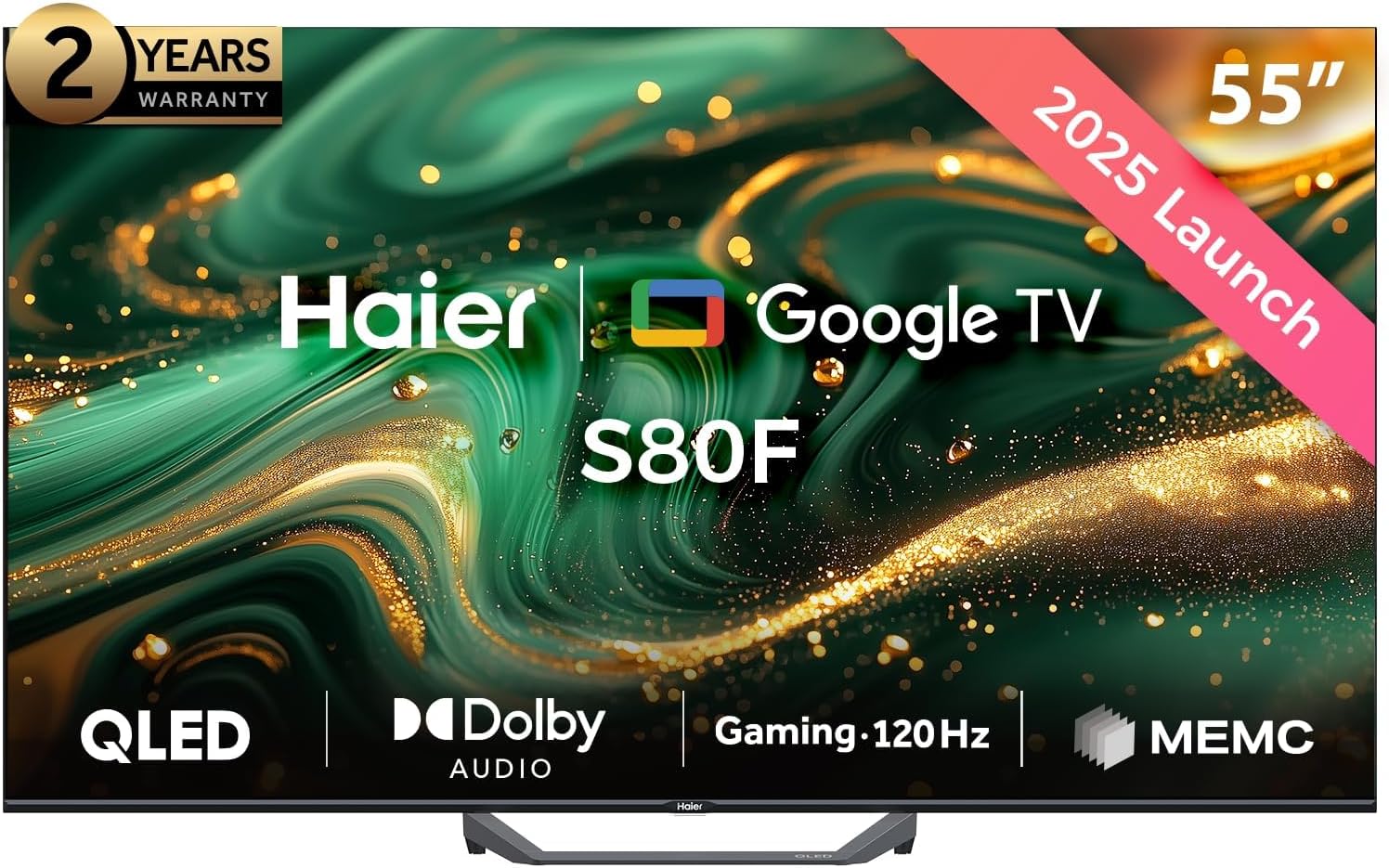
Billede: Forside view af Haier H55S80F 55-tommer QLED Smart TV med dets centrale bordstand installeret.
1.3 Vægmontering
TV'et understøtter VESA-vægbeslag. Den anbefalede VESA-beslagstørrelse er 300x300 mm. Et vægbeslag er ikke inkluderet i æsken og skal købes separat. Professionel installation anbefales til vægmontering.

Billede: Diagram, der viser dimensionerne af Haier H55S80F TV'et med og uden stativ, inklusive VESA-vægbeslagets størrelse på 300x300 mm.
1.4 Indledende forbindelser
Tilslut netledningen til tv'et og derefter til en stikkontakt.
Brug de relevante HDMI- eller USB-porte til eksterne enheder.
Hvis du bruger en antenne eller et kabel, skal du tilslutte det til tv'ets antenneindgang.
2. Betjening af dit TV
2.1 Tænd/sluk
Tryk på tænd/sluk-knappen på fjernbetjeningen eller på selve tv'et for at tænde eller slukke tv'et.
2.2 Fjernbetjening
Fjernbetjeningen giver adgang til alle TV-funktioner, herunder Google Assistant til stemmekommandoer og hurtigadgangsknapper til populære streamingtjenester.
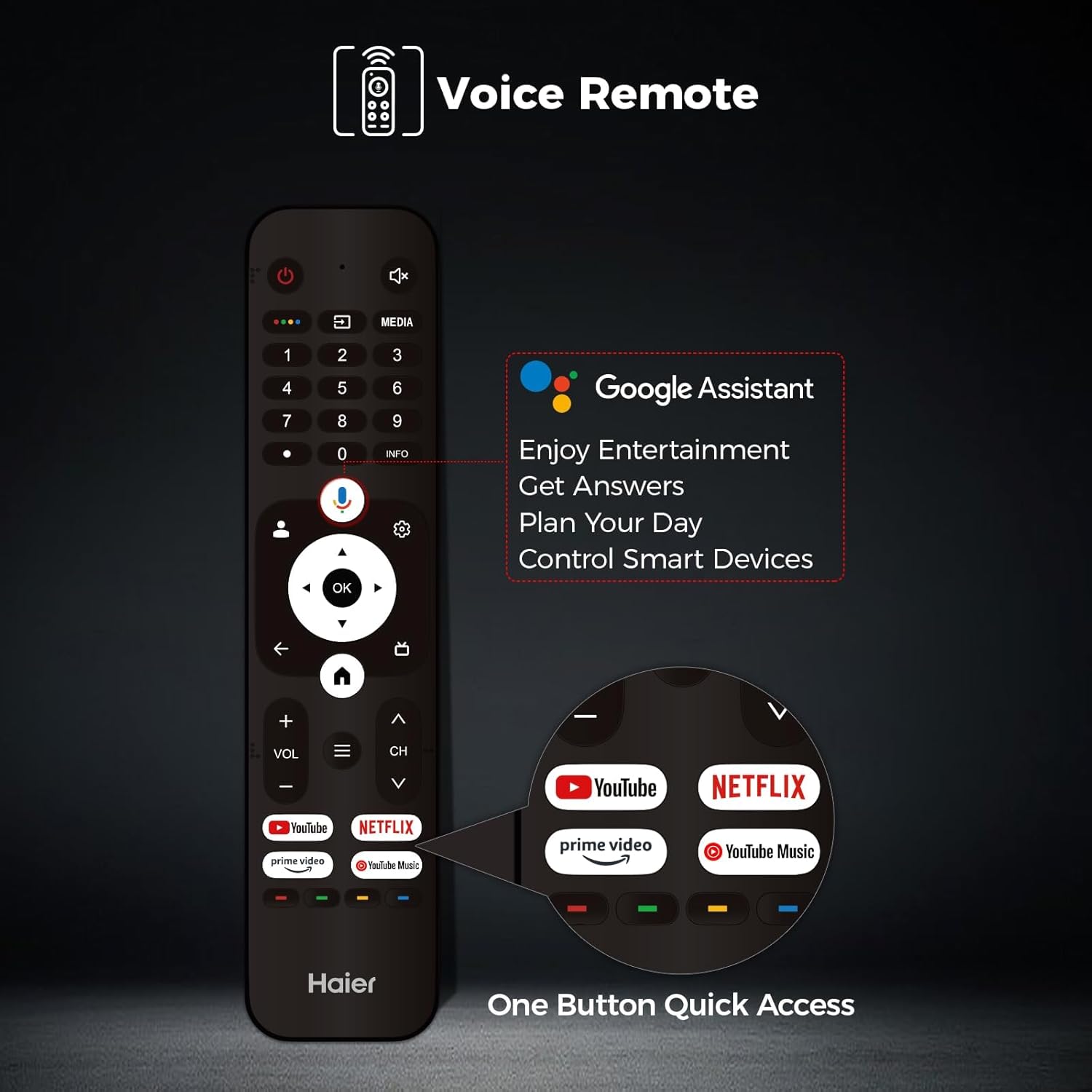
Billede: Nærbillede af Haier Smart TV-fjernbetjeningen, der fremhæver Google Assistant-knappen og dedikerede knapper til YouTube, Netflix, Prime Video og YouTube Music.
2.3 Smart TV-funktioner (Google TV)
Dit Haier H55S80F TV kører på Google TV-platformen, der tilbyder en personlig oplevelse med adgang til en bred vifte af apps, film og serier.
- Google Assistant: Brug stemmekommandoer til at søge efter indhold, styre smart home-enheder og få oplysninger.
- Chromecast indbygget: Cast indhold fra dine mobile enheder direkte til tv'et.
- Appadgang: Download og installer apps fra Google Play Butik.
2.4 Billedindstillinger
TV'et har en 4K UHD QLED-skærm, der understøtter flere HDR-formater, herunder Dolby Vision, HDR10 og HLG, for overlegen billedkvalitet.

Billede: Illustration, der demonstrerer QLED-teknologi, som viser lag af et displaypanel og levende farver med teksten "QLED: Dyk ned i en verden af milliarder farver".
Juster billedtilstande (Standard, Livlig, Film, Spil) og avancerede indstillinger som lysstyrke, kontrast, farve og skarphed via tv'ets menu.
2.5 Lydindstillinger
Oplev fordybende lyd med stereohøjttalere, der understøtter Dolby Atmos og dbx-tv-teknologi.

Billede: En person, der ser tv, mens lydbølger udgår fra skærmen, hvilket illustrerer den fordybende lydoplevelse, som Dolby Audio- og dbx-tv-teknologier leverer.
TV'et har funktioner som automatisk lydstyrkejustering og simulering af surround sound. Få adgang til lydindstillinger for at tilpasse din lydoplevelse.
2.6 Forbindelse
Dit TV tilbyder forskellige tilslutningsmuligheder:
- HDMI: Flere HDMI-indgange til tilslutning af enheder som spillekonsoller, Blu-ray-afspillere og set-top-bokse.
- USB: USB-porte til afspilning af medier fra eksterne lagerenheder.
- Bluetooth: Tilslut trådløse hovedtelefoner, soundbars eller andet Bluetooth-aktiveret tilbehør.
- Wi-Fi: Opret forbindelse til dit hjemmenetværk for at få internetadgang og smart-tv-funktioner.
2.7 Spilfunktioner
Haier H55S80F er optimeret til gaming med funktioner designet til at forbedre din oplevelse.

Billede: En tennisspiller i aktion, der illustrerer den jævne ydeevne, som 120Hz opdateringshastigheden giver til spil.
- Spiltilstand: Justerer automatisk billedindstillinger for optimal spilydelse, herunder optimering af spilbilledtilstand, ALLM (Auto Low Latency Mode), VRR (Variable Refresh Rate) og skyggeforbedring.
- 120 Hz opdateringshastighed: Giver jævnere bevægelse til hurtige spil.
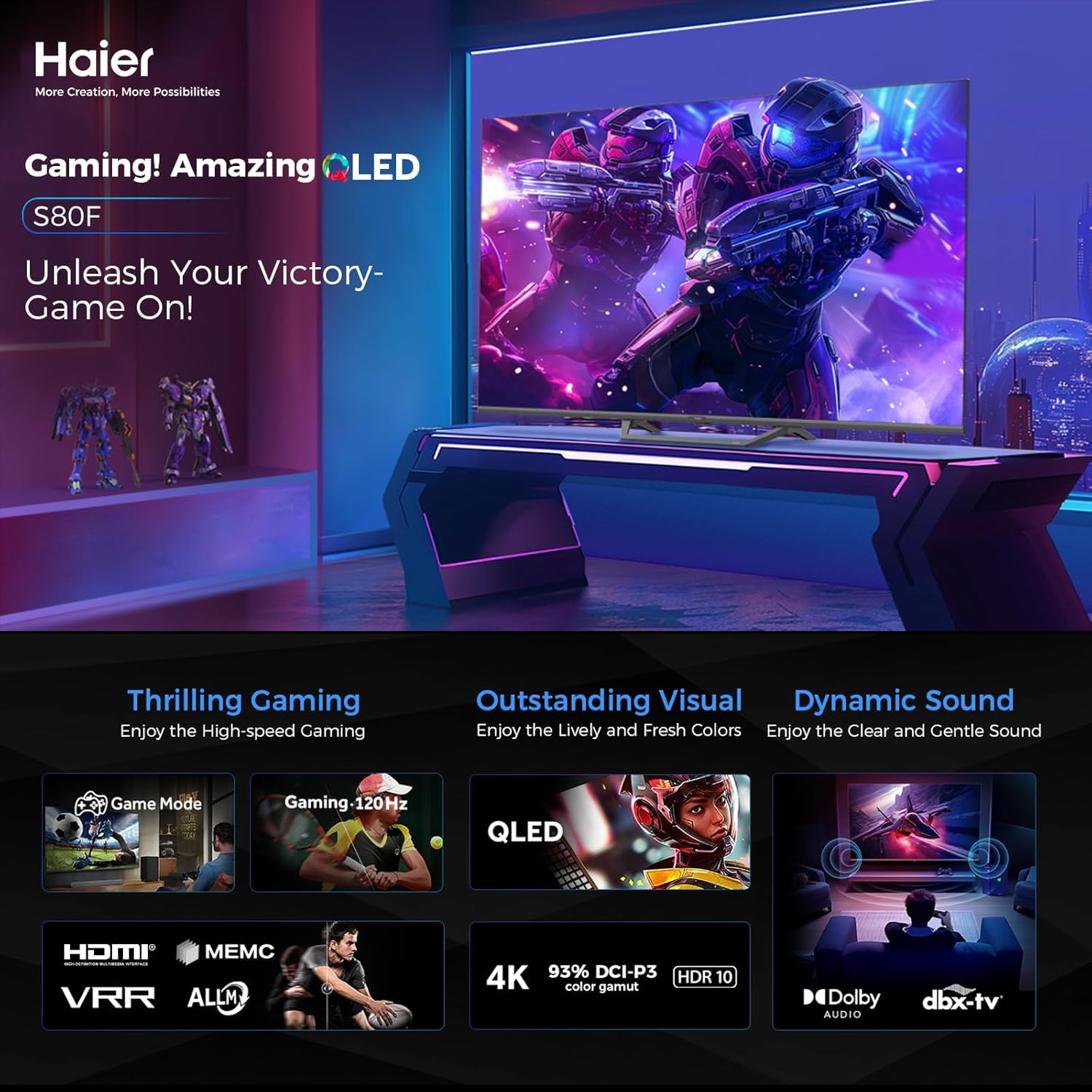
Billede: En collage af spilrelaterede funktioner, herunder spiltilstand, 120Hz, QLED, 4K, HDR10, Dolby Audio, dbx-tv, HDMI, VRR og ALLM, hvilket indikerer en omfattende spiloplevelse.
2.8 Yderligere funktioner
- Kanalredigering: Organiser og tilpas dine tv-kanaler.
- Favoritliste: Opret en liste over dine foretrukne kanaler for hurtig adgang.
- Forældrekontrol: Administrer adgang til indhold for børn.
- Strømbesparende lydtilstand: Sluk skærmen, mens lyden forbliver aktiv, for at spare energi.
3. Vedligeholdelse
3.1 Rengøring af dit TV
Tør forsigtigt skærmen af med en blød, tør og fnugfri klud. Brug en skærmrens, der er specielt designet til tv'er, til genstridige pletter, og påfør den på kluden, ikke direkte på skærmen.
Rengør TV'ets ramme og fod med en blød, tør klud.amp klæde. Undgå at bruge slibende rengøringsmidler eller opløsningsmidler.
3.2 Softwareopdateringer
Sørg for, at dit tv's software er opdateret for optimal ydeevne og nye funktioner. Opdateringer kan normalt findes i tv'ets indstillingsmenu under "System" eller "Om".
4. Fejlfinding
4.1 Almindelige problemer og løsninger
Ingen strøm
- Kontroller, om netledningen er korrekt tilsluttet til både tv'et og stikkontakten.
- Sørg for, at stikkontakten fungerer ved at teste den med en anden enhed.
Intet billede, men der er lyd
- Bekræft, at den korrekte inputkilde er valgt.
- Kontrollér alle HDMI- eller andre videokabler for sikre forbindelser.
- Prøv at genstarte tv'et.
Ingen lyd, men billedet er til stede
- Kontroller lydstyrkeniveauet, og sørg for, at tv'et ikke er slået fra.
- Kontroller lydkabler, hvis du bruger eksterne højttalere.
- Kontroller indstillingerne for lydudgang i tv-menuen.
Fjernbetjeningen virker ikke
- Udskift batterierne i fjernbetjeningen.
- Sørg for, at der ikke er nogen forhindringer mellem fjernbetjeningen og tv'ets IR-sensor.
- Hvis det er en Bluetooth-fjernbetjening, så prøv at parre den igen i henhold til tv'ets indstillinger.
Problemer med Wi-Fi-forbindelse
- Genstart din Wi-Fi-router.
- Kontrollér tv'ets netværksindstillinger for at sikre, at Wi-Fi er aktiveret og forbundet til det korrekte netværk.
- Flyt tv'et tættere på routeren, eller overvej en Wi-Fi-forstærker, hvis signalet er svagt.
5. Specifikationer
Tekniske specifikationer
| Feature | Detalje |
|---|---|
| Modelnummer | H55S80F |
| Skærmstørrelse | 55 tommer |
| Displayteknologi | QLED |
| Opløsning | 4K (3,840 x 2,160) |
| Opdateringshastighed | 120Hz (til spil) |
| HDR-understøttelse | Dolby Vision, HDR10, HLG |
| Operativsystem | Google TV |
| Lydteknologi | Dolby Atmos, dbx-tv |
| Forbindelse | Bluetooth, HDMI, Wi-Fi |
| Særlige funktioner | Browser, Chromecast, Flad, Spiltilstand, Sleep Timer, Google Assistant |
| Produktmål (med stativ) | 123 cm (B) x 25 cm (D) x 75.5 cm (H) |
| Produktmål (uden stativ) | 123 cm (B) x 8.5 cm (D) x 71.9 cm (H) |
| Vægt | 14.3 kg (med stativ), 10.6 kg (uden stativ) |
| Aspektforhold | 16:9 |
6. Garanti og support
6.1 Garantioplysninger
Dit Haier H55S80F TV leveres med 2 års garanti. Se venligst det medfølgende garantikort for detaljerede vilkår og betingelser. Gem din købsbevis til garantikrav.
6.2 Kundesupport
For teknisk assistance, fejlfinding ud over denne manual eller garantiservice, bedes du kontakte Haiers kundesupport. Se garantikortet eller Haiers officielle webwebsted for kontaktoplysninger.


