1. Introduktion
This manual provides essential information for setting up, operating, maintaining, and troubleshooting your Thunderobot Storm 17 Gaming Laptop. Please read this manual thoroughly before using your device to ensure optimal performance and longevity.
2. Pakkens indhold
Ved udpakning skal du kontrollere, at følgende varer er inkluderet:
- Thunderobot Storm 17 Laptop
- Strømadapter og kabel
- Brugervejledning (dette dokument)
Hvis der mangler eller er beskadigede varer, bedes du kontakte kundesupport.
3. Produktet er slutview
The Thunderobot Storm 17 is a high-performance gaming laptop designed for immersive gaming and demanding tasks. It features a 17.3-inch FHD 144Hz display, an Intel Core i5-12450H processor, and an NVIDIA GeForce RTX 3050 graphics card.
3.1. Eksterne komponenter
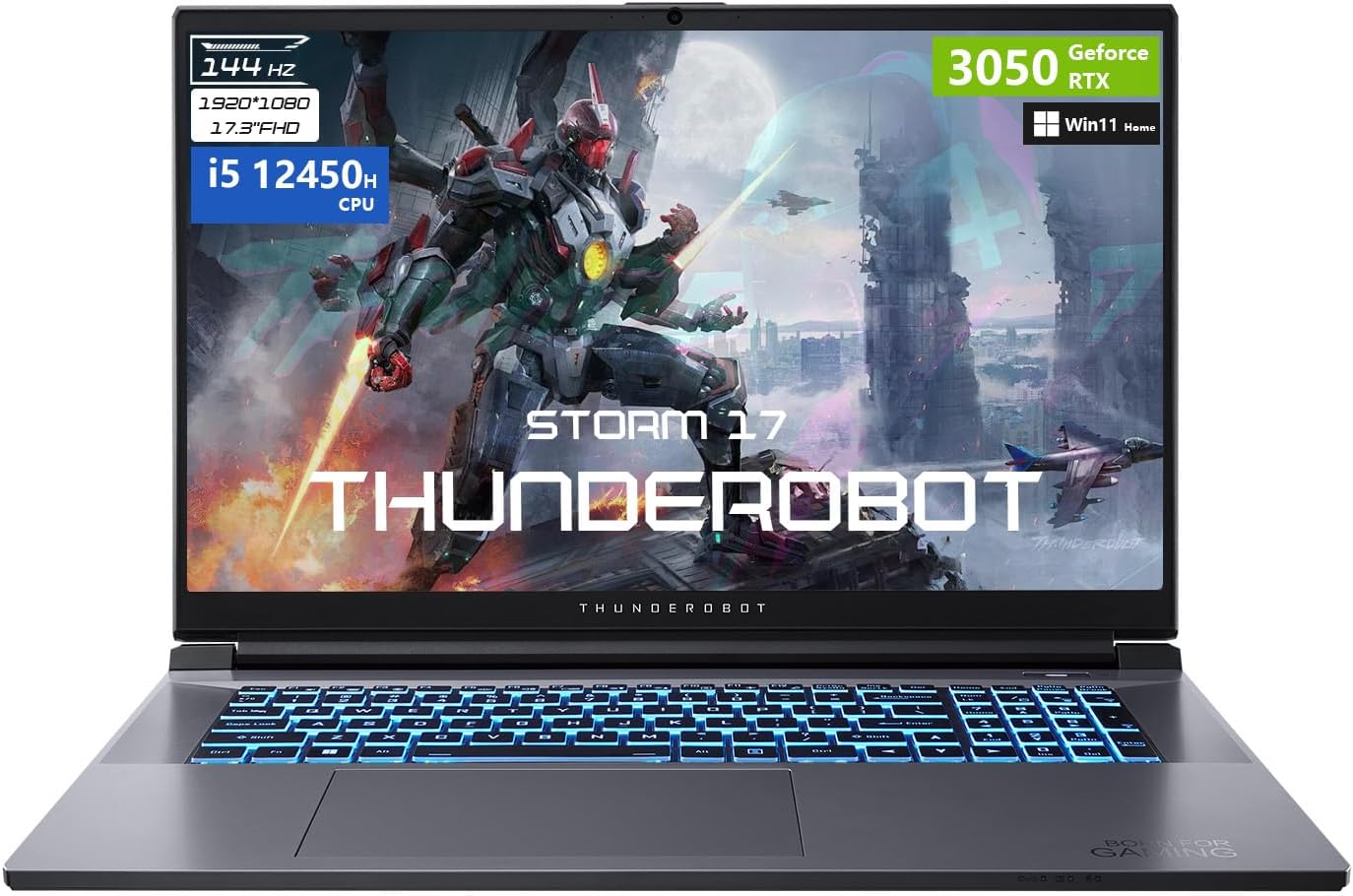
Figur 3.1: Forside view of the Thunderobot Storm 17 Gaming Laptop, showcasing the display and RGB backlit keyboard.
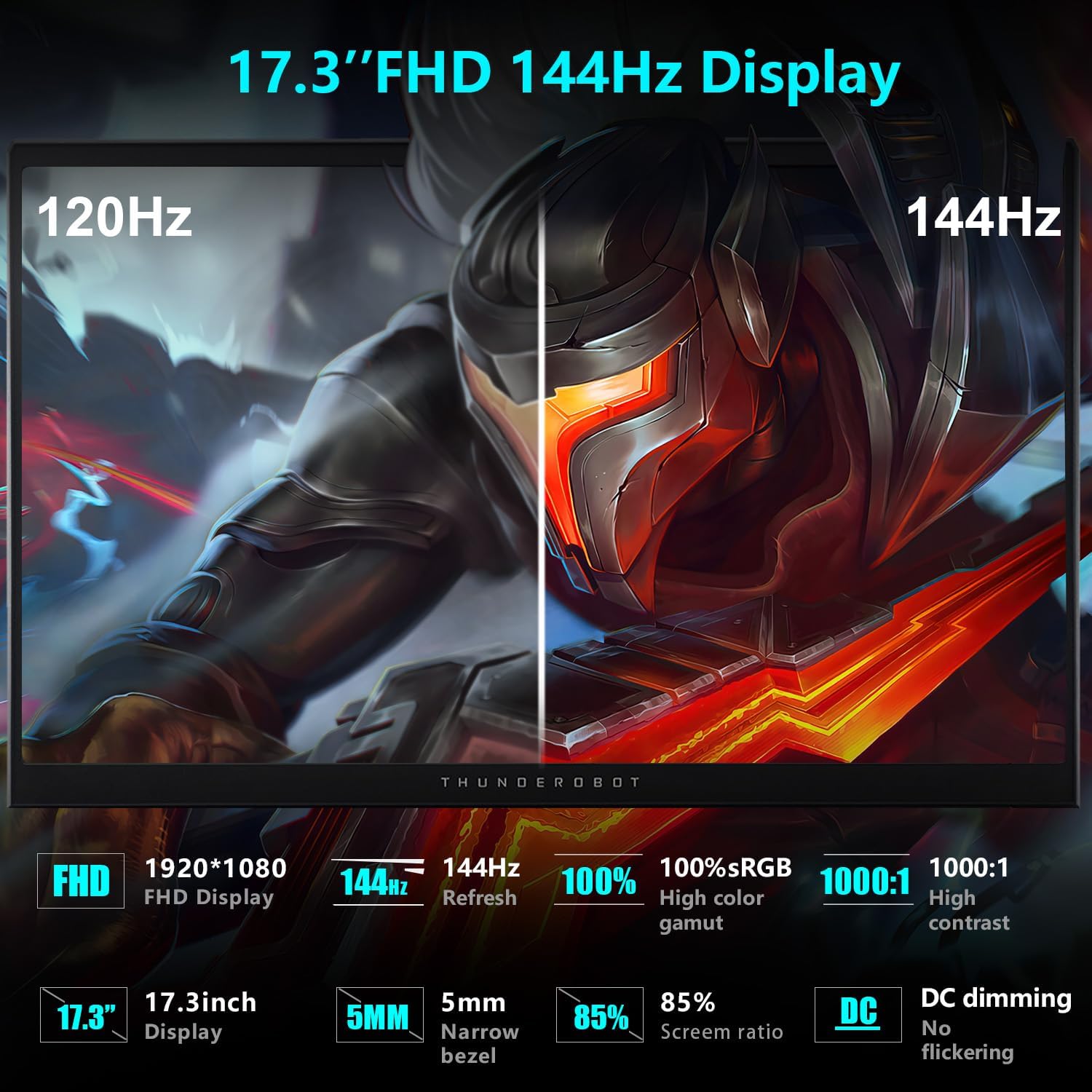
Figure 3.2: Diagram illustrating the various ports and slots on the Thunderobot Storm 17 Gaming Laptop.
- Vise: 17.3" FHD (1920x1080) 144Hz
- Tastatur: RGB Backlit Keyboard with Numeric Keypad
- Porte: 3x USB 3.2 Gen 1 Type-A, 1x USB Type-C, 1x HDMI, 1x RJ-45 Ethernet, 1x Audio Port, 1x Mini DisplayPort, 1x Kensington Lock Slot, 1x DC-in Jack.
4. Opsætning
4.1. Første opstart
- Tilslut strømadapteren til DC-in-stikket på den bærbare computer og derefter til en stikkontakt.
- Åbn den bærbare computers låg.
- Tryk på tænd/sluk-knappen for at tænde for den bærbare computer.
- Følg instruktionerne på skærmen for at fuldføre Windows 11 Home-opsætningen.
4.2. Tilslutning af eksterne enheder
Utilize the available ports to connect external devices such as a mouse, keyboard, external monitor, or headset.
- USB-enheder: Use the USB Type-A or Type-C ports.
- Eksternt display: Connect via the HDMI or Mini DisplayPort.
- Lyd: Use the 3.5mm combo jack for headphones or a headset.
- Netværk: Tilslut et Ethernet-kabel til RJ-45-porten for en kablet internetforbindelse.
5. Betjeningsvejledning
5.1. Tastaturfunktioner

Figure 5.1: Close-up of the RGB backlit keyboard on the Thunderobot Storm 17.
The keyboard features RGB backlighting and a full numeric keypad. Function keys (F1-F12) often have secondary functions when pressed in combination with the Fn key. Refer to the keycap icons for specific functions (e.g., volume control, brightness adjustment, Wi-Fi toggle).
5.2. Skærmindstillinger

Figure 5.2: Visual comparison demonstrating the smoothness of a 144Hz display versus a lower refresh rate.
Your laptop features a 17.3" FHD 144Hz display. To ensure the 144Hz refresh rate is active:
- Højreklik på skrivebordet og vælg "Skærmindstillinger".
- Scroll down and click "Advanced display settings".
- Under "Choose a refresh rate", select "144 Hz".
5.3. Performance Modes (Control Center)

Figure 5.3: Screenshot of the Control Center software, showing various performance and fan adjustment options.
The Thunderobot Control Center software allows you to switch between different performance modes to optimize your laptop for various tasks. These modes typically include:
- Berserk Mode: Full performance release for demanding applications and gaming.
- Spiltilstand: Optimized for smooth gaming experience.
- Audio and Video Office Mode: Prioritizes battery life and quiet operation for productivity.
To access the Control Center, search for "Control Center" in the Windows search bar. Note that system mode switching in Control Center requires the device to be connected to a power source.
6. Vedligeholdelse
6.1. Kølesystem
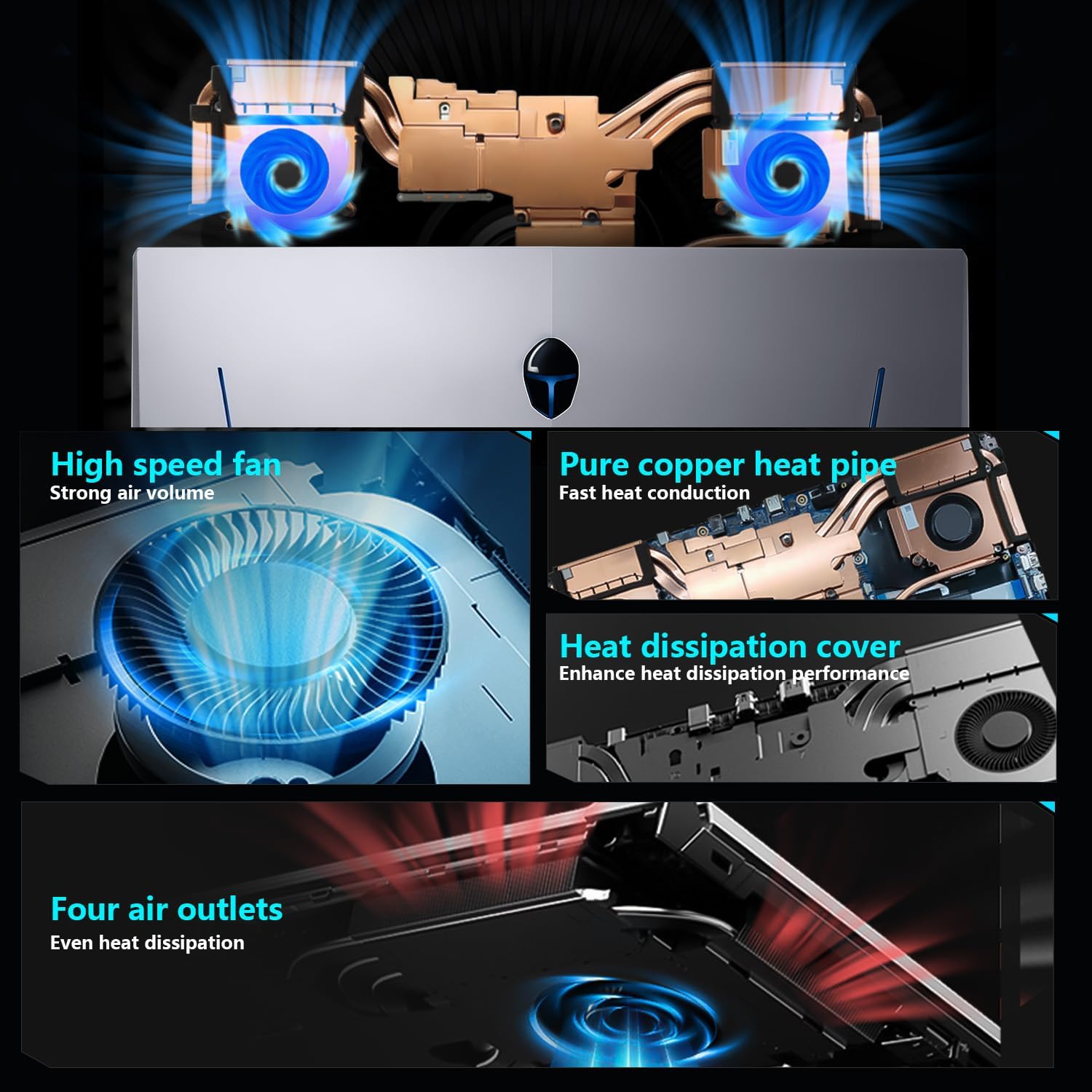
Figure 6.1: Diagram illustrating the internal cooling system with dual fans and heat pipes.
The Storm 17 features an efficient cooling system with dual turbofans and copper heat pipes. To maintain optimal cooling performance:
- Ensure the air vents (located on the sides and rear) are not obstructed.
- Brug den bærbare computer på en hård, flad overflade for at sikre korrekt luftgennemstrømning.
- Periodically clean dust from the vents using compressed air. Do not open the laptop chassis for cleaning unless you are a qualified technician.
6.2. Almen pleje
- Keep the laptop away from liquids and extreme temperatures.
- Rengør skærmen med en blød, fnugfri klud, der er specielt designet til elektronik.
- Undgå at placere tunge genstande på den bærbare computer.
- Sikkerhedskopier dine data regelmæssigt for at forhindre tab.
7. Fejlfinding
| Spørgsmål | Mulig årsag | Løsning |
|---|---|---|
| Den bærbare computer tænder ikke. | No power, battery drained, power adapter issue. | Sørg for, at strømadapteren er korrekt tilsluttet, og at stikkontakten fungerer. Oplad batteriet i mindst 30 minutter, før du forsøger at tænde den igen. |
| Skærmen er blank eller sort. | Display settings, external monitor connected, system crash. | Trykke Fn + F1 (or corresponding display toggle key). Disconnect any external monitors. Restart the laptop. |
| Dårlig spilpræstation. | Incorrect power mode, outdated drivers, overheating. | Ensure laptop is plugged in and set to "Berserk Mode" in Control Center. Update graphics drivers. Check cooling vents for obstructions. |
| Wi-Fi opretter ikke forbindelse. | Wi-Fi disabled, driver issue, router problem. | Check Wi-Fi toggle (Fn + Fx). Restart router. Update Wi-Fi drivers. |
If the issue persists after attempting these solutions, please contact Thunderobot customer support.
8. Specifikationer
| Feature | Detalje |
|---|---|
| Mærke | Thunderobot |
| Modelnavn | Storm 17 |
| Skærmstørrelse | 17.3 tommer |
| Skærmopløsning | 1920 x 1080 pixels (FHD) |
| Opdateringshastighed | 144 Hz |
| Processor | Intel Core i5-12450H (8 kerner, 12 tråde, op til 4.4 GHz) |
| VÆDDER | 16 GB DDR4 (3200 MHz) |
| Harddisk | 512 GB PCIe M.2 SSD |
| Grafik coprocessor | NVIDIA GeForce RTX 3050 (6 GB GDDR6) |
| Operativsystem | Windows 11 Home |
| Trådløs type | 802.11ac Wi-Fi, Bluetooth |
| Havne | 3x USB 3.2 Gen 1 Type-A, 1x USB Type-C, 1x HDMI, 1x RJ-45, 1x Audio Port, 1x Mini DisplayPort, 1x Kensington Lock Slot, 1x DC-in Jack |
| Tastatur | RGB-baggrundsbelyst tastatur, numerisk tastatur |
| Dimensioner (LxBxH) | 15.62 x 10.35 x 1.01 tommer |
| Varens vægt | 11 pund |
9. Garanti og support
Hver Thunderobot bærbar computer inkluderer en 12 måneders garanti, offering expert support, thorough diagnostics, and genuine parts if a repair is needed. We also provide a 90 dages garanti on all warranty replacement parts, ensuring hassle-free repairs. Your complete satisfaction is our commitment.
For technical support, warranty claims, or service inquiries, please visit the official Thunderobot webwebsted eller kontakt deres kundeserviceafdeling.
10. Yderligere ressourcer
10.1. Produktvideoer
Video 10.1: En overview of the Thunderobot Series Display, highlighting visual features and performance.
Video 10.2: A video demonstrating various Thunderobot gaming products and their design principles, including the Storm series.


