1. Introduktion
Logitech MX Master 4 til Mac er en avanceret ergonomisk Bluetooth-mus designet til præcision og kontrol på tværs af macOS- og iPadOS-miljøer. Den har haptisk feedback, ultrahurtig MagSpeed-rulning og en 8K DPI-sensor til sporing på forskellige overflader, herunder glas. Denne manual indeholder instruktioner til opsætning, betjening, vedligeholdelse og fejlfinding af din MX Master 4 til Mac-mus.

Billede: Logitech MX Master 4-musen til Mac, præsenteret i Space Black.

Billede: MX Master 4 til Mac-musen integreres problemfrit i en Apple stationær arbejdsstation.
2. Opsætning
2.1 Første tilslutning
MX Master 4 til Mac opretter forbindelse trådløst via Bluetooth. Følg disse trin for at parre din mus med din enhed:
- Sørg for, at musen er opladet.
- Tænd for musen ved hjælp af afbryderknappen i bunden.
- Tryk og hold en af Easy-Switch-knapperne (1, 2 eller 3) på undersiden af musen nede, indtil LED-indikatoren blinker hurtigt og angiver parringstilstand.
- På din Mac eller iPad skal du navigere til Systemindstillinger (macOS) eller Indstillinger (iPadOS) > Bluetooth.
- Vælg "MX Master 4 til Mac" fra listen over tilgængelige enheder for at fuldføre parringen.
Note:
- Der medfølger ikke en USB-C-modtager til Mac-versionen af denne mus.
- Musen er kompatibel med macOS, iPadOS, Windows, Linux og Chrome OS.

Billede: Side view på musen, hvilket fremhæver USB-C-opladningsporten og Bluetooth-forbindelsen.
2.2 Installation af Logi Options+-software
For fuld funktionalitet og tilpasning skal du installere Logi Options+ softwaren. Denne applikation giver dig mulighed for at tilpasse knapper, justere intensiteten af haptisk feedback og konfigurere applikationsspecifikke indstillinger.
- Besøg den officielle Logitech webwebsted for at downloade Logi Options+.
- Følg instruktionerne på skærmen for at installere softwaren på din computer.
2.3 Pakkens indhold
Detaljpakken til din Logitech MX Master 4 til Mac indeholder:
- Logitech MX Master 4 Mus
- Brugerdokumentation
Bemærk venligst, at der ikke medfølger et USB-C-opladerkabel og en USB-C-modtager i æsken.

Billede: MX Master 4 til Mac-musen og brugerdokumentationen, der angiver ansvarlig emballering.
3. Betjeningsvejledning
Gør dig bekendt med de vigtigste funktioner og betjeningselementer på din MX Master 4 til Mac-mus.

Billede: Et mærket diagram, der illustrerer de forskellige knapper og funktioner på MX Master 4 til Mac-musen.
3.1 MagSpeed-scrollhjul
MagSpeed-scrollhjulet tilbyder to tilstande: hyperhurtig scrolling, der giver dig mulighed for at scrolle 1,000 linjer i sekundet, og en præcis klik-for-klik-tilstand til detaljeret navigation. Musen skifter automatisk mellem disse tilstande baseret på din scrollehastighed, eller du kan manuelt slå den til/fra.

Billede: En hånd, der betjener MagSpeed-scrollhjulet for hurtig og præcis navigation.
3.2 Haptisk sansningspanel
Haptic Sense Panel giver taktil feedback til specifikke handlinger, genveje og notifikationer. Denne funktion forbedrer din interaktion med musen ved at give fysiske signaler. Intensiteten af den haptiske feedback kan tilpasses via Logi Options+ softwaren.

Billede: Et nærbillede view af Haptic Sense Panel, hvilket illustrerer dets taktile feedback-kapacitet.
3.3 Handlinger Ringe Genveje
Handlingsringen giver dynamiske, brugerdefinerede genveje, der tilpasser sig det program, du bruger. Denne funktion giver dig adgang til ofte brugte værktøjer, filtre og justeringer direkte ved din markør, hvilket potentielt sparer tid og reducerer gentagne bevægelser.

Billede: En bruger, der bruger handlingsringen til hurtig adgang til programspecifikke genveje.
3.4 Easy-Switch-teknologi
MX Master 4 til Mac kan parres med op til tre forskellige enheder og giver mulighed for problemfri skift mellem dem ved hjælp af Easy-Switch-knapperne i bunden af musen. Dette er ideelt for brugere, der arbejder på tværs af flere computere eller enheder.
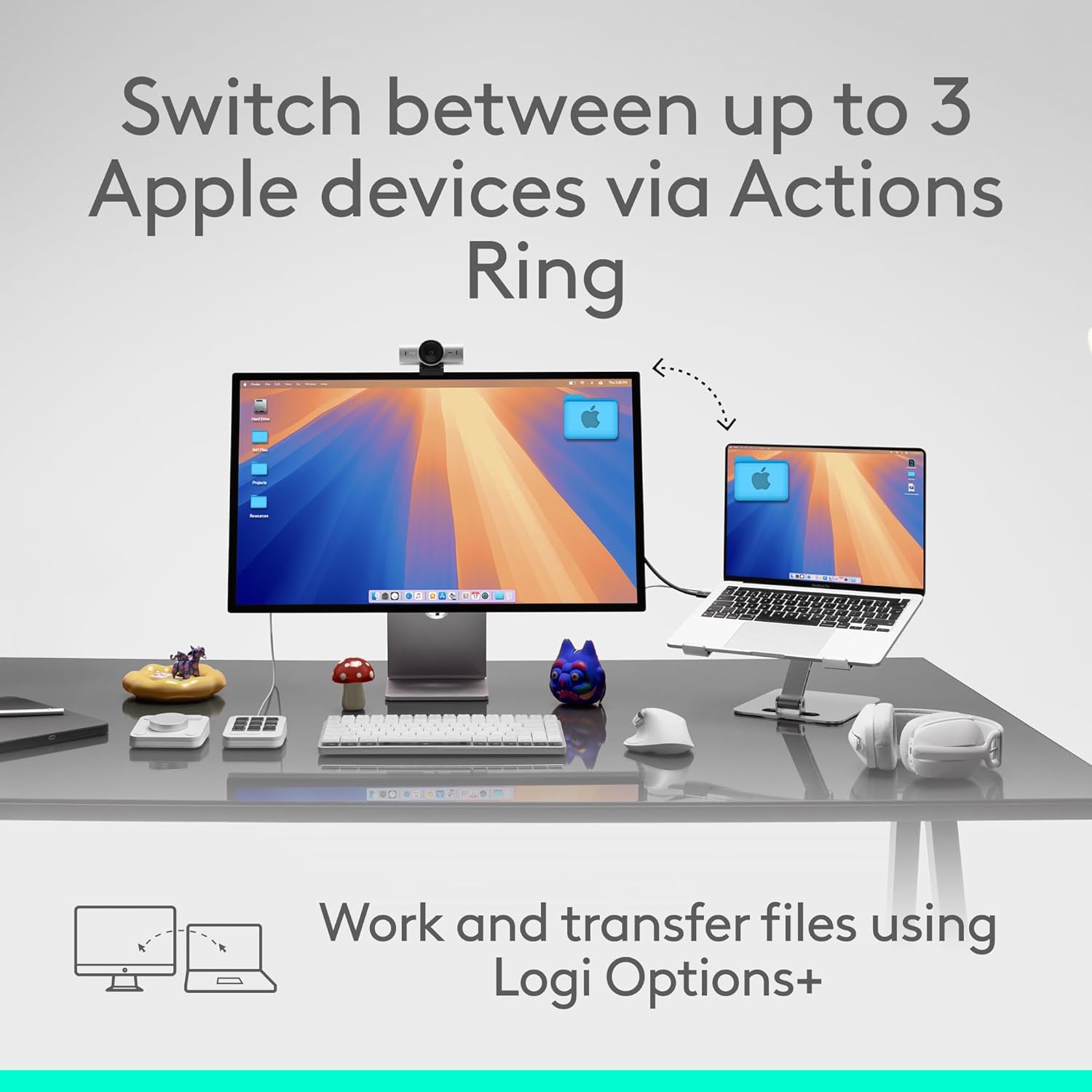
Billede: En visuel repræsentation af skift mellem op til tre Apple-enheder ved hjælp af musens Easy-Switch-funktion.
3.5 8K DPI-sensor
Musen er udstyret med en 8K DPI optisk sensor, der muliggør præcis sporing på stort set alle overflader, inklusive glas (minimum 4 mm tykkelse).

Billede: Musen demonstrerer sin evne til at spore præcist på en glasoverflade.
3.6 Stille klik
MX Master 4 til Mac har teknologi til stille klik, der reducerer klikstøj med 90 % sammenlignet med standardmus. Dette skaber et mere stille arbejdsmiljø uden at gå på kompromis med taktil feedback.
4. Tilpasning med Logi Options+
Logi Options+-applikationen frigør det fulde potentiale af din MX Master 4 til Mac. Med denne software kan du:
- Tilpas knaptildelinger til forskellige applikationer.
- Juster intensiteten af haptisk feedback.
- Konfigurer handlingsringen til specifikke arbejdsgange.
- Opsæt applikationsspecifik profiles.
Tjek regelmæssigt for opdateringer til Logi Options+ for at sikre, at du har de nyeste funktioner og forbedringer af ydeevnen.

Billede: Logi Options+-applikationens brugerflade, der viser tilpasningsmuligheder for musen.
5. Opladning og batteri
MX Master 4 til Mac drives af et genopladeligt batteri. For at oplade musen skal du tilslutte et USB-C-kabel (medfølger ikke) til USB-C-porten på forsiden af musen og til en strømkilde.
- En fuld opladning giver op til 70 dages batterilevetid, afhængigt af brug.
- En hurtig opladning på 1 minut kan give cirka 3 timers brug.
LED-indikatoren på musen viser opladningsstatus og batteriniveau.
6. Vedligeholdelse
For at sikre optimal ydeevne og levetid for din MX Master 4 til Mac-mus skal du følge disse vedligeholdelsesretningslinjer:
- Rensning: Musen har forbedret pletafvisende effekt. Tør overfladen forsigtigt af med en blød klud for at rengøre den.amp, fnugfri klud. Undgå slibende rengøringsmidler eller opløsningsmidler.
- Opbevaring: Når musen ikke er i brug i længere perioder, skal den opbevares et rent og tørt sted.
- Undgå ekstreme forhold: Udsæt ikke musen for ekstreme temperaturer, direkte sollys eller overdreven fugtighed.

Billede: Musens overflade, der fremhæver dens forbedrede pletbestandighed for nemmere rengøring.
7. Fejlfinding
Hvis du støder på problemer med din MX Master 4 til Mac, kan du bruge følgende almindelige løsninger:
- Musen opretter ikke forbindelse:
- Sørg for, at musen er tændt og opladet.
- Bekræft, at Bluetooth er aktiveret på din enhed.
- Genstart parringstilstand på musen ved at holde en Easy-Switch-knap nede.
- Fjern og tilføj musen igen fra din enheds Bluetooth-indstillinger.
- Prøv at oprette forbindelse til en anden Easy-Switch-kanal (1, 2 eller 3).
- Haptisk feedback virker ikke:
- Sørg for, at Logi Options+-softwaren er installeret og kører.
- Kontrollér indstillingerne for haptisk feedback i Logi Options+ for at sikre, at de er aktiveret og konfigureret.
- Unøjagtig sporing:
- Rengør den optiske sensor på undersiden af musen med en blød, tør klud.
- Sørg for, at den overflade, du bruger, er ren og fri for snavs.
- Hvis du sporer på glas, skal du sørge for, at glastykkelsen er mindst 4 mm.
- Knapper eller scrollhjul reagerer ikke:
- Kontroller batteriniveauet og oplad om nødvendigt.
- Genstart din computer eller enhed.
- Geninstaller Logi Options+ softwaren.
8. Specifikationer
| Feature | Detalje |
|---|---|
| Mærke | Logitech |
| Serie | Logitech MX Master 4 |
| Modelnummer | 910-007575 |
| Hardware platform | Mac, PC |
| Operativsystemkompatibilitet | Android, Chrome OS, Linux, Windows, iPadOS, macOS |
| Varens vægt | 10.2 ounce (ca. 289.2 gram) |
| Pakkedimensioner | 6.61 x 5.59 x 2.24 tommer |
| Farve | Space Black |
| Strømkilde | Batteridrevet (genopladeligt) |
| Forbindelsesteknologi | Bluetooth, radiofrekvens (Logi Bolt-kompatibel, modtager medfølger ikke) |
| Særlige funktioner | Letvægts, programmerbare knapper, genopladelig, lydløs (stille klik), trådløs, haptisk feedback, MagSpeed-scrollhjul, 8K DPI optisk sensor |
| Bevægelsesdetekteringsteknologi | Optisk |
| Batterilevetid | Op til 70 dage på en fuld opladning; 3 timers brug fra 1 minuts opladning |
9. Garanti og support
Logitech-produkter er fremstillet efter høje kvalitetsstandarder og er dækket af en begrænset hardwaregaranti. For specifikke garantioplysninger, vilkår og betingelser, der gælder for din region, henvises til de garantioplysninger, der følger med dit produkt, eller besøg den officielle Logitech-supportside. webwebsted.
For teknisk assistance, ofte stillede spørgsmål og driverdownloads, besøg venligst Logitech Support webwebsted:


