Indledning
Tak, fordi du har valgt RisoPhy PC419 RGB Gaming Keyboard. Denne manual indeholder vigtige oplysninger om opsætning, betjening, vedligeholdelse og fejlfinding af dit nye tastatur. Læs den omhyggeligt for at sikre optimal ydeevne og levetid for din enhed.
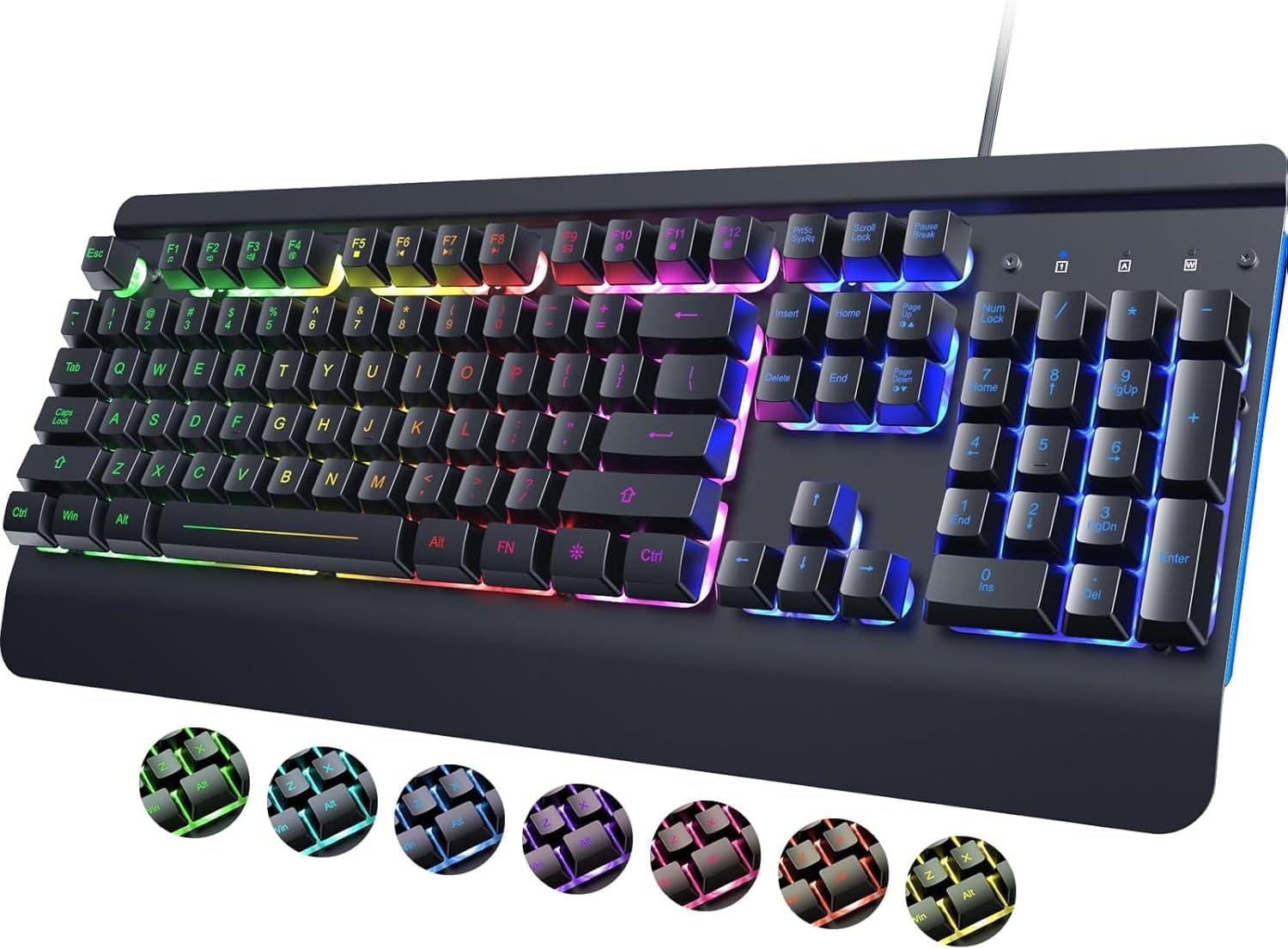
Billede: RisoPhy PC419 RGB Gaming-tastaturet, vistasing dens fulde layout og levende baggrundsbelysning.
Opsætningsinstruktioner
Tilslutning af tastaturet
- Find en ledig USB-A-port på din computer (pc, bærbar computer, Mac).
- Sæt USB-kablet fra RisoPhy PC419-tastaturet i USB-A-porten.
- Tastaturet er designet til Plug & Play-funktionalitet. Der kræves ingen yderligere drivere til grundlæggende betjening. Dit operativsystem burde automatisk registrere og konfigurere enheden.
RisoPhy PC419 er kompatibel med en bred vifte af operativsystemer, herunder Windows 95/98/XP/2000/ME/VISTA/7/8/9/10 og Mac OS.

Billede: Illustration af tastaturet tilsluttet forskellige enheder, der fremhæver dets brede kompatibilitet.
Betjeningsvejledning
Tilpasning af baggrundsbelysning
PC419-tastaturet har 7 livlige baggrundsbelysningsfarver og 6 dynamiske lystilstande. Du kan tilpasse lyseffekterne, så de passer til dine præferencer.

Billede: Tastaturet viser sin justerbare RGB-baggrundsbelysning, der fremhæver ægte RGB-farver.
Funktioner til baggrundsbelysningskontrol:
- FN + INSERT/DEL: Skift mellem forskellige baggrundsbelysningstilstande (f.eks. regnbue, vejrtrækning, krusning, solide farver).
- FN + HJEM: Skift mellem de 7 tilgængelige enkeltfarver til baggrundsbelysning.
- FN + PGUP: Aktiver brugerdefinerede baggrundsbelysningsindstillinger (specifikke tilpasningsdetaljer kan variere afhængigt af tilstanden).
- FN + SLUT: Tænd eller sluk for baggrundsbelysningen.
- FN + ↑ (Pil op): Øg baggrundsbelysningens lysstyrke.
- FN + ↓ (Pil ned): Reducer baggrundsbelysningens lysstyrke.
- FN + ← (Venstre pil): Reducer baggrundsbelysningens hastighed (for dynamiske tilstande).
- FN + → (Højre pil): Øg baggrundsbelysningens hastighed (for dynamiske tilstande).

Billede: Nærbillede af tastaturet, der fremhæver FN-tasten og tilhørende taster til dynamisk RGB-baggrundsbelysningskontrol.

Billede: Visuel repræsentation af forskellige baggrundsbelysningstilstande, herunder Konstant, Vejrtrækning, Monokrom Cyklus og Lysasing-lys.
Multimedie- og funktionstaster
Tastaturet har 12 multifunktionstaster, der er tilgængelige via FN-tasten, for at give hurtig adgang til forskellige systemfunktioner og mediekontroller.

Billede: Tastaturet med F1-F12-tasterne oplyst, hvilket angiver deres multifunktionelle muligheder.
Win-Lock-funktion
For at forhindre utilsigtede afbrydelser under spil eller intensive opgaver kan du låse Windows-tasten.
- Trykke FN + VIND for at slå Windows-tastelåsen til eller fra.

Billede: En visuel repræsentation af FN- og WIN-tasterne, der angiver deres kombination til Win-Lock-funktionen.
Ergonomisk design og skriveoplevelse
PC419 har et ergonomisk design med håndledsstøtte og justerbar stativ, der fremmer en naturlig håndledsposition og reducerer belastning ved længere tids brug. Den vulkanformede tastaturstruktur og de stille knapper bidrager til en behagelig og lydløs skriveoplevelse.

Billede: En brugers hænder placeret komfortabelt på tastaturets håndledsstøtte, hvilket illustrerer den ergonomiske 7-graders hældningsvinkel.

Billede: Tastaturet i brug med et ikon, der angiver lydløs drift og fremhæver dets lydløse kratertaster og kontakter.
Holdbare taster
Tasterne er laserætset med en antikorrosionsbelægning, der sikrer, at tegnene forbliver klare og modstandsdygtige over for falmning over tid.

Billede: Et nærbillede view af tastaturets lasergraverede taster, hvilket fremhæver deres holdbarhed og modstandsdygtighed over for falmning.
Opretholdelse
Spildsikkert design
PC419-tastaturet har et spildsikkert design med 4 drænhuller og en holdbar ramme af aluminiumslegering. I tilfælde af mindre spild kan væske løbe gennem disse huller og beskytte de interne komponenter.

Billede: Tastaturet med vanddråber, der illustrerer dets spildsikre design og synlige drænhuller.
Rengøringsvejledning
- Frakobl tastaturet fra computeren, før du rengør det.
- Brug en blød, fnugfri klud lidt damprengøres med vand eller en mild rengøringsopløsning til at tørre tastaturets overflade af.
- Brug trykluft til støv og snavs mellem tasterne.
- Undgå at bruge skrappe kemikalier, slibende rengøringsmidler eller overdreven fugt, da disse kan beskadige tastaturets finish eller interne komponenter.
- Sørg for, at tastaturet er helt tørt, før du tilslutter det til computeren igen.
Fejlfinding
Fælles problemer og løsninger
- Tastaturet reagerer ikke:
– Sørg for, at USB-kablet er korrekt tilsluttet både tastaturet og computeren.
– Prøv at tilslutte tastaturet til en anden USB-port.
– Genstart din computer. - Baggrundsbelysningen virker ikke eller slukker:
– Sørg for, at baggrundsbelysningen er tændt med FN + SLUT.
– Juster lysstyrken ved hjælp af FN + ↑ / ↓.
– Bemærk: Baggrundsbelysningen kan slukke automatisk efter en periode med inaktivitet for at spare strøm. Dette er en designfunktion og ikke en funktionsfejl. - Nøgler registreres ikke:
– Kontroller for eventuelle snavs eller forhindringer under de berørte taster.
– Sørg for, at tastaturet er rent og fri for spild.
– Test tastaturet på en anden computer for at udelukke et systemspecifikt problem. - Windows-nøglen er deaktiveret:
– Tryk på FN + VIND for at slå Win-Lock-funktionen til/fra.
Specifikationer
| Feature | Detalje |
|---|---|
| Produktdimensioner | 17.2 x 7.3 x 1.97 tommer (43.7 x 18.5 x 5 cm) |
| Varens vægt | 2.33 pund (1.06 kg) |
| Fabrikant | RisoPhy |
| Varemodelnummer | PC419 |
| Forbindelsesteknologi | USB-A (kablet) |
| Tastaturbeskrivelse | Membran |
| Speciel funktion | Ergonomisk, spildsikker, baggrundsbelyst |
| Tastatur baggrundsbelysning | RGB (7 enkeltfarver, flere dynamiske tilstande) |
| Kompatible enheder | PC, bærbar computer, Mac |
| Nøglelevetid | 50 millioner+ tastetryk |
Garanti og support
Ved spørgsmål, teknisk assistance eller garantiforespørgsler bedes du kontakte RisoPhys kundeservice. Vi bestræber os på at give et tilfredsstillende svar.
Sådan kontakter du kundeservice:
- Via produktsiden: Klik på sælgerens navn på produktsiden, og send en besked.
- Via din ordre: Gå til din ordrehistorik, klik på butiksnavnet, der er knyttet til dit køb, og send en besked.

Billede: En grafik, der viser kontaktmetoder for kundesupport.


