1. Introduktion
Rapoo MT760 PRO er en alsidig trådløs mus designet til forbedret produktivitet og komfort. Den har avanceret NearLink- og Bluetooth 5.0-forbindelse til flere enheder, præcisionssporing og programmerbare knapper, der strømliner din arbejdsgang på tværs af forskellige operativsystemer og enheder.
2. Pakkens indhold
Kontroller venligst, at alle varer er til stede i din pakke:
- 1 x Rapoo MT760 PRO trådløs mus
- 2 x NearLink USB-dongler
- 1 x USB-C opladningskabel (USB-A til USB-C)
- 1 x brugermanual
3. Produktet er slutview
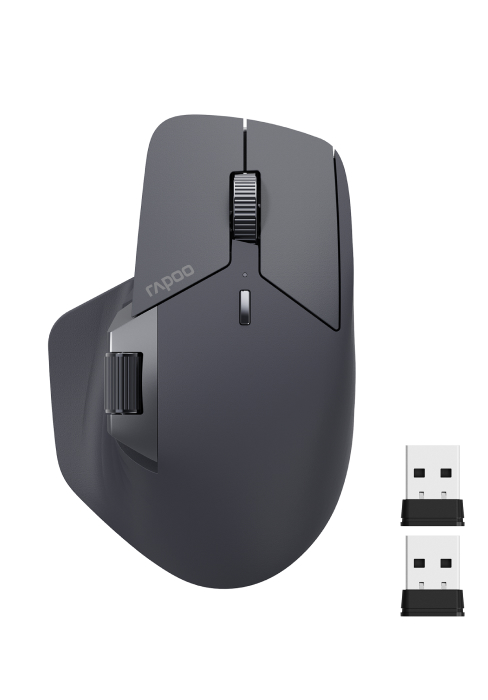
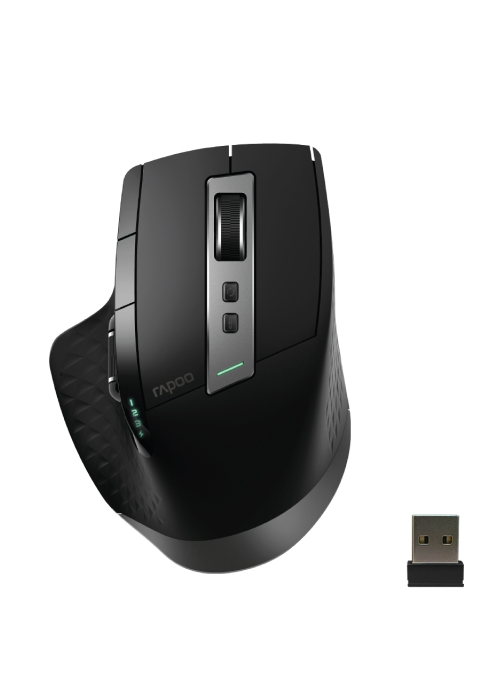
Rapoo MT760 PRO-musen er konstrueret til ergonomisk komfort og avanceret funktionalitet. Nedenfor er et billede, der illustrerer musens design og dens forskellige komponenter.

Musen har 11 programmerbare knapper, inklusive venstre/højre klik, to scrollhjul (lodrette og vandrette), frem/tilbage-knapper og en DPI-switch. En indbygget hukommelse giver mulighed for at gemme brugerdefinerede indstillinger direkte på musen.

4. Opsætning
4.1 Opladning af musen
MT760 PRO-musen er udstyret med et indbygget lithium-polymerbatteri. For at oplade den skal du tilslutte det medfølgende USB-C-kabel til musen og en strømkilde. En hurtigopladning på 5 minutter giver en hel dags brug. Musen understøtter også trådløs Qi-opladning med kompatible musemåtter (P3 trådløst opladningsmodul sælges separat).

4.2 Tilslutning til enheder
MT760 PRO tilbyder flere tilslutningsmuligheder, hvilket muliggør forbindelse til op til 7 enheder samtidigt.

4.2.1 NearLink USB-forbindelse
- Find en af de to medfølgende NearLink USB-dongler. Den ene opbevares typisk i musens nederste rum, og den anden findes i pakken.
- Sæt NearLink USB-donglen i en ledig USB-port på din computer.
- Sørg for, at musen er tændt og indstillet til en NearLink-kanal (angivet med en specifik LED-farve, normalt grøn for 2.4G).
- Musen burde automatisk oprette forbindelse til donglen.
4.2.2 NearLink Wireless Direct-forbindelse
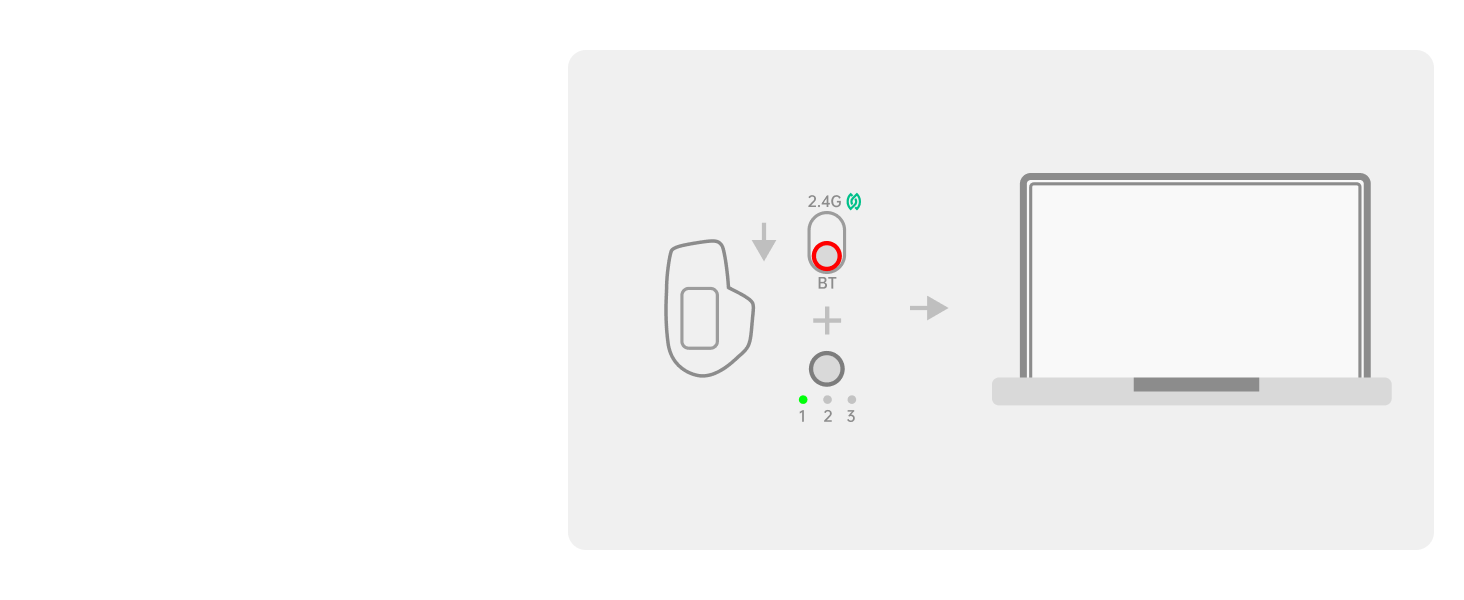
Denne tilstand muliggør direkte forbindelse uden en USB-dongle, typisk tildelt kanal 3.
4.2.3 Bluetooth-forbindelse
- Skift musen til en af Bluetooth-kanalerne (f.eks. BT1, BT2, BT3). LED-indikatoren skifter farve.
- Gå til Bluetooth-indstillinger på din enhed, og aktiver Bluetooth.
- Vælg "Rapoo MT760 PRO" fra listen over tilgængelige enheder, der skal parres.
4.2.4 Kabelforbindelse
Tilslut musen til din enhed med det medfølgende USB-C-kabel. Den kabelbaserede forbindelse prioriteres over NearLink- og Bluetooth-tilstande.
4.3 Driverinstallation
For fuld funktionalitet, inklusive programmerbare knapper og M+ Cross-Computer-teknologi, skal du installere Rapoo-musedriveren. Driveren kan typisk downloades fra den officielle Rapoo-websted. webwebsted. Bemærk, at M+ Cross-Computer-funktionaliteten kun er kompatibel med Windows-systemer.
5. Betjeningsvejledning
5.1 DPI-justering
Musen har 7 justerbare DPI-niveauer: 800, 1200, 1600, 2400, 3200, 6400 og 12000. Du kan skifte mellem disse forudindstillede værdier ved hjælp af den dedikerede DPI-knap på musen. Finere justeringer (50-graders interval) kan foretages via musedriveren.

5.2 Programmerbare knapper og indbygget hukommelse
Brug de 11 programmerbare knapper til at tildele genveje, medietaster eller makroer. Den indbyggede hukommelse gemmer dine indstillinger direkte på musen, hvilket eliminerer behovet for omkonfiguration efter genstart eller når du skifter computer, og reducerer systemressourceforbruget.
5.3 M+ teknologi på tværs af computere
Denne funktion giver problemfri kontrol på tværs af flere computere ved blot at flytte markøren til kanten af skærmen. Du kan også overføre files, billeder og tekst mellem tilsluttede computere ved at kopiere og indsætte. Denne funktion kræver Rapoo-driveren og er kompatibel med Windows-systemer.

5.4 Overfladekompatibilitet
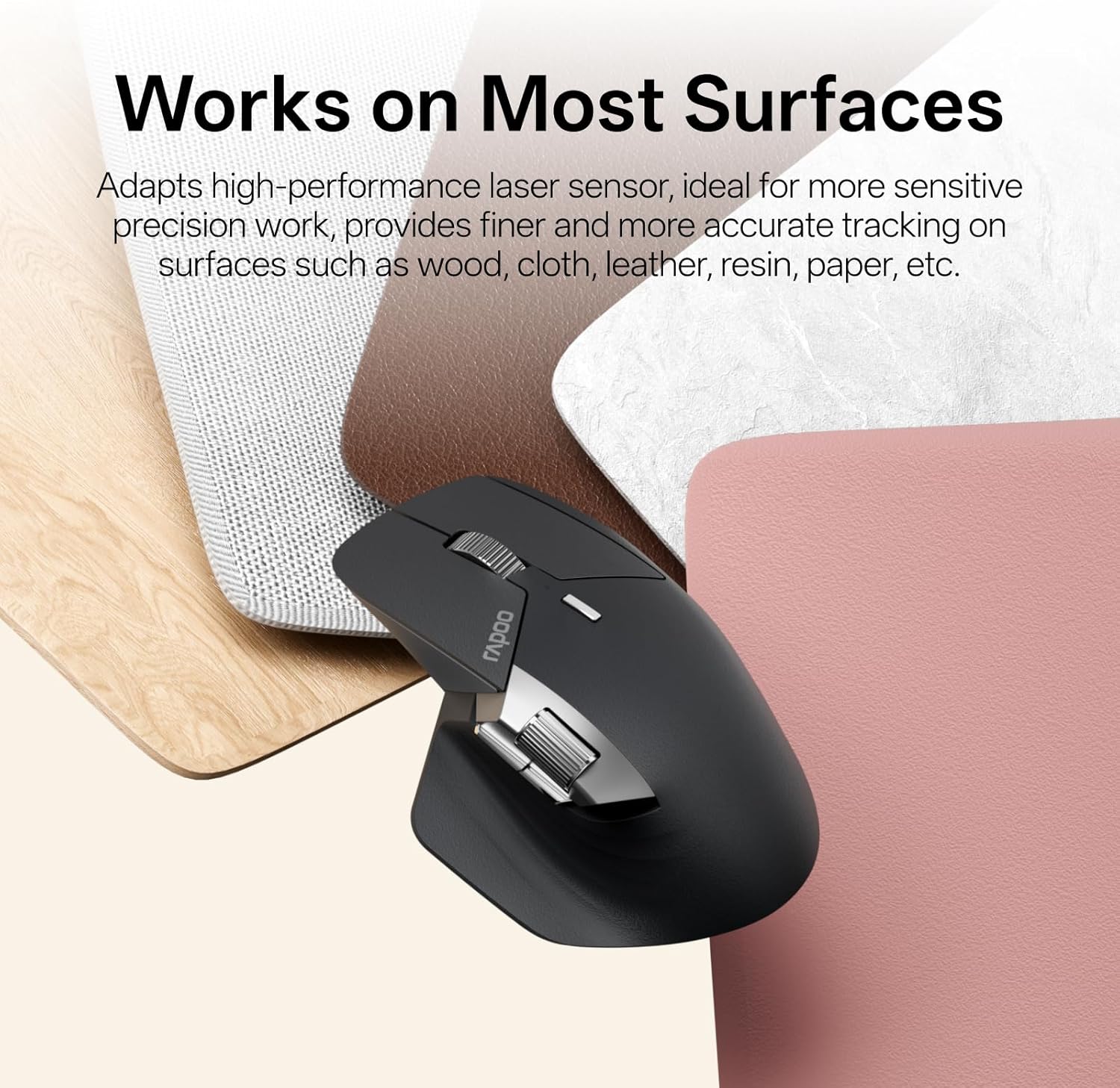
MT760 PRO har en højtydende lasersensor, der giver præcis og nøjagtig sporing på en række forskellige overflader, herunder træ, stof, læder, harpiks og papir.
6. Vedligeholdelse
6.1 Batterilevetid og opladning
Musen tilbyder op til 120 dages batterilevetid takket være NearLinks strømbesparende adgangstilstand. Genoplad med USB-C-kablet eller en kompatibel Qi trådløs opladningspad. Undgå at bruge musen i kablet tilstand, mens du forsøger trådløs opladning, da dette kan forstyrre opladningseffektiviteten.
6.2 Rengøring
Brug en blød, tør klud til at rengøre musen. Til genstridigt snavs kan du bruge en let tør klud.amp en klud med mild sæbe kan bruges, så det sikres, at der ikke trænger fugt ind i de indvendige komponenter. Undgå slibende rengøringsmidler eller opløsningsmidler.
7. Fejlfinding
7.1 Forbindelsesproblemer
- Ingen forbindelse (NearLink USB)Sørg for, at USB-donglen er korrekt tilsluttet, og at musen er indstillet til den korrekte NearLink-kanal. Prøv en anden USB-port.
- Ingen forbindelse (Bluetooth)Bekræft, at Bluetooth er aktiveret på din enhed, og at musen er i parringstilstand på en Bluetooth-kanal. Fjern tidligere parringer, og prøv at parre igen.
- Intermitterende forbindelseKontroller for potentiel interferens fra andre trådløse enheder. Sørg for, at musen er inden for rækkevidde af din enhed.
7.2 Sporingsproblemer
- Unøjagtig sporingRengør musesensoren på undersiden. Prøv at bruge musen på en anden overflade eller en musemåtte.
- MarkørforsinkelseSørg for, at musens batteri er tilstrækkeligt opladet. For NearLink skal du sørge for, at donglen ikke er blokeret. For Bluetooth skal du kontrollere systemressourceforbruget på din enhed.
7.3 Softwareproblemer
- Driveren genkender ikke musenGeninstaller Rapoo-driveren fra den officielle webwebsted. Sørg for, at dit operativsystem er opdateret.
- Brugerdefinerede indstillinger anvendes ikkeBekræft, at indstillingerne er gemt i musens indbyggede hukommelse. Genstart driversoftwaren.
8. Specifikationer
| Feature | Specifikation |
|---|---|
| Produktdimensioner | 6.73 x 4.4 x 0.1 tommer |
| Varens vægt | 3.88 ounce |
| Varemodelnummer | MT760 PRO |
| Batterier | 1 Lithium Polymer batterier påkrævet (medfølger) |
| Forbindelsesteknologi | Bluetooth, NearLink, USB |
| Særlige funktioner | 11 programmerbare knapper med indbygget hukommelse, 120 dages batterilevetid, NearLink-teknologi, ultralav latenstid, 7 justerbare DPI-niveauer, op til 7 enheder, M+ Cross-Computer-teknologi |
| Bevægelsesdetekteringsteknologi | Optisk |
| Fabrikant | Shenzhen Rapoo Technology Co., Ltd. |
9. Officiel produktvideo
10. Garanti og support
For garantioplysninger, teknisk support eller yderligere assistance henvises til den officielle Rapoo-side. webwebstedet eller kontakt deres kundeservice. Detaljer om specifikke garantiperioder og supportkanaler findes typisk i din produktdokumentation eller på producentens webwebsted.


