1. Introduktion
iRobot Roomba 205 DustCompactor Combo er en avanceret robotrengøringsenhed designet til effektivt at støvsuge og moppe dine gulve. Denne model har et innovativt mekanisk støvkomprimeringssystem, der reducerer hyppigheden af tømning af skraldespanden, og et pladsbesparende design, der eliminerer behovet for en ekstern automatisk støvaffaldsstation. Udstyret med LiDAR-navigation kortlægger den intelligent dit hjem og undgår forhindringer for grundig rengøring.

Figur 1.1: Roomba 205 DustCompactor Combo robotstøvsugeren og -moppen vist sammen med iRobot Home-appens brugerflade på en smartphone.
Denne manual indeholder vigtige oplysninger om opsætning, betjening, vedligeholdelse og fejlfinding af din Roomba 205 DustCompactor Combo for at sikre optimal ydeevne og levetid.
2. Opsætning
2.1 Udpakning og placering
- Fjern forsigtigt alle komponenter fra emballagen.
- Vælg en passende placering til ladestationen. Sørg for, at den er placeret op ad en væg, på en plan overflade, og at der er mindst 0.5 meter fri plads på hver side og 1.2 meter foran.
- Roomba 205's kompakte design gør det muligt at placere den under møbler og i trange rum. Overvej dette, når du vælger dens placering.

Figur 2.1: Roomba 205 DustCompactor Combo er designet til at være kortere, så den kan rengøre under flere møbler sammenlignet med modeller med eksterne automatiske tømningsstationer.
2.2 Indledende opladning
- Sæt ladestationen i en stikkontakt.
- Placer din Roomba på ladestationen. Indikatorlampen bekræfter, at den oplader.
- Lad robotten oplade helt, før den tages i brug første gang. Dette kan tage flere timer.
2.3 Forbindelse til iRobot Home-appen
- Download iRobot Home-appen fra din enheds appbutik.
- Følg instruktionerne i appen for at forbinde din Roomba til dit Wi-Fi-hjemmenetværk.
- Selvom grundlæggende betjening er mulig via robottens knapper, anbefales det at bruge appen for at få adgang til alle funktioner, herunder smart kortlægning, planlægning og brugerdefinerede rengøringspræferencer.

Figur 2.2: iRobot Home-appen giver mulighed for at planlægge og overvåge din robots rengøringsaktiviteter.
3. Betjeningsvejledning
3.1 Start af en rengøringscyklus
Du kan starte en rengøringscyklus ved hjælp af en af tre metoder:
- Robotknap: Tryk på CLEAN-knappen på robotten.
- iRobot Home-appen: Tryk på knappen 'Rengør' i appen.
- Stemmeassistent: Brug en kompatibel stemmeassistent (Alexa, Siri, Google Assistant) ved at sige en kommando som "Alexa, bed Roomba om at rengøre".

Figur 3.1: Roomba 205 tilbyder fleksible kontrolmuligheder til at starte og administrere rengøringsopgaver.
3.2 Rengøringstilstande
Roomba 205 DustCompactor Combo tilbyder alsidige rengøringsmuligheder:
- Kun støvsuger: Til fjernelse af tørt snavs.
- Kun moppe: Til vådrengøring af hårde gulve.
- Støvsuger og mopper: Samtidig rengøring for omfattende gulvpleje.
Du kan vælge din foretrukne tilstand via iRobot Home-appen. Robotten har automatisk tæpperegistrering, der sikrer, at den undgår måtter og tæpper, når den er i moppetilstand.
3.3 Smart kortlægning og navigation
Den integrerede Clearview LiDAR-teknologi gør det muligt for robotten hurtigt at kortlægge dit hjem, navigere effektivt og undgå forhindringer. Dette sikrer en systematisk rengøringsrute, selv i svagt oplyste områder.

Figur 3.2: Roomba's Clearview LiDAR muliggør smart kortlægning og effektiv navigation, hvilket sikrer omfattende dækning.
3.4 Tilpasning af rengøring
Via iRobot Home-appen kan du:
- Planlæg rengøring: Fastlæg daglige rutiner for bestemte rum eller områder.
- Juster indstillinger: Vælg antallet af rengøringsgange, sugekraften og mængden af vand, der tilføres mikrofibermoppepuden.
- Definer Holdes Uden Zoner: Opret virtuelle grænser for at forhindre robotten i at komme ind i bestemte områder.
4. Vedligeholdelse
Regelmæssig vedligeholdelse sikrer, at din Roomba 205 fungerer effektivt. Sluk altid robotten og frakobl den fra ladestationen, før du udfører nogen form for vedligeholdelse.
4.1 Støvbeholder og komprimeringssystem
Roomba 205 har et mekanisk støvkomprimeringssystem, der komprimerer snavs, hvilket giver op til 60 dages rengøring uden at skulle tømme beholderen. Når beholderen er fuld, giver appen dig besked.
- For at tømme den skal du fjerne støvbeholderen fra robotten.
- Åbn beholderen og bortskaf det komprimerede affald.
- Skyl støvbeholderen med vand efter behov, og sørg for, at den er helt tør, før den sættes i igen.
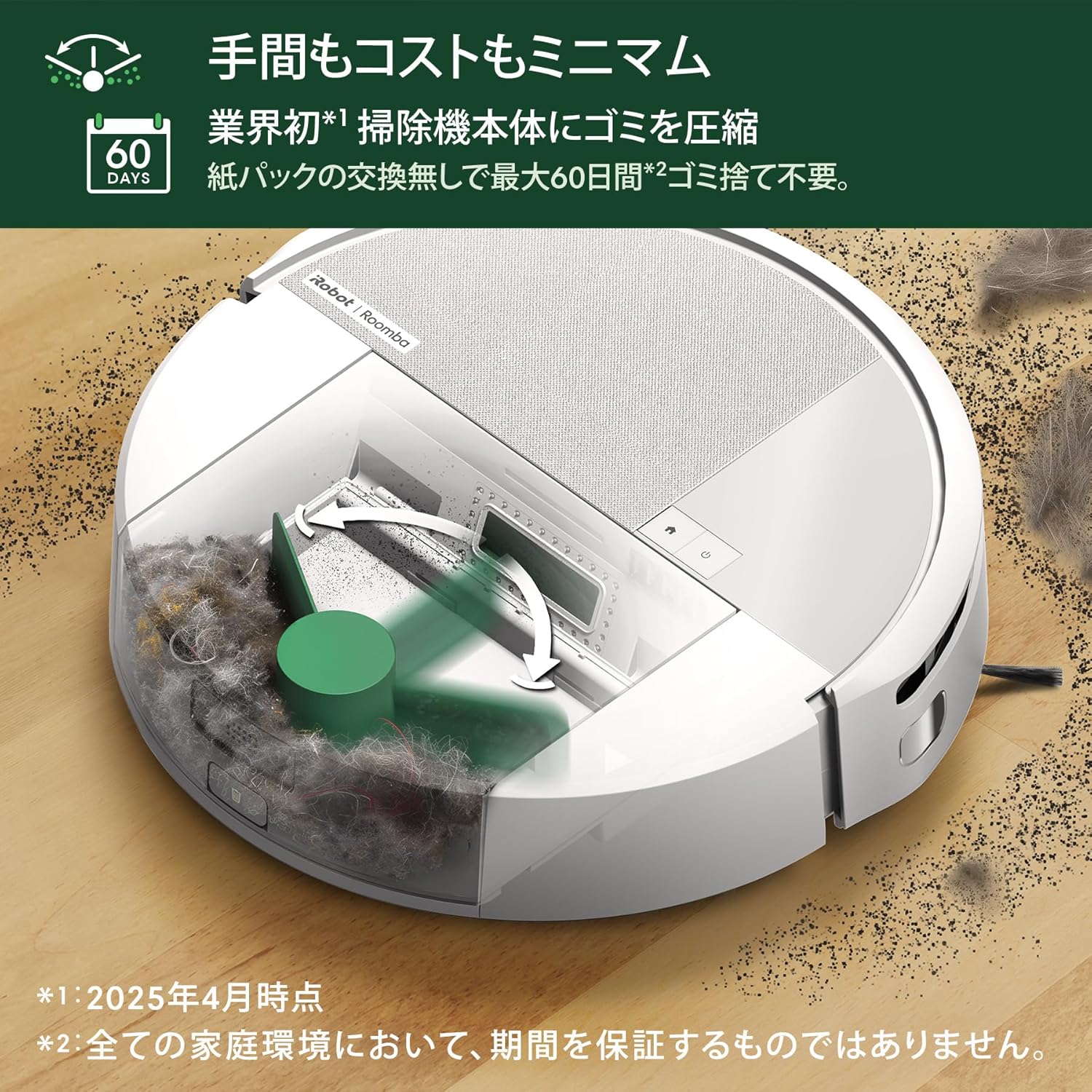
Figur 4.1: Det interne støvkomprimeringssystem reducerer hyppigheden af tømning af støvbeholderen.
4.2 rengøringsbørster
4-ernetagRengøringssystemet inkluderer en kraftfuld sugekop, en enkeltvirkende gummibørste og en kantrengøringsbørste.
- Gummi enkeltvirkende børste: Fjern regelmæssigt hår og snavs, der har viklet sig ind omkring børsten. Børsten kan tages ud for lettere rengøring.
- Kantrensningsbørste: Skru kantrengøringsbørsten af og fjern den. Fjern eventuelle ophobede hår eller snavs, og sæt den på igen.

Figur 4.2: Den fleksible gummibørste er designet til effektivt at rengøre forskellige gulvtyper.
4.3 Pleje af moppepude
Mikrofibermoppepuden skal rengøres efter hver moppecyklus.
- Fjern moppepuden fra robotten.
- Vask moppepuden i hånden eller maskinvask i henhold til de instruktioner, der følger med puden.
- Sørg for, at moppepuden er helt tør, før du sætter den på robotten igen.
4.4 Filtervedligeholdelse
Filteret bør rengøres regelmæssigt og udskiftes med jævne mellemrum for at opretholde optimal sugeevne.
- Fjern filteret fra støvbeholderen.
- Bank filteret mod en skraldespand for at fjerne snavs. Vask ikke filteret med vand.
- Udskift filteret med et par måneders mellemrum, eller som angivet af iRobot Home-appen.
5. Fejlfinding
Hvis din Roomba 205 støder på et problem, vil iRobot Home-appen ofte vise specifikke fejlmeddelelser og løsninger. Her er nogle generelle fejlfindingstips:
- Robotten oplader ikke: Sørg for, at ladestationen er tilsluttet, og at robotten er korrekt docket. Rengør opladningskontakterne på både robotten og stationen.
- Robot sidder fast: Fjern løse kabler, små genstande eller tykke tæpper, der kan blokere robottens bane. Brug appen til at indstille 'Hold dig væk fra zoner' for problematiske områder.
- Dårlig rengøringsevne: Kontrollér og rengør støvbeholderen, børsterne og filteret. Sørg for, at moppepuden er ren og korrekt fastgjort til moppeopgaver.
- Navigationsproblemer: Rengør robottens sensorer med en tør klud. Sørg for, at der ikke er væsentlige ændringer i møblernes layout, der kan forstyrre kortlægningssystemet.
- Problemer med appforbindelse: Sørg for, at dit Wi-Fi-netværk er aktivt, og at robotten er inden for rækkevidde. Genstart både robotten og din mobilenhed, og prøv derefter at genoprette forbindelsen via appen.
Ved vedvarende problemer skal du se hjælpesektionen i iRobot Home-appen eller kontakte iRobots kundesupport.
6. Specifikationer
| Feature | Specifikation |
|---|---|
| Fabrikant | iRobot |
| Modelnummer | L121260 |
| Produktmål (L x B x H) | 35.9 cm x 35.8 cm x 10.1 cm |
| Farve | Hvid |
| Vægt | Ca. 5.65 kg |
| Strømkilde | Batteridrevet |
| Batteritype | Litium (inkluderet) |
| Navigationsteknologi | LiDAR Navigation |
| Rengøringsfunktioner | Kantrensning, Smart Mapping, Samtidig støvsugning og mopping, Mekanisk støvkomprimering |
7. Garanti og support
Din iRobot Roomba 205 DustCompactor Combo, som du har købt fra Amazon.co.jp, inkluderer en 12-måneders producentgaranti. Denne garanti gælder kun for produkter, der sælges og sendes af Amazon.co.jp.
For produkter købt fra andre sælgere, bedes du kontakte den respektive sælger for garanti- og supportoplysninger, da de muligvis ikke er dækket af producentens garanti.

Figur 7.1: Vigtig information vedrørende producentsupport og garantidækning.
7.1 Kundeservice og databeskyttelse
iRobot er forpligtet til kundetilfredshed og databeskyttelse. Vores kundeservicerepræsentanter er specialuddannede til at yde support, når det er nødvendigt. iRobot prioriterer kundernes privatliv og anvender datakrypteringsteknologi på højt niveau for at sikre dine datas privatliv og sikkerhed.
For hjælp, besøg venligst den officielle iRobot-support webhjemmeside eller kontakt deres kundeservice direkte.


