1. Introduktion
Denne manual indeholder detaljerede instruktioner til sikker og effektiv betjening af din Creality CR-Scan Ferret SE 3D-scanner. Læs venligst denne manual grundigt inden brug for at sikre korrekt opsætning og funktionalitet. Gem denne manual til senere brug.

Figur 1.1: Creality CR-Scan Ferret SE 3D-scanneren er monteret på det medfølgende stativ.
2. Pakkens indhold
Bekræft at alle varer er til stede i pakken:
- CR-Scan Ferret SE 3D Scanner
- Stativ
- USB kabel
- Brugervejledning (dette dokument)
3. Opsætningsvejledning
3.1 Hardwareforbindelse
- Monter scanneren: Fastgør CR-Scan Ferret SE til det medfølgende stativ. Sørg for, at det er sikkert fastgjort.
- Tilslut til computer: Tilslut scanneren til din computer med det medfølgende USB-kabel. For optimal ydeevne og stabilitet anbefales det at tilslutte USB-kablet til en port på bagsiden af din stationære computer eller en direkte port på din bærbare computer, og undgå USB-hubs, hvis det er muligt.
3.2 Softwareinstallation
CrealityScan-softwaren er nødvendig for at bruge CR-Scan Ferret SE. Download den seneste version fra den officielle Creality-websted. webwebsted.
- Systemkrav:
- Windows: i5-Gen8 CPU eller nyere, Windows 10/11 (64-bit), RAM: >8 GB, Software: >V2.3.0
- Mac OS: M1/M2/M3/M4-serien, macOS 11.7.7+ eller Intel i5-Gen8+, RAM: >8 GB
- Android: OS: Android 10.0+, RAM: >8GB, Forbindelse: Wi-Fi 6, App: V2.0.2
- iOS: Model: iPhone 11+, iOS 15+, RAM: >4GB
- Installation: Følg instruktionerne på skærmen for at installere CrealityScan.
- Driver installation: Sørg for, at alle nødvendige drivere er installeret under softwareopsætningen.
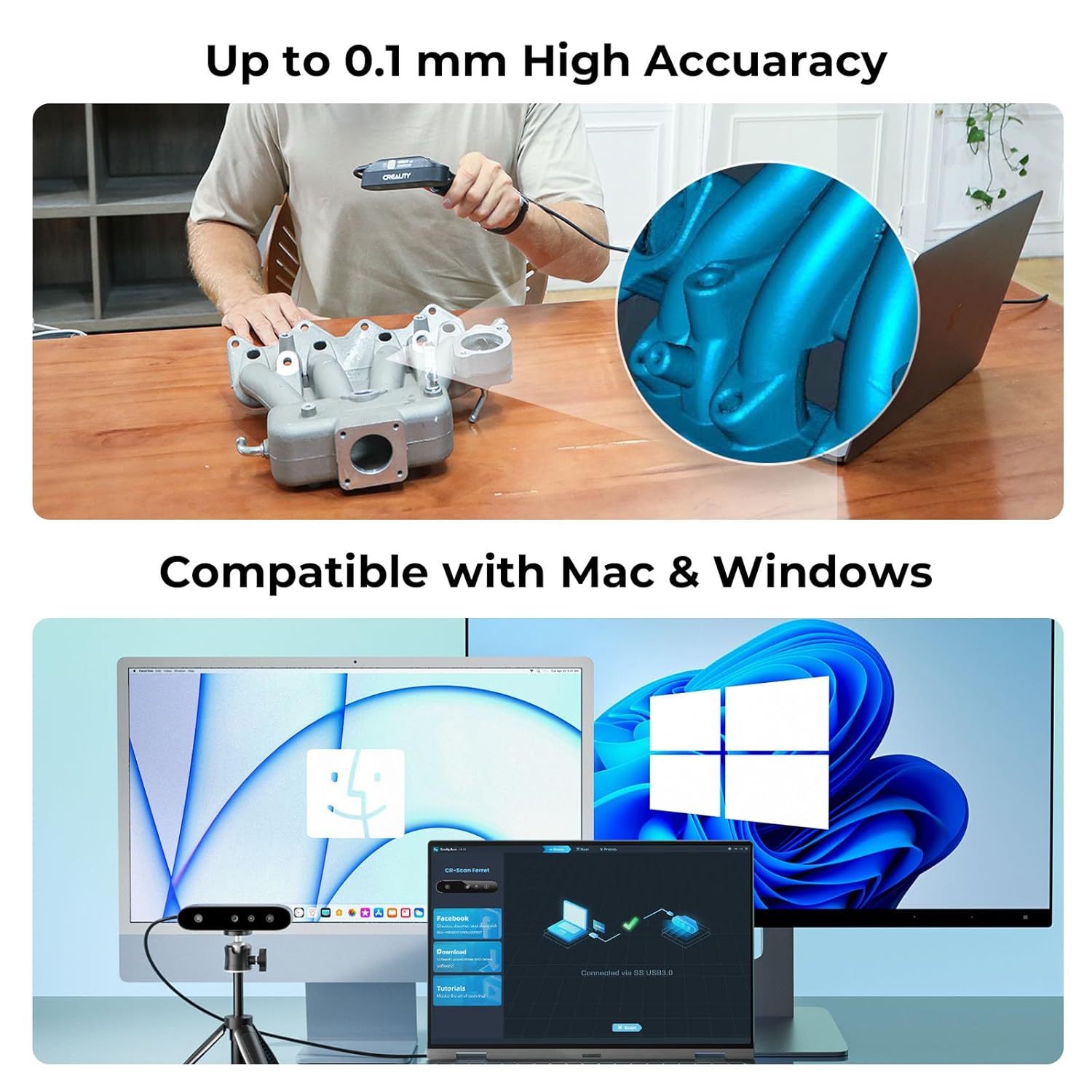
Figur 3.1: CR-Scan Ferret SE er kompatibel med både Mac- og Windows-operativsystemer.
3.3 Indledende kalibrering
Ved første brug, eller hvis scanningsnøjagtigheden er kompromitteret, kan kalibrering være nødvendig. Se CrealityScan-softwarens indbyggede vejledninger eller officielle onlineressourcer for detaljerede kalibreringsprocedurer. Korrekt kalibrering er afgørende for at opnå den angivne nøjagtighed på 0.1 mm.
4. Betjeningsvejledning
4.1 Grundlæggende scanningsproces
- Start software: Åbn CrealityScan-applikationen på din computer.
- Vælg tilstand: Vælg den passende scanningstilstand (f.eks. håndholdt, drejeskive, ansigt/krop) baseret på dit objekt og det ønskede resultat.
- Positioneringsobjekt: Placer det objekt, der skal scannes, inden for scannerens optimale arbejdsafstand (150-700 mm).
- Start scanning: Start scanningen i softwaren. Følg vejledningen på skærmen for bevægelse og dækning.
- Procesmodel: Efter scanningen kan du bruge softwarens værktøjer til behandling, justering og redigering med et enkelt klik for at generere den endelige 3D-model.
4.2 Nøglefunktioner
- Anti-shake-sporing: CR-Scan Ferret SE har anti-shake-teknologi, der minimerer virkningen af håndrystelser under scanning, hvilket sikrer stabil og præcis dataoptagelse. Dette forbedrer succesraten for scanninger, selv med små bevægelser.
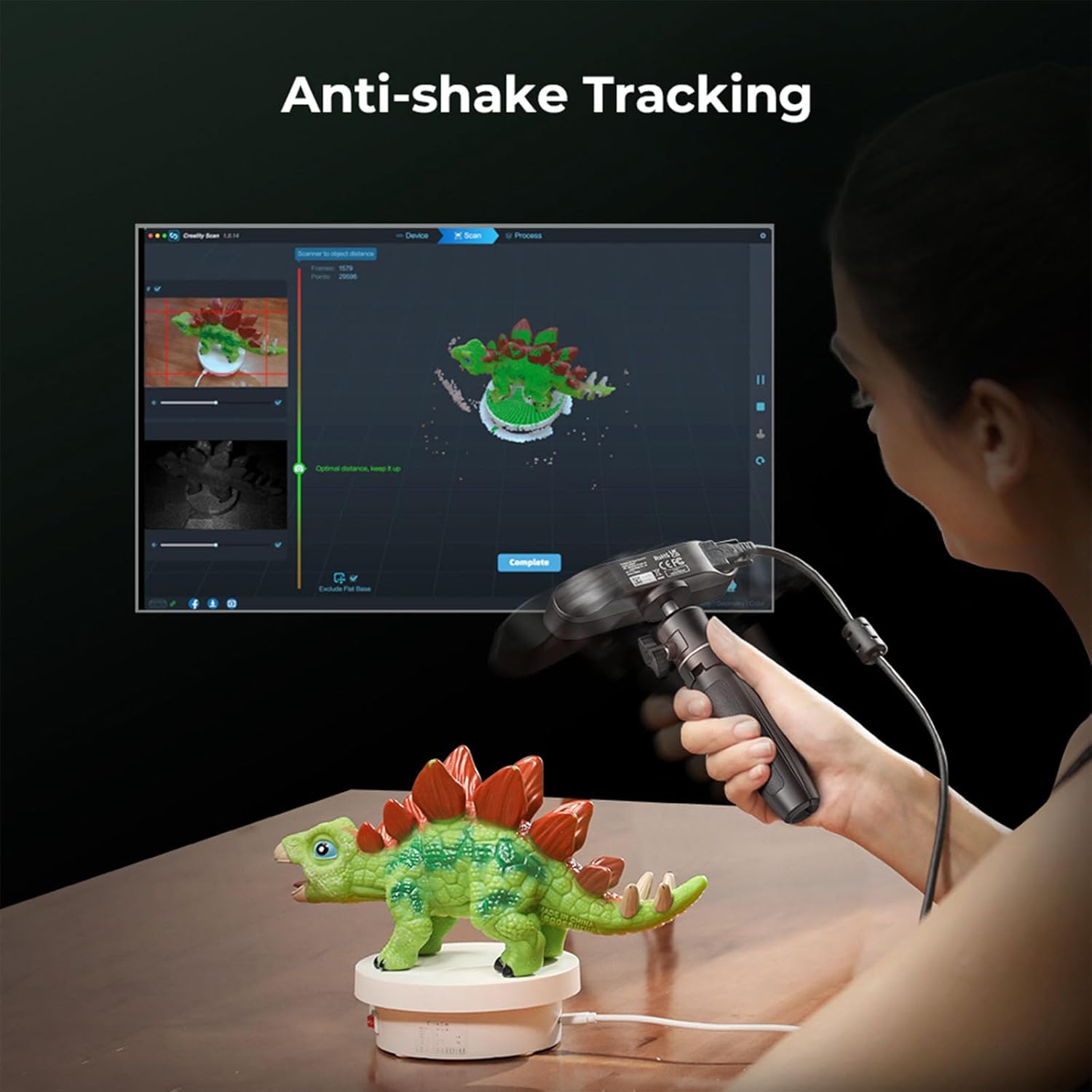
Figur 4.1: Anti-shake tracking-teknologi sikrer jævn og præcis scanning.
- 24-bit fuldfarvescanning: Det indbyggede 2MP farvekamera med høj opløsning optager levende 3D-modeller og gengiver de originale farver på scannede objekter med indviklede detaljer.

Figur 4.2: Exampmed 24-bit fuldfarvescanning, der indfanger objektteksturer og -farver.
- Scanning af sorte/metalgenstande: Scanneren er i stand til at opfange sorte eller metalliske genstande uden behov for scanningsspray, hvilket er gavnligt for genstande som bildele eller dæk.
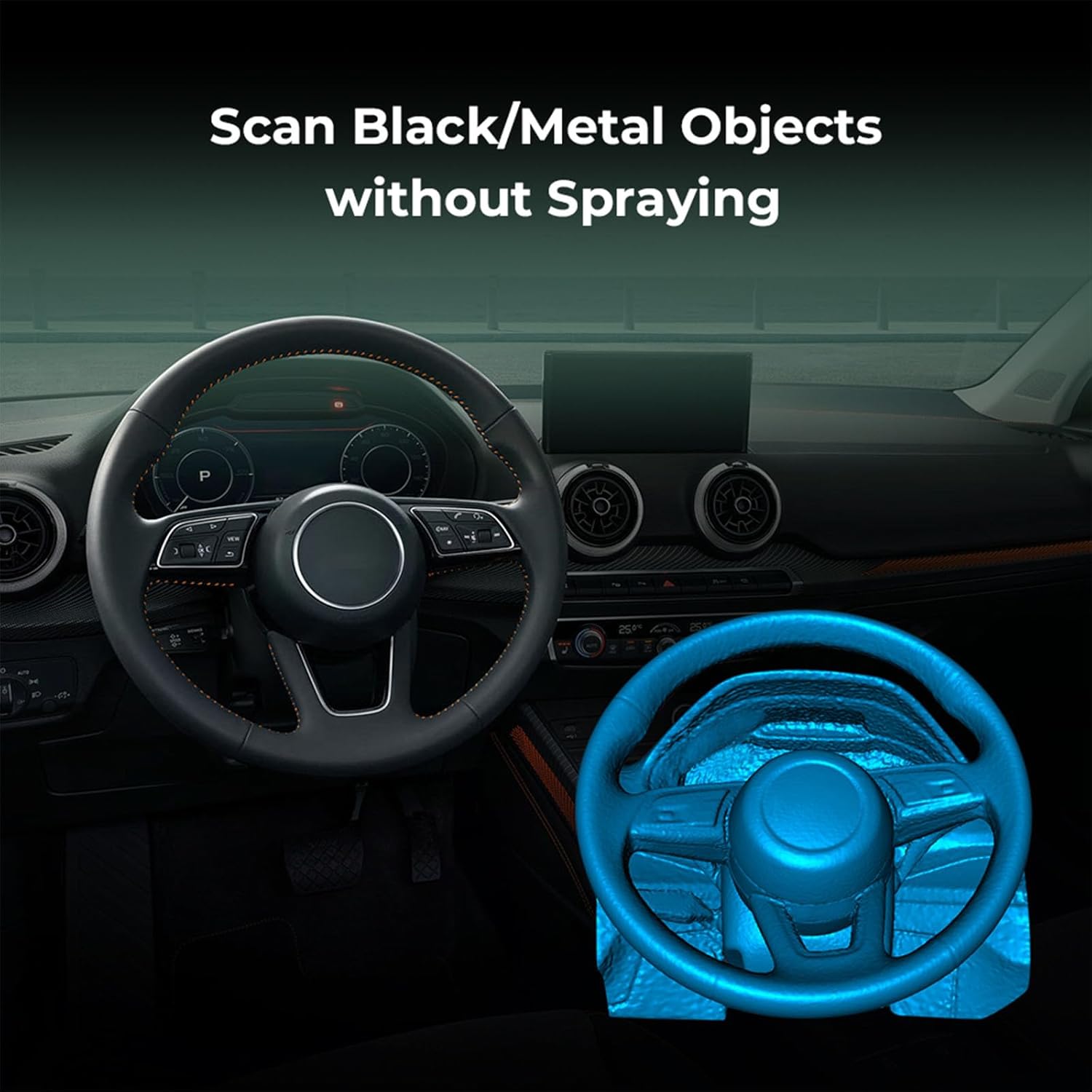
Figur 4.3: Scanning af sorte eller metalliske genstande uden spray.
- Fleksibelt scanningsområde: CR-Scan Ferret SE understøtter et scanningsområde på 150 mm til 2000 mm og kan håndtere objekter i forskellige størrelser, fra små til mellemstore. Det enkelte optageområde er op til 560*820 mm.

Figur 4.4: Scanneren kan bruges til både stationær og håndholdt scanning af objekter i forskellige størrelser.
- Scanning af menneskeligt ansigt og krop: Udstyret med en ansigtskortlægningsalgoritme kan scanneren genskabe detaljerede ansigtstræk for levende menneskemodeller.

Figur 4.5: Scanneren understøtter detaljeret scanning af ansigter og kroppe.
- Brugervenlig software: CrealityScan tilbyder en professionel platform med robust billedbehandling, trinvise vejledninger, modelbehandling med et enkelt klik og redigeringsmuligheder.

Figur 4.6: CrealityScan-softwaregrænsefladen til behandling af 3D-modeller.
- En samlet 3D-printoplevelse: Scanneren integreres med Creality Cloud for en problemfri arbejdsgang fra 3D-scanning til slicing og 3D-printning.

Figur 4.7: Integreret arbejdsgang fra scanning til 3D-print via Creality Cloud.
5. Vedligeholdelse
For at sikre din CR-Scan Ferret SE's lange levetid og optimale ydeevne, skal du følge disse vedligeholdelsesretningslinjer:
- Rensning: Tør forsigtigt scannerens linser og kabinet af med en blød, tør og fnugfri klud. Undgå at bruge slibende rengøringsmidler eller opløsningsmidler.
- Opbevaring: Opbevar scanneren et køligt og tørt sted, væk fra direkte sollys og ekstreme temperaturer. Brug den originale emballage eller et beskyttende etui, når den ikke er i brug.
- Softwareopdateringer: Tjek regelmæssigt for og installer de nyeste CrealityScan-softwareopdateringer for at drage fordel af forbedret ydeevne og nye funktioner.
6. Fejlfinding
Hvis du støder på problemer med din CR-Scan Ferret SE, kan du se følgende almindelige problemer og løsninger:
- Scanner ikke fundet:
- Sørg for, at USB-kablet er korrekt tilsluttet både scanneren og en direkte USB 3.0-port på din computer (helst en port på bagsiden af stationære computere).
- Kontroller, at CrealityScan-softwaren er installeret korrekt og opdateret.
- Tjek din computers Enhedshåndtering (Windows) eller Systemoplysninger (Mac) for at se, om scanneren genkendes.
- Dårlig scanningskvalitet/sporingsproblemer:
- Udfør en kalibrering som beskrevet i afsnit 3.3.
- Sørg for tilstrækkelig belysning i scanningsmiljøet. Undgå direkte, stærke lyskilder, der kan forårsage blænding.
- Hold en rolig hånd, hvis du scanner håndholdt. Anti-shake-funktionen hjælper, men overdreven bevægelse kan stadig påvirke resultaterne.
- Sørg for, at objektet er inden for den optimale arbejdsafstand (150-700 mm).
- For komplekse eller funktionsløse objekter bør du overveje at bruge scanningsmarkører (hvis det understøttes af din softwareversion) for at lette sporingen.
- Software går ned eller fryser:
- Sørg for, at din computer opfylder minimumssystemkravene (CPU, RAM, operativsystem).
- Opdater dine grafikkortdrivere.
- Hvis du bruger Windows, skal du midlertidigt deaktivere alle nyere Windows-sikkerhedsopdateringer (f.eks. KB5049981), hvis de vides at forårsage konflikter med scanningssoftware.
- Hvis dit system har flere skærmkort, kan du prøve at deaktivere den grundlæggende integrerede grafik (f.eks. Intel UHD Graphics) og bruge det dedikerede grafikkort.
- Luk andre krævende programmer under scanning.
- Unøjagtige eller forvrængede scanninger:
- Kalibrer scanneren igen.
- Sørg for, at objektet er stabilt og ikke bevæger sig under scanningen.
- Review scanningsteknikker via onlinevejledninger eller softwarens vejledninger.
Hvis disse trin ikke løser problemet, bedes du kontakte Crealitys kundesupport for yderligere assistance.
7. Specifikationer
| Feature | Specifikation |
|---|---|
| Scanningsteknologi | NIR Struktureret Lys |
| Nøjagtighed | Op til 0.1 mm |
| Opløsning | 0.16 mm |
| Enkelt optagelsesområde | Maks. 560 x 820 mm ved 700 mm |
| Arbejdsafstand | 150-700 mm |
| Fuldfarvescanning | 24-bit (2MP kamera) |
| Scanningshastighed | Op til 30fps |
| Trådløs scanning | Understøttes i forbindelse med trådløst scanningstilbehør |
| Produktdimensioner | 4.57 x 2.76 x 8.15 tommer |
| Vægt | 1.1 pund (ca. 105 g for scannerenhed) |
| Fabrikant | Krealitet |
| Modelnummer | CR-Scan Ferret SE |
7.1 Systemsupport
| Operativsystem | Krav |
|---|---|
| Windows | i5-Gen8 CPU eller nyere, Windows 10/11 (64-bit), RAM: >8 GB, Software: >V2.3.0 |
| Mac OS | M1/M2/M3/M4-serien, macOS 11.7.7+ eller Intel i5-Gen8+, RAM: >8 GB |
| Android | Chip: Qualcomm Snapdragon 888++, OS: Android 10.0+, RAM: >6GB, Forbindelse: Wi-Fi 6, App: V2.0.2 |
| iOS | Model: iPhone 11+, iOS 15+, RAM: >4GB |
8. Garanti og support
Creality CR-Scan Ferret SE leveres med en standard producentgaranti. Se venligst garantikortet, der følger med dit produkt, eller besøg den officielle Creality-side. webhjemmeside for detaljerede garantivilkår.
For teknisk support, hjælp til fejlfinding eller garantikrav, kontakt venligst Crealitys kundeservice. Vær forberedt på at oplyse dit produkts modelnummer og købsoplysninger. På grund af international drift kan svartiderne variere.
Kontaktoplysninger: Se den officielle Creality webwebstedet eller din produktemballage for at få de seneste kontaktoplysninger til support.


